
Ένα φυλλάδιο μπορεί να φαίνεται σωστό σε έναν υπολογιστή, αλλά να σας φαίνεται στριμωγμένο όταν δύο σελίδες μοιράζονται την ίδια οθόνη τηλεφώνου. Ένα πρόγραμμα περιστροφής σελίδων PDF επαναφέρει την οικεία παρουσίαση που σε κάνει να γυρίζεις σελίδα. Αυτός ο οδηγός σάς δείχνει πώς να δημιουργήσετε ένα πρόγραμμα περιστροφής σελίδων PDF με το Recastia, να επιλέξετε την εμφάνιση της σελίδας και να διατηρήσετε τα spreads σας ευανάγνωστα τόσο σε υπολογιστές όσο και σε τηλέφωνα.
Βασικά σημεία
- Χρησιμοποιήστε την εναλλαγή σελίδων για μετάβαση σε στυλ βιβλίου. Η προβολή διαφανειών παρέχει έναν διαφορετικό τρόπο μετακίνησης μεταξύ σελίδων.
- Προετοιμάστε το PDF με σειρά ανάγνωσης. Τα spreads του εκτυπωτή μπορούν να τοποθετήσουν λάθος σελίδες τη μία δίπλα στην άλλη στο διαδίκτυο.
- Επιλέξτε την εμφάνιση της σελίδας ξεχωριστά από την κινούμενη εικόνα. Ένα άνοιγμα δύο σελίδων χρειάζεται περισσότερο χώρο στην οθόνη από μία μόνο σελίδα.
- Οι ρυθμίσεις προσαρμογής του flipbook της Recastia είναι premium λειτουργίες. Μπορείτε να ξεκινήσετε με ένα δωρεάν flipbook, αλλά μην υποθέσετε ότι το δωρεάν πρόγραμμα περιλαμβάνει αυτά τα στοιχεία ελέγχου.
Τι αλλάζει ένα PDF Page Flipper
Ένα πρόγραμμα περιστροφής σελίδων PDF παρουσιάζει το έγγραφό σας ως ένα ηλεκτρονικό βιβλίο περιστροφής με κινούμενες εναλλαγές μεταξύ των σελίδων. Είναι κατάλληλο για δημοσιεύσεις όπου η ακολουθία και οι αντικριστές σελίδες έχουν σημασία: ένα άρθρο περιοδικού, ένα φωτογραφικό χαρτοφυλάκιο ή ένας κατάλογος με εικόνες προϊόντων απέναντι από τις λεπτομέρειες.
Η κινούμενη εικόνα δεν επανασχεδιάζει το PDF. Η μικρή εκτύπωση παραμένει μικρή και μια φωτογραφία που χωρίζεται σε δύο σελίδες πηγής εξακολουθεί να εξαρτάται από το αν αυτές οι σελίδες εμφανίζονται μαζί. Αντιμετωπίστε το εφέ περιστροφής και τη διάταξη σελίδας ως δύο ξεχωριστές επιλογές: η μία ελέγχει την κίνηση, ενώ η άλλη ελέγχει πόσο μεγάλο μέρος της δημοσίευσης εμφανίζεται ταυτόχρονα.
Αν θέλετε κυρίως να κατανοήσετε την αναζήτηση, το ζουμ, τις μικρογραφίες και την κοινή χρήση, χρησιμοποιήστε το Οδηγός προβολής PDF flipbook. Εδώ, η έμφαση δίνεται στο να κάνετε τις αλλαγές σελίδας να ταιριάζουν με το σχέδιό σας.
Προετοιμασία του PDF για Facing Pages
Εξαγάγετε το έγγραφο με κανονική σειρά ανάγνωσης, ξεκινώντας από το μπροστινό εξώφυλλο. Για μια προβολή τύπου βιβλίου, οι μεμονωμένες σελίδες PDF συνήθως σας δίνουν μεγαλύτερη ευελιξία από την εξαγωγή κάθε ανοίγματος ως μία μεγάλη σελίδα.
Ένα αρχείο έτοιμο για εκτύπωση μπορεί να περιέχει ανοιχτά φύλλα εκτυπωτή: σελίδες διατεταγμένες για δίπλωμα και δέσιμο αντί για ανάγνωση σε οθόνη. Ζητήστε από τον σχεδιαστή σας μια έκδοση με σειρά ανάγνωσης εάν, για παράδειγμα, η τελευταία σελίδα βρίσκεται δίπλα στο εξώφυλλο. Μια κινούμενη εικόνα στροφής σελίδας δεν μπορεί να διορθώσει αυτήν την ακολουθία.
Επίσης, εξετάστε οτιδήποτε διασχίζει το κέντρο ενός ανοίγματος. Κρατήστε τις τιμές, τα ονόματα και άλλο ουσιαστικό κείμενο σε μία σελίδα, όπου είναι δυνατόν. Οι αναγνώστες σε μια στενή οθόνη ίσως χρειαστεί να βλέπουν κάθε σελίδα ξεχωριστά, επομένως μια πρόταση χωρισμένη στο κέντρο είναι πιο δύσκολο να την παρακολουθήσουν. Για τις δημοσιεύσεις προϊόντων, το οδηγός ψηφιακού καταλόγου καλύπτει τον τρόπο οργάνωσης του ίδιου του καταλόγου.
Πώς να προσθέσετε στροφές σελίδας με Ρεκάστια
Το Recastia μετατρέπει ένα PDF σε ένα ηλεκτρονικό βιβλίο περιλήψεων και παρέχει premium ρυθμίσεις για την εμφάνισή του και τη συμπεριφορά της σελίδας. Τα παρακάτω βήματα χρησιμοποιούν την Αναστροφή Σελίδας και την Εμφάνιση Σελίδας. Η πρόσβαση στην προσαρμογή εξαρτάται από το πρόγραμμά σας.
- Ανεβάστε το PDF σας
Άνοιξε το Δημιουργός Flipbook και ανεβάστε το PDF σας. Χρησιμοποιήστε την έκδοση με τη σειρά ανάγνωσης που ετοιμάσατε και, στη συνέχεια, ανοίξτε το δημιουργημένο flipbook στον επεξεργαστή. Εάν έχετε ήδη ένα flipbook, συνεχίστε με αυτήν την έκδοση αντί να ανεβάσετε άλλο αντίγραφο.
Για την πλήρη αναλυτική παρουσίαση της μεταφόρτωσης, βλ. πώς να δείτε ένα PDF ως flipbook online.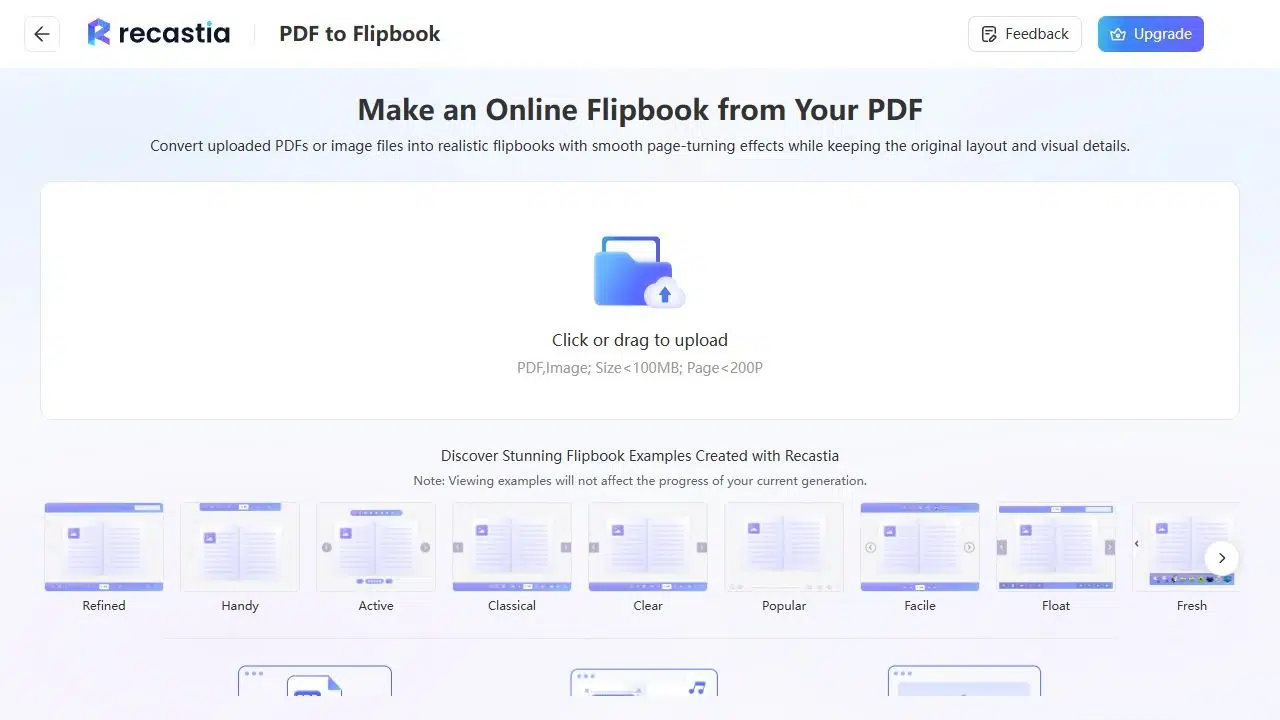
- Επιλέξτε τη λειτουργία περιστροφής σελίδας
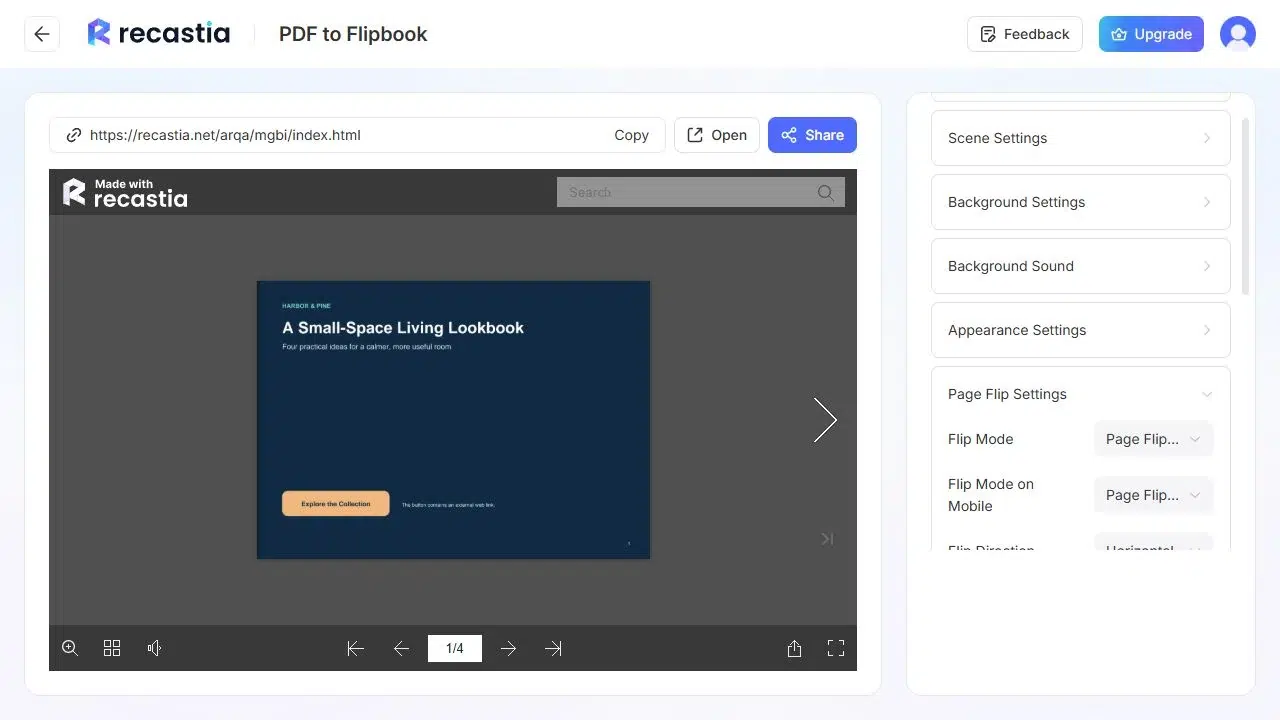
Ανοίξτε τις Ρυθμίσεις Αναστροφής Σελίδας και επιλέξτε Αναστροφή Σελίδας για μια στροφή τύπου βιβλίου. Το Recastia παρέχει επίσης την Προβολή Διαφανειών, η οποία αλλάζει τον τρόπο με τον οποίο κινούνται οι σελίδες χωρίς να αλλάζει το PDF προέλευσης. Συγκρίνετε τη μετάβαση σε μερικές διαδοχικές σελίδες πριν την επιλέξετε για ολόκληρη την έκδοση.
Ορίστε την επιλογή Flip Direction (Κατεύθυνση αναστροφής) σε Horizontal (Οριζόντια) για κίνηση στην οθόνη ή Vertical (Κάθετη) για κίνηση πάνω και κάτω. Το Recastia διαθέτει ξεχωριστό χειριστήριο Flip Direction (Κατεύθυνση αναστροφής στο κινητό), ώστε να μπορείτε να επιλέξετε ανεξάρτητα τη συμπεριφορά του τηλεφώνου.
Ο Χρόνος Εναλλαγής Σελίδας ελέγχει τη διάρκεια σε δευτερόλεπτα. Ο επεξεργαστής ξεκινά από 0,3 δευτερόλεπτα. Προσαρμόστε τον αν θέλετε μικρότερη ή μεγαλύτερη εναλλαγή σελίδας και, στη συνέχεια, κάντε προεπισκόπηση αρκετών σελίδων για να αξιολογήσετε τον ρυθμό.
- Ρύθμιση της εμφάνισης σελίδας
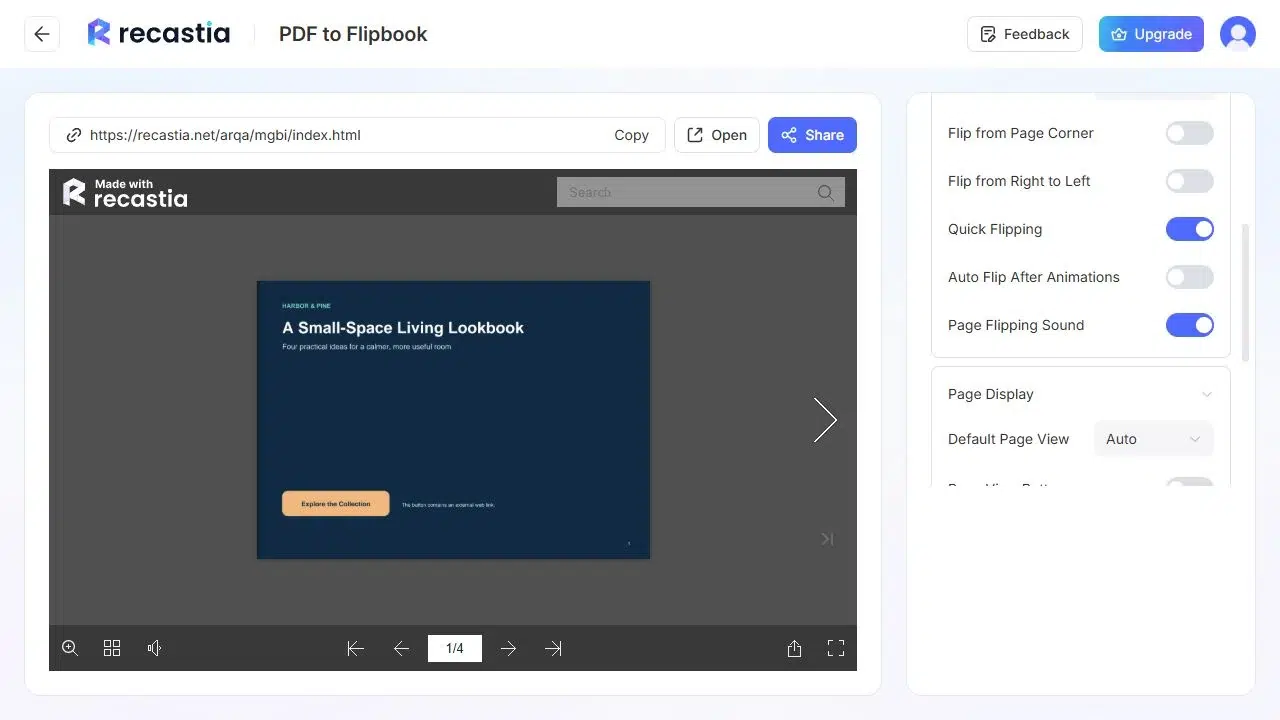
Ανοίξτε την Εμφάνιση σελίδας για να επιλέξετε τον τρόπο εμφάνισης των σελίδων μαζί. Πραγματοποιείται αυτόματη εναλλαγή μεταξύ προβολών μίας σελίδας και δύο σελίδων ανάλογα με την οθόνη. Μπορείτε επίσης να επιλέξετε Μία σελίδα ή Διπλή σελίδα. Δοκιμάστε τη Διπλή σελίδα όταν οι αντικριστές σελίδες σχηματίζουν μία σύνθεση. Συγκρίνετέ την με τη Μία σελίδα όταν το PDF σας περιέχει πυκνό κείμενο ή μεγάλες σελίδες.
Ξεκινήστε με το εξώφυλλο και πρώτα το εσωτερικό του περιγράμματος. Επιβεβαιώστε ότι οι σελίδες συνδυάζονται όπως προβλέπεται και, στη συνέχεια, ελέγξτε οποιαδήποτε εικόνα ή τίτλο που διασχίζει το κέντρο. Σε ένα τηλέφωνο, ελέγξτε αν οι αναγνώστες μπορούν να διαβάσουν το κυρίως κείμενο χωρίς να κάνουν συνεχώς ζουμ και να μετακινούνται κατά μήκος του περιγράμματος. - Αποθήκευση και άνοιγμα του συνδέσμου ανάγνωσης
Αποθηκεύστε τις αλλαγές σας και χρησιμοποιήστε την επιλογή Άνοιγμα για να δείτε το βιβλίο περιηγήσεων εκτός του προγράμματος επεξεργασίας. Περιηγηθείτε από το εξώφυλλο σε πολλά ανοίγματα και, στη συνέχεια, χρησιμοποιήστε την επιλογή Κοινή χρήση για να αντιγράψετε τον σύνδεσμο ανάγνωσης. Ανοίξτε αυτόν τον σύνδεσμο σε ένα τηλέφωνο καθώς και σε έναν υπολογιστή πριν τον στείλετε στους αναγνώστες.
Μπορείτε να κοινοποιήσετε το φιλοξενούμενο βιβλίο μέσω συνδέσμου. Η ενσωμάτωση ιστότοπου είναι μια λειτουργία επί πληρωμή, επομένως ελέγξτε το πρόγραμμά σας εάν θέλετε τη δημοσίευση να βρίσκεται μέσα στη δική σας ιστοσελίδα. δωρεάν οδηγός μετατροπής PDF σε βιβλίο περιλήψεων εξηγεί το δωρεάν πρόγραμμα και τα όρια της επωνυμίας του.
Διόρθωση άβολων διαβαθμίσεων πριν από την κοινοποίηση
Αν η στροφή σελίδας φαίνεται σωστή αλλά η δημοσίευση είναι δύσκολο να διαβαστεί, ελέγξτε τη διάταξη PDF πριν αλλάξετε περισσότερες ρυθμίσεις κινούμενης εικόνας.
| Αυτό που βλέπετε | Τι να αλλάξετε |
| Οι λάθος σελίδες εμφανίζονται μαζί | Ελέγξτε τη σειρά των σελίδων προέλευσης και εάν το PDF περιέχει spreads εκτυπωτή. |
| Μια προβολή διπλής σελίδας κάνει το κείμενο πολύ μικρό | Δοκιμάστε τη λειτουργία Single Page, ιδιαίτερα για έγγραφα με μεγάλο όγκο κειμένου και συσκευές ανάγνωσης μέσω τηλεφώνου. |
| Μία σελίδα PDF περιέχει ήδη ένα ολόκληρο άνοιγμα | Επανεξαγάγετε μεμονωμένες σελίδες εάν θέλετε το βιβλίο παρουσιάσεων να τις αντιστοιχίσει. |
| Ένα πρόσωπο, μια τιμή ή μια επικεφαλίδα είναι δύσκολο να παρακολουθηθεί στο κέντρο | Μετακινήστε το απαραίτητο περιεχόμενο σε μία σελίδα στο σχεδιασμό πηγαίου κώδικα. |
Επανεξαγάγετε το PDF όταν το πρόβλημα αφορά το ίδιο το σχέδιο. Η αλλαγή της μετάβασης δεν θα μεγεθύνει τον αρχικό τύπο ούτε θα αναδιατάξει το περιεχόμενο σε όλες τις σελίδες.
Το παρακάτω φυλλάδιο συγκέντρωσης χρημάτων δείχνει πώς μια έκδοση μπορεί να συνδυάσει την αλλαγή σελίδας με διάταξη αντικριστών σελίδων. Ανοίξτε μερικά φύλλα εργασίας για να δείτε πώς συνδυάζονται οι εικόνες και το κείμενο.
Συχνές ερωτήσεις
Το Recastia δημιουργεί ένα ηλεκτρονικό βιβλίο από το αρχείο που ανεβάζετε. Μπορείτε να κρατήσετε το αρχικό PDF ξεχωριστά. Οι αλλαγές στη λειτουργία περιστροφής σελίδας ή στην εμφάνιση του βιβλίου επηρεάζουν την ηλεκτρονική του παρουσίαση. Επεξεργαστείτε το έγγραφο προέλευσης όταν χρειάζεστε διαφορετική διατύπωση, εικόνες ή σειρά σελίδων.
Το εφέ περιστροφής σελίδας δεν εξαρτάται από το επεξεργάσιμο κείμενο. Ωστόσο, οι σαρωμένες σελίδες πρέπει να είναι αρκετά ευκρινείς για να διαβάζονται. Μια κινούμενη εικόνα δεν κάνει μια θολή σάρωση ούτε καθιστά το κείμενό της αναζητήσιμο. Ελέγξτε την ποιότητα σάρωσης πριν μετατρέψετε το έγγραφο.
Εξαγάγετε μεμονωμένες σελίδες με σειρά ανάγνωσης όταν θέλετε το βιβλίο περιλήψεων να εμφανίζει αντικριστές σελίδες. Τα εξαγόμενα ανοίγματα περιέχουν και τις δύο πλευρές σε μία σελίδα PDF, γεγονός που περιορίζει τον τρόπο με τον οποίο μπορείτε να τα παρουσιάσετε ξεχωριστά σε στενές οθόνες. Διατηρήστε ένα ξεχωριστό αρχείο εκτύπωσης-παραγωγής εάν ο εκτυπωτής σας χρειάζεται εμφανιζόμενα ανοίγματα.
Μπορείτε να δημιουργήσετε ένα flipbook με το δωρεάν πρόγραμμα της Recastia, το οποίο περιλαμβάνει την επωνυμία Recastia. Οι ρυθμίσεις προσαρμογής και η ενσωμάτωση ιστότοπου απαιτούν ένα κατάλληλο πρόγραμμα επί πληρωμή. Ξεκινήστε με το δωρεάν αποτέλεσμα εάν αρκεί ένας σύνδεσμος ανάγνωσης με δυνατότητα κοινής χρήσης. Ελέγξτε το διαθέσιμο πρόγραμμα πριν επιλέξετε ρυθμίσεις σελίδας premium.
Ένα ηλεκτρονικό βιβλίο παρουσίασης και ένα βίντεο είναι διαφορετικά αποτελέσματα. Το βιβλίο παρουσίασης επιτρέπει στους αναγνώστες να επιλέξουν πότε θα γυρίσουν σελίδα. Για να δημιουργήσετε ένα βίντεο από το ίδιο PDF με αφήγηση, χρησιμοποιήστε το PDF σε βίντεο εργαλείο αντί να αντιμετωπίζει τον σύνδεσμο του flipbook ως αρχείο MP4.
Σύναψη
Ένας αναστροφέας σελίδων PDF λειτουργεί καλύτερα όταν οι σελίδες πηγής είναι σε σωστή σειρά και η εμφάνιση ταιριάζει στο σχέδιο. Χρησιμοποιήστε αναστροφές τύπου βιβλίου για μια δημοσίευση που βασίζεται σε αντικριστές σελίδες και δώστε στις σελίδες με μεγάλο όγκο κειμένου αρκετό χώρο για ανάγνωση.
Δημιουργήστε το πρόγραμμα περιστροφής σελίδων PDF στο Recastia, επιλέξτε τις ρυθμίσεις που είναι διαθέσιμες στο πρόγραμμά σας και ανοίξτε τον σύνδεσμο ανάγνωσης τόσο σε υπολογιστή όσο και σε τηλέφωνο πριν τον μοιραστείτε.
Δώστε ζωή στο PDF σας με το Recastia
Δημιουργήστε, προσαρμόστε και κοινοποιήστε το περιεχόμενό σας με πιο ελκυστικό τρόπο.