
Tras una llamada inicial, un comprador abre un informe de producto y ve un gráfico: 14 solicitudes asignadas, 6 sin responsable. ¿Qué papel desempeña el coordinador? Si estás creando un vídeo con un avatar de IA a partir de páginas PDF, esa es la pregunta que debes plantear al presentador.
Para crear un vídeo con avatar de IA a partir de un PDF, seleccione las páginas que necesita el comprador, escriba un breve guion para cada una y compruebe que el avatar y los subtítulos dejen visible el gráfico. Así es como funciona en Recastia, utilizando como ejemplo un portal ficticio de solicitud de instalaciones.
Hacer que el PDF funcione en una pantalla de vídeo.
El brief consta de tres páginas: cómo llega una solicitud al coordinador, qué muestra la cola y qué llevar a la demostración. Omita las páginas que el comprador pueda leer por su cuenta, como un apéndice de precios. A continuación se muestra el gráfico de ejemplo original, antes de añadir un presentador o subtítulos.
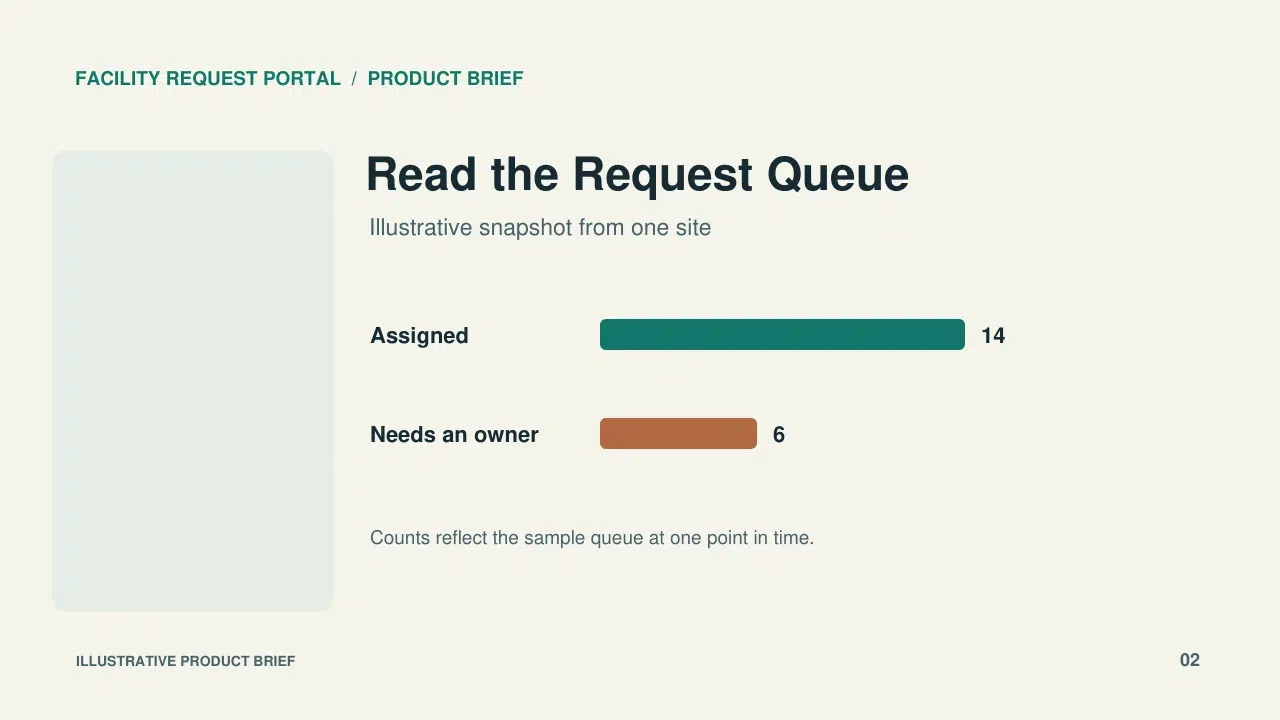
Fíjese en el espacio libre a la izquierda del gráfico. Esto deja espacio para el presentador, que aparece a la izquierda. Su plantilla podría usar una posición diferente, así que revise primero la vista previa y luego vuelva a comprobarla tras la generación. Si el presentador tapa una etiqueta, muévala en el documento original, guarde un nuevo PDF y genere el vídeo de nuevo. Amplíe las etiquetas que sean difíciles de leer en un teléfono.
Cómo crear el vídeo en Recastaia
Abrir el PDF a vídeo herramienta de Recastia. Utilice un folleto informativo del producto autorizado para su uso externo y compruebe que el PDF no contenga nombres de clientes ni datos de cuenta privados.
- Elige una plantilla de presentación y sube el PDF.
Buscar Presentación de diapositivas del presentador En la galería de plantillas, la vista previa muestra cómo el documento y el presentador comparten la pantalla. Seleccione la plantilla y cargue el brief. En el selector de páginas, conserve solo las páginas que el comprador necesita.
- Agregar narración para cada página
Elegir Avanzado modo para narración específica de página. Con Entrada manual, Escriba un breve párrafo por página. En el gráfico de ejemplo, el texto podría decir: “Esta es una cola de ejemplo para un sitio. Seis solicitudes aún necesitan un responsable. En la demostración, les mostraré cómo el coordinador asigna uno”. Esto le indica al comprador cómo interpretar el gráfico sin presentar el ejemplo como un resultado para el cliente.
En la última página, sugiera al comprador algo que traer a la llamada: "Traiga una solicitud típica del sitio a la demostración para que podamos ver quién debería recibirla".“ - Selecciona el avatar, la voz y los subtítulos.
Elige un presentador y una voz adecuados para la demostración del producto. Activa los subtítulos para que los espectadores puedan seguir la presentación sin sonido. Lee el guion en voz alta, especialmente el nombre del producto y las siglas. Si te encuentras con algún término, escríbelo completo o utiliza la terminología que usa tu equipo en las llamadas. Selecciona una relación de aspecto que se ajuste a las páginas originales y comprueba el resultado en un teléfono.
- Genera el vídeo y comprueba los fotogramas reales.
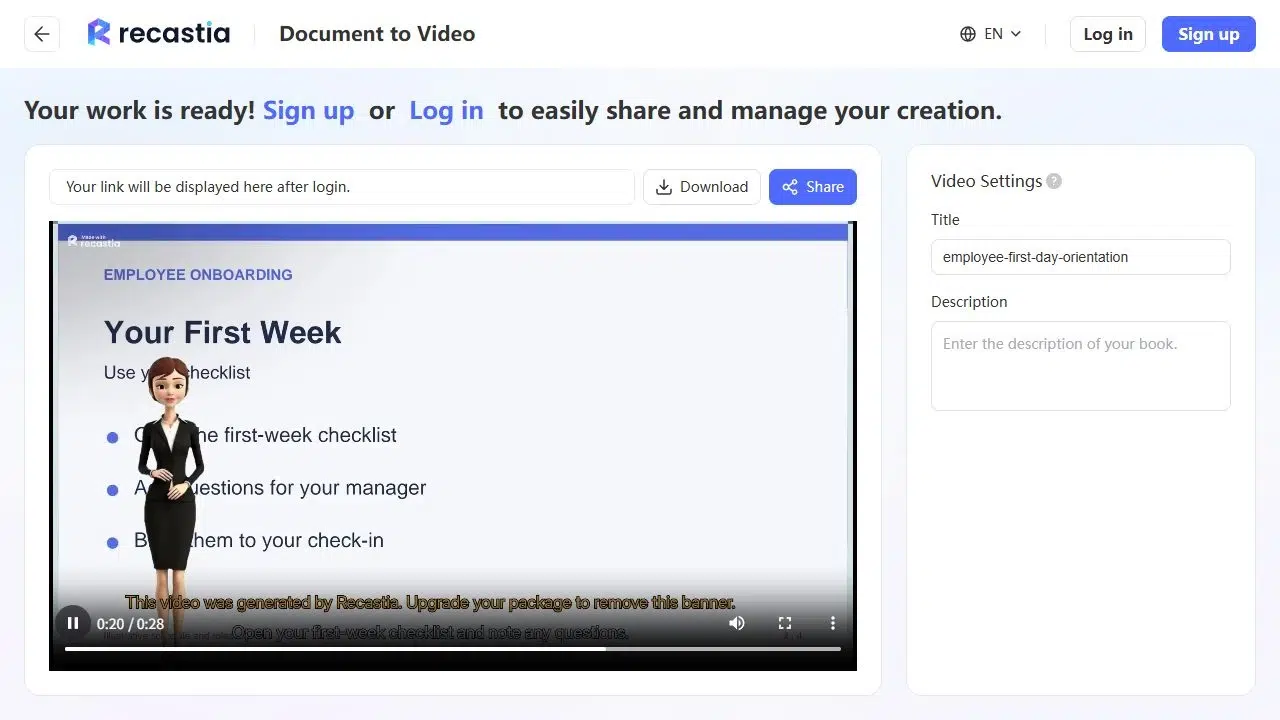
Seleccionar Generar, Luego, reproduce el resultado y pausa en la página con más contenido. ¿Puedes leer el gráfico sin hacer zoom? La captura de pantalla de reproducción que aparece a continuación muestra un ejemplo de introducción a Recastia: el presentador cubre parte del texto de la izquierda. En la página de la cola, presta la misma atención a las etiquetas del gráfico y comprueba que los subtítulos no oculten la nota sobre la procedencia de las cifras.

- Comparte el vídeo con el comprador.
Inicia sesión para acceder a los controles para compartir. Antes de enviar el enlace, ábrelo en una ventana sin sesión iniciada para comprobar a qué contenido puede acceder un comprador externo. Si envías el vídeo por correo electrónico, repite la solicitud de demostración junto al enlace para que el comprador la vea aunque no lo vea completo.
Qué cambiar si el avatar estorba
Haz una pausa en el gráfico para que se vea en tamaño de teléfono. Si algo resulta difícil de leer, identifica qué elementos compiten por el espacio antes de modificar el PDF.
| Lo que ves en la reproducción | Qué cambiar antes de compartir |
| El avatar cubre uno de los recuentos o su etiqueta. | Mueva tanto el recuento como la etiqueta a una parte de la página de origen que permanezca visible en su plantilla. |
| Un pie de foto cubre la nota que indica que se trata de cifras de muestra. | Acerca la nota al gráfico y mantén la frase "cola de muestras" en la narración para que se entienda incluso con el sonido apagado. |
| El gráfico es visible, pero demasiado pequeño para leerlo. | Dale al gráfico una página propia y aumenta el tamaño de las etiquetas. Si aún así compite con el presentador, usa una plantilla que le dé más espacio al documento. |
Reproduzca la página del gráfico nuevamente después de cada cambio. Mantenga al presentador si su explicación ayuda al comprador a interpretar las cifras. Si el gráfico requiere toda la pantalla, un video narrado sin avatar es más apropiado.
Preguntas frecuentes
Previsualiza una página antes de decidir el formato. Una página alargada en un vídeo panorámico deja espacio para el presentador, pero el texto puede resultar difícil de leer. En ese caso, crea una versión más corta y grande de esa página para el vídeo. Conserva el brief original en formato vertical como complemento.
Sí, si el comprador necesita detalles como una lista de características o requisitos técnicos. Incluya enlaces a ambos en el mismo correo electrónico y explique el motivo de cada uno: el breve vídeo explica el proceso de solicitud; el resumen contiene los detalles que el comprador puede consultar posteriormente.
Sí. El modo avanzado de Recastia admite narraciones específicas para cada página en el flujo de trabajo de la presentación. Divide tu guion para que cada explicación aparezca junto con la imagen o el gráfico que describe.
Solo si su organización lo permite y el video está destinado exclusivamente a esa cuenta. Si el equipo de ventas reutilizará el video, mencione el rol: “su coordinador de sitio” trabaja con varias cuentas y no incluirá el nombre del comprador anterior en el siguiente seguimiento.
Conclusión
Antes de enviar un vídeo con un avatar de IA desde páginas PDF, pausa la reproducción en el gráfico más difícil de leer. El comprador debe poder ver los números y seguir la explicación al mismo tiempo.
Si planeas crear otro video con avatar de IA a partir de materiales en PDF para una cuenta diferente, conserva los diseños de página revisados. Modifica el ejemplo y el siguiente paso para que coincidan con lo que surgió en la llamada con ese comprador.
Dale vida a tu PDF con Recastaia.
Crea, personaliza y comparte tu contenido de una forma más atractiva.