
Un periódico necesita espacio para historias, no solo una portada impactante. El creador de periódicos digitales adecuado debería ayudarte a gestionar columnas, artículos más extensos y la edición que deseas distribuir: copias impresas, un PDF descargable o páginas que los lectores puedan consultar en línea.
Esta comparativa abarca seis herramientas para escuelas, comunidades y pequeños equipos editoriales. Algunas diseñan las páginas; otras publican un PDF finalizado. Elige un creador de periódicos en línea para el trabajo que aún necesites realizar: diseño de página, colocación de texto, producción impresa o publicación en línea.
Conclusiones clave
- Recastaia y FlipHTML5 son adecuados para un PDF de periódico listo para su publicación en línea.
- Canva te ayuda a organizar visualmente un número; Adobe Express añade texto editable para artículos que superan el espacio disponible en un cuadro de texto.
- Marq es una opción a tener en cuenta para columnas y artículos interconectados que se extienden a lo largo de varias páginas.
- MakeMyNewspaper conecta el diseño de páginas con los pedidos de ediciones impresas y digitales. Presupuesta el resultado final, no solo al diseñador.
- Una revista que invita a pasar las páginas y un sitio web de noticias que se actualiza constantemente cumplen propósitos diferentes.
Compara las herramientas para crear periódicos en línea.
Primero, elige el formato de salida. Un periódico escolar impreso para un evento requiere el tamaño de página y los márgenes de la impresora. Una edición comunitaria distribuida por correo electrónico necesita un enlace para leerla en línea. Si deseas ambas opciones, puedes usar una herramienta de maquetación para el PDF impreso y una herramienta de publicación independiente para la edición digital.
| Herramienta | Tarea del periódico | Punto de decisión principal |
| Recastia | Publicar un periódico aprobado en formato PDF | Conserva la edición diseñada y comparte un enlace de lectura que te enganchará. |
| FlipHTML5 | Publica y enriquece un periódico en formato PDF. | Agregue enlaces o contenido multimedia a una edición en línea. |
| Canva | Diseñar páginas a partir de textos y fotografías. | Comience con una plantilla de documento y coloque cada historia visualmente. |
| Adobe Express | Diseña un número con longitudes de artículo variables. | El texto que se desborda se dirige a cuadros de texto vinculados. |
| Marq | Disponga las historias más largas en columnas o páginas. | Utilice cuadros de texto vinculados y reutilice un diseño editorial. |
| Haz mi periódico | Diseña un número para su publicación impresa o digital. | Trabajar dentro del proceso de diseño y pedido de un proveedor de periódicos. |
1. Recastia
Recastia es una opción de publicación para un periódico que ya has diseñado. PDF a libro interactivo Esta función convierte el PDF en una edición en línea con navegación por páginas, zoom y lectura a pantalla completa. El encabezado, las columnas, las fotografías y el orden de las páginas se mantienen en la publicación.
Esto es ideal para un periódico comunitario mensual o una edición escolar cuyo diseño ya ha sido aprobado. Puedes enviar el enlace de lectura en lugar de pedir a todos que descarguen el archivo adjunto, o bien insertar la edición en tu sitio web.
- Conserva la revista completa, incluyendo la portada y las continuaciones de la historia.
- Permitir a los lectores ampliar una columna o abrir la publicación en pantalla completa.
- Comparte la edición mediante un enlace o publica el libro digital en un sitio web existente.
Finalice los cambios de texto y el diseño de columnas en su documento fuente antes de subirlo. Recastia se encarga de la presentación en línea; elija una herramienta de diseño de la lista a continuación si aún necesita componer las páginas del periódico. Para la ubicación del sitio web y los controles de lectura, consulte nuestra guía. cómo compartir e insertar un libro digital interactivo en formato PDF.
2. FlipHTML5
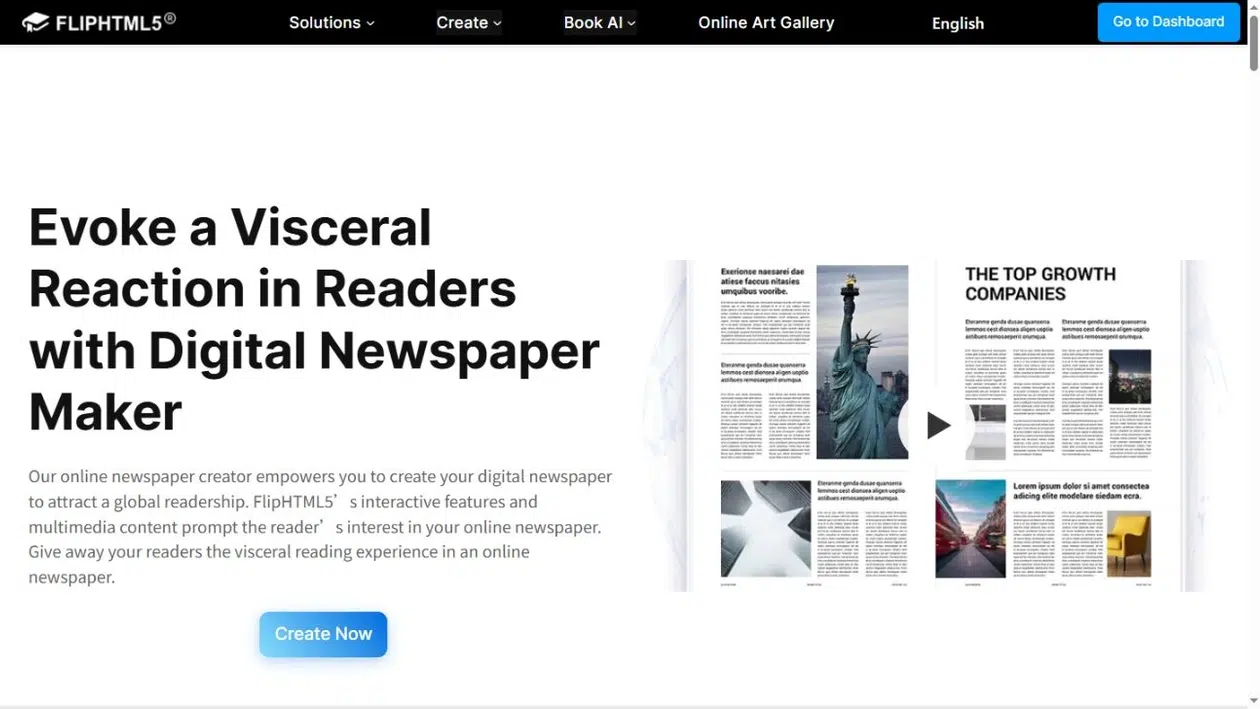
FlipHTML5 publica periódicos en formato PDF con páginas que se pasan y permite añadir contenido interactivo. Es una opción útil cuando un artículo impreso contiene material que también funcionaría en línea: un enlace a la entrevista completa, un clip de audio o un vídeo que acompaña a la crónica de un evento escolar.
- Agregue enlaces y contenido multimedia a la publicación en línea.
- Distribuye un enlace de lectura o un código QR, o inserta la revista en tu sitio web.
- Mantén el diseño editorial del PDF mientras añades contenido alrededor de las páginas originales.
Seleccione esta opción cuando dichas adiciones formen parte de su plan de publicación. Mantenga las fechas y los datos esenciales en el propio periódico, de modo que la versión impresa siga teniendo sentido sin el vídeo o el enlace externo. Consulte los requisitos del plan para conocer las funciones de edición y distribución que necesita.
3. Canva
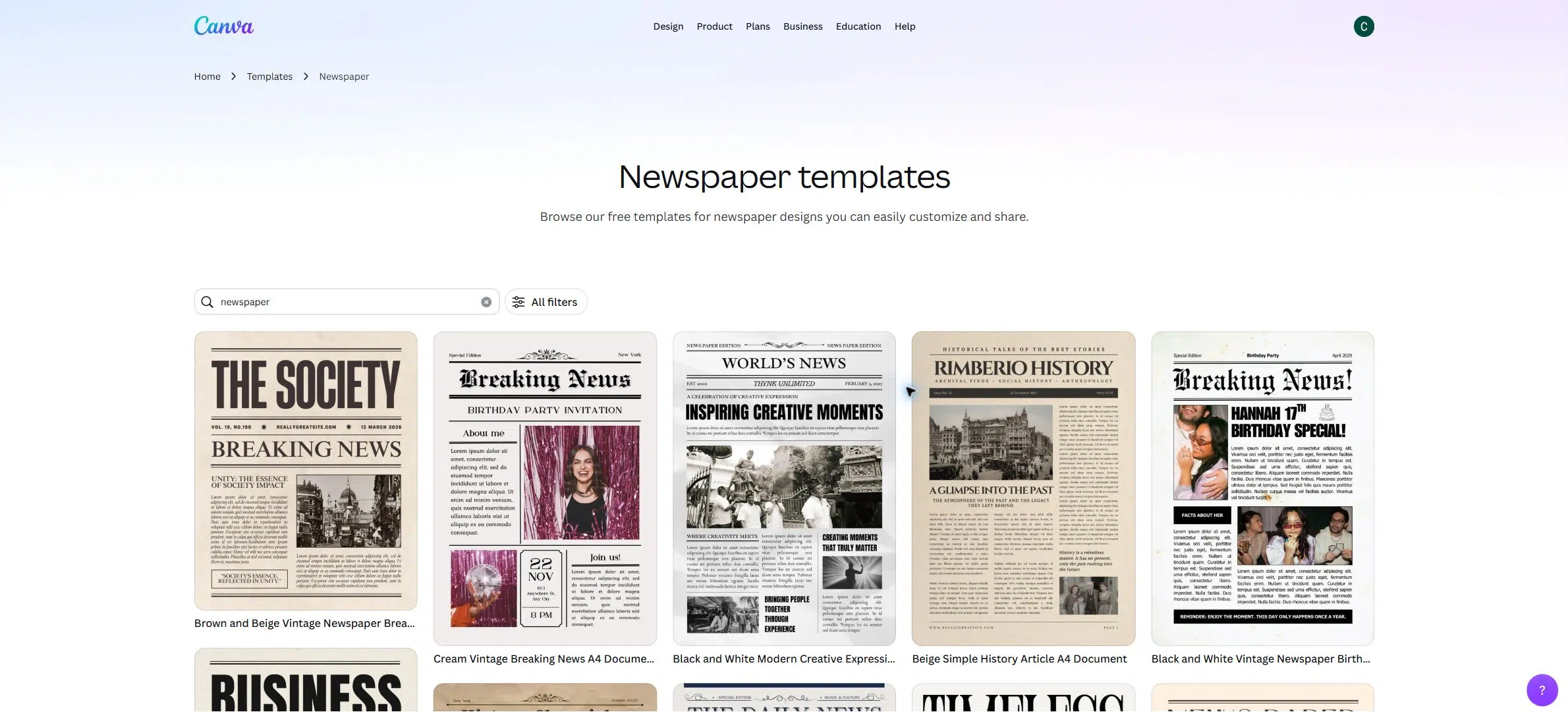
Canva es un punto de partida práctico cuando tienes los artículos y las fotografías, pero no el diseño final de la página. Su galería de plantillas de periódico te ofrece diseños de cabecera, titular y columnas que puedes adaptar para una publicación escolar o comunitaria.
Elige la plantilla con cuidado. La galería también incluye publicaciones y presentaciones para redes sociales con formato periodístico. Un gráfico cuadrado de noticias no es un documento periodístico, aunque el titular parezca correcto.
- Seleccione un diseño de documento con las dimensiones de página que requiera su impresora.
- Sustituye las historias e imágenes de ejemplo y, a continuación, ajusta el espacio asignado a cada artículo.
- Utilice la exportación a PDF adecuada para la visualización en pantalla o la producción impresa.
Canva funciona bien para publicaciones puntuales con una cantidad de texto manejable. Si una historia se extiende demasiado, aún así deberá decidir dónde continúa y establecer un orden de lectura claro. Para una publicación con mucho texto, compare su trabajo con las opciones de texto enlazado de Adobe Express o Marq antes de definir la cuadrícula de la página.
4. Adobe Express
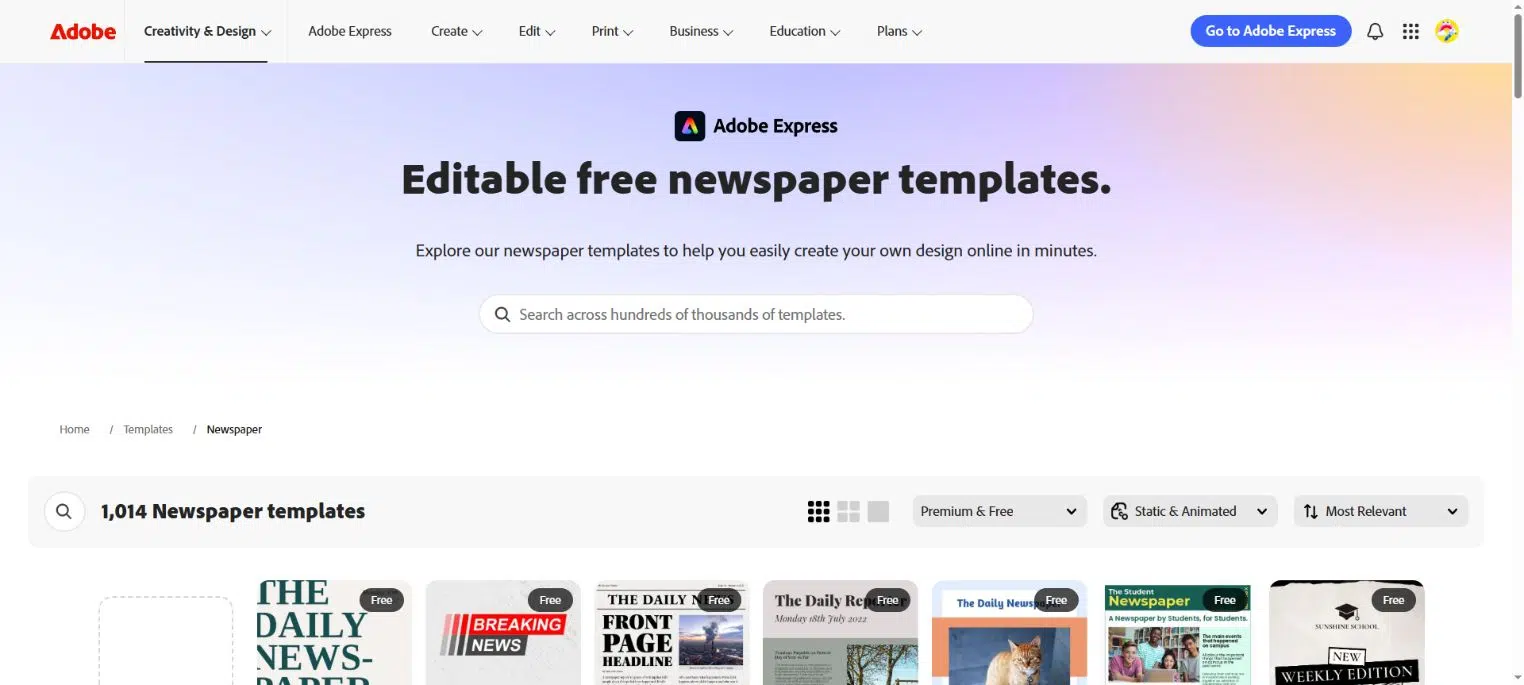
Adobe Express combina plantillas de documentos con la función de flujo de texto. Cuando un texto ya no cabe en su primer cuadro de texto, el texto sobrante puede continuar en otro cuadro vinculado. Esto resulta útil cuando un editor añade un párrafo una vez que el diseño de la página está en marcha.
Es guía de flujo de texto del documento Explica cómo agregar, combinar o detener un flujo de texto. Elija una plantilla de documento periodístico en lugar de un póster o gráfico para redes sociales con temática periodística.
- Permitir que la modificación del texto continúe a través de los cuadros de texto vinculados.
- Adapta el diseño de la página a las fotografías y otros elementos de la historia.
- Exporte un archivo PDF para imprimir con la configuración requerida por su proveedor de impresión.
El flujo del texto ayuda a que el artículo se ajuste, pero usted sigue controlando su rumbo editorial. Incluya una nota de continuación donde los lectores abandonan la historia y otra nota similar donde la retoman. Revise el PDF final después de las últimas correcciones, especialmente donde el texto se une a una fotografía, un pie de foto o un salto de página.
5. Marq
Considere Marq cuando trabaje habitualmente con historias largas o produzca un nuevo número utilizando el mismo diseño. cuadros de texto vinculados puede transportar un artículo a través de varias cajas; su documentación también cubre texto fluido a través de las páginas.
Por ejemplo, un artículo puede comenzar debajo del titular de la portada y continuar dentro de la revista sin necesidad de dividir el texto en fragmentos separados. Puedes crear un diseño de página reutilizable en torno al encabezado, las columnas y las secciones recurrentes.
- Vincula las áreas de texto que pertenecen al mismo artículo.
- Reutiliza el diseño de página del número en lugar de reconstruir su estructura cada mes.
- Exporte un archivo PDF con la configuración de página e impresión que solicite su proveedor.
Elige Marq cuando la gestión del texto sea más importante que encontrar una plantilla decorativa rápida. Configura la cuadrícula de columnas antes de enlazar las historias y luego revisa cómo termina cada artículo. Los cuadros enlazados mueven el texto; no deciden qué historia merece aparecer en la portada ni si es fácil encontrar una continuación. Consulta los requisitos de suscripción para exportar y los controles de plantilla.
6. Haz mi periódico
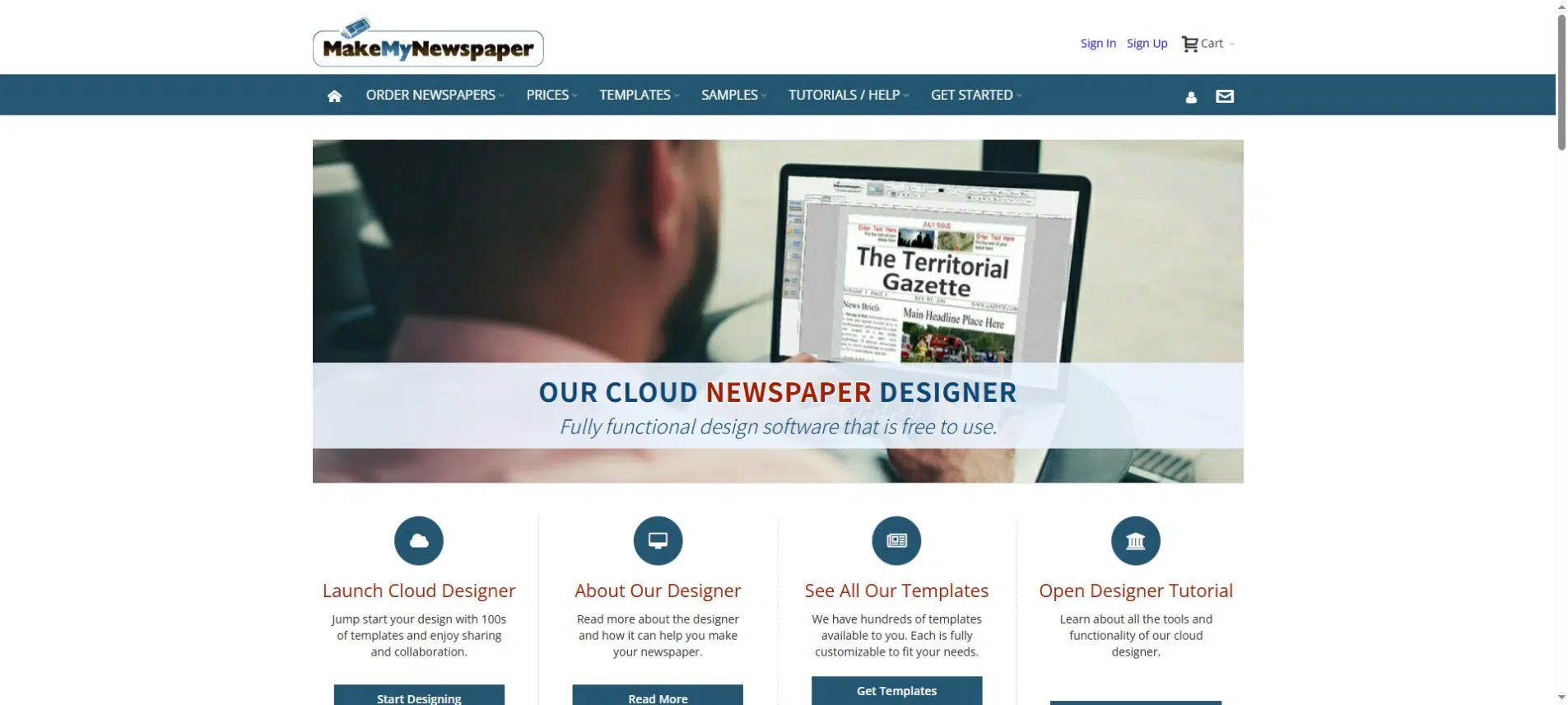
MakeMyNewspaper es la opción más directamente orientada a la impresión. Su diseñador web ofrece plantillas de periódicos y herramientas de maquetación de texto e imágenes, además de opciones para encargar periódicos impresos o una edición digital.
Es ideal para periódicos escolares, comunitarios o de eventos que requieren papel de periódico. Diseñar dentro del sistema del proveedor simplifica la transición entre el diseño y el pedido de impresión.
- Empieza con una plantilla de periódico o crea un diseño desde cero.
- Trabaje con los tamaños de periódico y los márgenes de impresión que ofrece el servicio.
- Planifique la publicación en múltiplos de cuatro páginas, según lo requiera el diseñador.
- Solicita copias impresas, una edición digital o el formato disponible para tu proyecto.
La palabra “gratis” se refiere al uso del diseñador, no a cada producto finalizado. Preguntas frecuentes oficiales Indica que la impresión, la descarga de un PDF y la creación de periódicos digitales tienen un costo adicional; algunas funciones requieren Designer PRO. Confirme el costo total del producto y los plazos de entrega antes de dedicar tiempo al diseño.
Verifique las columnas, las continuaciones y el tamaño de impresión antes de elegir.
Antes de elegir un software de diseño de periódicos, prueba a colocar uno de tus artículos más largos junto a una fotografía y su pie de foto en el tamaño de página final. Así podrás comprobar si el texto cabe, cuánto espacio ocupa la fotografía y dónde necesitas añadir una continuación.
- Cabecera e identificación de la edición: reserve un espacio fijo para el nombre del periódico, la fecha y la información de la edición. Los lectores deben poder identificar fácilmente la edición que tienen.
- Orden de lectura de las columnas: indique claramente dónde comienza cada noticia y en qué columna se encuentra. Un titular cercano no debe parecer parte del mismo artículo.
- Continuaciones de la historia: utilice referencias de página coincidentes, como “Continúa en la página 4” y “Continúa desde la página 1”. Revíselas después de cambiar de página.
- Especificaciones de impresión: confirme con su proveedor las dimensiones finales de la página, los márgenes, el orden de las páginas y la configuración de exportación. No considere el formato A4 como un sustituto del formato de periódico.
Evite una regla general para habilitar las marcas de recorte y el sangrado. Diferentes impresoras necesitan diferentes archivos. Por ejemplo, Instrucciones de Canva del Club de Periodismo Especifique la impresión en PDF sin marcas de corte ni sangrado. Siga las especificaciones de su proveedor en lugar de copiar la configuración de otro proyecto periodístico.
Decide si los lectores necesitan un número completo o artículos individuales.
Un PDF o un libro interactivo mantiene unificada una edición fechada. Los lectores pueden hojear la portada, seguir una noticia en una página interior y ver fotografías con el diseño que usted creó. El periódico de graduación que se muestra a continuación es un ejemplo de este formato basado en ediciones.
Para actualizaciones frecuentes de última hora, utilice un sitio web de noticias con páginas de artículos independientes. Esto le permite revisar una noticia, asignarle un enlace propio y adaptar el texto a una pantalla pequeña. Un CMS de noticias cumple esta función; las herramientas que se muestran aquí se centran en el diseño y la publicación de números completos.
Si publicas un periódico extenso en formato digital interactivo, previsualiza el artículo más largo en un teléfono. Comprueba que los lectores puedan ampliar las columnas y acceder a la página de continuación. Un diseño adaptable no implica que las columnas se conviertan automáticamente en un único artículo desplazable. Puedes ofrecer breves resúmenes web con enlaces a la edición completa cuando los lectores necesiten tanto actualizaciones rápidas como la publicación original.
Seleccione el periódico que desea entregar.
Para la tarea que tienes por delante, elige un creador de periódicos en línea: Canva para el diseño visual de la edición, Adobe Express o Marq para texto enlazado, y MakeMyNewspaper cuando el diseño y el pedido de papel se combinen. Si el PDF ya está aprobado, Recastia o FlipHTML5 pueden publicarlo como edición en línea.
Antes de comprometerte, revisa la historia completa, su continuación y el formato de entrega final. El editor de periódicos digitales ideal es aquel que satisface estas necesidades sin que tengas que rediseñar la publicación a última hora.
Dale vida a tu PDF con Recastaia.
Crea, personaliza y comparte tu contenido de una forma más atractiva.
Preguntas frecuentes
Es posible que puedas diseñar páginas usando plantillas o un editor gratuitos, pero revisa el resultado por separado. Los recursos premium, las descargas de PDF, la publicación digital y la impresión pueden tener costos diferentes. Para un proyecto escolar, confirma qué puedes exportar antes de crear todo el número en un solo servicio.
Siga las especificaciones de su imprenta. Muchos flujos de trabajo periodísticos requieren páginas individuales en orden de lectura, en lugar de pliegos dobles. Mantenga visibles los números de página y revise el PDF exportado, no solo la vista previa del editor. Para una edición en línea, confirme también que la portada y las páginas interiores aparezcan en la secuencia prevista.
Revisa los permisos de colaboración y las reglas de edición de cada herramienta. MakeMyNewspaper advierte que cuando varias personas editan el mismo proyecto, el último guardado sobrescribe los cambios anteriores. Asigna a una persona para que apruebe el diseño final, especialmente después de modificar artículos largos o el orden de las páginas. Guarda la copia aprobada en un documento compartido en lugar de realizar cambios contradictorios justo antes de exportar.
No necesariamente. Una publicación alojada puede tener su propio enlace de lectura, que puedes compartir por correo electrónico o incluir en el sitio web de tu escuela o comunidad. Un dominio propio es una decisión de marca. Consulta los requisitos de dominio personalizado solo si usar tu propia dirección forma parte del plan de publicación.