
Un ziar are nevoie de spațiu pentru știri, nu doar pentru o primă pagină convingătoare. Creatorul potrivit de ziare online ar trebui să vă ajute să gestionați rubrici, articole mai lungi și ediția pe care doriți să o publicați: copii tipărite, un PDF descărcabil sau pagini pe care cititorii le pot răsfoi online.
Această comparație acoperă șase instrumente pentru școli, comunități și echipe editoriale mici. Unele creează paginile; altele publică un PDF finalizat. Alegeți un instrument de creare a ziarelor online pentru munca pe care încă trebuie să o faceți: designul paginilor, plasarea textului, producția tipărită sau publicarea online.
Concluzii cheie
- Recastia și FlipHTML5 sunt potrivite pentru un PDF de ziar, gata pentru publicare online.
- Canva te ajută să aranjezi vizual o problemă; Adobe Express adaugă un flux de text pentru articolele care depășesc o casetă de text.
- Marq merită luat în considerare pentru coloane legate și articole care continuă pe mai multe pagini.
- MakeMyNewspaper conectează designul paginilor cu comenzile de tipărire și ediții digitale. Bugetează pentru rezultat, nu doar pentru designer.
- O ediție captivantă și un site de știri actualizat continuu servesc unor scopuri diferite.
Comparați instrumentele pentru crearea de ziare online
Mai întâi alegeți rezultatul. Un ziar școlar tipărit pentru un eveniment necesită dimensiunea paginii și marginile tipografiei. O ediție comunitară distribuită prin e-mail necesită un link de citire online. Dacă doriți ambele, puteți utiliza un instrument de aspect pentru PDF-ul tipărit și un instrument separat de publicare pentru ediția digitală.
| Instrument | Sarcină de ziar | Punct principal de alegere |
| Recastia | Publicați un ziar aprobat în format PDF | Păstrează ediția proiectată și distribuie un link de lectură captivant. |
| FlipHTML5 | Publicați și îmbogățiți un PDF de ziar | Adăugați linkuri sau fișiere multimedia la o ediție online |
| Canva | Proiectați pagini din texte și fotografii | Începeți cu un șablon de document și plasați fiecare poveste vizual |
| Adobe Express | Proiectați o problemă cu modificarea lungimii articolelor | Textul depășit este distribuit în casetele de text legate |
| Marq | Aranjați articole mai lungi pe coloane sau pagini | Folosește casete de text legate și reutilizează un layout editorial |
| MakeMyNewspaper | Proiectați o ediție pentru livrare tipărită sau digitală | Lucrul în cadrul procesului de design și comandă al unui furnizor de ziare |
1. Recastia
Recastia este o opțiune de publicare pentru un ziar pe care l-ați proiectat deja. PDF în Flipbook Funcția transformă PDF-ul într-o ediție online cu navigare rapidă, zoom și citire pe tot ecranul. Antetul, coloanele, fotografiile și ordinea paginilor rămân parte a publicației.
Asta se potrivește unui ziar comunitar lunar sau unei ediții școlare a cărei machetă a fost deja aprobată. Puteți trimite linkul de citire în loc să le cereți tuturor să descarce atașamentul sau puteți încorpora ediția pe site-ul dvs. web.
- Păstrați întregul număr laolaltă, inclusiv prima pagină și continuarea poveștii.
- Permiteți cititorilor să mărească o coloană sau să deschidă publicația pe tot ecranul.
- Distribuiți ediția prin link sau plasați flipbook-ul pe un site web existent.
Finalizați modificările de copiere și aranjarea în coloane în documentul sursă înainte de încărcare. Recastia se ocupă de prezentările online; alegeți un instrument de design din lista de mai jos dacă mai trebuie să compuneți paginile ziarului. Pentru plasarea pe site și controalele de citire, consultați ghidul nostru despre partajarea și încorporarea unui flipbook în format PDF.
2. FlipHTML5
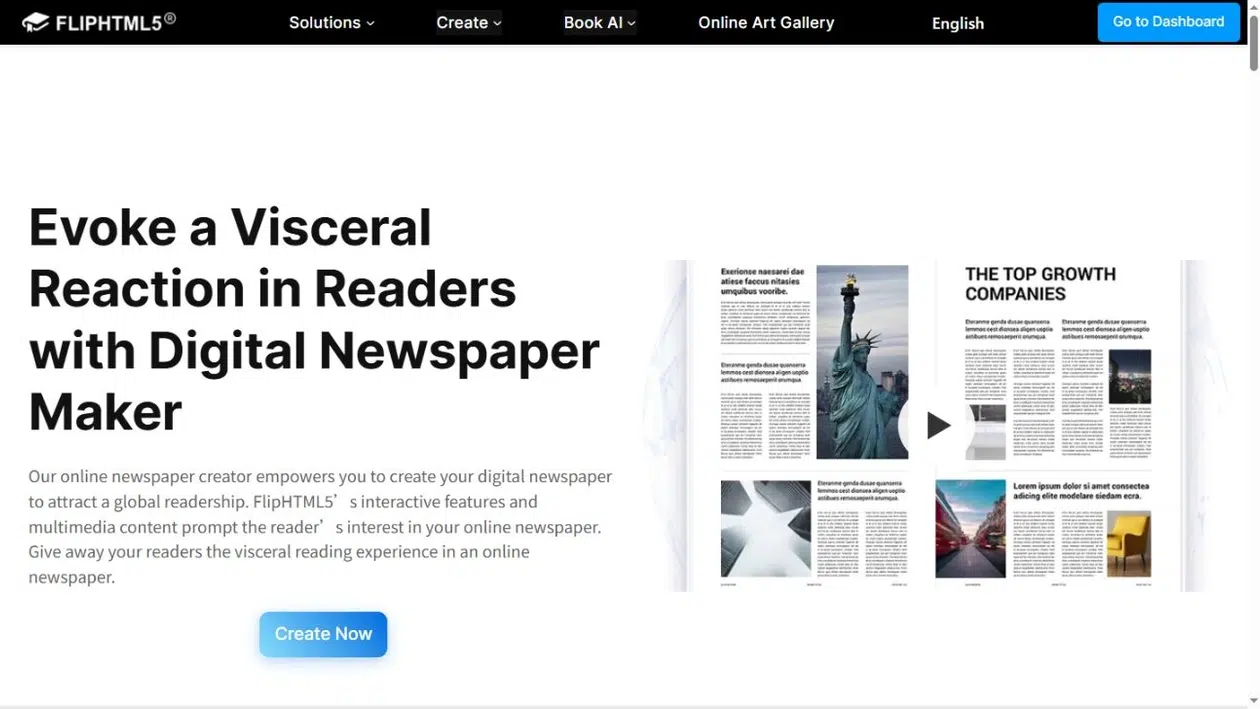
FlipHTML5 publică PDF-uri de ziare ca ediții captivante și vă permite să adăugați conținut interactiv. Este o alegere utilă atunci când o știre tipărită conține material care ar putea funcționa și online: un link către interviul complet, un clip audio sau un videoclip care însoțește un raport al unui eveniment școlar.
- Adăugați linkuri și materiale multimedia la publicația online.
- Distribuiți o adresă URL de citire sau un cod QR sau încorporați problema pe site-ul dvs. web.
- Păstrați aspectul editorial al PDF-ului în timp ce adăugați conținut în jurul paginilor originale.
Alegeți-l atunci când aceste adăugiri fac parte din planul dvs. de publicare. Menționați datele și informațiile esențiale chiar în ziar, astfel încât o copie tipărită să aibă sens și fără videoclip sau link extern. Verificați cerințele planului pentru funcțiile de editare și distribuție de care aveți nevoie.
3. Canva
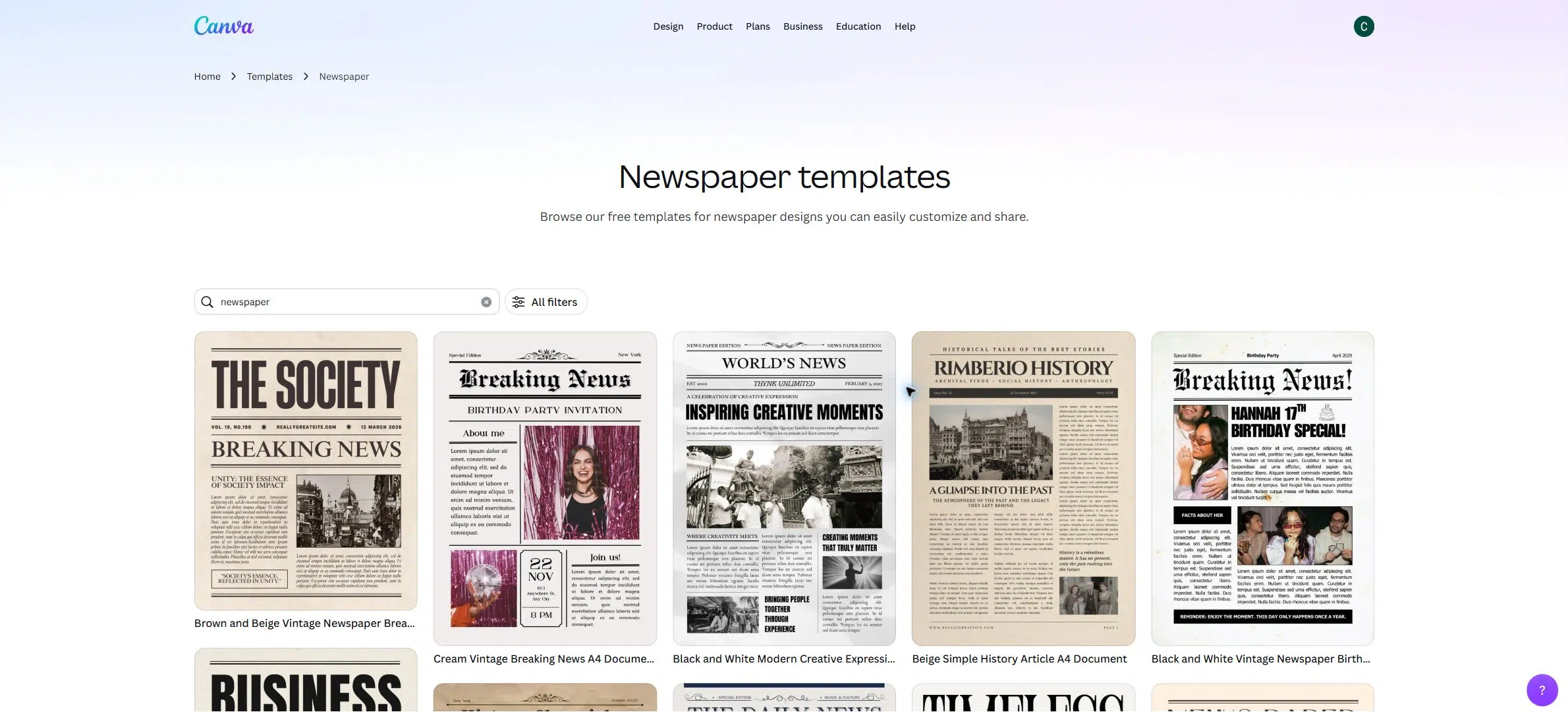
Canva este un punct de plecare practic atunci când ai articole și fotografii, dar nu ai o machetare a paginii finalizată. Galeria sa de șabloane pentru ziare îți oferă aranjamente pentru antete, titluri și coloane pe care le poți adapta pentru o problemă școlară sau comunitară.
Alegeți șablonul cu atenție. Galeria conține, de asemenea, postări și prezentări sociale în stil de ziar. O grafică pătrată pentru știri nu este un document de ziar, chiar dacă titlul arată corect.
- Alegeți un aspect al documentului la dimensiunile de pagină necesare imprimantei dvs.
- Înlocuiți exemplele de povești și imagini, apoi ajustați spațiul acordat fiecărui articol.
- Folosește exportul PDF corespunzător pentru afișarea pe ecran sau pentru producția tipărită.
Canva funcționează bine pentru problemele ocazionale cu o cantitate de text gestionabilă. Chiar dacă o poveste crește, trebuie totuși să decideți unde continuă și să clarificați ordinea de citire. Pentru o publicație cu text bogat, comparați funcționarea acesteia cu opțiunile de text legat din Adobe Express sau Marq înainte de a vă dedica grilei de pagini.
4. Adobe Express
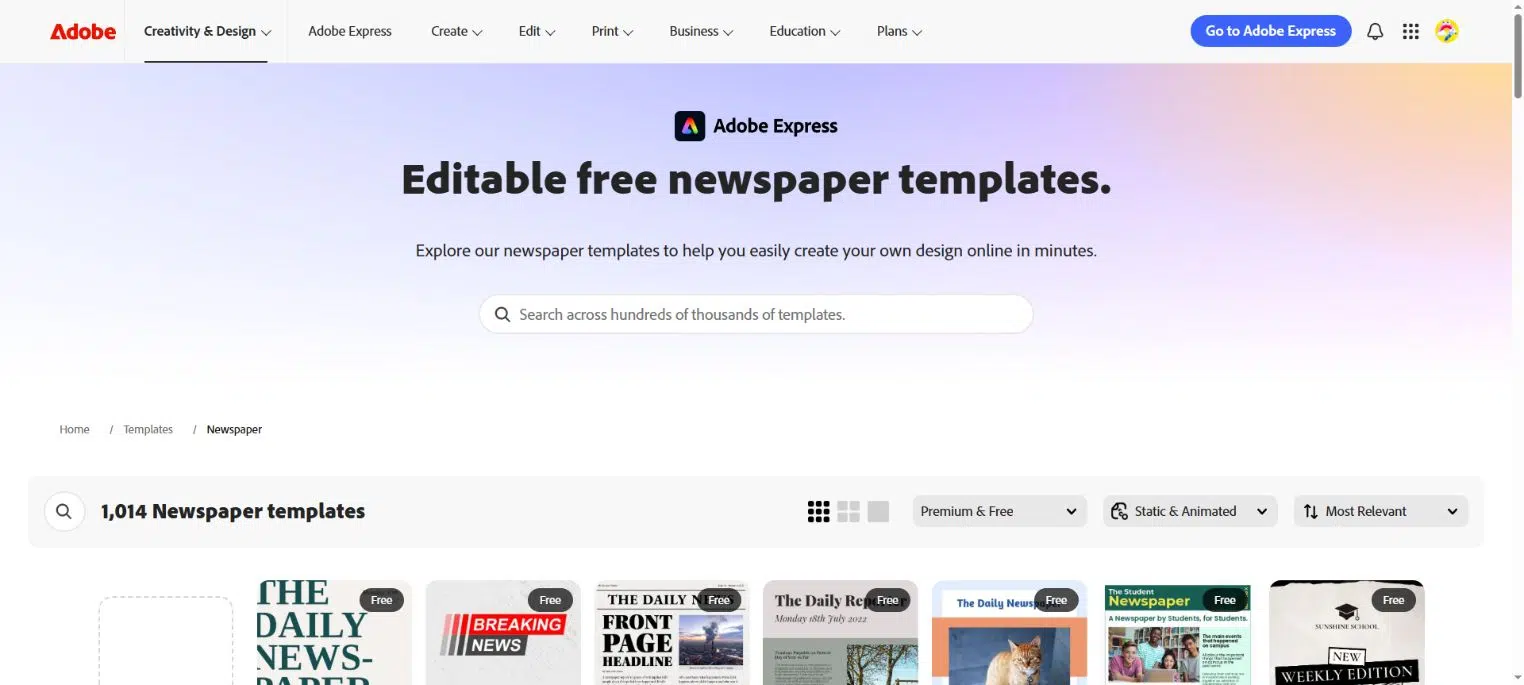
Adobe Express combină șabloanele de documente cu fluxul de text. Când o poveste nu se mai încadrează în prima casetă de text, textul suplimentar poate continua într-o altă casetă legată. Acest lucru este util atunci când un editor adaugă un paragraf după ce machetarea paginii este în curs de desfășurare.
Sale ghid de flux textual al documentului explică casetele legate și cum se adaugă, se combină sau se oprește un flux de text. Alegeți un șablon de document de ziar, mai degrabă decât un poster cu tematică de ziar sau o grafică socială.
- Permiteți modificarea textului să continue prin intermediul casetelor de text legate.
- Ajustați designul paginii în funcție de fotografii și alte elemente ale poveștii.
- Exportați un PDF tipărit cu setările solicitate de furnizorul dvs. de materiale de tipărire.
Fluxul textului ajută la încadrarea în articol, dar tu controlezi în continuare traseul său editorial. Adaugă o notă de continuare acolo unde cititorii părăsesc povestea și o notă de potrivire acolo unde o reiau. Revizuiește PDF-ul final după editări târzii, în special acolo unde o poveste se întâlnește cu o fotografie, o legendă sau o sfârșire de pagină.
5. Marq
Luați în considerare Marq atunci când lucrați în mod regulat cu povești lungi sau produceți un număr nou folosind aceeași machetă. casete de text legate poate transporta un articol prin mai multe cutii; documentația sa acoperă și text curgător pe pagini.
De exemplu, un articol poate începe sub titlul de pe prima pagină și poate continua în interiorul numărului, fără a fi nevoie să împărțiți textul în fragmente separate. Puteți construi un aspect de pagină reutilizabil în jurul antetului, coloanelor și secțiunilor recurente.
- Legați zonele de text care aparțin aceluiași articol.
- Refolosește aspectul paginii numărului în loc să-i reconstruiești structura în fiecare lună.
- Exportați un PDF cu setările de pagină și imprimare solicitate de furnizor.
Alegeți Marq atunci când gestionarea textului este mai importantă decât găsirea unui șablon decorativ rapid. Setați grila de coloane înainte de a lega articole, apoi examinați cum se termină fiecare articol. Casetele legate mișcă textul; ele nu decid ce articol merită prima pagină sau dacă o continuare este ușor de găsit. Verificați cerințele de abonament pentru controalele de export și șablon.
6. MakeMyNewspaper
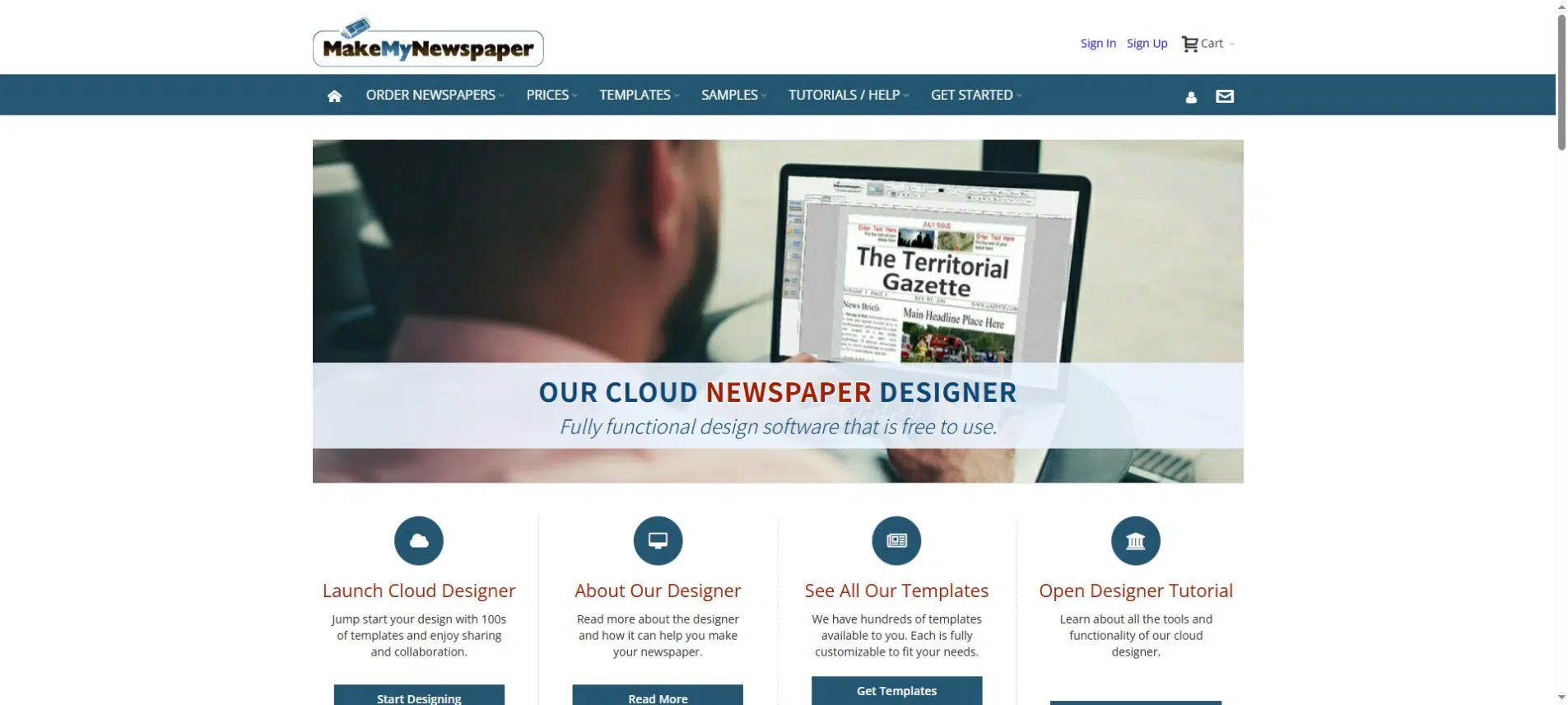
MakeMyNewspaper este opțiunea cea mai direct orientată spre tipărire. Designerul său de browser oferă șabloane de ziare și instrumente de aspect text și imagini, cu rute pentru a comanda ziare tipărite sau un ziar electronic.
Este potrivit pentru un ziar școlar, o ediție comunitară sau un ziar despre evenimente care are nevoie de hârtie de ziar. Proiectarea în cadrul sistemului furnizorului poate simplifica transferul dintre machetare și comanda de tipărire.
- Începeți cu un șablon de ziar sau creați un layout de la zero.
- Lucrați cu dimensiunile ziarelor și marginile de imprimare oferite de serviciu.
- Planificați numărul în multipli de patru pagini, conform cerințelor designerului.
- Comandați copii tipărite, o ediție digitală sau rezultatele disponibile pentru proiectul dumneavoastră.
Cuvântul “liber” se referă la utilizarea designerului, nu la fiecare rezultat finit. Întrebări frecvente oficiale precizează că imprimarea, un PDF descărcabil și crearea unui ziar digital sunt contra cost; unele funcții necesită Designer PRO. Confirmați costul total de imprimare și cerințele de livrare înainte de a petrece timp cu machetarea.
Verificați coloanele, continuările și dimensiunea imprimării înainte de a alege
Înainte de a alege un software de design pentru ziare, încearcă să plasezi unul dintre articolele tale mai lungi lângă o fotografie și o legendă la dimensiunea finală a paginii. Vei vedea dacă textul se potrivește, cât spațiu ocupă fotografia și unde ai nevoie de o continuare.
- Antetul și identitatea numărului: rezervați spațiu consistent pentru numele ziarului, data și informațiile despre număr. Cititorii ar trebui să poată identifica ce ediție au.
- Ordinea de citire a coloanelor: clarificați unde începe o știre și ce coloană urmează. Un titlu apropiat nu ar trebui să pară parte a aceluiași articol.
- Continuări ale poveștilor: folosiți referințe de pagină corespunzătoare, cum ar fi “Continuare la pagina 4” și “Continuare de la pagina 1”. Verificați-le din nou după mutarea paginilor.
- Specificații de imprimare: confirmați dimensiunile finale ale paginii, marginile, ordinea paginilor și setările de export cu furnizorul. Nu tratați formatul A4 ca un înlocuitor pentru formatul de ziar.
Evitați o regulă generală pentru a activa marcajele de decupare și sângerarea. Imprimante diferite au nevoie de fișiere diferite. De exemplu, Instrucțiuni Canva de la Newspaper Club Specificați imprimarea PDF fără marcaje de decupare și sângerare. Urmați cerințele propriului furnizor, în loc să copiați setările dintr-un alt proiect de ziar.
Decideți dacă cititorii au nevoie de o ediție întreagă sau de articole individuale
Un PDF sau un flipbook păstrează un număr învechit laolaltă. Cititorii pot răsfoi prima pagină, pot urmări o știre până la o pagină interioară și pot vedea fotografii în macheta pe care ați conceput-o. Ziarul de absolvire de mai jos este un exemplu al acestui format bazat pe ediție.
Pentru actualizări frecvente de ultimă oră, folosiți un site web de știri cu pagini separate pentru articole. Acest lucru vă permite să revizuiți o știre, să îi dați propriul link și să aranjați textul pentru un ecran îngust. Un CMS de știri servește acestui scop; instrumentele de aici se concentrează pe proiectarea sau publicarea unor numere complete.
Dacă publicați un ziar dens sub formă de flipbook, previzualizați cea mai lungă știre pe un telefon. Verificați dacă cititorii pot mări coloanele și pot ajunge la pagina de continuare. Un cadru de vizualizare responsiv nu înseamnă că coloanele proiectate devin automat un singur articol derulant. Puteți oferi scurte rezumate web cu link-uri către numărul complet atunci când cititorii au nevoie atât de actualizări rapide, cât și de publicația în sine.
Alegeți ziarul pe care intenționați să îl livrați
Alegeți un instrument online pentru crearea de ziare pentru sarcina care urmează: Canva pentru asamblarea vizuală a unui număr, Adobe Express sau Marq pentru textul legat și MakeMyNewspaper atunci când designul și comanda de tipărire a unui ziar sunt integrate. Dacă PDF-ul este deja aprobat, Recastia sau FlipHTML5 îl pot publica ca ediție online.
Înainte de a te angaja, verifică o știre lungă, continuarea ei și formatul final de publicare. Producătorul potrivit de ziare online este cel care se ocupă de aceste nevoi fără a te face să reproiectezi numărul în ultimul moment.
Dă viață fișierului tău PDF cu Recastia
Creează, personalizează și distribuie conținutul tău într-un mod mai captivant.
Întrebări frecvente
Este posibil să puteți proiecta pagini folosind șabloane gratuite sau un editor gratuit, dar verificați rezultatul separat. Materialele premium, descărcările de PDF-uri, publicațiile digitale și tipărirea pot avea costuri diferite. Pentru un proiect școlar, confirmați ce puteți exporta înainte de a construi întreaga ediție într-un singur serviciu.
Urmați specificațiile tipografiei. Multe fluxuri de lucru pentru ziare necesită pagini individuale în ordinea de citire, mai degrabă decât pagini pereche. Păstrați numerele de pagină vizibile și verificați PDF-ul exportat, nu doar previzualizarea editorului. Pentru o ediție online, confirmați și că coperta și paginile interioare apar în secvența dorită.
Verificați permisiunile de colaborare și regulile de editare ale fiecărui instrument. MakeMyNewspaper avertizează că, atunci când mai multe persoane editează același proiect, ultima salvare suprascrie celelalte modificări. Desemnați o persoană pentru a aproba aspectul final, în special după modificările aduse articolelor lungi sau ordinii paginilor. Păstrați copia aprobată într-un document partajat, în loc să faceți modificări contradictorii imediat înainte de export.
Nu neapărat. O publicație găzduită poate avea propriul link de lectură, pe care îl puteți partaja prin e-mail sau îl puteți plasa pe un site web existent al unei școli sau comunități. Un domeniu separat este o decizie de branding. Verificați cerințele pentru domeniul personalizat numai dacă utilizarea propriei adrese face parte din planul de publicare.