
Sanomalehti tarvitsee tilaa tarinoille, ei vain vakuuttavalle etusivulle. Oikean verkkolehden tulisi auttaa sinua käsittelemään kolumneja, pidempiä artikkeleita ja haluamaasi painosta: painettuja kappaleita, ladattavaa PDF-tiedostoa tai sivuja, joita lukijat voivat selata verkossa.
Tämä vertailu kattaa kuusi työkalua kouluille, yhteisöille ja pienille toimituskunnille. Jotkut suunnittelevat sivut; toiset julkaisevat valmiin PDF-tiedoston. Valitse verkkolehtien luontityökalu jäljellä oleville töille: sivun suunnittelulle, tekstin sijoittelulle, painotuotannolle tai verkkojulkaisulle.
Keskeiset tiedot
- Recastia ja FlipHTML5 sopivat sanomalehtien PDF-tiedostoille, jotka ovat valmiita julkaistavaksi verkossa.
- Canva auttaa sinua kokoamaan numeron visuaalisesti; Adobe Express lisää tekstin juoksutuksen artikkeleihin, jotka kasvavat tekstilaatikon ulkopuolelle.
- Marqia kannattaa harkita linkitettyjen sarakkeiden ja sivujen yli jatkuvien juttujen kohdalla.
- MakeMyNewspaper yhdistää sivusuunnittelun sanomalehtipaperi- ja digitaalisten painosten tilauksiin. Budjetoi tulosteelle, ei vain suunnittelijalle.
- Koukuttava numero ja jatkuvasti päivittyvä uutissivusto palvelevat eri tarkoituksia.
Vertaile online-sanomalehtien luontityökaluja
Valitse ensin tulostettava versio. Tapahtumaa varten painettava koulun lehti tarvitsee painotalon sivukoon ja marginaalit. Sähköpostitse jaettava yhteisönumero tarvitsee verkkolukelinkin. Jos haluat molemmat, voit käyttää taittotyökalua painetulle PDF-versiolle ja erillistä julkaisutyökalua digitaaliselle versiolle.
| Työkalu | Sanomalehtitehtävä | Päävalintapiste |
| Recastia | Julkaise hyväksytty sanomalehti-PDF | Säilytä suunniteltu painos ja jaa mukaansatempaava lukulinkki |
| FlipHTML5 | Julkaise ja rikasta sanomalehti-PDF:ää | Lisää linkkejä tai multimediaa verkkojulkaisuun |
| Canva | Suunnittele sivuja tekstistä ja valokuvista | Aloita asiakirjapohjalla ja sijoita jokainen tarina visuaalisesti |
| Adobe Express | Suunnittele ongelma, joka liittyy muuttuviin artikkelien pituuksiin | Ylivuototekstin juoksuttaminen linkitettyihin tekstiruutuihin |
| Markkinointi | Asettele pidempiä tarinoita palstoille tai sivuille | Käytä linkitettyjä tekstiruutuja ja käytä toimituksellista asettelua uudelleen |
| MakeMySanomalehti | Suunnittele numero sanomalehtipaperille tai digitaaliseen jakeluun | Työskentele sanomalehtitoimittajan suunnittelu- ja tilausprosessissa |
1. Recastia
Recastia on julkaisuvaihtoehto jo suunnittelemallesi sanomalehdelle. PDF-tiedosto Flipbookiksi ominaisuus muuttaa PDF-tiedoston verkkoversioksi, jossa on sivuja kääntävä navigointi, zoomaus ja koko näytön lukutila. Julkaisun pääotsikko, palstat, valokuvat ja sivujärjestys pysyvät osana julkaisua.
Se sopii kuukausittaiseen yhteisölehteen tai koulun numeroon, jonka ulkoasu on jo hyväksytty. Voit lähettää lukulinkin sen sijaan, että pyytäisit kaikkia lataamaan liitteen, tai upottaa painoksen verkkosivustollesi.
- Pidä koko numero koossa, mukaan lukien etusivu ja jutun jatko-osat.
- Anna lukijoiden suurentaa saraketta tai avata julkaisu koko näytön tilassa.
- Jaa painos linkin kautta tai sijoita flippikirja olemassa olevalle verkkosivustolle.
Viimeistele lähdeasiakirjan tekstin muutokset ja sarakeasettelu ennen lataamista. Recastia käsittelee verkkoesityksiä; valitse suunnittelutyökalu alla olevasta luettelosta, jos sinun on vielä taitettava sanomalehden sivuja. Katso verkkosivuston sijoittelusta ja lukutoiminnoista oppaastamme. PDF-flipbookin jakaminen ja upottaminen.
2. FlipHTML5
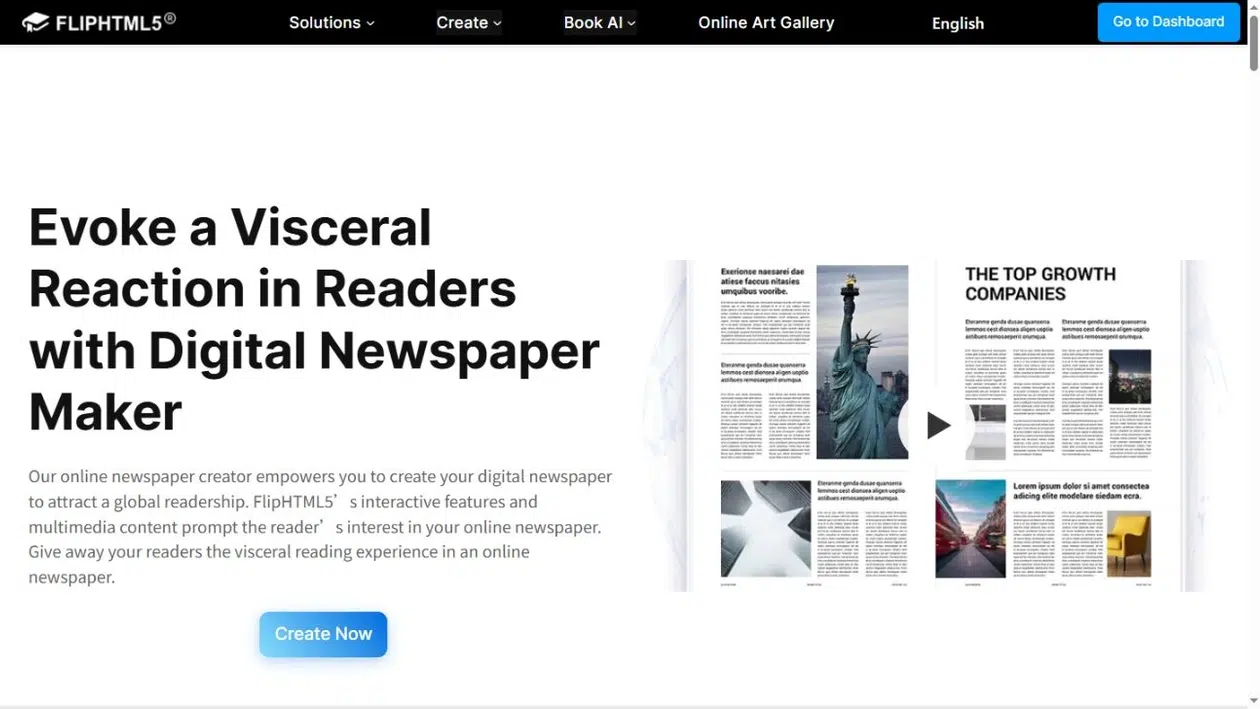
FlipHTML5 julkaisee sanomalehtien PDF-tiedostoja sivua kääntävinä versioina ja antaa sinun lisätä interaktiivista sisältöä. Se on hyödyllinen valinta, kun painetussa jutussa on materiaalia, joka toimisi myös verkossa, kuten linkki koko haastatteluun, äänileike tai koulutapahtumaraportin liitteenä oleva video.
- Lisää linkkejä ja multimediaa verkkojulkaisuun.
- Jaa lukuosoite tai QR-koodi tai upota numero verkkosivustollesi.
- Säilytä PDF-tiedoston toimituksellinen asettelu ja lisää sisältöä alkuperäisten sivujen ympärille.
Valitse se, kun kyseiset lisäykset ovat osa julkaisusuunnitelmaasi. Pidä päivämäärät ja olennaiset tiedot itse sanomalehdessä, jotta painettu versio on järkevä ilman videota tai ulkoista linkkiä. Tarkista suunnitelman vaatimukset tarvitsemiesi muokkaus- ja jakeluominaisuuksien osalta.
3. Canva
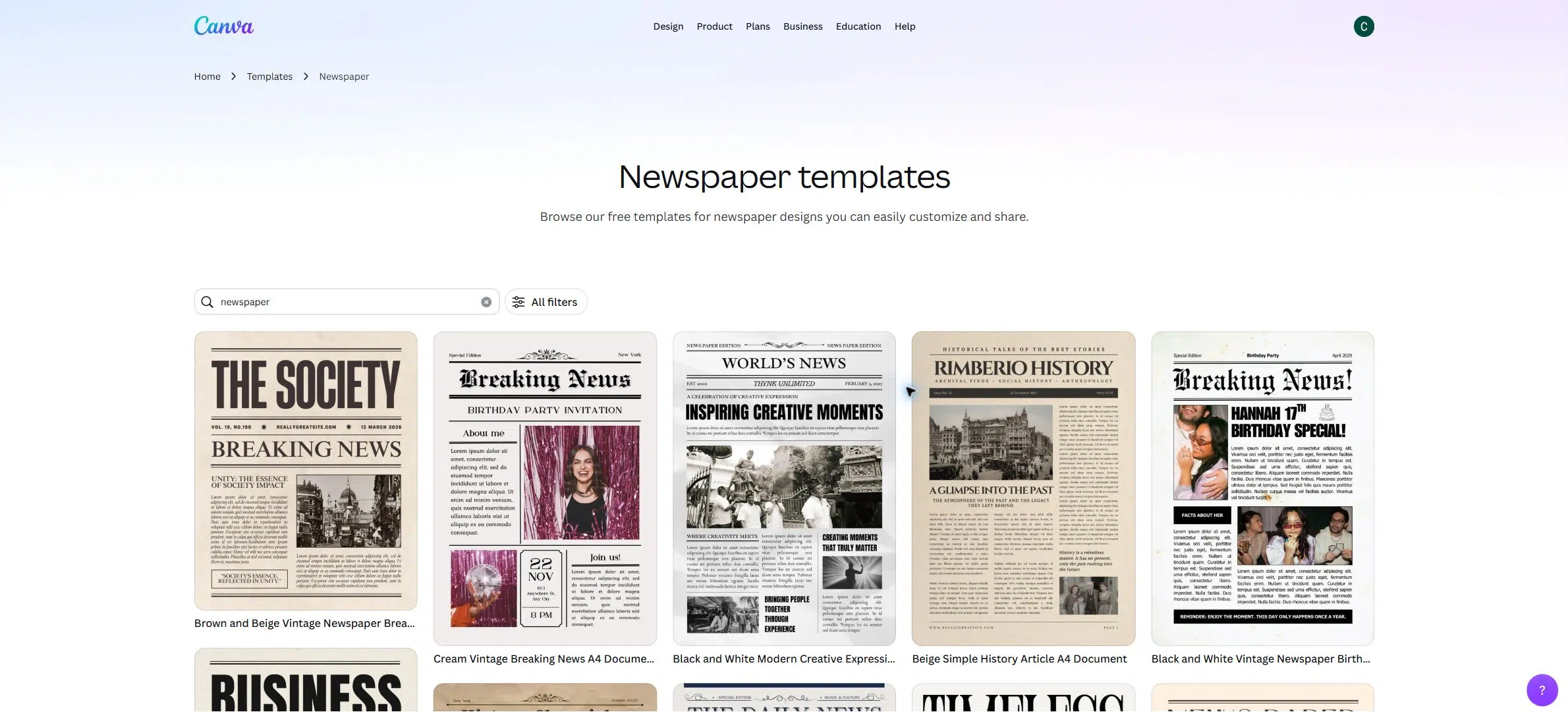
Canva on käytännöllinen lähtökohta, kun sinulla on artikkelit ja valokuvat, mutta ei valmista sivun asettelua. Sen sanomalehtimallien galleria tarjoaa sinulle otsikko-, pääotsikko- ja palstajärjestelyjä, joita voit mukauttaa koulun tai yhteisön numeroon.
Valitse mallipohja huolellisesti. Galleria sisältää myös sanomalehtityylisiä sosiaalisen median julkaisuja ja esityksiä. Neliönmuotoinen uutisgrafiikka ei ole sanomalehtidokumentti, vaikka otsikko näyttäisi oikealta.
- Valitse asiakirjan asettelu tulostimesi vaatimien sivumittojen mukaisesti.
- Korvaa esimerkkitarinat ja -kuvat ja säädä sitten kullekin artikkelille annettua tilaa.
- Käytä sopivaa PDF-vientitiedostoa näytön toimitukseen tai painotuotantoon.
Canva toimii hyvin satunnaisiin ongelmiin, ja tekstimäärä on hallittavissa. Jos yksi juttu laajenee, sinun on silti päätettävä, mihin se jatkuu, ja tehtävä lukemisjärjestyksestä selkeä. Tekstipainotteisessa julkaisussa vertaa työtä Adobe Expressin tai Marqin linkitekstivaihtoehtoihin ennen kuin sitoudut sivuruudukkoon.
4. Adobe Express
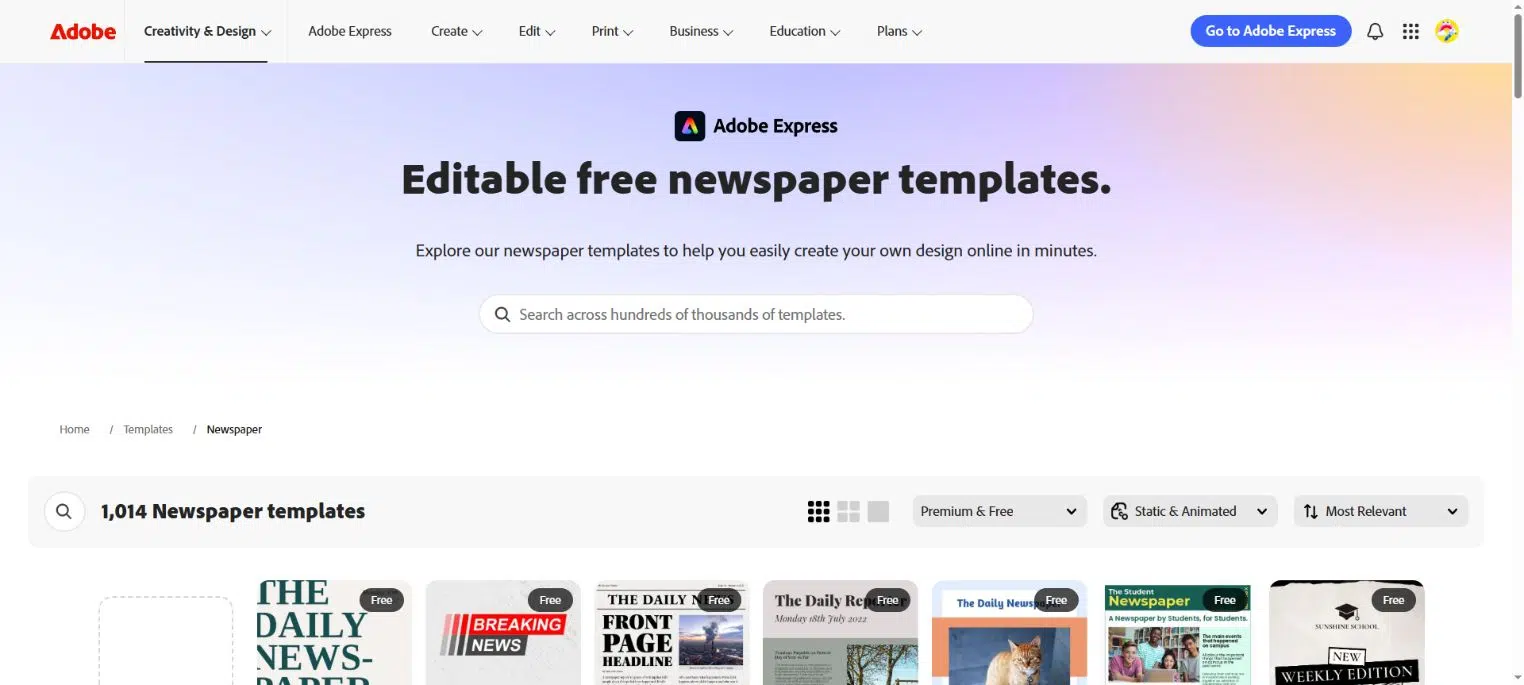
Adobe Express yhdistää dokumenttipohjat tekstin juoksutukseen. Kun juttu ei enää mahdu ensimmäiseen tekstiruutuun, ylivuototeksti voi jatkua toiseen linkitettyyn ruutuun. Tästä on hyötyä, kun editori lisää kappaleen sivun taiton aloittamisen jälkeen.
Sen dokumentin tekstinkulkuopas selittää linkitetyt laatikot ja miten tekstinkulku lisätään, yhdistetään tai pysäytetään. Valitse sanomalehtiasiakirjamalli sanomalehtiteemaisen julisteen tai sosiaalisen median grafiikan sijaan.
- Anna tekstin muuttamisen jatkua linkitettyjen tekstilaatikoiden kautta.
- Muokkaa sivun ulkoasua valokuvien ja muiden tarinan elementtien mukaan.
- Vie tulostettava PDF-tiedosto painotalosi vaatimilla asetuksilla.
Tekstin rivitys auttaa sovittamaan artikkelia, mutta sinä hallitset silti sen toimitussuuntaa. Lisää jatkohuomautus kohtaan, johon lukijat lopettavat jutun, ja vastaava huomautus kohtaan, johon he jatkavat jutun lukemista. Tarkista lopullinen PDF-tiedosto myöhäisten muokkausten jälkeen, erityisesti silloin, kun juttu kohtaa valokuvan, kuvatekstin tai sivunvaihdon.
5. Markkinointi
Harkitse Marqia, kun työskentelet säännöllisesti pitkien juttujen parissa tai tuotat uuden numeron käyttäen samaa asettelua. Sen linkitetyt tekstilaatikot voi kuljettaa esineen useiden laatikoiden läpi; sen dokumentaatio kattaa myös sivujen yli virtaava teksti.
Esimerkiksi ominaisuus voi alkaa etusivun otsikon alapuolelta ja jatkua numeron sisällä ilman, että sinun tarvitsee jakaa tekstiä erillisiin osiin. Voit rakentaa uudelleenkäytettävän sivuasettelun pääotsikon, sarakkeiden ja toistuvien osioiden ympärille.
- Linkitä samaan artikkeliin kuuluvat tekstialueet.
- Käytä numeron sivuasettelua uudelleen sen sijaan, että rakentaisit sen rakenteen uudelleen joka kuukausi.
- Vie PDF-tiedosto toimittajasi pyytämillä sivu- ja tulostusasetuksilla.
Valitse Marq, kun tekstin hallinta on tärkeämpää kuin nopean koristeellisen mallin löytäminen. Aseta sarakeruudukko ennen juttujen linkittämistä ja tarkista sitten, miten kukin artikkeli päättyy. Linkitetyt laatikot siirtävät tekstiä; ne eivät päätä, mikä juttu ansaitsee etusivun tai onko jatkoa helppo löytää. Tarkista vienti- ja mallipohjasäätimiesi tilausvaatimukset.
6. MakeMySanomalehti
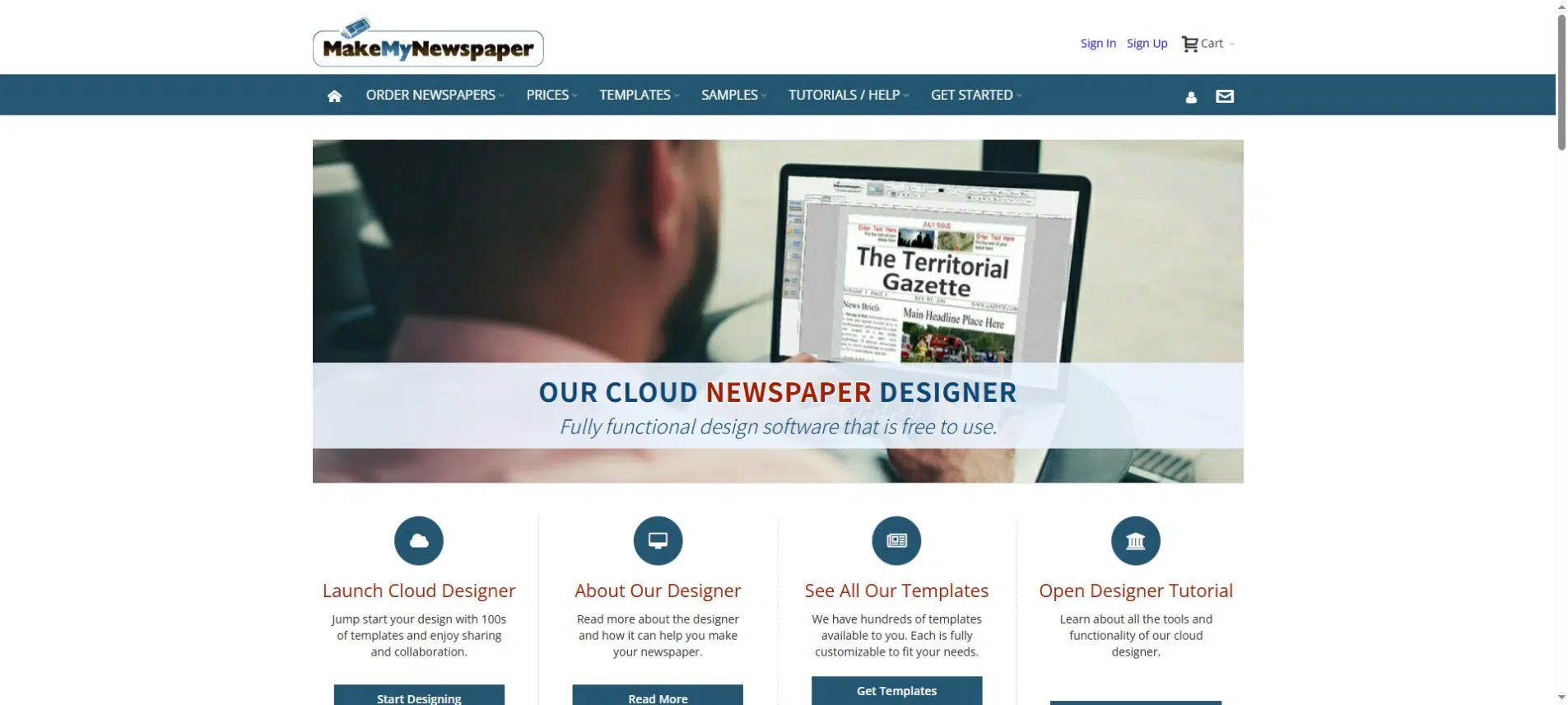
MakeMyNewspaper on tässä suorin tulostukseen suuntautunut vaihtoehto. Sen selainsuunnitteluohjelma tarjoaa sanomalehtipohjia ja teksti- ja kuva-asettelutyökaluja sekä reittejä painettujen sanomalehtien tai sähköisen sanomalehden tilaamiseen.
Se sopii koululehdelle, yhteisöjulkaisulle tai tapahtumalehdelle, joka tarvitsee oikeaa sanomalehtipaperia. Suunnittelu toimittajan järjestelmässä voi yksinkertaistaa siirtymistä taiton ja painotilauksen välillä.
- Aloita sanomalehtimallilla tai luo asettelu tyhjästä.
- Käytä palvelun tarjoamia sanomalehtikokoja ja tulostusmarginaaleja.
- Suunnittele numero neljän sivun kerrannaisiin suunnittelijan vaatimusten mukaisesti.
- Tilaa painettuja kopioita, digitaalinen versio tai projektiisi saatavilla oleva tuotos.
Sana “vapaa” viittaa suunnittelijan käyttämiseen, ei jokaiseen valmiiseen tuotokseen. virallinen usein kysytty ilmoittaa, että tulostamisesta, ladattavasta PDF-tiedostosta ja digitaalisen sanomalehden luomisesta veloitetaan; jotkin ominaisuudet vaativat Designer PRO -käyttöoikeuden. Vahvista täydelliset tulostuskustannukset ja toimitusvaatimukset ennen kuin käytät aikaa taittoon.
Tarkista sarakkeet, jatkot ja tulostuskoko ennen valintaa
Ennen sanomalehtien suunnitteluohjelmiston valitsemista, kokeile sijoittaa yksi pidemmistä artikkeleistasi valokuvan ja kuvatekstin viereen lopulliselle sivulle. Näet, mahtuuko teksti, kuinka paljon tilaa valokuva vie ja mihin tarvitset jatkoa.
- Lehden otsikko ja numeron tunniste: varaa yhtenäinen tila sanomalehden nimelle, päivämäärälle ja numerotiedoille. Lukijoiden tulisi pystyä erottamaan, mikä numero heillä on.
- Palstan lukujärjestys: tee selväksi, mistä juttu alkaa ja mikä palsta seuraa. Lähekkäisen otsikon ei tulisi näyttää siltä kuin se olisi osa samaa artikkelia.
- Tarinan jatkot: käytä vastaavia sivuviittauksia, kuten “Jatkoa sivulla 4” ja “Jatkoa sivulta 1”. Tarkista ne uudelleen sivujen siirtämisen jälkeen.
- Tulostustiedot: vahvista lopulliset sivumitat, marginaalit, sivujärjestys ja vientiasetukset toimittajaltasi. Älä käytä A4-kokoa sanomalehtikoon korvikkeena.
Vältä yleissääntöä leikkausmerkkien ja leikkausvaran käyttöönotossa. Eri tulostimet tarvitsevat erilaiset tiedostot. Esimerkiksi, Sanomalehtikerhon Canva-ohjeet Määritä PDF-tulostus ilman leikkausmerkkejä ja leikkuuvaraa. Noudata oman toimittajasi vaatimuksia sen sijaan, että kopioisit asetuksia toisesta sanomalehtiprojektista.
Päätä, tarvitsevatko lukijat koko numeron vai yksittäisiä artikkeleita
PDF- tai flippikirja pitää vanhentuneen numeron koossa. Lukijat voivat selata etusivua, seurata juttua sisäsivulle ja katsella valokuvia suunnittelemassasi ulkoasussa. Alla oleva valmistujaislehti on esimerkki tästä painospohjaisesta muodosta.
Usein tulevia uutispäivityksiä varten käytä uutissivustoa, jossa on erilliset artikkelisivut. Näin voit muokata yhtä juttua, antaa sille oman linkin ja järjestää tekstin kapealle näytölle sopivaksi. Uutisten sisällönhallintajärjestelmä palvelee tätä tarkoitusta; työkalut keskittyvät kokonaisten numeroiden suunnitteluun tai julkaisemiseen.
Jos julkaiset tiheää sanomalehteä flippikirjana, katso pisin juttu puhelimella. Tarkista, että lukijat voivat suurentaa palstoja ja siirtyä jatkosivulle. Responsiivinen katselukehys ei tarkoita, että suunnitelluista palstoista tulee automaattisesti yksi vieritettävä artikkeli. Voit tarjota lyhyitä verkkoyhteenvetoja linkkeineen koko numeroon, kun lukijat tarvitsevat sekä nopeita päivityksiä että itse julkaisua.
Valitse sanomalehti, jonka aiot toimittaa
Valitse verkkolehtien luontiohjelma tulevaa tehtävää varten: Canva numeron visuaaliseen kokoamiseen, Adobe Express tai Marq linkitettyyn tekstiin ja MakeMyNewspaper, kun suunnittelu ja sanomalehtipainotilaus kuuluvat yhteen. Jos PDF-tiedosto on jo hyväksytty, Recastia tai FlipHTML5 voivat julkaista sen verkkoversiona.
Ennen kuin sitoudut, tarkista pitkä juttu, sen jatko-osa ja lopullinen toimitusmuoto. Oikea verkkolehtien tekijä pystyy käsittelemään nämä tarpeet ilman, että sinun tarvitsee suunnitella numeroa uudelleen viime hetkellä.
Herätä PDF-tiedostosi eloon Recastian avulla
Luo, mukauta ja jaa sisältöäsi kiinnostavammalla tavalla.
Usein kysytyt kysymykset
Voit ehkä suunnitella sivuja käyttämällä ilmaisia pohjia tai ilmaista editoria, mutta tarkista tuloste erikseen. Premium-materiaaleilla, PDF-latauksilla, digitaalisella julkaisemisella ja tulostamisella voi olla eri hinnat. Kouluprojektin osalta varmista, mitä voit viedä, ennen kuin rakennat koko numeron yhteen palveluun.
Noudata tulostimen ohjeita. Monet sanomalehtien työnkulut vaativat yksittäisiä sivuja lukujärjestyksessä parillisten aukeamien sijaan. Pidä sivunumerot näkyvissä ja tarkista viety PDF-tiedosto, äläkä pelkästään editorin esikatselua. Verkkoversion osalta varmista myös, että kansi ja sisäsivut näkyvät aiotussa järjestyksessä.
Tarkista jokaisen työkalun yhteistyöoikeudet ja muokkaussäännöt. MakeMyNewspaper varoittaa, että kun useat ihmiset muokkaavat samaa projektia, viimeisin tallennus korvaa muut muutokset. Määritä yksi henkilö hyväksymään lopullinen asettelu, erityisesti pitkien juttujen tai sivujärjestyksen muutosten jälkeen. Säilytä hyväksytty kopio jaetussa dokumentissa sen sijaan, että tekisit ristiriitaisia muutoksia juuri ennen vientiä.
Ei välttämättä. Julkaisulla voi olla oma lukulinkki, jonka voit jakaa sähköpostitse tai sijoittaa olemassa olevalle koulun tai yhteisön verkkosivustolle. Erillinen verkkotunnus on brändäyspäätös. Tarkista mukautetun verkkotunnuksen vaatimukset vain, jos oman osoitteesi käyttö on osa julkaisusuunnitelmaa.