
Après un entretien de découverte, un acheteur ouvre une fiche produit et découvre un graphique : 14 demandes attribuées, dont 6 sans responsable. Quel est le rôle du coordinateur ? Si vous créez une vidéo avec un avatar IA à partir de pages PDF, c’est la question à poser au présentateur.
Pour créer une vidéo d'avatar IA à partir d'un document PDF, sélectionnez les pages nécessaires à l'acheteur, rédigez un court script pour chacune et assurez-vous que l'avatar et les légendes restent visibles sur le document. Voici comment cela fonctionne dans Recastia, en utilisant comme exemple un portail fictif de demande d'installations.
Afficher le PDF sur un écran vidéo
Le document comporte trois pages : la procédure de transmission d’une demande au coordinateur, le contenu de la file d’attente et les éléments à apporter lors de la démonstration. N’incluez pas les pages que l’acheteur peut consulter seul, comme une annexe tarifaire. Ci-dessous figure l’exemple de graphique original, avant l’ajout d’un présentateur ou de légendes.
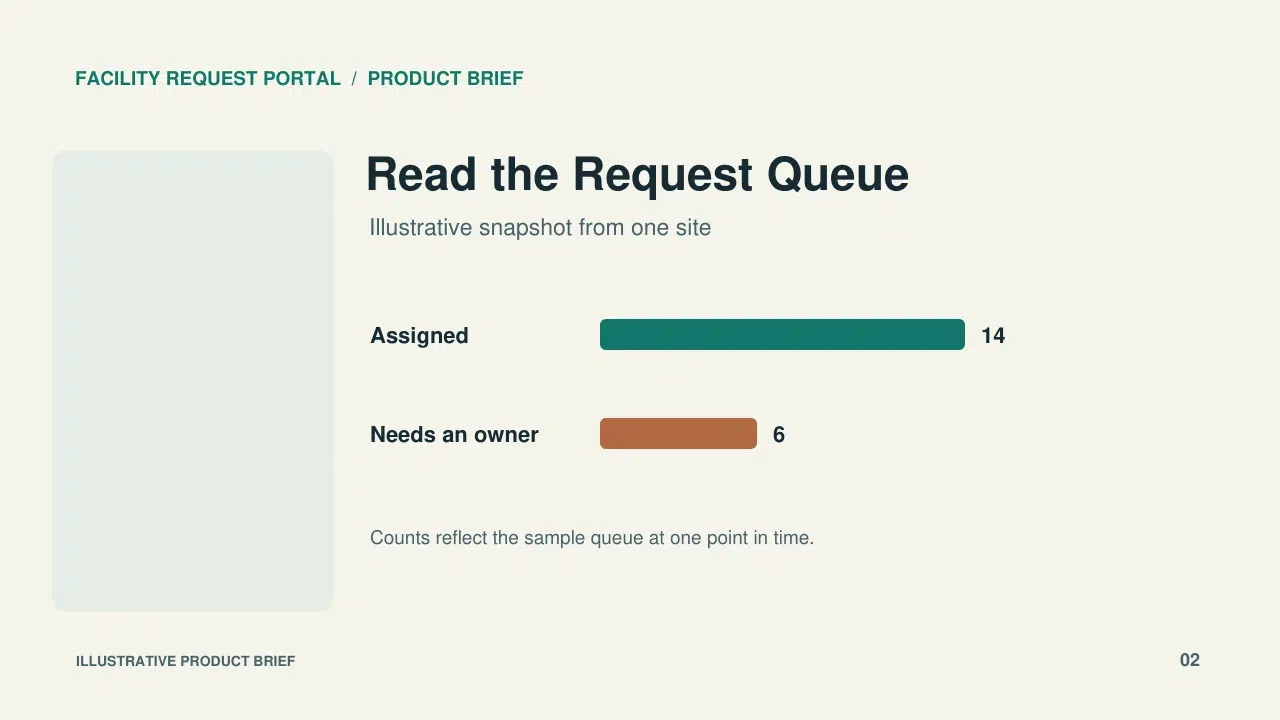
Remarquez l'espace libre à gauche du graphique. Il permet au présentateur de se placer à gauche. Votre modèle peut utiliser une position différente ; vérifiez donc d'abord un aperçu, puis vérifiez à nouveau après la génération. Si le présentateur masque une étiquette, déplacez-la dans le document source, enregistrez un nouveau PDF et générez à nouveau la vidéo. Agrandissez les étiquettes difficiles à lire sur un téléphone.
Comment créer la vidéo dans Recastia
Ouvrez le PDF vers vidéo outil de Recastia. Utilisez une fiche produit approuvée pour le partage externe et vérifiez que le PDF ne contient aucun nom de client ni donnée de compte privée.
- Choisissez un modèle de présentation et téléchargez le PDF.
Rechercher Diaporama du présentateur Dans la galerie de modèles, l'aperçu montre comment le document et le présentateur partagent l'écran. Sélectionnez le modèle et téléchargez le brief. Dans le sélecteur de pages, ne conservez que les pages nécessaires à l'acheteur.
- Ajouter une narration pour chaque page
Choisir Avancé mode de narration spécifique à la page. Avec Saisie manuelle, Rédigez un court passage par page. Sur le graphique d'exemple, le script pourrait indiquer : “ Voici un exemple de file d'attente pour un site. Six requêtes sont encore en attente d'attribution. Dans la démonstration, je vous montrerai comment le coordinateur procède. ” Cela explique à l'acheteur comment interpréter le graphique sans présenter l'exemple comme un résultat client.
Sur la dernière page, donnez à l'acheteur un élément à apporter lors de l'appel : “ Apportez une demande de site typique à la démonstration afin que nous puissions déterminer à qui elle devrait être destinée. ” - Sélectionnez l'avatar, la voix et les sous-titres.
Choisissez un présentateur et une voix adaptés à une démonstration produit. Activez les sous-titres pour que les spectateurs puissent suivre sans le son. Lisez le script à voix haute, en particulier le nom du produit et les acronymes. Si vous butez sur un terme, épelez-le ou utilisez la terminologie employée par votre équipe lors des appels. Choisissez un format d'image adapté aux pages sources et vérifiez le résultat sur un téléphone.
- Générez la vidéo et vérifiez les images réelles.
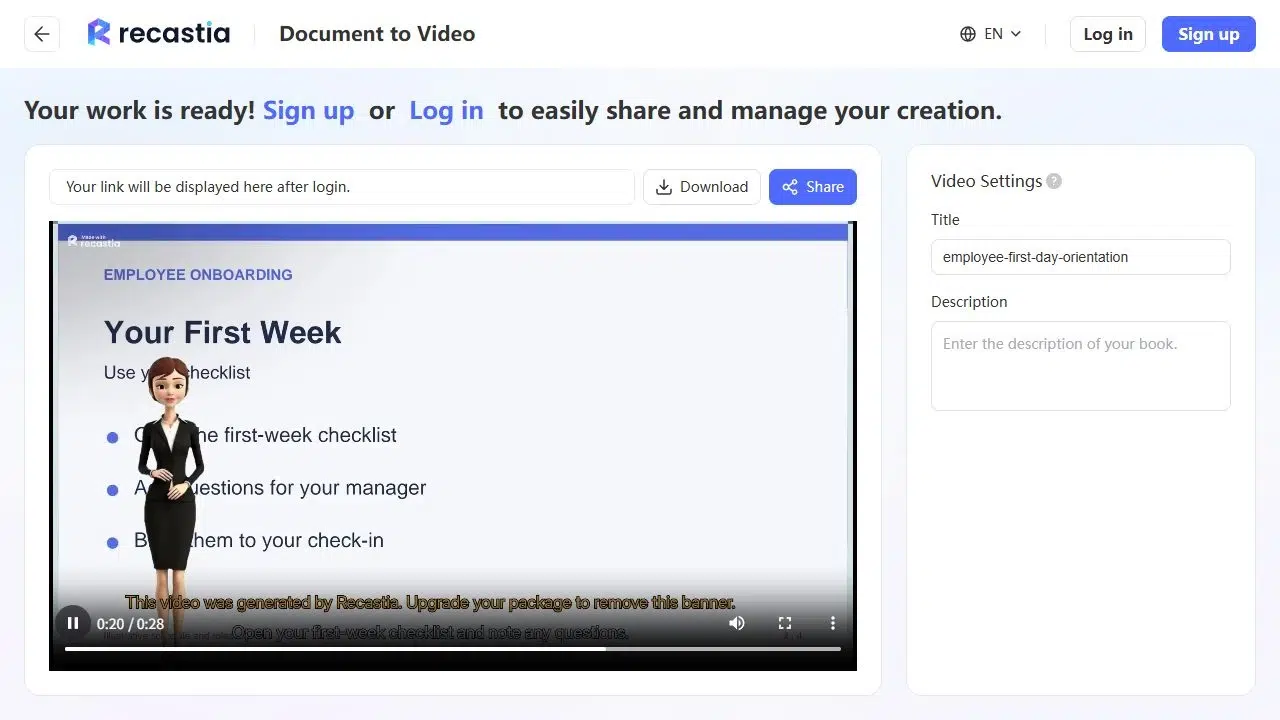
Sélectionner Générer, Lancez ensuite la lecture et mettez-la en pause sur la page la plus chargée. Pouvez-vous lire le graphique sans zoomer ? La capture d’écran ci-dessous illustre un autre exemple de formation Recastia : le présentateur masque une partie du texte à gauche. Sur la page de la file d’attente, portez la même attention aux étiquettes des graphiques et vérifiez que les légendes ne masquent pas la note relative à la provenance des données.

- Partagez la vidéo avec l'acheteur
Connectez-vous pour accéder aux options de partage. Avant d'envoyer le lien, ouvrez-le dans une fenêtre où vous êtes déconnecté afin de vérifier ce qu'un acheteur externe peut consulter. Si vous envoyez la vidéo par e-mail, répétez la demande de démonstration à côté du lien afin que l'acheteur la voie même s'il ne la regarde pas jusqu'au bout.
Que modifier si l'avatar vous gêne ?
Faites une pause sur le graphique à la taille d'un écran de téléphone. Si un élément est difficile à lire, identifiez les éléments qui occupent trop d'espace avant de modifier le PDF.
| Ce que vous voyez en lecture | Que modifier avant de partager |
| L'avatar recouvre l'un des comptes ou son étiquette. | Déplacez les champs « count » et « label » dans une partie de la page source qui reste bien visible dans votre modèle. |
| Une légende accompagne la note indiquant qu'il s'agit de chiffres à titre d'exemple. | Rapprochez la note du graphique et conservez la mention “ file d'attente d'échantillons ” dans la narration afin qu'elle reste claire même sans le son. |
| Le graphique est visible mais trop petit pour être lu. | Créez une page dédiée au graphique et agrandissez les étiquettes. S'il gêne encore la lecture, utilisez un modèle offrant plus d'espace au document. |
Affichez à nouveau le graphique après chaque modification. Conservez le présentateur si ses explications aident l'acheteur à interpréter les chiffres. Si le graphique occupe tout l'écran, une vidéo commentée sans avatar est plus appropriée.
Foire aux questions
Prévisualisez une page avant de choisir un format. Une page haute dans une vidéo grand écran peut laisser de la place au présentateur, mais le texte risque d'être difficile à lire. Dans ce cas, créez une version plus courte et plus grande de cette page pour la vidéo. Conservez la version portrait originale concise comme support.
Oui, si l'acheteur a besoin de détails comme une liste des fonctionnalités ou les spécifications techniques. Joignez les deux documents dans le même courriel et expliquez leur utilité : la courte vidéo présente la procédure de demande ; le document de synthèse contient les informations que l'acheteur pourra consulter ultérieurement.
Oui. Le mode avancé de Recastia prend en charge la narration page par page dans le flux de travail du diaporama du présentateur. Divisez votre script afin que chaque explication accompagne l'image ou le graphique qu'elle décrit.
Uniquement si votre organisation l'autorise et si la vidéo est exclusivement destinée à ce compte. Pour une vidéo réutilisable par l'équipe commerciale, précisez plutôt le rôle : “ votre coordinateur de site ” intervient sur plusieurs comptes et ne mentionnera pas le nom de l'acheteur précédent lors du prochain suivi.
Conclusion
Avant d'envoyer une vidéo d'avatar IA extraite de pages PDF, faites une pause sur le graphique le plus difficile à lire. L'acheteur doit pouvoir visualiser les chiffres et suivre l'explication simultanément.
Si vous prévoyez de créer une autre vidéo d'avatar IA à partir de documents PDF pour un autre client, conservez la mise en page validée. Modifiez l'exemple et l'étape suivante pour qu'ils correspondent aux points abordés lors de l'appel avec ce client.
Donnez vie à vos PDF avec Recastia
Créez, personnalisez et partagez votre contenu de manière plus attrayante.