
Pour convertir un PDF en vidéo, importez votre document dans Recastia, choisissez un mode de génération et indiquez si les pages doivent être commentées. Le mode Minimal crée une vidéo muette ; les modes Facile et Avancé ajoutent une narration avec différents niveaux de personnalisation du script.
Ce guide explique étape par étape comment convertir un PDF en vidéo, de la sélection des pages à la prévisualisation du fichier MP4. Il détaille également les différences offertes par la version gratuite, afin que vous puissiez choisir le mode le plus adapté avant de vous consacrer à la rédaction du script.
Points clés à retenir
- Le mode minimal crée une vidéo muette à partir de pages PDF ; choisissez le mode facile ou avancé lorsque les pages nécessitent des explications orales.
- Le mode facile utilise un seul script pour la vidéo. Le mode avancé vous permet d'écrire la narration page par page.
- Sélectionnez les pages dont vous avez besoin et visionnez la vidéo finale avant de télécharger le fichier MP4 ou de partager son lien.
- Le forfait gratuit permet d'inclure la marque Recastia. Consultez votre compte pour connaître les limites d'utilisation actuelles avant de planifier plusieurs vidéos.
Que préparer avant de commencer
Utilisez un PDF dont les pages sont lisibles à la taille d'une vidéo. Un graphique trop dense ou un pied de page minuscule seront difficiles à suivre sur un téléphone, même si le PDF original s'affiche correctement sur un ordinateur. Déterminez quelles pages doivent être affichées et quelles informations les spectateurs doivent y trouver. Si le document contient des informations personnelles ou confidentielles, supprimez-les avant de le télécharger ou de le partager.
Vous avez également besoin d'un Recastia Vous pouvez commencer avec le forfait gratuit ; les limites actuelles affichées dans votre compte déterminent le nombre de vidéos que vous pouvez réaliser.
Comment convertir un PDF en vidéo avec Recastia
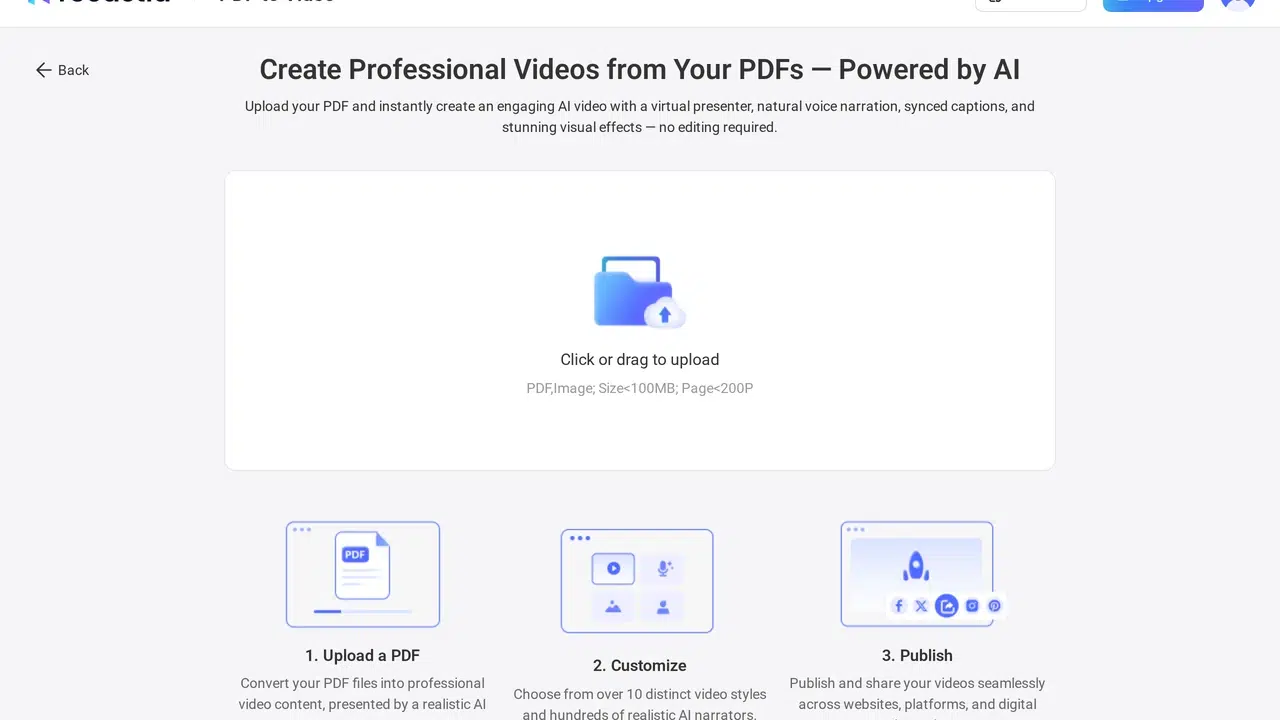
Utiliser l'outil Recastia PDF vers vidéo Pour télécharger un PDF, choisissez un style vidéo et générez une vidéo à partir des pages sélectionnées.
- Téléchargez votre PDF
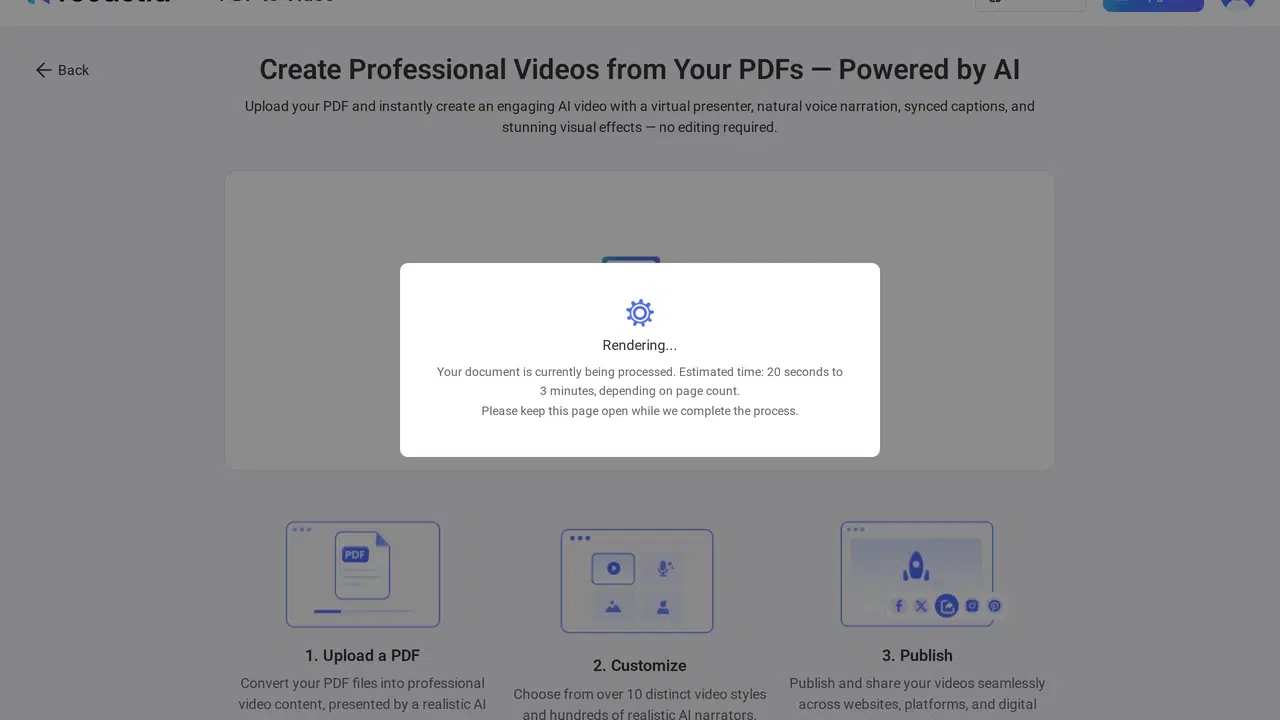
Connectez-vous, ouvrez PDF to Video et téléchargez votre fichier. Vérifiez l'aperçu de la page avant de continuer, surtout si le PDF contient des pages que vous ne souhaitez pas inclure dans la vidéo.
- Choisissez un mode de génération
Choisissez le mode Minimal pour une vidéo muette présentant vos pages PDF avec transitions et musique. Choisissez le mode Facile pour ajouter un seul texte de narration à la vidéo, ou le mode Avancé pour rédiger une narration distincte pour chaque page. Sélectionnez le mode en fonction du niveau d'explication requis pour votre PDF.

- Sélectionnez les pages et rédigez le récit.
Sélectionnez les pages à inclure. En mode Facile, rédigez ou modifiez un script unique pour la vidéo. En mode Avancé, rédigez ou modifiez la narration pour chaque page sélectionnée. La fonction de rédaction IA peut suggérer du texte ; vérifiez-le par rapport au PDF avant utilisation. Le mode Minimal ne nécessite pas de script de voix off.
- Configurez les options vidéo et générez
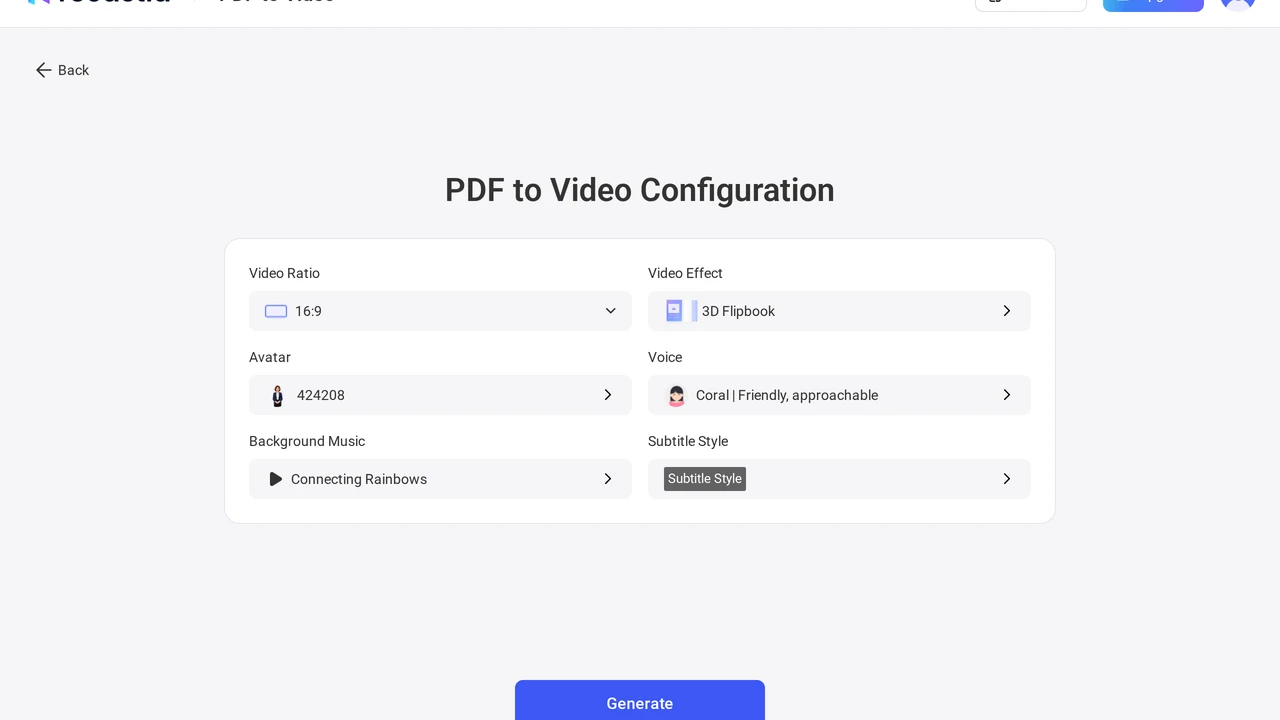
Choisissez le format vidéo et les effets visuels. Pour les modes avec narration, sélectionnez une voix et, si vous souhaitez un présentateur à l'écran, un avatar. Vous pouvez également ajouter de la musique et des sous-titres lorsque le mode le propose. Vérifiez vos paramètres, puis générez la vidéo.
- Visionnez et partagez la vidéo
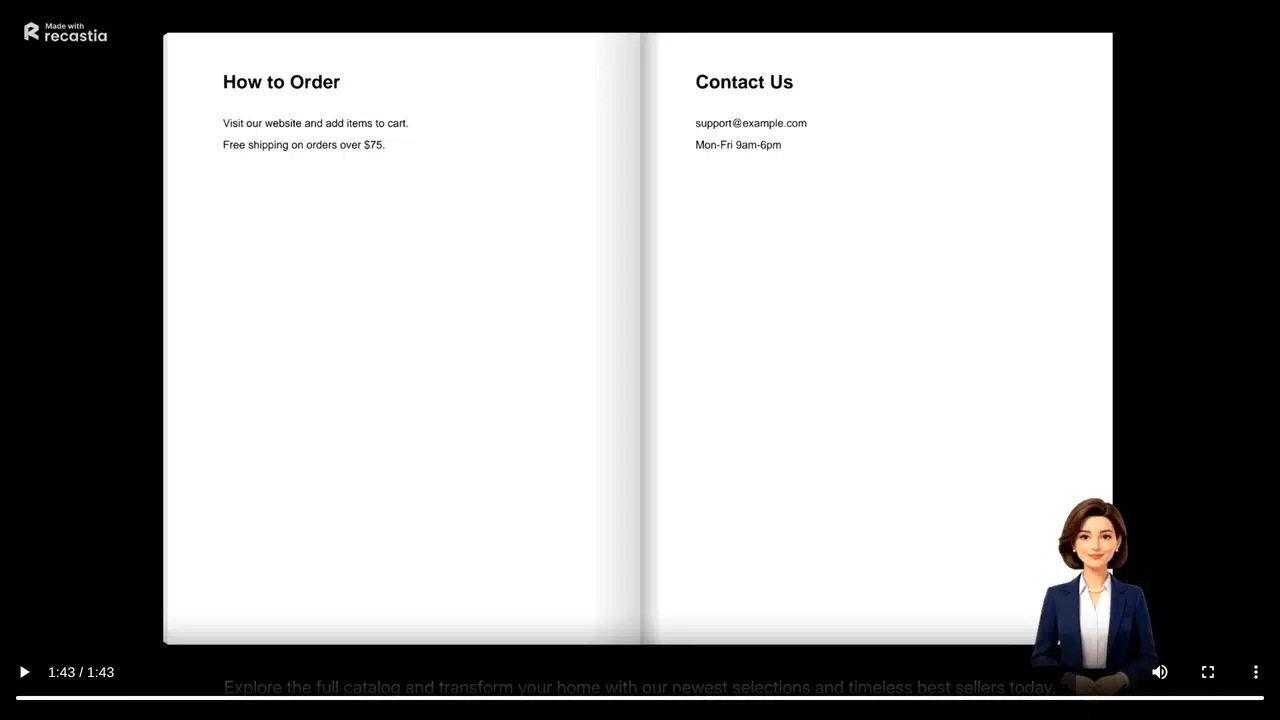
Visionnez le résultat du début à la fin. Vérifiez que les pages sélectionnées s'affichent dans l'ordre souhaité et que le texte descriptif correspond à ce qui est affiché à l'écran. Téléchargez ensuite le fichier MP4 ou partagez le lien vidéo. Une vidéo issue d'un forfait gratuit peut comporter la marque Recastia.
Quel mode choisir ?
Choisissez le format Minimal lorsque les pages PDF se suffisent à elles-mêmes, comme un portfolio visuel ou une courte présentation. Ce format simplifie le flux de travail puisqu'il n'y a pas de texte à préparer. Les destinataires doivent toutefois avoir le temps de lire chaque page ; vérifiez donc le rythme avant de partager.
Choisissez le mode Facile lorsqu'une seule explication orale suffit pour l'ensemble du document. Par exemple, vous pouvez présenter une proposition et en résumer les points principaux sans avoir à rédiger un commentaire pour chaque page. Choisissez le mode Avancé lorsque l'explication doit suivre des pages spécifiques, comme une leçon ou un mode d'emploi. Dans ce mode, veillez à ce que la narration de chaque page soit en adéquation avec son contenu.
Est-il possible de convertir un PDF en vidéo gratuitement ?
Oui. Recastia propose une offre gratuite pour la création de vidéos à partir de PDF, et les fichiers exportés peuvent inclure la marque Recastia. Les limitations et les options disponibles peuvent évoluer ; référez-vous donc aux limites affichées dans votre compte plutôt qu’à une ancienne liste de quotas. Si vous comparez des outils gratuits avant de commencer, consultez notre guide. Guide gratuit de conversion PDF en vidéo.
Foire aux questions
L'écran de chargement actuel indique une taille de fichier inférieure à 100 Mo et un nombre de pages inférieur à 200. Veuillez vérifier les limites indiquées dans votre compte avant de charger un document volumineux, car elles peuvent changer.
Simplifiez cette page dans le PDF source ou supprimez-la de la vidéo et fournissez le PDF original à côté de celle-ci. Le spectateur doit pouvoir lire le texte affiché sans avoir à interrompre la lecture constamment.
Utilisez le format MP4 lorsqu'une plateforme exige un fichier vidéo. Un lien hébergé est pratique pour rediriger directement l'utilisateur vers la vidéo finale. Ouvrez l'une ou l'autre version une fois avant de la diffuser.
Modifiez le script proposé avant de le générer. Comparez-le avec la page PDF correspondante et rétablissez les dates, noms, numéros ou instructions nécessaires aux lecteurs.
Conclusion
Avec Recastia, vous pouvez convertir un PDF en vidéo : importez le document, choisissez un mode, sélectionnez les pages et générez le résultat. Utilisez le mode Minimal pour une vidéo muette d'une page, le mode Facile pour une narration avec un seul script, ou le mode Avancé lorsque chaque page nécessite une explication.
Avant de partager, visionnez la vidéo en entier et vérifiez les pages et la voix off. Si vous souhaitez convertir un PDF en vidéo pour une leçon, une proposition ou un document visuel, ce dernier visionnage vous permettra de vérifier si le rythme et la narration conviennent en dehors de l'éditeur.
Donnez vie à vos PDF avec Recastia
Créez, personnalisez et partagez votre contenu de manière plus attrayante.