
PDF videóvá alakításához töltse fel a dokumentumot a Recastia szolgáltatásba, válasszon egy generálási módot, és döntse el, hogy az oldalakhoz szükség van-e narrációra. A Minimális mód néma oldalvideót készít; az Egyszerű és a Haladó mód narrációt ad hozzá a szkriptvezérlés különböző szintjeivel.
Ez az útmutató lépésről lépésre bemutatja, hogyan lehet PDF-ből videót készíteni, az oldalak kiválasztásától az MP4 áttekintéséig. Azt is elmagyarázza, hogy mi változik az ingyenes csomagban, így a szkript megírása előtt már választhatsz egy módot.
Főbb tanulságok
- A Minimális mód néma videót hoz létre PDF oldalakból; válassza az Egyszerű vagy a Haladó módot, ha az oldalakhoz hangos magyarázat szükséges.
- Az Egyszerű mód egyetlen szkriptet használ a videóhoz. A Haladó mód lehetővé teszi, hogy oldalanként írd meg a narrációt.
- Válaszd ki a szükséges oldalakat, és nézd át a kész videót, mielőtt letöltöd az MP4-et vagy megosztod a linkjét.
- Az ingyenes csomag tartalmazhatja a Recastia márkajelzést. Több videó betervezése előtt ellenőrizd fiókod aktuális felhasználási korlátait.
Mit kell előkészíteni a kezdés előtt
Használj olyan PDF-et, amelynek oldalai videóméretben is olvashatók. Egy zsúfolt diagram vagy egy apró lábléc nehezen követhető telefonon, még akkor is, ha az eredeti PDF jól néz ki asztali gépen. Döntsd el, mely oldalak jelenjenek meg, és mit kell a nézőknek megtudniuk belőlük. Ha a dokumentum személyes vagy bizalmas információkat tartalmaz, távolítsd el azokat feltöltés vagy megosztás előtt.
Szükséged van egy Recastia fiók. Ingyenes csomaggal kezdheted; a fiókodban látható aktuális limitek határozzák meg, hogy hány videót készíthetsz.
Hogyan konvertáljunk PDF-ből videót a Recastia segítségével
Használat a Recastia PDF-ből videóba eszköz PDF feltöltéséhez, videostílus kiválasztásához és videó létrehozásához a kiválasztott oldalakból.
- PDF feltöltése
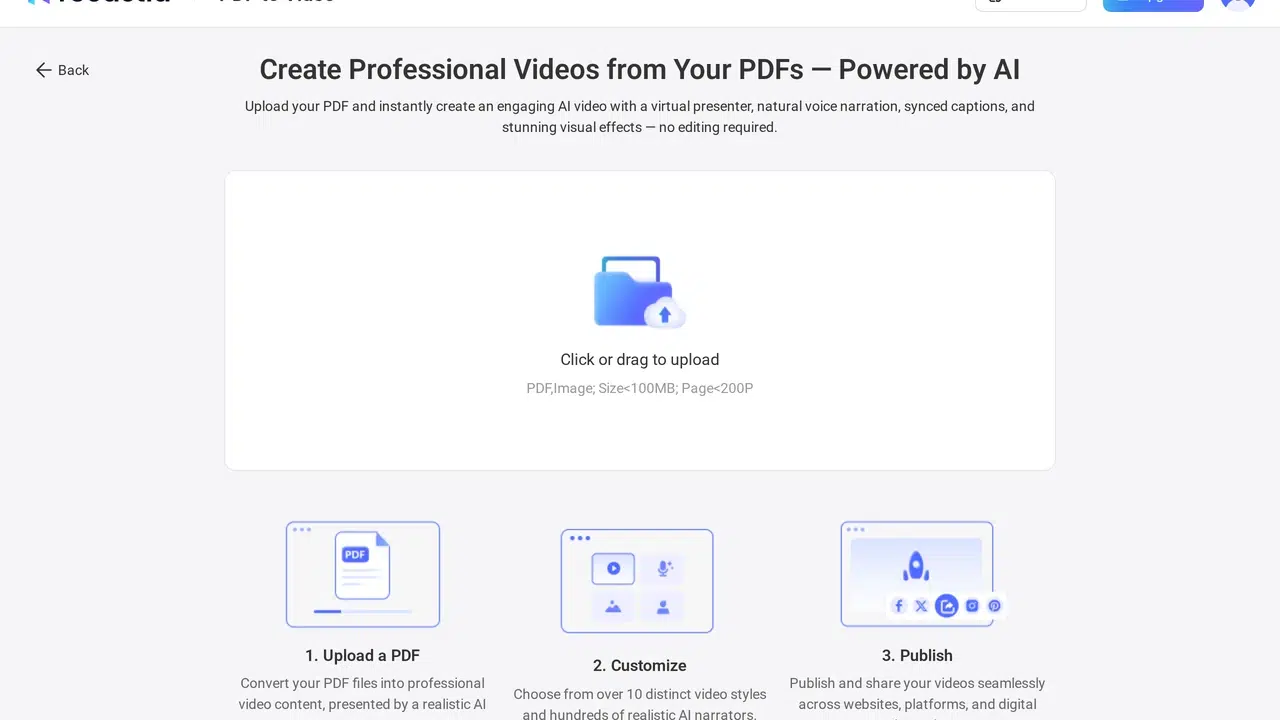
Jelentkezz be, nyisd meg a PDF-ből videóba programot, és töltsd fel a fájlt. A folytatás előtt ellenőrizd az oldal előnézetét, különösen akkor, ha a PDF olyan oldalakat tartalmaz, amelyeket nem szeretnél a videóban látni.
- Válasszon egy generációs módot
Válassza a Minimal (Minimális) lehetőséget egy néma videóhoz, amely átmenetekkel és zenével jeleníti meg a PDF-oldalakat. Válassza az Easy (Könnyű) lehetőséget, ha egyetlen narrációs szkriptet szeretne hozzáadni a videóhoz, vagy a Advanced (Speciális) lehetőséget, ha külön narrációt szeretne írni az egyes oldalakhoz. Válassza ki a módot a PDF-hez szükséges magyarázat mennyisége szerint.

- Oldalak kiválasztása és a narráció megírása
Válaszd ki a hozzáadni kívánt oldalakat. Egyszerű módban írj vagy szerkeszd a videó egyetlen forgatókönyvét. Speciális módban írd vagy szerkeszd az egyes kiválasztott oldalak narrációját. Az AI Copywriting javasolhat szöveget, de használat előtt olvasd fel a PDF-ben. Minimális módban nincs szükség hangalámondásos forgatókönyvre.
- Videóbeállítások megadása és generálása
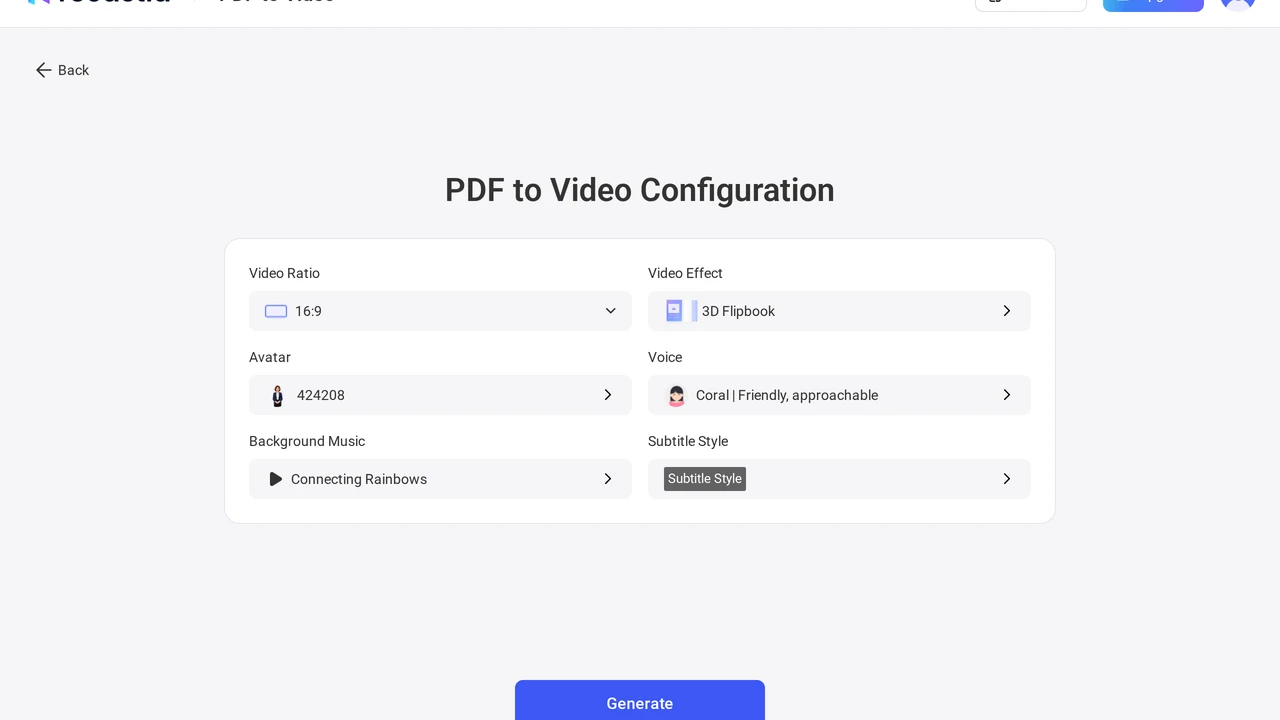
Válaszd ki a videó képarányát és a vizuális effekteket. Narrációs módokhoz válassz ki egy hangot, és ha előadót szeretnél a képernyőn, egy avatart. Zenét és feliratokat is beállíthatsz ott, ahol a mód felkínálja őket. Tekintsd át a beállításokat, majd generáld a videót.
- Nézd át és oszd meg a videót
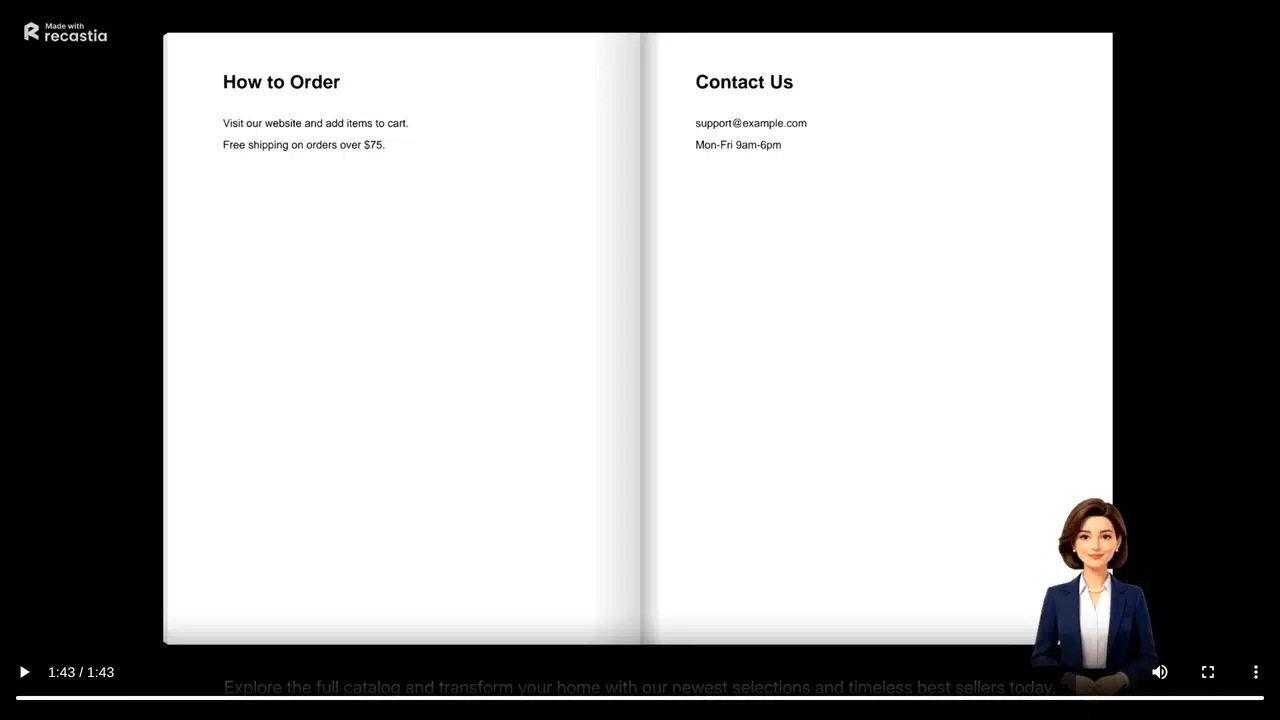
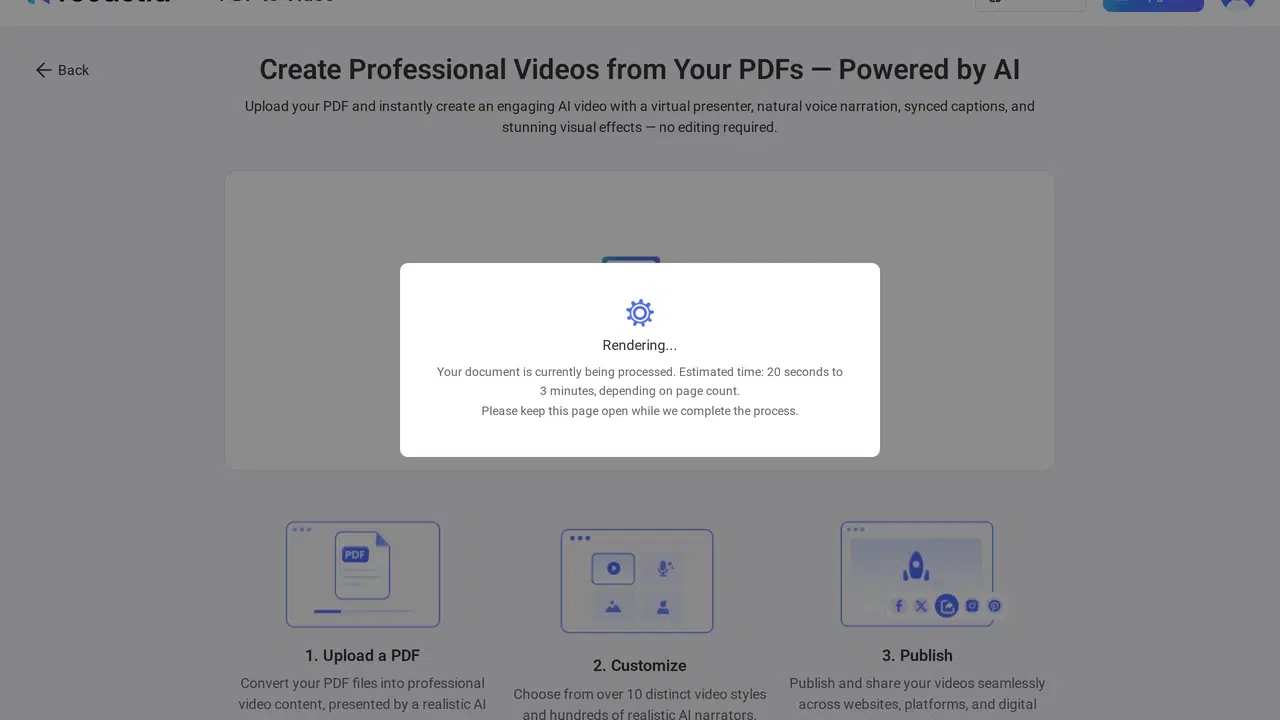
Játssza le az eredményt az elejétől a végéig. Ellenőrizze, hogy a kiválasztott oldalak a kívánt sorrendben jelennek-e meg, és hogy az esetleges narráció megfelel-e a képernyőn láthatónak. Ezután töltse le az MP4-fájlt, vagy ossza meg a tárolt videó linkjét. Az ingyenes csomagú videók viselhetik a Recastia márkajelzést.
Melyik módot válassza?
Válassza a Minimal beállítást, ha a PDF-oldalak önmagukért beszélnek, például egy vizuális portfólió vagy egy rövid diavetítés esetében. Ez egyszerűvé teszi a munkafolyamatot, mivel nincs narrációs szkript, amelyet el kellene készíteni. A nézőknek továbbra is elegendő időre van szükségük az egyes oldalak elolvasásához, ezért megosztás előtt ellenőrizze a tempót.
Válassza az Egyszerű módot, ha egyetlen szóbeli magyarázat lefedi a teljes dokumentumot. Például bemutathat egy javaslatot, és összefoglalhatja annak főbb pontjait anélkül, hogy minden oldalt külön kellene megírnia. Válassza a Haladó módot, ha a magyarázatnak meghatározott oldalakat kell követnie, például egy leckét vagy egy utasításkészletet. Ebben a módban az egyes oldalak narrációját tartsa közel az adott oldalon látható tartalomhoz.
Ingyenesen lehet videóvá alakítani egy PDF-et?
Igen. A Recastia ingyenes csomagot kínál PDF-alapú videók készítéséhez, és az ingyenes kimenet tartalmazhatja a Recastia márkajelzést. A csomag keretei és az elérhető vezérlők változhatnak, ezért a fiókjában látható korlátokat használja a pontos kvóták régi listája helyett. Ha a kezdés előtt ingyenes eszközöket hasonlít össze, tekintse meg a következőt: ingyenes PDF-videó konvertáló útmutató.
Gyakran Ismételt Kérdések
A jelenlegi feltöltési képernyő 100 MB alatti fájlméretet és 200 oldalnál kevesebbet mutat. Nagyméretű dokumentum feltöltése előtt ellenőrizze a fiókjában megjelenő korlátokat, mivel ezek változhatnak.
Egyszerűsítsd le az adott oldalt a forrás PDF-ben, vagy hagyd ki a videóból, és helyezd el az eredeti PDF-et a videó mellett. A nézőnek képesnek kell lennie a látható szöveg elolvasására anélkül, hogy ismételten meg kellene állnia.
Használj MP4 formátumot, ha egy platform videofájlt kér. A tárhelylink akkor hasznos, ha közvetlenül a kész videóhoz szeretnél valakit irányítani. Nyisd meg bármelyik verziót egyszer, mielőtt megosztod.
Szerkeszd a javasolt szkriptet a létrehozás előtt. Hasonlítsd össze a vonatkozó PDF-oldallal, és állítsd vissza a megtekintők számára szükséges dátumot, nevet, számot vagy utasítást.
Következtetés
A Recastiában PDF-ből videót készíthetsz a dokumentum feltöltésével, a mód kiválasztásával, az oldalak kiválasztásával és az eredmény létrehozásával. Használd a Minimal (Minimális) módot néma videóoldalak esetén, az Easy (Könnyű) módot egyetlen narrációs szkripthez, vagy az Advanced (Haladó) módot, ha minden oldalnak saját magyarázatra van szüksége.
Megosztás előtt játszd le a teljes videót, és nézd meg az oldalakat és a narrációt. Ha PDF-et szeretnél videóvá alakítani egy leckéhez, javaslathoz vagy vizuális dokumentumhoz, a végső megtekintés során kiderül, hogy a tempó és a narráció a szerkesztőn kívül is működik-e.
Keltsd életre PDF-edet a Recastia segítségével
Hozz létre, szabj testre és oszd meg tartalmaidat egy lebilincselőbb módon.