
Untuk mengubah PDF menjadi video, unggah dokumen Anda ke Recastia, pilih mode pembuatan, dan tentukan apakah halaman-halaman tersebut memerlukan sulih suara. Mode Minimal membuat video halaman tanpa suara; Mode Mudah dan Lanjutan menambahkan narasi dengan berbagai tingkat kontrol skrip.
Panduan ini menunjukkan cara mengubah PDF menjadi video langkah demi langkah, mulai dari memilih halaman hingga meninjau file MP4. Panduan ini juga menjelaskan perubahan apa saja yang ditawarkan oleh paket gratis, sehingga Anda dapat memilih mode sebelum menghabiskan waktu untuk membuat skrip.
Poin-Poin Penting
- Mode Minimal membuat video tanpa suara dari halaman PDF; pilih Mudah atau Lanjutan jika halaman tersebut memerlukan penjelasan lisan.
- Mode Mudah menggunakan satu skrip untuk video. Mode Lanjutan memungkinkan Anda menulis narasi halaman demi halaman.
- Pilih halaman yang Anda butuhkan dan tinjau video yang sudah jadi sebelum mengunduh file MP4 atau membagikan tautannya.
- Paket gratis dapat menyertakan branding Recastia. Periksa akun Anda untuk batasan penggunaan saat ini sebelum merencanakan beberapa video.
Apa yang perlu dipersiapkan sebelum Anda mulai
Gunakan PDF yang halamannya dapat dibaca pada ukuran video. Bagan yang terlalu padat atau catatan kaki yang terlalu kecil akan sulit diikuti di ponsel, meskipun PDF aslinya terlihat baik di desktop. Tentukan halaman mana yang harus ditampilkan dan apa yang perlu dipelajari pemirsa dari halaman tersebut. Jika dokumen berisi informasi pribadi atau rahasia, hapus informasi tersebut sebelum mengunggah atau membagikannya.
Anda juga membutuhkan Recastia akun. Anda dapat memulai dengan paket gratis; batasan yang tertera di akun Anda menentukan berapa banyak video yang dapat Anda buat.
Cara Mengubah PDF Menjadi Video dengan Recastia
Menggunakan Alat konversi PDF ke Video Recastia Untuk mengunggah PDF, pilih gaya video, dan buat video dari halaman yang Anda pilih.
- Unggah PDF Anda
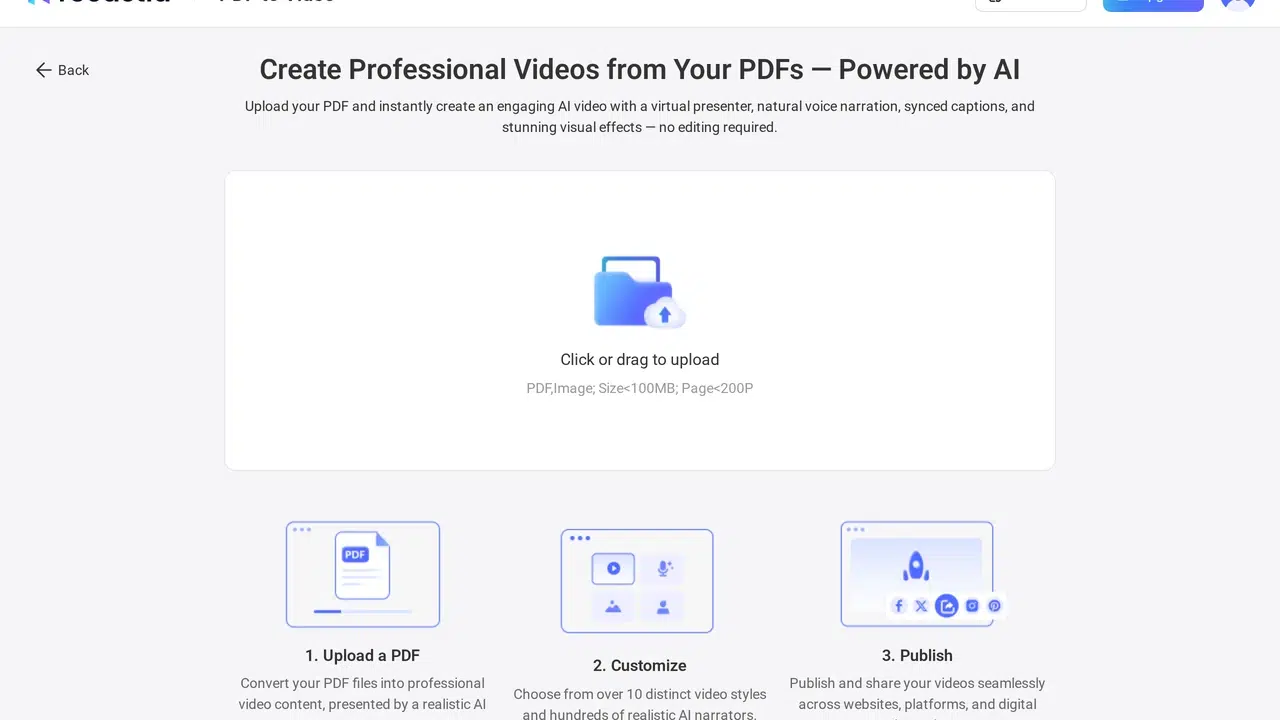
Masuk, buka PDF to Video, dan unggah file Anda. Periksa pratinjau halaman sebelum melanjutkan, terutama jika PDF berisi halaman yang tidak ingin Anda sertakan dalam video.
- Pilih Mode Generasi
Pilih Minimal untuk video tanpa suara yang menampilkan halaman PDF Anda dengan transisi dan musik. Pilih Mudah untuk menambahkan satu skrip narasi untuk video, atau Lanjutan untuk menulis narasi terpisah untuk setiap halaman. Pilih mode sesuai dengan jumlah penjelasan yang dibutuhkan PDF Anda.

- Pilih Halaman dan Tulis Narasi
Pilih halaman yang ingin Anda sertakan. Dalam Mode Mudah, tulis atau edit satu skrip untuk video. Dalam Mode Lanjutan, tulis atau edit narasi untuk setiap halaman yang dipilih. AI Copywriting dapat menyarankan teks, tetapi bacalah teks tersebut dengan membandingkannya dengan PDF sebelum Anda menggunakannya. Mode Minimal tidak memerlukan skrip sulih suara.
- Atur Opsi Video dan Hasilkan
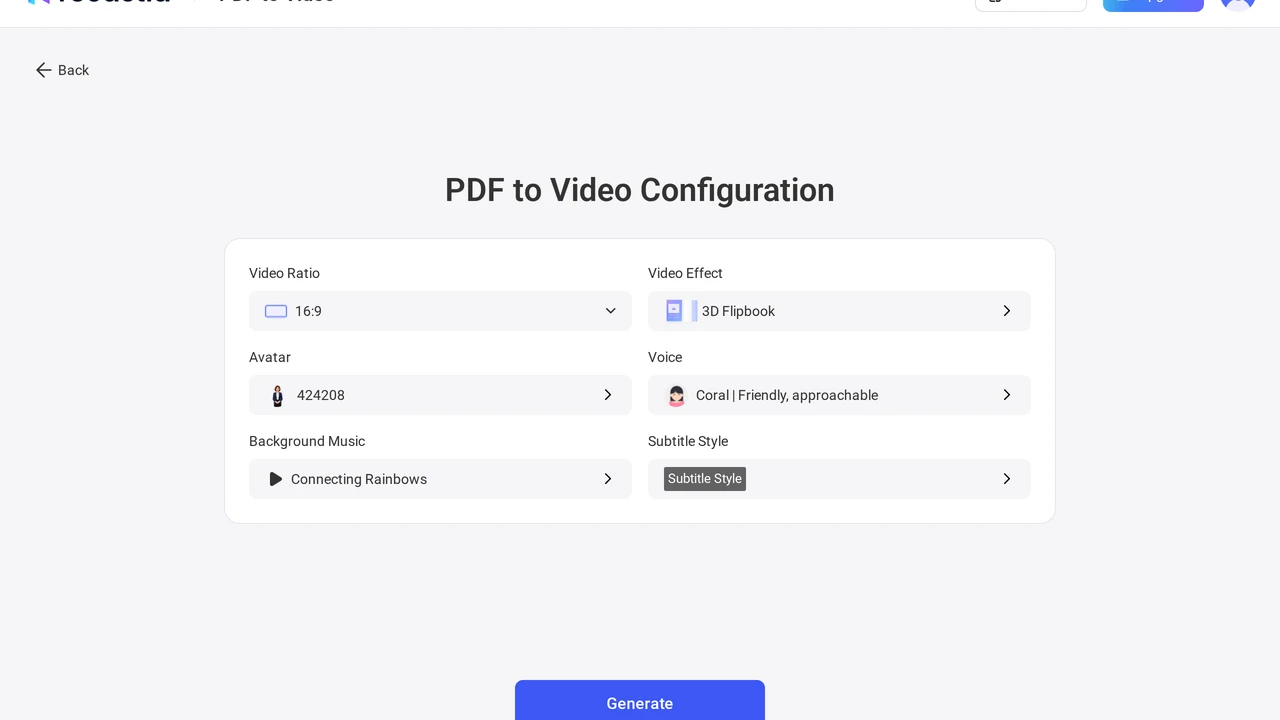
Pilih rasio video dan efek visual. Untuk mode narasi, pilih suara dan, jika Anda menginginkan presenter di layar, pilih avatar. Anda juga dapat mengatur musik dan subtitle jika mode tersebut menawarkannya. Tinjau pengaturan Anda, lalu buat videonya.
- Tinjau dan Bagikan Video Ini
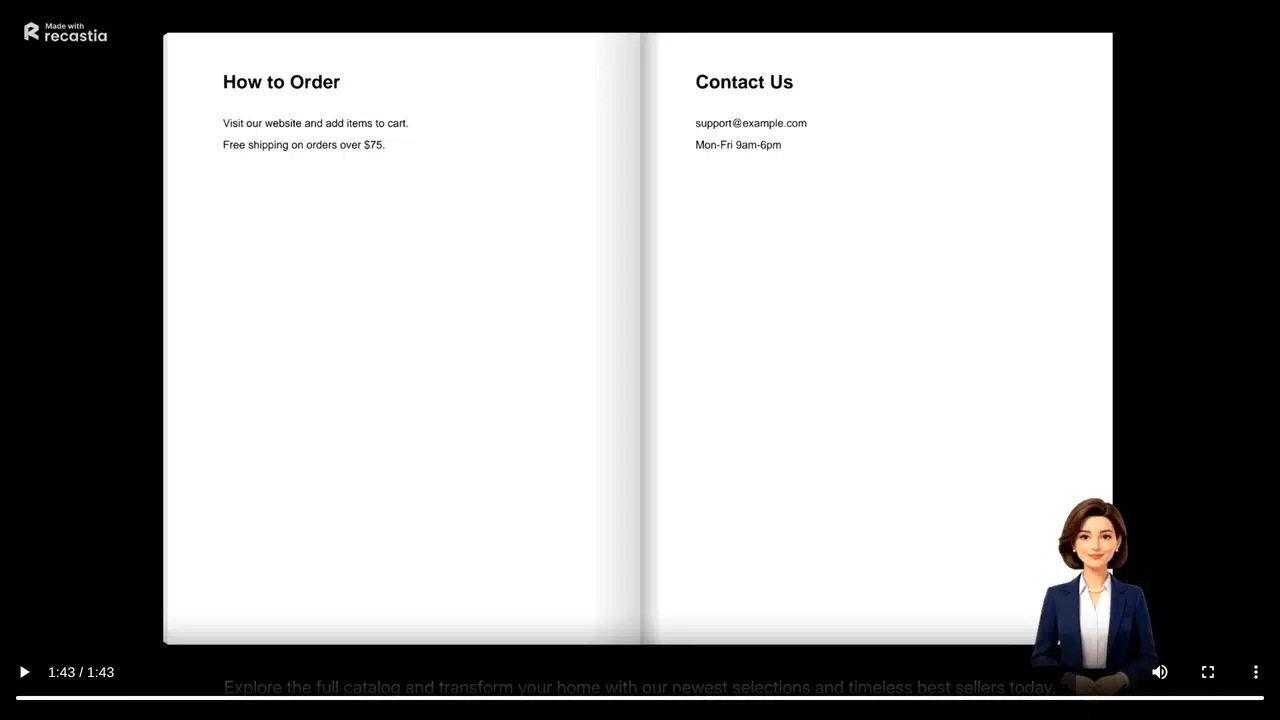
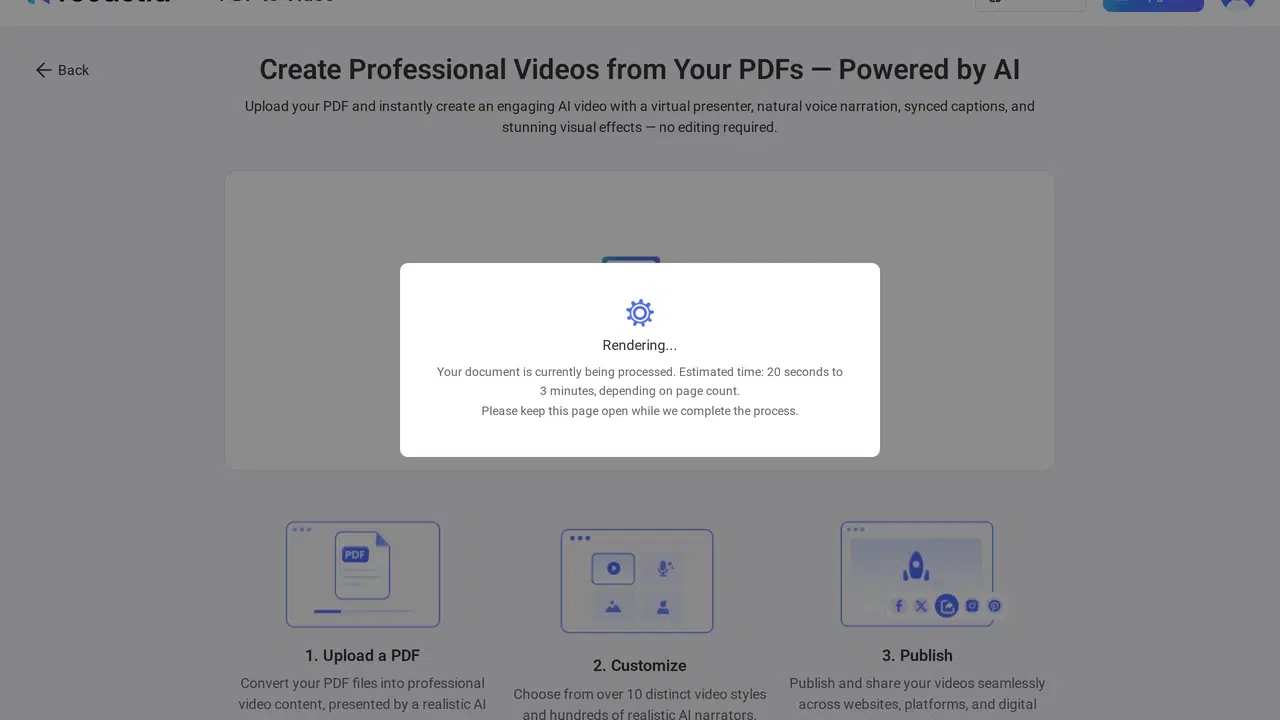
Putar hasilnya dari awal hingga akhir. Periksa apakah halaman yang dipilih muncul dalam urutan yang diinginkan dan apakah narasi sesuai dengan apa yang ada di layar. Kemudian unduh file MP4 atau bagikan tautan video yang dihosting. Video paket gratis mungkin menampilkan merek Recastia.
Mode Mana yang Harus Anda Pilih?
Pilih Minimal ketika halaman PDF sudah cukup jelas, seperti portofolio visual atau presentasi slide singkat. Ini membuat alur kerja tetap sederhana karena tidak ada skrip narasi yang perlu disiapkan. Pemirsa tetap membutuhkan cukup waktu untuk membaca setiap halaman, jadi periksa kecepatannya sebelum dibagikan.
Pilih Mudah jika satu penjelasan lisan dapat mencakup seluruh dokumen. Misalnya, Anda dapat memperkenalkan proposal dan meringkas poin-poin utamanya tanpa perlu membuat skrip untuk setiap halaman secara terpisah. Pilih Lanjutan jika penjelasan harus mengikuti halaman-halaman tertentu, seperti pelajaran atau serangkaian instruksi. Dalam mode tersebut, jaga agar narasi setiap halaman tetap dekat dengan konten yang terlihat pada halaman tersebut.
Bisakah Anda Mengubah PDF Menjadi Video Secara Gratis?
Ya. Recastia menawarkan paket gratis untuk membuat video berbasis PDF, dan output gratis dapat menyertakan branding Recastia. Batasan paket dan kontrol yang tersedia dapat berubah, jadi gunakan batasan yang ditampilkan di akun Anda, bukan daftar kuota lama yang pasti. Jika Anda membandingkan alat gratis sebelum memulai, lihat panduan kami. panduan konverter PDF ke video gratis.
Pertanyaan yang Sering Diajukan
Tampilan layar unggahan saat ini menunjukkan ukuran file di bawah 100 MB dan kurang dari 200 halaman. Periksa batasan yang ditampilkan di akun Anda sebelum mengunggah dokumen berukuran besar, karena batasan tersebut dapat berubah.
Sederhanakan halaman tersebut dalam PDF sumber atau hilangkan dari video dan berikan PDF asli bersama video. Penonton harus dapat membaca teks yang terlihat tanpa harus berulang kali berhenti.
Gunakan format MP4 saat platform meminta file video. Tautan yang dihosting lebih praktis jika Anda ingin mengirim seseorang langsung ke video yang sudah jadi. Buka kedua versi tersebut sekali sebelum mendistribusikannya.
Edit skrip yang disarankan sebelum dibuat. Bandingkan dengan halaman PDF yang relevan dan kembalikan tanggal, nama, nomor, atau instruksi apa pun yang dibutuhkan oleh pembaca.
Kesimpulan
Anda dapat mengubah PDF menjadi video di Recastia dengan mengunggah dokumen, memilih mode, memilih halaman, dan menghasilkan hasilnya. Gunakan Minimal untuk video halaman tanpa suara, Easy untuk satu skrip narasi, atau Advanced jika setiap halaman membutuhkan penjelasan tersendiri.
Sebelum Anda membagikannya, putar video lengkapnya dan periksa halaman serta sulih suaranya. Jika Anda ingin mengubah PDF menjadi video untuk pelajaran, proposal, atau dokumen visual, penayangan terakhir tersebut akan memberi tahu Anda apakah tempo dan narasi sudah sesuai di luar editor.
Hidupkan PDF Anda dengan Recastia
Buat, sesuaikan, dan bagikan konten Anda dengan cara yang lebih menarik.