
Quando un cliente approva un nuovo flusso di lavoro di approvazione, il suo team IT deve comunque sapere cosa verificare prima di concedere l'accesso a tutti. Un flusso di lavoro che converte un PDF in un video con commento vocale può trasformare la documentazione di implementazione in una breve dimostrazione che il cliente può condividere con il team di implementazione.
Per un progetto di conversione da PDF a video con voce fuori campo, assegna a ogni pagina una funzione specifica e scrivi una frase che la descriva. In questo esempio, tre diapositive illustrano chi è responsabile della configurazione, come eseguire il progetto pilota e cosa verificare prima del lancio.
Punti chiave
- Carica il PDF e utilizza la modalità avanzata per registrare una voce fuori campo separata per ogni pagina.
- Scegli una voce generata dall'IA per la lingua del testo e attiva i sottotitoli per gli spettatori che guardano senza audio.
- Riproduci il video completo per verificare la corrispondenza tra i termini pronunciati, i sottotitoli e la sincronizzazione con il materiale originale.
Trasformare un brief di lancio per un cliente in una sceneggiatura
Un team di implementazione SaaS sta preparando un cliente al lancio di un nuovo flusso di lavoro per l'approvazione delle richieste. Il PDF è destinato all'amministratore IT del cliente e al responsabile del progetto pilota. Devono sapere chi si occuperà della configurazione, di che dimensioni dovrebbe essere il progetto pilota e quali criteri vengono utilizzati per definire un test di successo.
| Cosa dice il brief | Cosa dice la voce fuori campo | Perché modificarlo |
| Assegnare un amministratore IT. | Scegli un amministratore IT che si occupi della configurazione e conferma chi può gestire il flusso di approvazione. | Scrivi per esteso le iniziali della voce e spiega al team cosa deve verificare il proprietario. |
| Progetto pilota con 5 utenti per 2 settimane. | Seleziona cinque utenti per un progetto pilota di due settimane. Comunica loro dove inviare i feedback prima dell'inizio della prova. | Indica il numero e la durata a parole e fornisci al responsabile del progetto pilota un'azione concreta. |
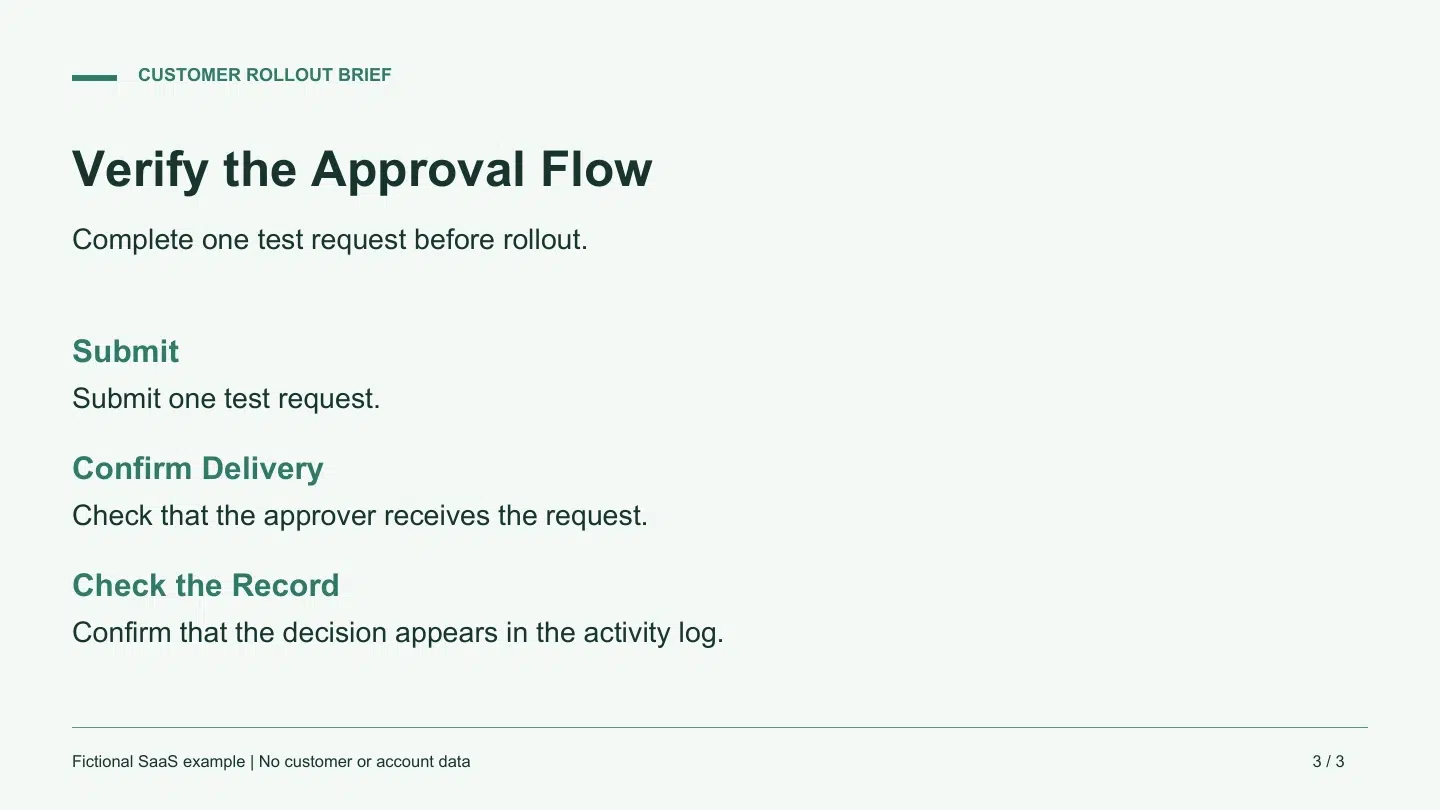
| Invia una richiesta di test. Verifica la ricezione e la registrazione della decisione. | Invia una richiesta di test. Verifica che il responsabile dell'approvazione la riceva. Dopo che avrà preso una decisione, controlla che appaia nel registro delle attività. | Assegna a ciascun controllo una frase separata, in modo che lo spettatore possa seguire la sequenza. |
Mantieni i limiti di cinque utenti e due settimane sia nelle slide che nella sceneggiatura. Nell'ultima pagina, specifica chi riceve la richiesta e dove compare la decisione. Il responsabile dell'implementazione potrà utilizzare questi dettagli come verifiche di accettazione al termine del progetto pilota.
Crea il video narrato con Recastia
Utilizzo Da PDF a video Per mantenere visibili le pagine preparate e generare l'audio dal copione. Scegli un layout con spazio sufficiente per le verifiche di approvazione e i sottotitoli.
- Carica il PDF e seleziona le pagine
Carica il brief di implementazione, scegli un modello video e procedi alla selezione della modalità. Scegli la Modalità avanzata per avere uno script su ogni pagina. Seleziona le tre pagine nell'ordine in cui verranno utilizzate dal team di implementazione. Per un breve video con una spiegazione continua, la Modalità semplice utilizza un unico script.
- Inserisci e modifica la narrazione
Scegli l'inserimento manuale per inserire le righe predefinite. Posiziona ogni riga accanto alla pagina che mostra l'azione corrispondente. Puoi anche partire dalla funzione di copywriting automatico e modificare il testo risultante. Leggi ad alta voce "IT" e "cinque utenti per due settimane" mentre modifichi. Posiziona il controllo della ricevuta prima del controllo del registro attività, nell'ordine in cui verranno visualizzati dal team.
- Scegli una voce e imposta i sottotitoli
Proseguite con le impostazioni vocali e scegliete una voce adatta alla lingua del vostro script. Se disponibile, provate l'anteprima vocale. Ascoltate nuovamente il video generato, dove potrete sentire come vengono lette le abbreviazioni e le cifre del pilota. Attivate i sottotitoli e lasciate spazio intorno alla parte del PDF che gli utenti devono leggere. Selezionate "Nessun avatar" se la pagina necessita dell'intera area.
- Genera il video e riproducilo tramite
Genera il video e apri il risultato. Ascolta attentamente le parole "IT", "cinque utenti" e "due settimane". Nell'ultima pagina, verifica che l'immagine rimanga visibile sullo schermo durante entrambi i controlli di accettazione. Quindi, controlla lo stesso passaggio con l'audio disattivato. Se una didascalia copre del testo importante, lascia più spazio nella pagina sorgente oppure accorcia la riga e genera un'altra versione.
Utilizzare un controllo di riproduzione che corrisponda all'attività
Chiedi a un membro del team di implementazione di guardare il video una volta e di indicare i due aspetti da verificare prima del lancio su larga scala. Dovrebbe essere in grado di specificare chi riceve la richiesta di test e dove trovare la decisione. Se ne omette uno, controlla se la pagina è stata aggiornata troppo presto o se la narrazione ha confuso due verifiche in un'unica frase.
Prendi nota di dove va ogni correzione. Un acronimo letto male inizia con la sceneggiatura o la voce. Una figura pilota nascosta dietro le didascalie inizia con l'impaginazione. Un prerequisito mancante inizia con la fonte e il responsabile della procedura. Correggi quella parte, quindi riproduci il passaggio rivisto e verifica che conduca ancora all'azione successiva.
Domande frequenti
Inserisci o genera uno script e seleziona una voce AI per leggerlo. Il flusso di lavoro utilizza quel testo per produrre la narrazione. Le cuffie possono aiutarti a individuare un codice letto in modo errato o una musica di sottofondo che interferisce con la voce durante la revisione.
La modalità avanzata fornisce un campo script per ogni pagina selezionata. Utilizza questi campi quando una riga deve corrispondere a un diagramma, un'istruzione o un modulo specifico. Con uno script continuo, usa la modalità semplice e verifica la temporizzazione della pagina risultante durante la riproduzione.
Scrivi la pronuncia desiderata nella sceneggiatura e rigenerala. Una breve trascrizione lettera per lettera può essere utile per gli acronimi. Per la durata o la dimensione dell'episodio pilota, scrivi il numero e l'unità in lettere. Controlla l'audio e i sottotitoli risultanti, perché le voci possono leggere la stessa parola in modo diverso.
È possibile disattivare la visualizzazione dei sottotitoli. Mantieni i sottotitoli attivi quando i tuoi compagni di squadra potrebbero guardare con l'audio disattivato o quando le parole sullo schermo li aiutano a riconoscere un termine. L'impostazione dei sottotitoli controlla il testo visualizzato sullo schermo. La voce selezionata continua a leggere il testo della narrazione.
Conclusione
Inizia il tuo progetto di conversione da PDF a video con voce fuori campo con una breve sequenza che puoi controllare dall'inizio alla fine. Per il lancio presso il cliente, ciò significa che il responsabile dell'implementazione può nominare il responsabile, definire l'ambito del progetto pilota e ripetere entrambi i controlli di accettazione.
Prima di consegnare un progetto di conversione da PDF a video con voce fuori campo, riproduci il risultato finale e verifica che il testo, il cambio di pagina e i sottotitoli siano coerenti con l'azione.
Dai vita ai tuoi PDF con Recasia
Crea, personalizza e condividi i tuoi contenuti in modo più coinvolgente.