
Un acquirente apre una scheda prodotto dopo una chiamata conoscitiva e vede un grafico: 14 richieste assegnate, 6 senza un responsabile. Dove entra in gioco il coordinatore? Se stai creando un video con un avatar AI a partire da pagine PDF, questa è la domanda da porre al relatore.
Per creare un video con avatar AI a partire da materiale PDF, seleziona le pagine di cui l'acquirente ha bisogno, scrivi una breve sceneggiatura per ciascuna e verifica che l'avatar e le didascalie lascino il grafico visibile. Ecco come funziona in Recastia, utilizzando come esempio un portale fittizio per le richieste di servizi.
Adattare il PDF alla visualizzazione su schermo video
Il brief è composto da tre pagine: come una richiesta raggiunge il coordinatore, cosa mostra la coda e cosa portare alla demo. Omettere le pagine che l'acquirente può leggere autonomamente, come ad esempio un'appendice con i prezzi. Di seguito è riportato il grafico di esempio originale, prima dell'aggiunta di un presentatore o didascalie.
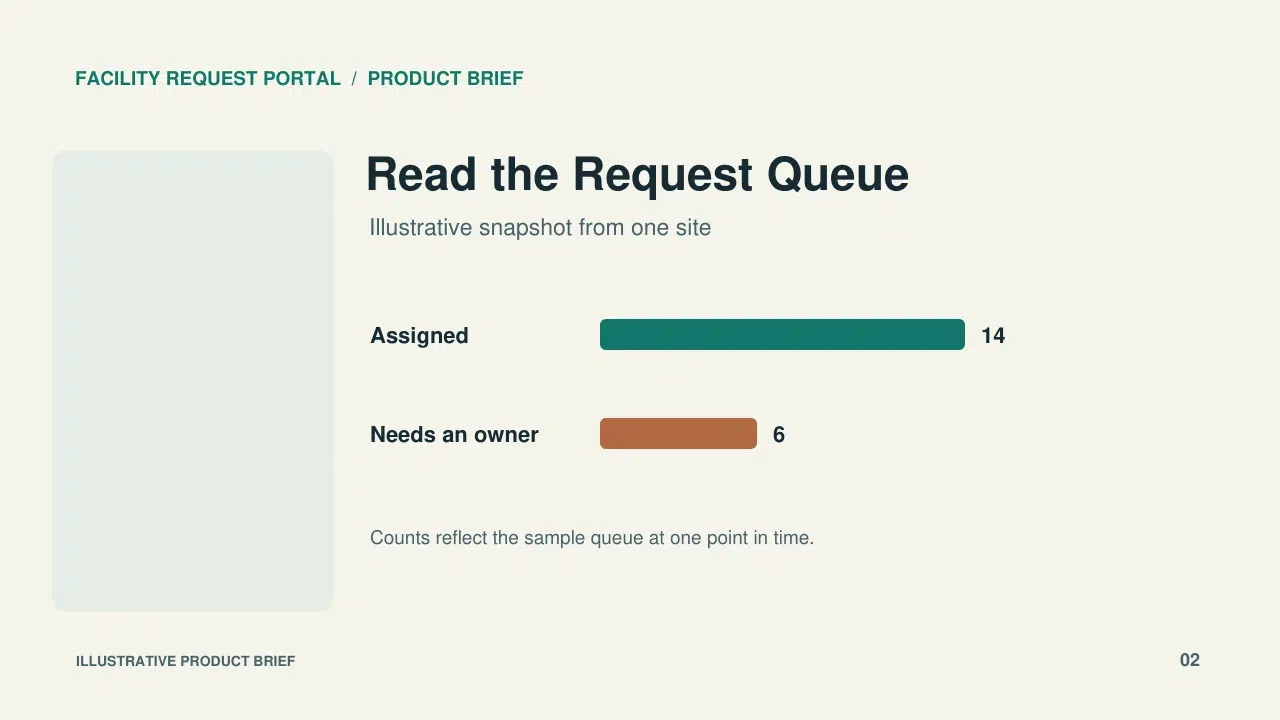
Notate lo spazio vuoto a sinistra del grafico. Questo spazio permette al relatore di apparire a sinistra. Il vostro modello potrebbe utilizzare una posizione diversa, quindi controllate prima l'anteprima e poi ricontrollate dopo la generazione. Se il relatore copre un'etichetta, spostatela nel documento sorgente, salvate un nuovo PDF e generate nuovamente il video. Ingrandite le etichette che risultano difficili da leggere su un telefono.
Come creare un video in Recastia
Apri il Da PDF a video strumento da Recastia. Utilizzate una brochure di prodotto autorizzata alla condivisione esterna e verificate che il PDF non contenga nomi di clienti privati o dati degli account.
- Scegli un modello di presentazione e carica il PDF
Cercare Presentazione con diapositive Nella galleria dei modelli, l'anteprima mostra come il documento e il presentatore condividono lo schermo. Seleziona il modello e carica il brief. Nel selettore di pagine, mantieni solo le pagine necessarie all'acquirente.
- Aggiungi una narrazione per ogni pagina
Scegliere Avanzato modalità per la narrazione specifica della pagina. Con Inserimento manuale, Scrivi un breve passaggio per pagina. Nel grafico di esempio, lo script potrebbe dire: "Questa è una coda di esempio per un sito. Sei richieste devono ancora essere assegnate a un responsabile. Nella demo, ti mostrerò come il coordinatore ne assegna uno." Questo spiega all'acquirente come leggere il grafico senza spacciare l'esempio per un risultato reale del cliente.
Nell'ultima pagina, suggerisci all'acquirente qualcosa da portare alla chiamata: "Porta con te una richiesta tipica relativa al sito web, così potremo capire a chi si rivolge."“ - Seleziona l'avatar, la voce e i sottotitoli.
Scegliete un presentatore e una voce adatti a una presentazione del prodotto. Attivate i sottotitoli in modo che gli spettatori possano seguire la presentazione anche senza audio. Leggete il testo ad alta voce, in particolare il nome del prodotto e gli acronimi. Se incontrate difficoltà con un termine, sillabatelo o utilizzate la terminologia usata dal vostro team durante le chiamate. Scegliete un formato che si adatti alle pagine originali e verificate il risultato su un telefono.
- Genera il video e controlla i fotogrammi effettivi
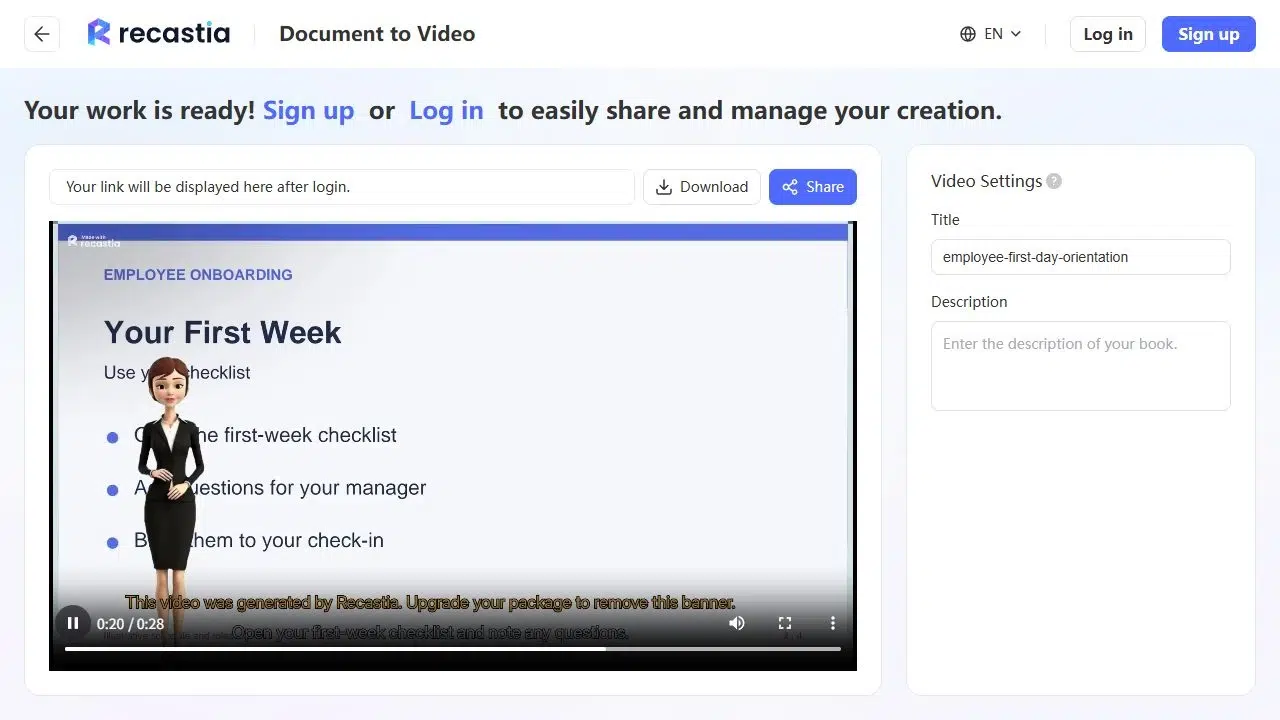
Selezionare Generare, quindi riproduci il risultato e metti in pausa sulla pagina più affollata. Riesci a leggere il grafico senza zoomare? Lo screenshot della riproduzione qui sotto mostra un altro esempio di onboarding di Recastia: il presentatore copre parte del testo a sinistra. Nella pagina della coda, presta la stessa attenzione alle etichette del grafico e verifica che le didascalie non nascondano la nota sulla provenienza dei dati.

- Condividi il video con l'acquirente
Accedi per visualizzare i controlli di condivisione. Prima di inviare il link, aprilo in una finestra senza aver effettuato l'accesso per verificare a cosa può accedere un acquirente esterno. Se invii il video via email, ripeti la richiesta di demo accanto al link in modo che l'acquirente la veda anche se non guarda il video fino alla fine.
Cosa cambiare se l'avatar è d'intralcio
Metti in pausa il grafico quando viene visualizzato a dimensioni da telefono. Se qualcosa risulta difficile da leggere, identifica cosa sta occupando lo spazio prima di modificare il PDF.
| Ciò che vedi durante la riproduzione | Cosa modificare prima della condivisione |
| L'avatar copre uno dei conteggi o la sua etichetta. | Sposta sia il conteggio che l'etichetta in una parte della pagina sorgente che rimanga visibile nel tuo template. |
| Una didascalia copre la nota che indica che si tratta di dati esemplificativi. | Avvicina la nota al grafico e mantieni la dicitura "sequenza di campioni" nella narrazione, in modo che sia chiara anche con l'audio disattivato. |
| Il grafico è visibile ma troppo piccolo per essere letto. | Dedica una pagina intera al grafico e ingrandisci le etichette. Se, nonostante ciò, il grafico continua a sovrastare il relatore, utilizza un modello che offra più spazio al documento. |
Riproduci nuovamente la pagina del grafico dopo ogni modifica. Mantieni il presentatore se la sua spiegazione aiuta l'acquirente a interpretare i numeri. Se il grafico richiede l'intera inquadratura, un video narrato senza avatar è più adatto.
Domande frequenti
Prima di scegliere il formato definitivo, visualizza un'anteprima di una pagina. Una pagina alta in un video widescreen può lasciare spazio al relatore, ma il testo potrebbe risultare difficile da leggere. In tal caso, crea una versione più corta e più grande della pagina per il video. Mantieni il formato originale breve come supporto.
Sì, se l'acquirente avrà bisogno di dettagli come un elenco delle funzionalità o i requisiti tecnici. Inserisci i link a entrambi nella stessa email e spiega il motivo della presenza di ciascuno: il breve video illustra il processo di richiesta, mentre il documento contiene i dettagli che l'acquirente potrà consultare in seguito.
Sì. La modalità avanzata di Recastia supporta la narrazione specifica per pagina nel flusso di lavoro Presentazione del relatore. Dividi il tuo script in modo che ogni spiegazione venga riprodotta insieme all'immagine o al grafico che descrive.
Solo se la tua organizzazione lo consente e il video è destinato esclusivamente a quel cliente. Per un video che il team di vendita riutilizzerà, è meglio specificare il ruolo: "il tuo coordinatore di sede" lavora su più clienti e non includerà il nome del precedente acquirente nel successivo contatto.
Conclusione
Prima di inviare un video con un avatar AI da pagine PDF, mettete in pausa sul grafico più difficile da leggere. L'acquirente deve essere in grado di vedere i numeri e seguire la spiegazione contemporaneamente.
Se intendi creare un altro video con avatar AI a partire da materiale PDF per un cliente diverso, mantieni i layout di pagina già esaminati. Modifica l'esempio e il passaggio successivo in base a quanto discusso durante la chiamata con quel cliente.
Dai vita ai tuoi PDF con Recasia
Crea, personalizza e condividi i tuoi contenuti in modo più coinvolgente.