
Per trasformare un PDF in un video, carica il documento su Recastia, scegli una modalità di generazione e decidi se aggiungere una voce fuori campo. La modalità Minimale crea un video senza audio; le modalità Facile e Avanzata aggiungono la narrazione con diversi livelli di controllo dello script.
Questa guida mostra passo passo come convertire un PDF in video, dalla selezione delle pagine alla revisione del file MP4. Spiega inoltre le differenze tra i piani gratuiti e quelli gratuiti, in modo da poter scegliere la modalità più adatta prima di dedicare tempo alla stesura della sceneggiatura.
Punti chiave
- La modalità Minima crea un video senza audio dalle pagine PDF; scegli Facile o Avanzata quando le pagine necessitano di una spiegazione vocale.
- La modalità Facile utilizza un unico script per il video. La modalità Avanzata consente di scrivere la narrazione pagina per pagina.
- Seleziona le pagine che ti servono e rivedi il video finito prima di scaricare il file MP4 o di condividerne il link.
- Il piano gratuito può includere il marchio Recastia. Verifica i limiti di utilizzo del tuo account prima di pianificare la realizzazione di più video.
Cosa preparare prima di iniziare
Utilizza un PDF le cui pagine siano leggibili alle dimensioni del video. Un grafico troppo affollato o un piè di pagina minuscolo saranno difficili da seguire su un telefono, anche se il PDF originale appare perfetto su un computer desktop. Decidi quali pagine devono essere visualizzate e cosa gli spettatori devono apprendere da esse. Se il documento contiene informazioni personali o riservate, rimuovile prima di caricarlo o condividerlo.
Hai anche bisogno di un Recastia account. Puoi iniziare con il piano gratuito; i limiti attuali visualizzati nel tuo account determinano quanti video puoi realizzare.
Come trasformare un PDF in un video con Recastia
Utilizzo lo strumento Recastia da PDF a video Carica un PDF, scegli uno stile video e genera un video dalle pagine selezionate.
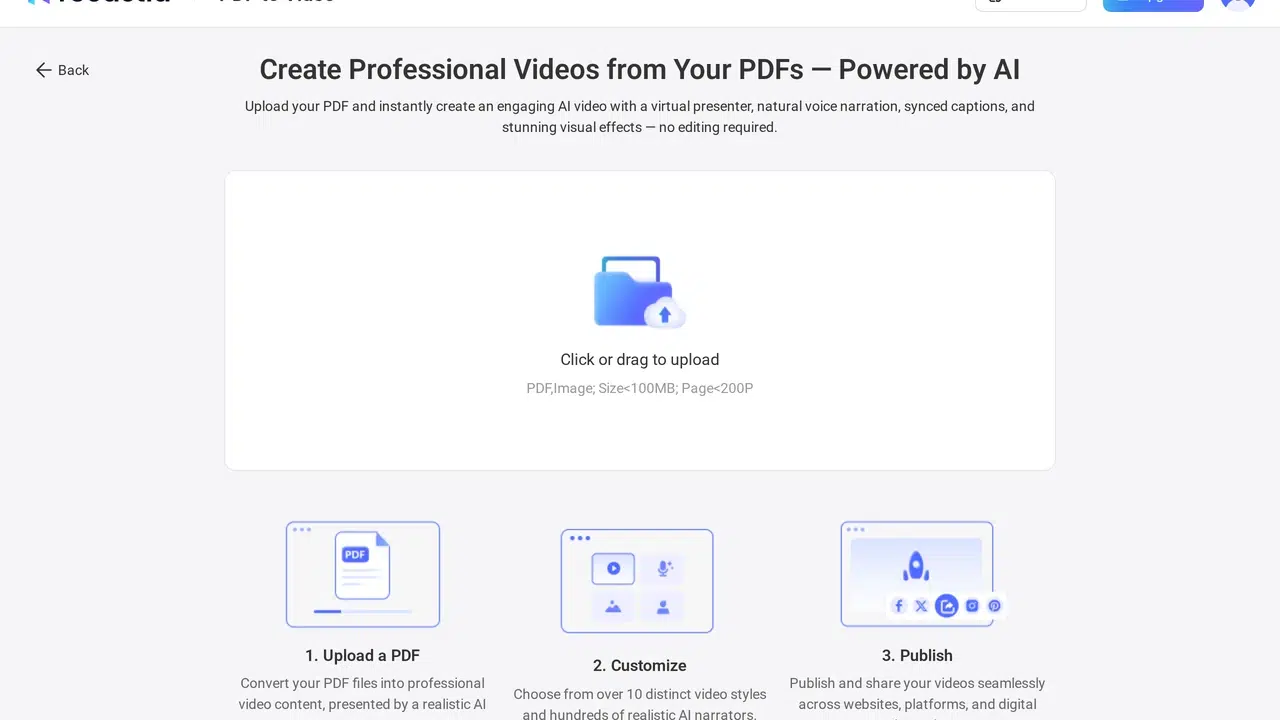
- Carica il tuo PDF
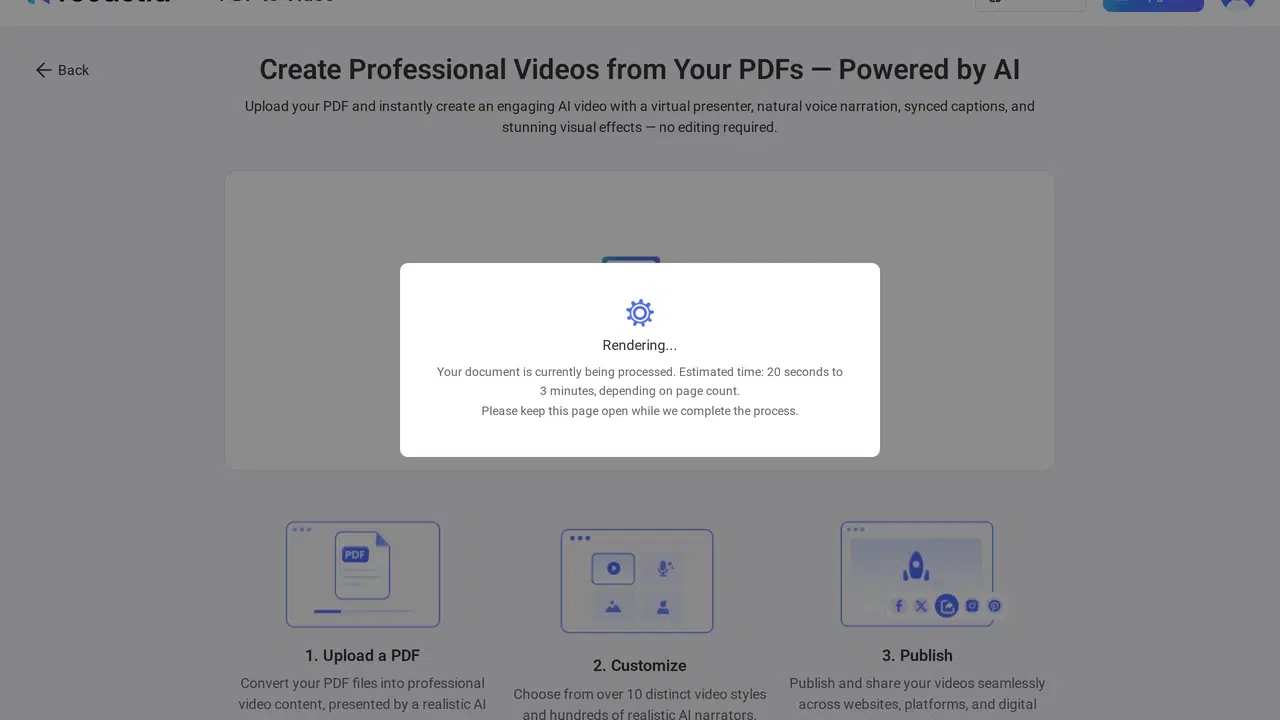
Accedi, apri PDF to Video e carica il tuo file. Controlla l'anteprima della pagina prima di continuare, soprattutto se il PDF contiene pagine che non desideri includere nel video.
- Scegli una modalità di generazione
Scegli "Minimale" per un video senza audio che mostra le pagine del PDF con transizioni e musica. Scegli "Facile" per aggiungere un unico script di narrazione al video, oppure "Avanzata" per scrivere una narrazione separata per ogni singola pagina. Seleziona la modalità in base al livello di dettaglio richiesto dal tuo PDF.

- Seleziona le pagine e scrivi la narrazione
Seleziona le pagine che desideri includere. In modalità Facile, scrivi o modifica un singolo script per il video. In modalità Avanzata, scrivi o modifica la narrazione per ogni pagina selezionata. La funzione di scrittura automatica tramite IA può suggerire del testo, ma leggilo confrontandolo con il PDF prima di utilizzarlo. La modalità Minima non richiede uno script per la voce fuori campo.
- Imposta le opzioni video e genera
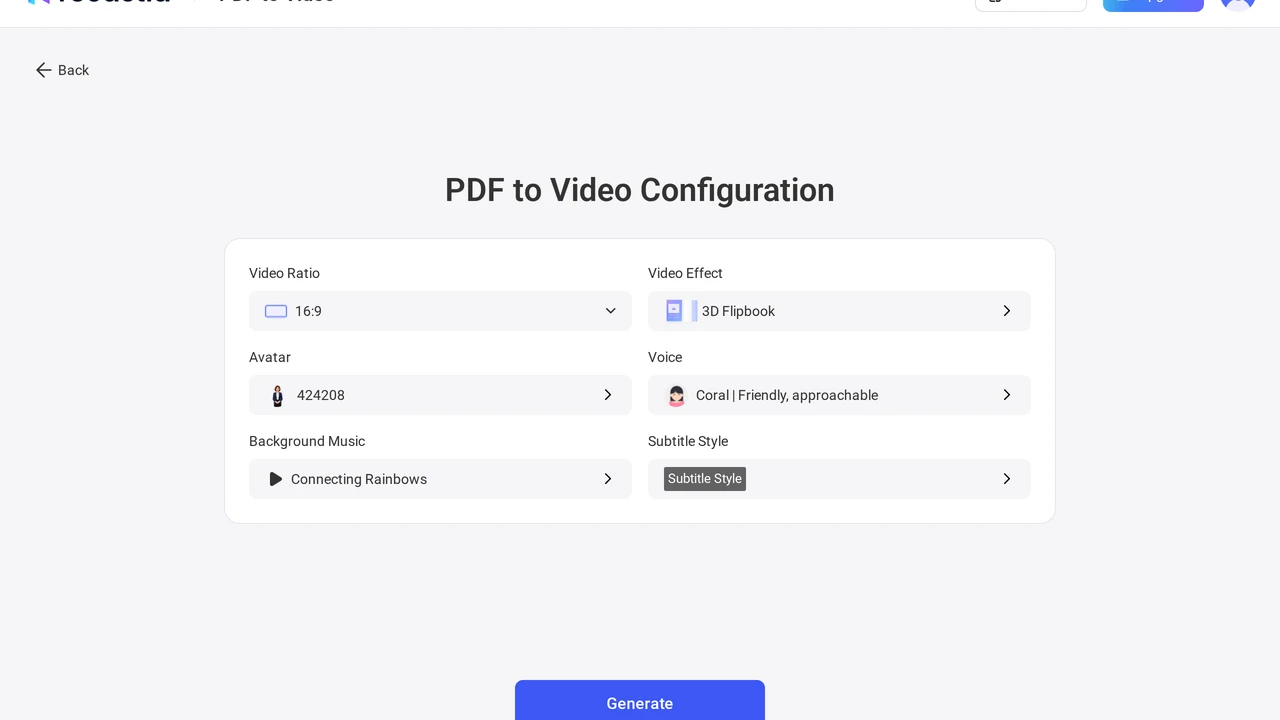
Scegli il formato video e gli effetti visivi. Per le modalità con narrazione, seleziona una voce e, se desideri un presentatore sullo schermo, un avatar. Puoi anche impostare musica e sottotitoli, laddove la modalità lo preveda. Rivedi le impostazioni, quindi genera il video.
- Rivedi e condividi il video
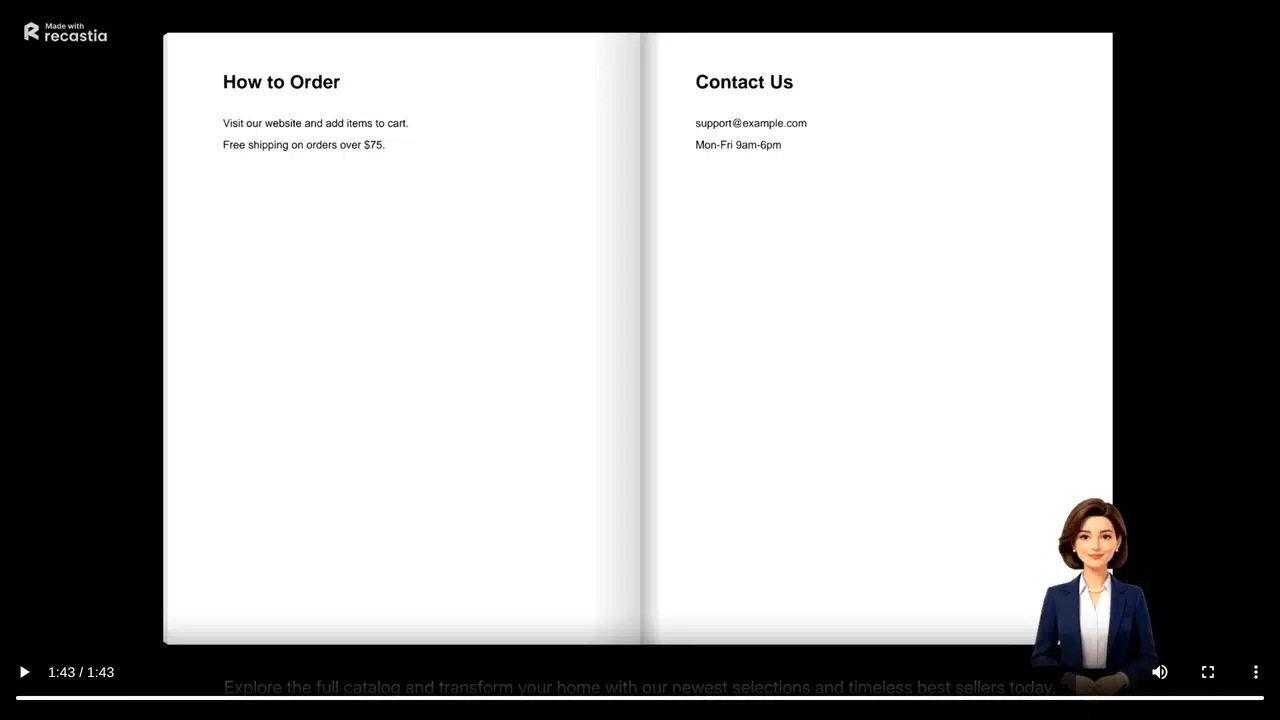
Riproduci il risultato dall'inizio alla fine. Verifica che le pagine selezionate vengano visualizzate nell'ordine previsto e che l'eventuale narrazione corrisponda a quanto mostrato sullo schermo. Quindi scarica il file MP4 o condividi il link del video ospitato. I video del piano gratuito potrebbero riportare il marchio Recastia.
Quale modalità dovresti scegliere?
Scegli l'opzione "Minimale" quando le pagine del PDF parlano da sole, come nel caso di un portfolio visivo o di una breve presentazione. In questo modo il flusso di lavoro rimane semplice, poiché non è necessario preparare un testo per la narrazione. Gli utenti avranno comunque bisogno di tempo sufficiente per leggere ogni pagina, quindi verifica il ritmo prima di condividere.
Scegli la modalità Facile quando una singola spiegazione vocale è sufficiente per l'intero documento. Ad esempio, puoi presentare una proposta e riassumerne i punti principali senza dover scrivere un testo per ogni pagina separatamente. Scegli la modalità Avanzata quando la spiegazione deve seguire pagine specifiche, come una lezione o una serie di istruzioni. In questa modalità, mantieni la narrazione di ogni pagina il più possibile vicina al contenuto visibile su quella pagina.
È possibile trasformare un PDF in un video gratuitamente?
Sì. Recastia offre un piano gratuito per la creazione di video basati su PDF e l'output gratuito può includere il marchio Recastia. Le quote del piano e i controlli disponibili possono cambiare, quindi usa i limiti mostrati nel tuo account anziché un vecchio elenco di quote esatte. Se stai confrontando strumenti gratuiti prima di iniziare, consulta il nostro Guida gratuita al convertitore da PDF a video.
Domande frequenti
La schermata di caricamento corrente mostra una dimensione del file inferiore a 100 MB e meno di 200 pagine. Prima di caricare un documento di grandi dimensioni, verifica i limiti indicati nel tuo account, poiché potrebbero subire variazioni.
Semplifica quella pagina nel PDF originale oppure omettila dal video e fornisci il PDF originale insieme al video. Lo spettatore dovrebbe essere in grado di leggere il testo visibile senza dover mettere in pausa ripetutamente.
Utilizza il formato MP4 quando una piattaforma richiede un file video. Un link ospitato è comodo quando vuoi inviare qualcuno direttamente al video finito. Apri entrambe le versioni una sola volta prima di distribuirle.
Modifica lo script suggerito prima di generarlo. Confrontalo con la pagina PDF corrispondente e ripristina eventuali date, nomi, numeri o istruzioni di cui gli utenti hanno bisogno.
Conclusione
Con Recastia puoi trasformare un PDF in un video caricando il documento, scegliendo una modalità, selezionando le pagine e generando il risultato. Usa la modalità Minima per un video senza audio, la modalità Facile per un video con una sola voce narrante o la modalità Avanzata quando ogni pagina necessita di una spiegazione specifica.
Prima di condividere, riproduci il video completo e controlla le pagine e la voce fuori campo. Se vuoi convertire un PDF in un video per una lezione, una proposta o un documento visivo, la visione finale ti dirà se il ritmo e la narrazione funzionano anche al di fuori dell'editor.
Dai vita ai tuoi PDF con Recasia
Crea, personalizza e condividi i tuoi contenuti in modo più coinvolgente.