
Una brochure può apparire perfetta su un computer, ma risultare compressa quando due pagine condividono lo schermo di un telefono. La funzione di sfoglia pagina PDF ricrea l'esperienza di una presentazione con pagine sfogliabili. Questa guida ti mostra come creare una funzione di sfoglia pagina PDF con Recastia, scegliere la visualizzazione delle pagine e mantenere le tue pagine leggibili sia su computer che su smartphone.
Punti chiave
- Utilizza lo sfoglio delle pagine per una transizione in stile libro; la presentazione offre un modo diverso per passare da una pagina all'altra.
- Prepara il PDF nell'ordine di lettura corretto. La stampa a pagina intera può posizionare le pagine in modo errato una accanto all'altra durante la visualizzazione online.
- Scegli la visualizzazione della pagina separatamente dall'animazione. Una doppia pagina richiede più spazio sullo schermo rispetto a una singola pagina.
- Le impostazioni di personalizzazione dei flipbook di Recastia sono funzionalità premium. Puoi iniziare con un flipbook gratuito, ma non dare per scontato che il piano gratuito includa questi controlli.
Cosa cambia un PDF Page Flipper
Un editor di pagine PDF trasforma il documento in un libro sfogliabile online con animazioni di scorrimento tra le pagine. È ideale per pubblicazioni in cui la sequenza e l'orientamento delle pagine sono importanti: un articolo di rivista, un portfolio fotografico o un catalogo con immagini di prodotti affiancate alle relative descrizioni.
L'animazione non modifica il design del PDF. I caratteri piccoli rimangono piccoli e una fotografia divisa su due pagine sorgente dipende comunque dalla visualizzazione simultanea di tali pagine. Considera l'effetto di rotazione e l'impaginazione come due scelte separate: una controlla il movimento, mentre l'altra controlla la quantità di contenuto visualizzato contemporaneamente.
Se vuoi principalmente capire la ricerca, lo zoom, le miniature e la condivisione, usa il Guida alla visualizzazione di flipbook in formato PDF. Qui, l'obiettivo è far sì che il cambio di pagina si integri con il tuo design.
Prepara il PDF per le pagine affiancate
Esporta il documento nell'ordine di lettura normale, iniziando dalla copertina. Per una visualizzazione in stile libro, le singole pagine PDF offrono solitamente maggiore flessibilità rispetto all'esportazione di ogni doppia pagina come un'unica pagina.
Un file pronto per la stampa potrebbe contenere pagine disposte in ordine di stampa: pagine disposte per essere piegate e rilegate anziché per essere lette su schermo. Chiedete al vostro grafico una versione in ordine di lettura se, ad esempio, l'ultima pagina si trova accanto alla copertina. Un'animazione di sfoglio delle pagine non può correggere tale sequenza.
Osserva anche tutto ciò che attraversa il centro di una doppia pagina. Mantieni prezzi, nomi e altro testo essenziale su una sola pagina, ove possibile. I lettori su uno schermo stretto potrebbero dover visualizzare ogni pagina separatamente, quindi una frase divisa a metà è più difficile da seguire. Per le pubblicazioni di prodotto, guida al catalogo digitale Spiega come organizzare il catalogo stesso.
Come aggiungere i cambi di pagina con Recastia
Recastia converte un PDF in un libro digitale sfogliabile e offre impostazioni avanzate per l'aspetto e il comportamento delle pagine. I passaggi seguenti utilizzano le funzioni di sfogliatura e visualizzazione delle pagine; l'accesso alle opzioni di personalizzazione dipende dal piano sottoscritto.
- Carica il tuo PDF
Apri il Creatore di flipbook e carica il tuo PDF. Utilizza la versione con l'ordine di lettura che hai preparato, quindi apri il flipbook generato nell'editor. Se hai già un flipbook, continua con quella pubblicazione invece di caricarne un'altra copia.
Per la procedura completa di caricamento, vedere come visualizzare un PDF come un libro sfogliabile online.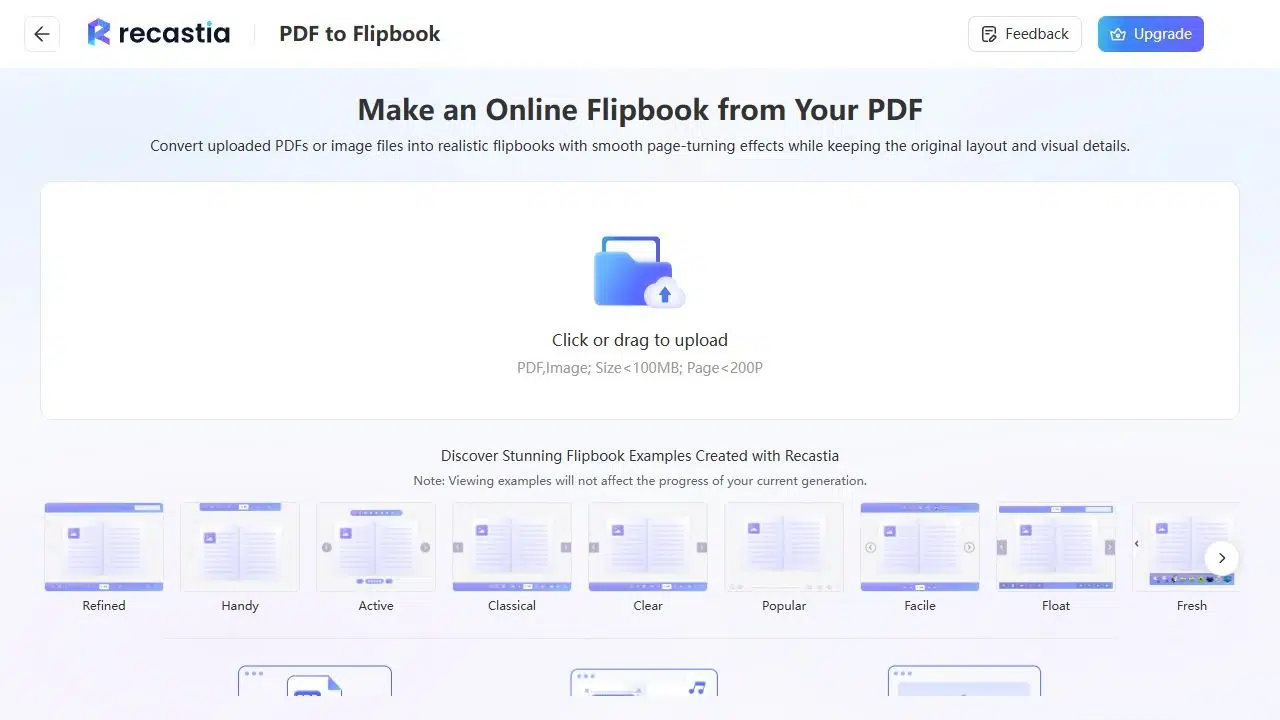
- Seleziona la modalità di cambio pagina
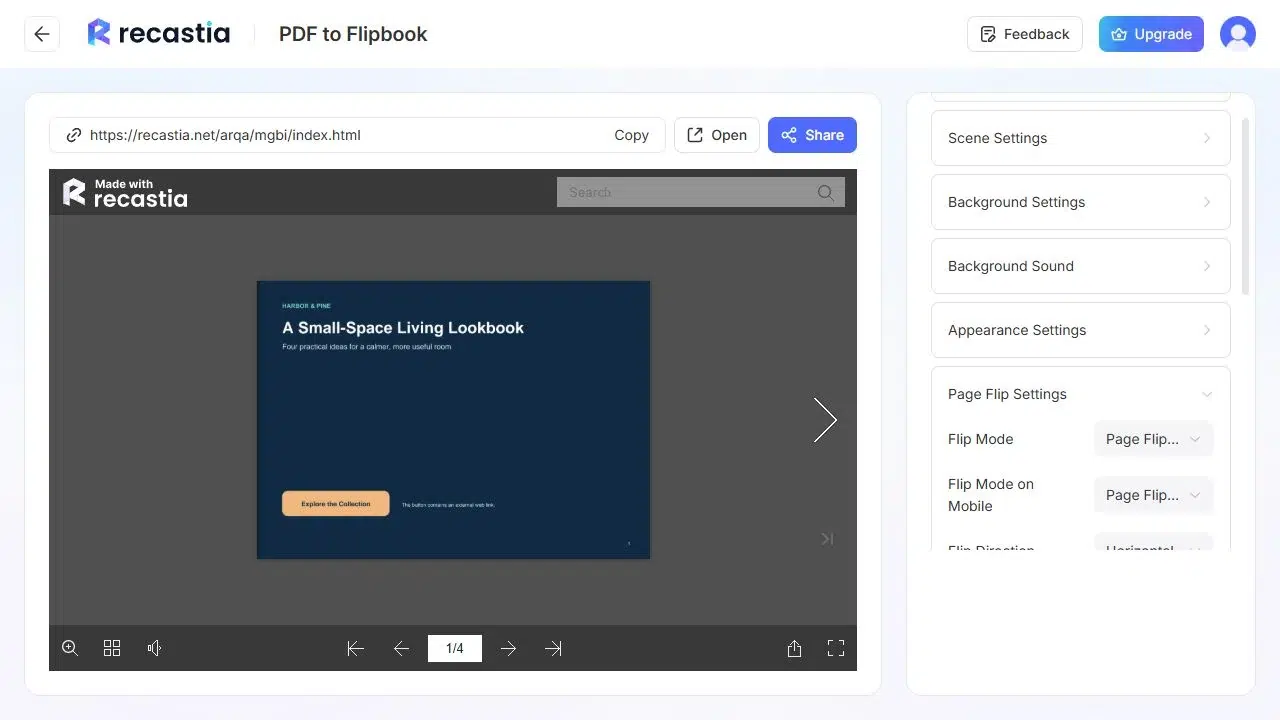
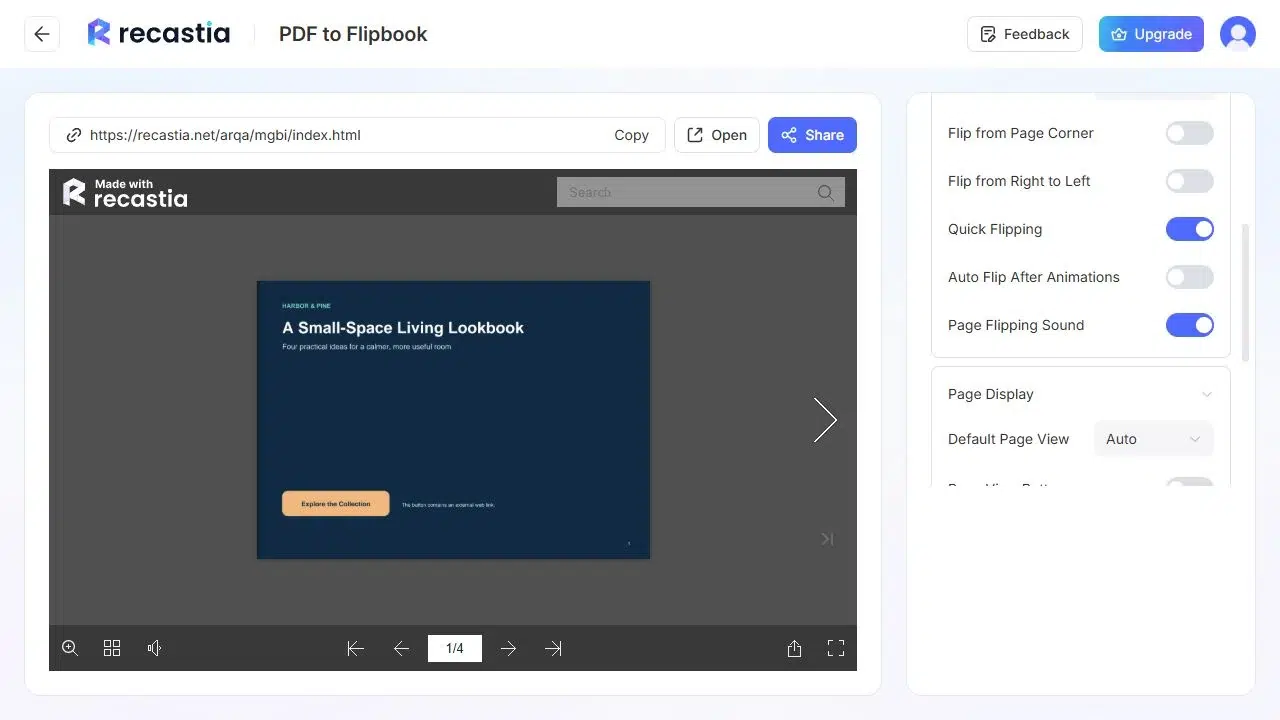
Apri le impostazioni di capovolgimento pagina e seleziona "Capovolgimento pagina" per ottenere un effetto simile a quello di un libro. Recastia offre anche la funzione Presentazione, che modifica la modalità di scorrimento delle pagine senza alterare il PDF originale. Confronta la transizione su alcune pagine consecutive prima di applicarla all'intera pubblicazione.
Imposta la direzione di capovolgimento su Orizzontale per lo spostamento orizzontale sullo schermo o Verticale per lo spostamento verticale. Recastia dispone di un controllo separato per la direzione di capovolgimento sui dispositivi mobili, in modo da poter scegliere il comportamento del telefono in modo indipendente.
Il parametro "Tempo di sfoglio pagina" controlla la durata in secondi. L'editor parte da 0,3 secondi; regolalo se desideri un intervallo di sfogliatura più breve o più lungo, quindi visualizza in anteprima alcune pagine per valutare la velocità.
- Imposta la visualizzazione della pagina
Apri Visualizzazione pagina per scegliere come vengono visualizzate le pagine una accanto all'altra. Il passaggio automatico tra la visualizzazione a pagina singola e quella a doppia pagina si adatta allo schermo. Puoi anche selezionare Pagina singola o Pagina doppia. Prova la visualizzazione a Pagina doppia quando le pagine affiancate formano un'unica composizione; confrontala con la visualizzazione a Pagina singola quando il PDF contiene testo denso o pagine alte.
Iniziate dalla copertina e dalla prima doppia pagina interna. Verificate che le pagine siano allineate come previsto, quindi controllate eventuali immagini o titoli che attraversano il centro. Su un telefono, verificate se i lettori riescono a leggere il testo senza dover continuamente ingrandire o spostare la pagina. - Salva e apri il collegamento di lettura
Salva le modifiche e usa Apri per visualizzare il flipbook al di fuori dell'editor. Sfoglia le pagine partendo dalla copertina, quindi usa Condividi per copiare il link di lettura. Apri il link sia su un telefono che su un computer prima di inviarlo ai lettori.
È possibile condividere il flipbook ospitato tramite link. L'incorporamento nel sito web è una funzionalità a pagamento, quindi controlla il tuo piano se desideri la pubblicazione all'interno della tua pagina web. Guida gratuita alla conversione da PDF a flipbook Spiega il piano gratuito e i relativi limiti di personalizzazione del marchio.
Sistemate le impaginazioni scomode prima di condividerle
Se l'animazione di cambio pagina appare corretta ma la pubblicazione risulta di difficile lettura, prima di modificare ulteriori impostazioni di animazione, verifica il layout del PDF.
| Ciò che vedi | Cosa cambiare |
| Le pagine sbagliate appaiono insieme | Verifica l'ordine delle pagine del file sorgente e accertati che il PDF non contenga pagine stampate. |
| La visualizzazione a doppia pagina rende il testo troppo piccolo | Provate la modalità Pagina singola, particolarmente indicata per documenti con molto testo e per i lettori di smartphone. |
| Una pagina PDF contiene già un'intera doppia pagina | Se desideri che il flipbook le abbini, riesporta le singole pagine. |
| È difficile seguire un volto, un prezzo o un titolo al centro | Sposta i contenuti essenziali su un'unica pagina nel progetto di origine. |
Se il problema riguarda il design, riesporta il PDF. Modificare la transizione non ingrandirà il testo originale né riorganizzerà il contenuto tra le pagine.
L'opuscolo per la raccolta fondi qui sotto mostra come una pubblicazione possa combinare pagine da sfogliare con impaginazioni a fronte. Aprite alcune doppie pagine per vedere come immagini e testo si integrano tra loro.
Domande frequenti
Recastia crea un flipbook online dal file che carichi. Puoi conservare il PDF originale separatamente. Le modifiche alla modalità di sfoglio delle pagine o alla visualizzazione del flipbook influiscono sulla sua presentazione online; modifica il documento sorgente quando hai bisogno di testo, immagini o ordine delle pagine diversi.
L'effetto di sfoglio delle pagine non dipende dalla presenza di testo modificabile. Tuttavia, le pagine scansionate devono essere sufficientemente nitide da poter essere lette. Un'animazione non migliora la nitidezza di una scansione sfocata né rende il testo ricercabile. Verifica la qualità della scansione prima di convertire il documento.
Esporta le singole pagine nell'ordine di lettura se desideri che il flipbook visualizzi le pagine affiancate. Le doppie pagine esportate contengono entrambi i lati in un'unica pagina PDF, il che limita le possibilità di visualizzarli separatamente su schermi stretti. Conserva un file di stampa separato se la tua stampante richiede doppie pagine imposte.
Con il piano gratuito di Recastia, che include il logo Recastia, è possibile creare un flipbook. Le impostazioni di personalizzazione e l'integrazione con siti web richiedono un piano a pagamento. Se ti basta un link di lettura condivisibile, inizia con la versione gratuita; prima di scegliere le impostazioni premium della pagina, verifica i piani disponibili.
Un flipbook online e un video sono output diversi. Il flipbook consente ai lettori di scegliere quando girare pagina. Per creare un video dallo stesso PDF con narrazione, utilizzare il Da PDF a video strumento anziché trattare il collegamento flipbook come un file MP4.
Conclusione
La funzione di sfoglia pagina di un PDF funziona al meglio quando le pagine sorgente sono in ordine e la visualizzazione si adatta al design. Utilizza la visualizzazione a libro per le pubblicazioni con pagine affiancate e lascia spazio sufficiente alle pagine con molto testo per una facile lettura.
Crea il tuo PDF sfogliabile in Recastia, scegli le impostazioni disponibili nel tuo piano e apri il link di lettura sia su un computer che su un telefono prima di condividerlo.
Dai vita ai tuoi PDF con Recasia
Crea, personalizza e condividi i tuoi contenuti in modo più coinvolgente.