
ポートフォリオは編集画面上では完璧に見えても、提出する際には使い勝手が悪い場合があります。求人応募にはPDFファイルが必要な場合もあれば、クライアントがすぐに開けるリンクを好む場合もあります。作成するページの種類と送信方法の両方に対応できるPDFポートフォリオ作成ツールを選びましょう。.
この比較では、デザイナー、写真家、建築家、その他のクリエイティブ専門家向けの7つのツールを取り上げています。ページデザインツールと、完成したPDFをオンラインで公開するサービスを分けて紹介し、エクスポート品質、ビデオ作業、編集可能なファイルに関する実践的なアドバイスを提供します。最適なPDFポートフォリオ作成ツールは、作業のどの部分がまだ完了していないかによって異なります。.
主なポイント
- RecastiaとFlipHTML5は、既存のポートフォリオPDFをオンライン版として公開する。.
- FlipBuilderは、デスクトップ上でフリップブックを作成できるほか、ホスティング用のHTMLファイルやWindowsオフライン版も提供しています。.
- CanvaとAdobe Expressは、PDFとしてダウンロードしたいテンプレートベースのポートフォリオに適しています。.
- Adobe InDesignとAffinityを使用すると、複数ページのレイアウトやPDF出力に関してより詳細な制御が可能になります。.
- 添付またはアップロードが必要なアプリケーション用にPDFファイルを用意してください。オンライン閲覧リンクは別の配信オプションです。.
- クライアントプロジェクトで使用するツールを選択する前に、編集可能なソースファイルの形式について合意しておくこと。.
PDFポートフォリオ作成ツールを比較する
まずは、既にお持ちのものから始めましょう。プロジェクトの画像や説明文の整理が必要な場合は、デザインツールを選択してください。PDFが既に完成している場合は、オンライン版用の公開ツールを選択してください。レイアウトアプリケーションでPDFを作成し、ブラウザで閲覧できるようにページを公開するなど、両方を組み合わせて使用することも可能です。.
| 道具 | どこから始めるか | あなたが提供するもの |
| レカスティア | 完成したポートフォリオのPDFファイル | 閲覧と共有のためのオンラインフリップブック |
| FlipHTML5 | オンラインを充実させるための完成版PDF | リンクやマルチメディアを含むオンラインポートフォリオ |
| フリップビルダー | デスクトップで変換できる完成したPDFファイル | HTMLフリップブックファイルまたはWindowsオフライン版 |
| Canva | プロジェクトの画像と簡単な説明 | テンプレートベースのポートフォリオPDF |
| Adobe Express | デザインされたドキュメントが必要な画像とテキスト | テンプレート主導型エディターで作成されたポートフォリオPDF |
| Adobe InDesign | 詳細な制御を必要とする複数ページレイアウト | エクスポートおよびナビゲーション設定を選択したPDFファイル |
| 親和性 | 写真とベクターアートワークを使用したレイアウト | デスクトップデザインドキュメントからエクスポートされたPDF |
これらは今回の比較で使用した役割であり、各製品が受け入れるすべてのフォーマットの完全なリストではありません。オンライン出版に関する推奨事項はいずれも、必須のPDF提出に代わるものではありません。.
1. レカスティア
Recastiaは完成したポートフォリオのPDFをオンラインのフリップブックに変換します。 PDFをフリップブックに変換 既にページデザインが完成していて、クライアントにブラウザで閲覧してもらいたい場合に便利な機能です。.
主な機能
- 作成済みのポートフォリオページをPDFからフリップブック形式に変換します。.
- ページめくり機能と全画面表示機能。.
- オリジナルのPDFファイルと併せて共有できるオンライン版です。.
長所
- 各プロジェクトをウェブページとして再構築するのではなく、デザインしたレイアウトをそのまま使用してください。.
- 打ち合わせの前に、クライアントに写真や事例研究をページごとに説明するプレゼンテーションを行いましょう。.
短所
- このワークフローは、完成したPDFファイルから始まります。まず、元のドキュメントのフォント、画像、キャプションに変更を加えてください。.
- アプリケーションがPDFファイルの添付を必要とする場合、閲覧リンクはPDFファイルの添付に代わるものではありません。.
最適な用途
完成したPDFファイルをお持ちで、クライアントへの紹介用にオンラインポートフォリオ版をご希望のデザイナーや写真家の方。.
プロジェクトの選択と配置に関するヘルプについては、次のガイドを参照してください。 ポートフォリオのフリップブックを整理する.
2. FlipHTML5
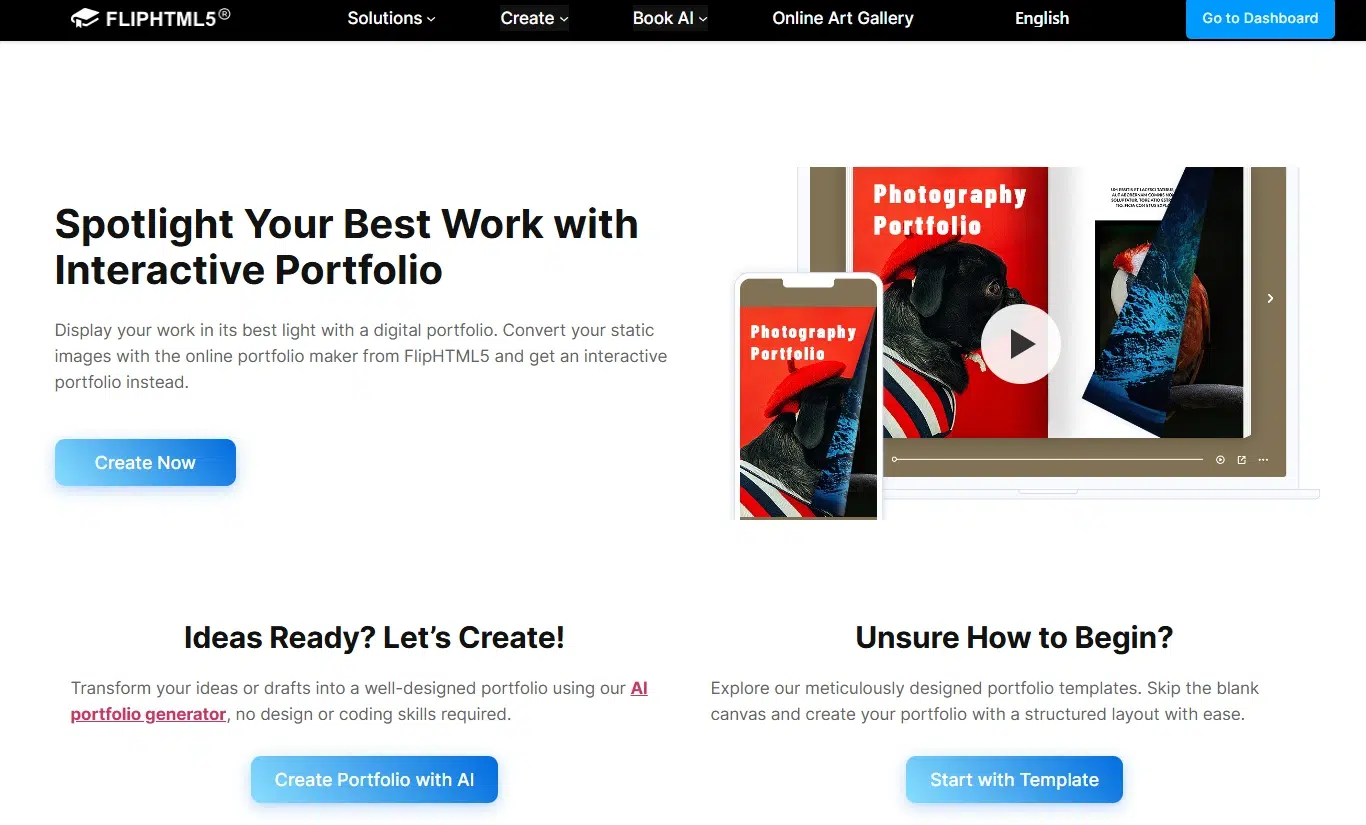
FlipHTML5は、完成したポートフォリオのPDFファイルをオンラインで公開し、関連メディアを追加できます。アニメーションや映像インスタレーションなど、静止画ではプロジェクト全体を説明できない場合に便利です。.
主な機能
- 閲覧リンクまたはウェブサイト埋め込み機能付きのオンラインポートフォリオ。.
- 動画、音声、ハイパーリンクに対応したマルチメディアエディター。.
長所
- モーションデザイナーは、プロジェクト画像の横にビデオデモを配置することができます。.
- 写真家は、PDFのページ数を増やすことなく、選択したシリーズ作品を他の作品とリンクさせることができます。.
短所
- 必要なマルチメディア機能のプラン要件を確認してください。.
- PDFファイルはオンラインメディアなしでも理解できるものにしてください。代表的な静止画、プロジェクトの説明、そして提出規定で許可されている場合は別途動画へのリンクを含めてください。.
最適な用途
動画、音声、プロジェクトへのリンクなどを添えたオンラインポートフォリオを必要とするモーションデザイナーやその他のクリエイター向け。.
3. フリップビルダー
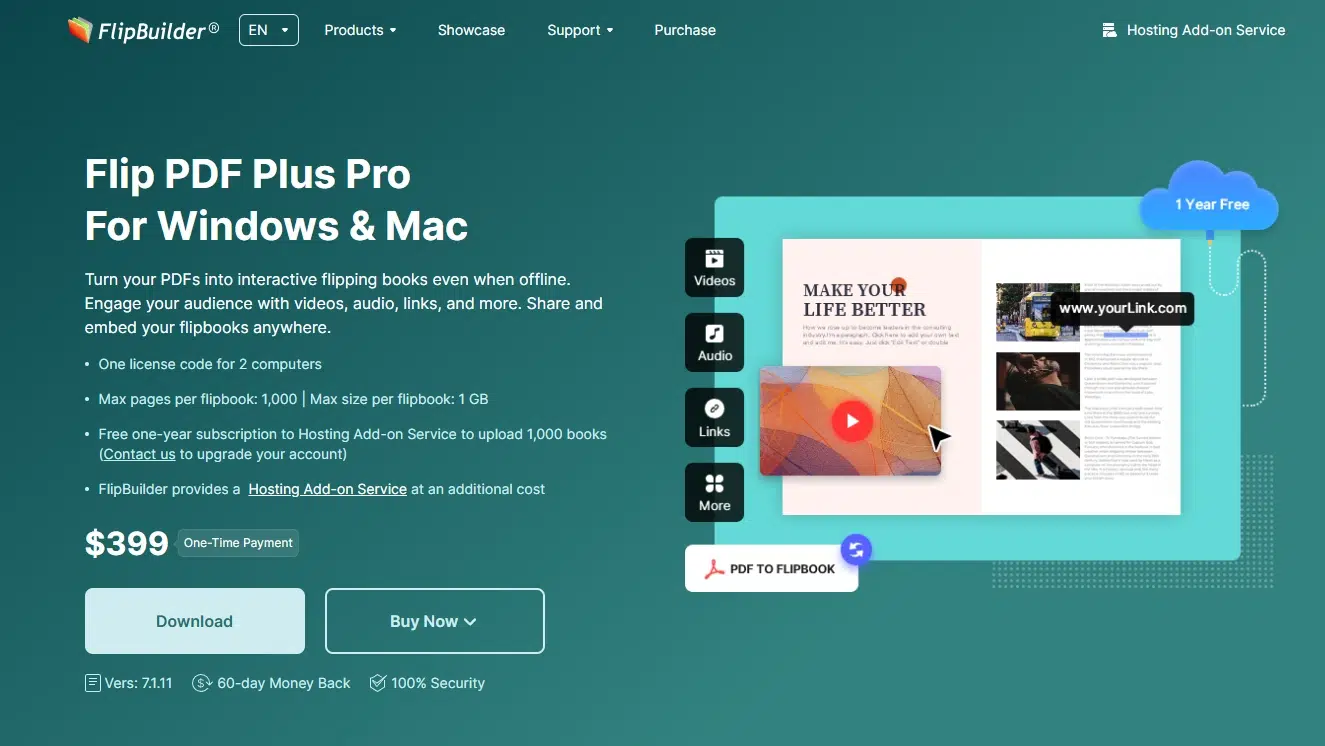
FlipBuilderのFlip PDF Plus Proは、WindowsまたはMac上でポートフォリオPDFをフリップブックに変換します。出版ファイルを自分で管理したい場合は、このデスクトップ版を選択してください。.
主な機能
- 動画、音声、画像、リンクに対応したプロ仕様のマルチメディア編集ソフト。.
- ご自身のウェブホスティング環境で使用するHTML公開ファイル。.
- ローカルプレゼンテーション用のWindows EXE版。.
- 別途提供されるホスティングアドオンサービス。.
長所
- 独自のウェブサイトを持つスタジオは、エクスポートしたHTML形式の出版物をそこに掲載することができます。.
- Windowsのオフライン版では、実行可能ファイルの実行が許可されるローカル表示オプションが提供されます。.
短所
- HTMLファイルは、公開閲覧リンクを送信する前にホスティングする必要があります。.
- Windowsの実行ファイルはスマートフォンのブラウザでは実行できません。外部の動画やリンクは、インターネット接続が必要な場合があります。.
- Flip PDF Plusの基本版には、Pro版と同じマルチメディアエディターは搭載されていません。.
最適な用途
デスクトップでの制作を好み、ポートフォリオ公開用のファイルを自社でホストしたいスタジオ。.
4. Canva
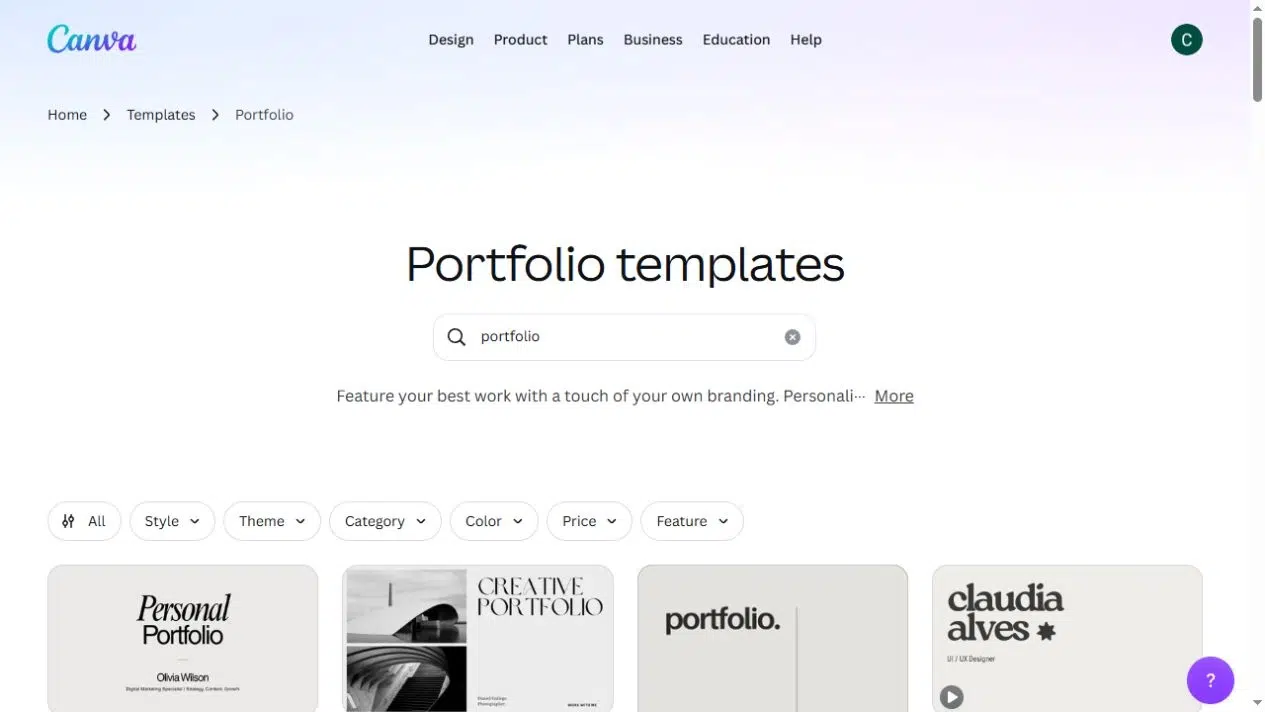
Canvaを使えば、ポートフォリオテンプレートにプロジェクト画像やテキストを配置できます。白紙のページではなく、レイアウトの出発点が欲しい短いドキュメントに適しています。.
主な機能
- 画像、テキスト、フォント、色を編集できるポートフォリオテンプレート。.
- 繰り返し使えるプロジェクトレイアウトのために、ページを複製します。.
- PDF標準およびPDF印刷エクスポート さまざまな配送ニーズに対応します。.
長所
- テンプレートは、フリーランサーがプロジェクトの画像、説明、クレジットを記入するための初期グリッドを提供する。.
- ページデザインを再利用することで、複数の事例研究をそれぞれ一からレイアウトし直すことなく、統一感のある見た目にすることができる。.
短所
- 大きな写真を中心に作成されたテンプレートは、建築図面や詳細なインターフェース作業には大幅な調整が必要になる場合があります。.
- デザインを依頼する前に、プレミアムテンプレートやアセットへのアクセス権限を確認してください。.
- ページ分けされたPDFを作成する場合は、複数ページ文書を選択してください。ポートフォリオウェブサイトは別の出力形式です。.
最適な用途
フリーランサーや学生が、画像とプロジェクトの説明から短いポートフォリオPDFを作成する。.
5. Adobe Express
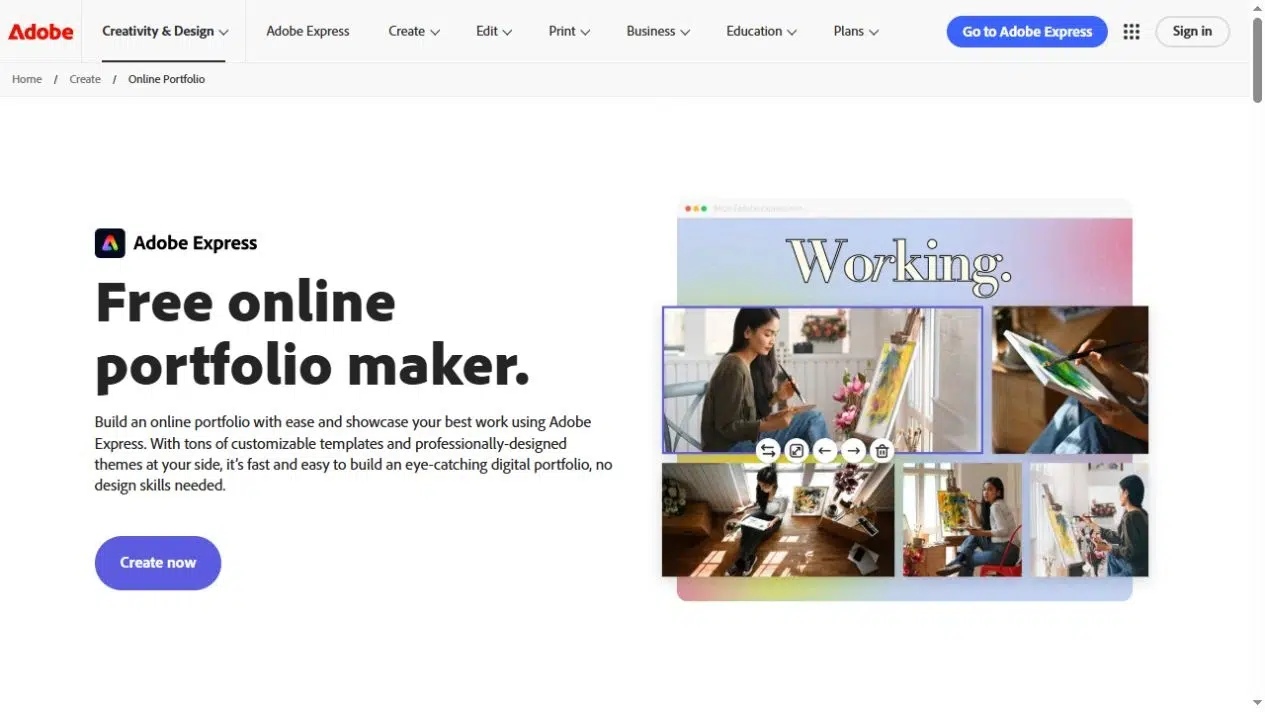
Adobe Expressは、ポートフォリオ文書用のテンプレートベースのエディターを提供します。レビュー共有オプションは、最終的なPDFをエクスポートする前にフィードバックを得たい場合に便利です。Adobe Expressは、AdobeのポートフォリオWebサイト製品であるAdobe Portfolioとは別の製品です。.
主な機能
- 画像とテキストを組み合わせるためのポートフォリオテンプレート。.
- デザインを閲覧、コメント、編集するための共有機能。.
- PDFファイルをダウンロードして、メール送信、印刷、またはアップロードにご利用ください。.
長所
- 同僚が不明瞭な説明や不適切な画像を指摘してくれる間に、あなたはデザインを修正することができます。.
- ウェブサイトのリンクではなくファイル提出が求められる場合、デザイン済みの文書を準備することができます。.
短所
- PDFが必要な場合は、ドキュメントワークフローを選択してください。Expressのウェブページワークフローは、別の目的で使用されます。.
最適な用途
テンプレートベースのポートフォリオPDFを作成し、エクスポート前に同僚からのフィードバックを得たいクリエイター向け。.
6. Adobe InDesign
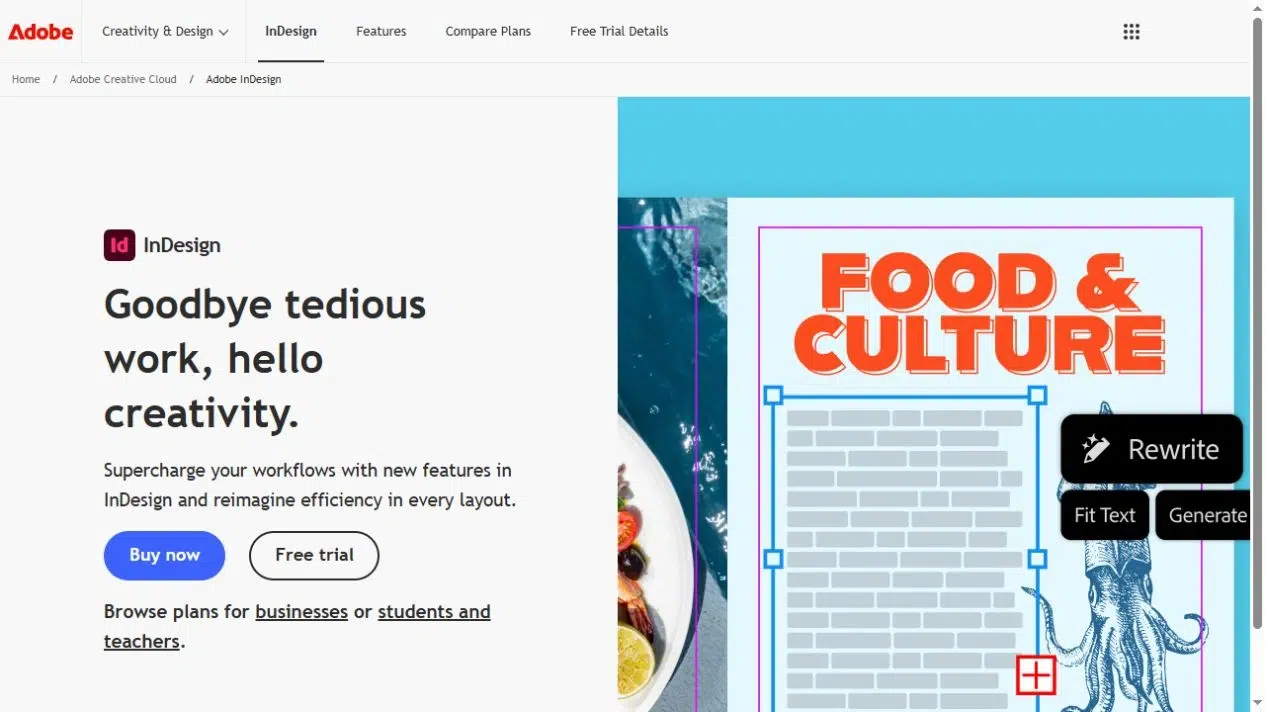
InDesignを使えば、ポートフォリオのタイポグラフィ、ページグリッド、画像配置などを細かくコントロールできます。レイアウト自体が作品の一部として提示したい場合に最適なツールです。.
主な機能
- デスクトップ向けの複数ページレイアウト。正確なタイポグラフィと画像配置を実現。.
- PDFエクスポートのプリセットと設定 画質とファイルサイズに関して。.
- プロジェクトの各セクション間を移動するためのPDFハイパーリンクとブックマーク。.
- A リンクパネル 外部グラフィックの管理用。.
長所
- 詳細な図面、キャプション、長めの事例研究などを掲載するためのカスタムページシステムを構築します。.
- 同じソースから、画面表示用と印刷用で別々のPDFファイルを作成し、それぞれの出力先に適した設定を適用できます。.
短所
- テンプレート主導型のエディターよりも、レイアウトやエクスポートに関する決定をより多く行う必要があります。.
- 元の画像が欠落していると、エクスポート品質に影響が出る可能性があります。高品質のプリセットを使用しても、欠落した画像を復元することはできません。.
- 編集可能なハンドオフには、レイアウトファイルだけでなく、必要なリンクされたアセットも必要です。.
最適な用途
カスタムレイアウト、制御されたPDFエクスポート、またはInDesignソースファイルの受け渡しを必要とするグラフィックデザイナーや建築家。.
7. 親和性
Affinityは、ページレイアウトとピクセルおよびベクター編集を1つのデスクトップアプリケーションに統合したソフトウェアです。そのレイアウトスタジオは、写真、イラスト、デザインされたプロジェクトページを組み合わせたポートフォリオに最適です。.
主な機能
- 複数ページ文書、マスターページ、および共有テキストスタイル。.
- ピクセル、ベクター、ページレイアウトはすべて同じアプリケーション内で動作します。.
- 画面表示または印刷用に、ページ単位または文書全体をPDF形式でエクスポートします。.
- InDesignでのIDMLインポート。.
長所
- アートワークとそのページレイアウトを、それぞれの作業を行う別々のアプリケーションを切り替えずに調整できます。.
- マスターページとテキストスタイルを使用して、長めのポートフォリオの一貫性を保ちましょう。.
短所
- レイアウトページにはIDMLインポートに関するドキュメントはありますが、INDDまたはIDMLエクスポートに関するドキュメントはありません。クライアントがInDesignで編集を続ける予定がある場合は、互換性を確認してください。.
最適な用途
写真とベクターアートワークを組み合わせるデザイナーで、デスクトップレイアウトツールを必要とし、編集可能なInDesign形式の納品は不要という方。.
印刷されたポートフォリオを作成する場合は、印刷会社の仕様に従って、裁ち落とし、トリムマーク、その他の出力設定を行ってください。.
エクスポートする前に配信形式を選択してください
申込書にはPDFファイル形式と最大サイズが指定されている場合があります。クライアントによっては、編集可能なレイアウトと最終ページの両方が必要になる場合もあります。デザインや出版サービスに時間を費やす前に、これらの要件を確認してください。.
求人応募の場合
フォームでPDFファイルの提出が求められている場合は、PDFファイルを送信してください。ファイルサイズの制限を守り、エクスポートしたファイルを開いて、小さなラベルやプロジェクトの詳細が判読可能であることを確認してください。フォームで許可されている場合は、ブラウザリンクを追加のオプションとして使用できますが、添付ファイル欄の代わりにはなりません。.
クライアント紹介
閲覧用リンクは、特にデザイン済みのPDFがある場合、最初の打ち合わせに便利です。クライアントが社内レビューのために保存したい場合は、添付ファイル版も用意しておきましょう。機密性の高いプロジェクトの場合は、配布許可を得ているバージョンを使用し、アップロード前にパブリッシングサービスのアクセス制御を確認してください。.
モーションワークまたはインタラクティブワーク向け
オンライン版では、プラットフォームが許可する範囲で、補助メディアを含めることができます。PDFには静止画像と分かりやすい説明も添えてください。すべてのPDFビューアで動画が再生されることを前提とせず、投稿規定で許可されている場合は、別途リンクを提供してください。.
編集可能なクライアント引き継ぎ用
ソースアプリケーションと最終的なPDFの両方について合意してください。INDDファイルを要求するクライアントと、承認済みページのみを要求するクライアントでは、要件が異なります。ドキュメント全体を設計する前にソースの互換性を確認し、共有が許可されているフォントとリンクされたアセットを含めてください。.
ポートフォリオを完成させるツールを選びましょう
実際に作成する必要のあるPDFポートフォリオ作成ツールを選びましょう。CanvaやAdobe Expressを使えば、画像とテキストをドキュメントに変換できます。InDesignやAffinityを使えば、より詳細なレイアウトと出力制御が可能です。RecastiaやFlipHTML5を使えば、完成したPDFをオンラインで閲覧用に公開できます。一方、FlipBuilderはデスクトップでの作成とローカルでの公開ファイル作成に対応しています。.
PDFポートフォリオ作成ツールを選ぶ前に、必要な納品形式と編集可能なソースを確認してください。その要件に基づいて候補を絞り込み、自分の画像とテキストを使って代表的なプロジェクトページを作成してみましょう。.
RecastiaでPDFに命を吹き込もう
より魅力的な方法でコンテンツを作成、カスタマイズ、共有しましょう。.
よくある質問
いいえ。クリエイティブポートフォリオのPDFは通常、あなたの作品を示す一連のデザインページで構成されています。Acrobatの PDFポートフォリオ これは、文書や画像などの個別のコンポーネントファイルを格納するコンテナです。この比較は、複数のファイルで構成されるコンテナを組み立てるのではなく、提出または公開するページベースのポートフォリオに関するものです。.
はい、ただし、ドキュメント全体を作成する前に、テンプレート、含まれるアセット、およびエクスポート権限を確認してください。無料のスターターレイアウトは、すべての写真、フォント、または出力オプションが含まれていることを意味するものではありません。特に雇用主やクライアントにPDFを送信する場合は、配布許可を得ている自身の作品とアセットを使用してください。.
提出手順に従ってください。特に指定がない場合は、単ページの方が個別に閲覧したり印刷したりしやすい場合が多いです。重要なテキストを、エクスポート結果を確認せずに見開きページの中央に配置しないでください。見開きページを並べて表示することが作品のデザイン上重要な場合は、見開きページのみのバージョンを別途作成してください。.
契約内容を確認し、必要に応じて許可を得てください。機密情報は削除し、公開が承認されていない作品の公開は避けてください。共同制作者には謝辞を述べ、自身の貢献内容を正確に記述してください。プロジェクト全体を公開できない場合は、選択した画像や匿名化されたバージョンの使用が可能かどうかを問い合わせてください。.