
PDFを動画に変換するには、ドキュメントをRecastiaにアップロードし、生成モードを選択して、ページにナレーションが必要かどうかを決定します。ミニマルモードでは、無音のページ動画が作成されます。イージーモードとアドバンスモードでは、スクリプトの制御レベルが異なるナレーションが追加されます。.
このガイドでは、PDFを動画に変換する手順を、ページ選択からMP4の確認まで、ステップバイステップで解説します。また、無料プランで変更される点についても説明しているので、スクリプト作成に時間を費やす前に、自分に合ったプランを選択できます。.
主なポイント
- ミニマルモードでは、PDFページから音声のない動画が作成されます。ページに音声による説明が必要な場合は、「簡単」または「詳細」を選択してください。.
- イージーモードでは、動画に1つのスクリプトを使用します。アドバンスモードでは、ナレーションをページごとに作成できます。.
- 必要なページを選択し、MP4ファイルをダウンロードしたりリンクを共有したりする前に、完成したビデオを確認してください。.
- 無料プランでもRecastiaのブランディングが可能です。複数の動画を制作する前に、アカウントの現在の利用制限をご確認ください。.
始める前に準備しておくべきこと
動画サイズでも読みやすいPDFを使用してください。チャートが密集していたり、フッターが小さすぎたりすると、デスクトップでは問題なく表示されていても、スマートフォンでは見づらくなります。どのページを表示するか、視聴者がそこから何を学ぶ必要があるかを決めましょう。文書に個人情報や機密情報が含まれている場合は、アップロードまたは共有する前に削除してください。.
また、 レカスティア アカウントを作成してください。無料プランから始めることができます。アカウントに表示されている現在の制限によって、作成できる動画の数が決まります。.
Recastiaを使ってPDFを動画に変換する方法
使用 Recastia PDF to Videoツール PDFファイルをアップロードし、ビデオのスタイルを選択して、選択したページからビデオを生成します。.
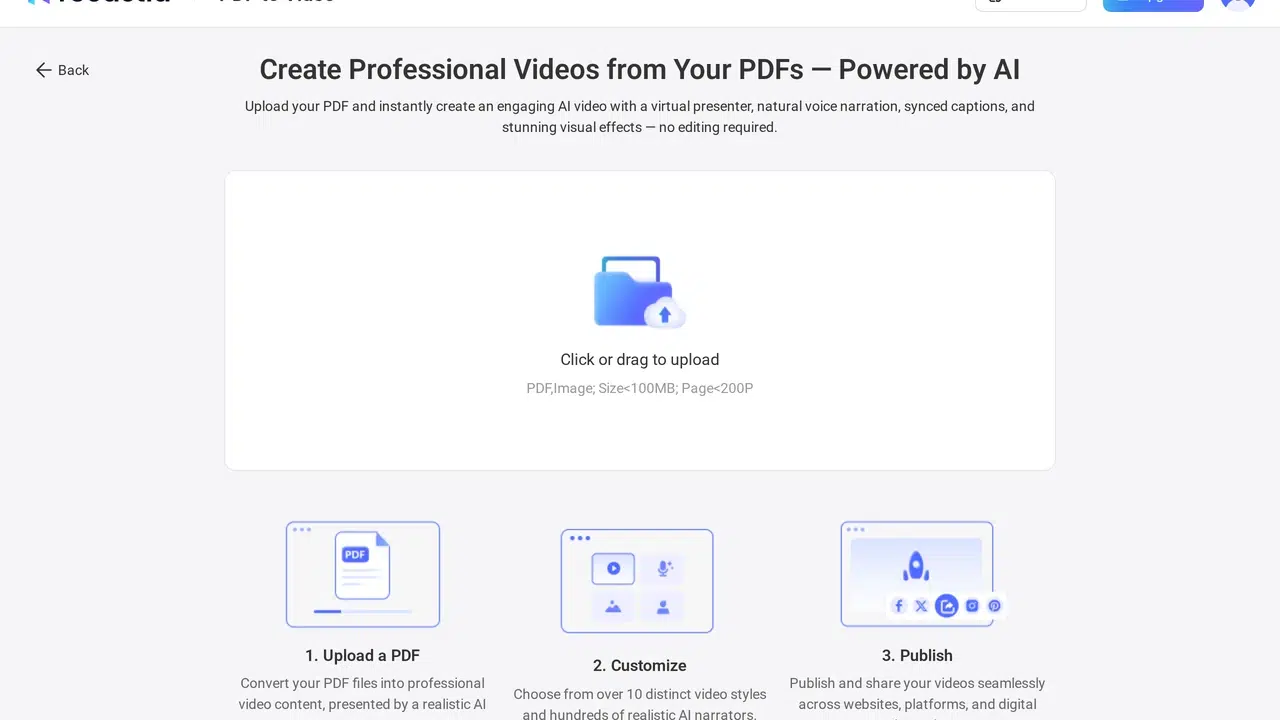
- PDFファイルをアップロードしてください
ログイン後、PDF to Videoを開き、ファイルをアップロードしてください。特にPDFに動画に含めたくないページが含まれている場合は、続行する前にページプレビューを確認してください。.
- 生成モードを選択してください
PDFページをトランジションと音楽付きで表示する無音動画にするには、「最小限」を選択してください。動画にナレーションスクリプトを1つ追加するには「簡単」を、ページごとに個別のナレーションを作成するには「詳細」を選択してください。PDFに必要な説明の量に応じてモードを選択してください。.

- ページを選択してナレーションを記述する
含めたいページを選択してください。イージーモードでは、動画用のスクリプトを1つ作成または編集します。アドバンスモードでは、選択した各ページのナレーションを作成または編集します。AIコピーライティングはテキストを提案できますが、使用する前にPDFと照らし合わせて確認してください。ミニマルモードでは、ナレーションスクリプトは不要です。.
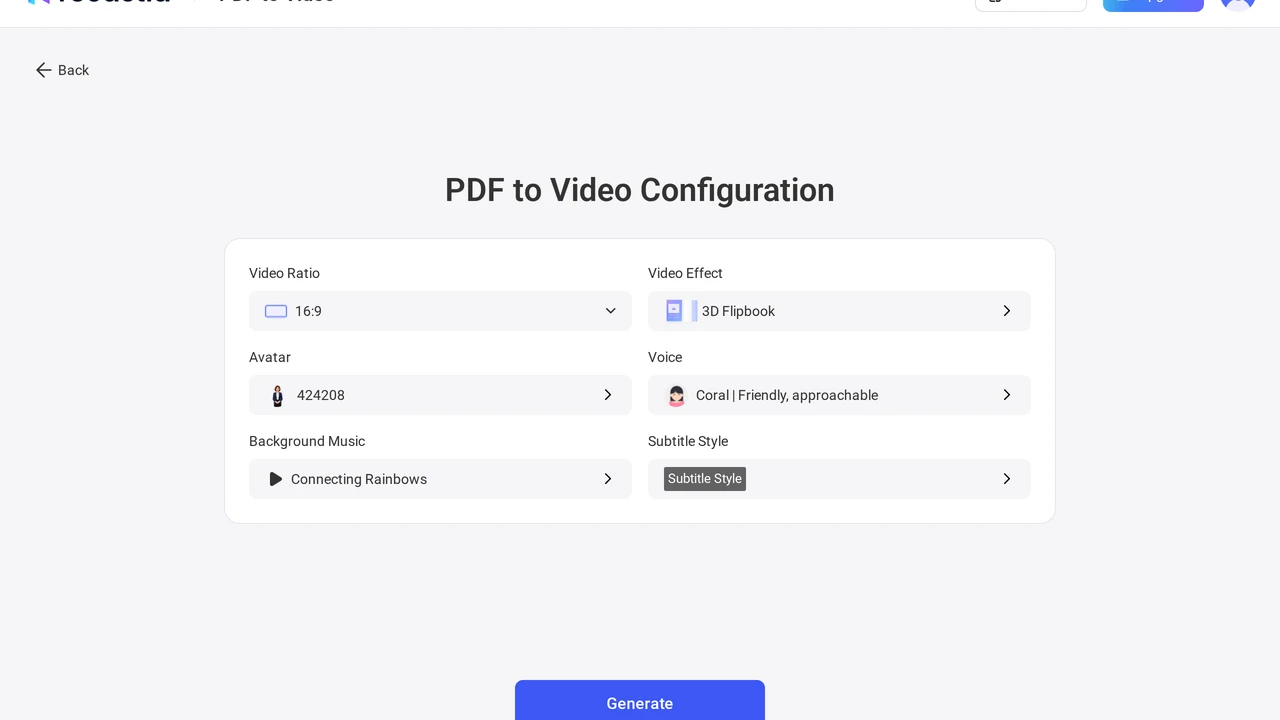
- ビデオオプションを設定して生成する
動画の比率と視覚効果を選択してください。ナレーション付きモードの場合は、音声を選択し、画面にプレゼンターを表示したい場合はアバターを選択してください。また、モードによっては音楽や字幕を設定することもできます。設定内容を確認したら、動画を生成してください。.
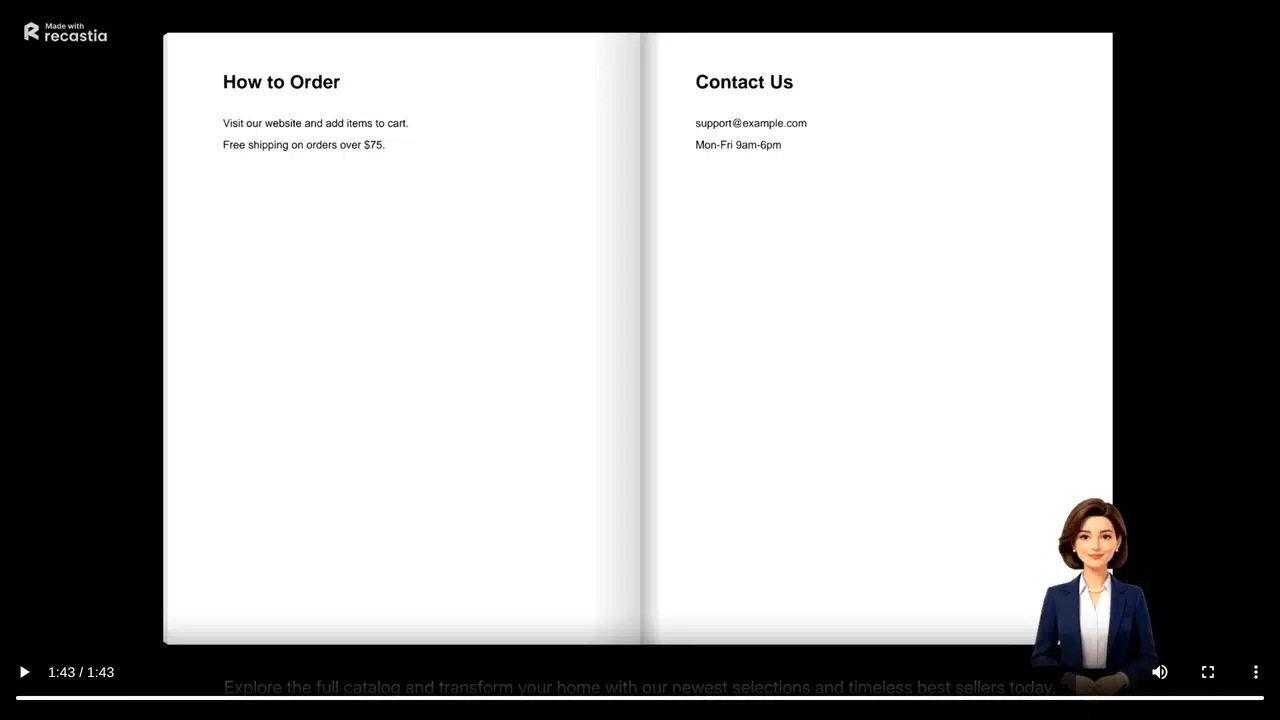
- 動画をレビューして共有しましょう
再生結果を最初から最後まで再生してください。選択したページが意図した順序で表示され、ナレーションが画面の内容と一致していることを確認してください。その後、MP4ファイルをダウンロードするか、ホストされている動画リンクを共有してください。無料プランの動画には、Recastiaのブランドロゴが表示される場合があります。.
どのモードを選択すべきですか?
PDFページ自体が内容を伝えることができる場合(例えば、ビジュアルポートフォリオや短いスライドデッキなど)は、「ミニマル」を選択してください。ナレーションスクリプトを作成する必要がないため、ワークフローがシンプルになります。ただし、閲覧者は各ページを読むのに十分な時間が必要なので、共有する前にペースを確認してください。.
文書全体を一度の説明で説明できる場合は、「簡単」を選択してください。たとえば、提案書を紹介し、その要点を要約する場合など、各ページを個別にスクリプト化する必要はありません。説明が特定のページ(レッスンや手順書など)に沿っている必要がある場合は、「詳細」を選択してください。このモードでは、各ページのナレーションをそのページに表示されている内容にできるだけ近づけてください。.
PDFファイルを無料で動画に変換できますか?
はい。RecastiaはPDFベースの動画作成のための無料プランを提供しており、無料出力にはRecastiaのブランドロゴを含めることができます。プランの制限事項や利用可能なコントロールは変更される可能性があるため、古い正確な割り当てリストではなく、アカウントに表示されている制限事項を使用してください。開始前に無料ツールを比較する場合は、こちらをご覧ください。 無料PDF動画変換ガイド.
よくある質問
現在のアップロード画面では、ファイルサイズが100MB未満、ページ数が200ページ未満と表示されています。大きなドキュメントをアップロードする前に、アカウントに表示されている制限事項を確認してください。制限事項は変更される場合があります。.
元のPDFの該当ページを簡略化するか、動画から削除し、元のPDFを動画と併せて提供してください。視聴者は、何度も一時停止することなく、表示されているテキストを読めるようにしてください。.
プラットフォームが動画ファイルを要求する場合は、MP4形式を使用してください。完成した動画に直接アクセスしてもらいたい場合は、ホストされたリンクが便利です。どちらの形式も、配布する前に一度開いて確認してください。.
生成する前に、提案されたスクリプトを編集してください。関連するPDFページと比較し、閲覧者が必要とする日付、名前、番号、または指示を復元してください。.
結論
Recastiaでは、PDFファイルをアップロードし、モードを選択し、ページを選択して結果を生成することで、PDFを動画に変換できます。ページごとに説明が必要な場合は「Minimal」、ナレーションのみの動画の場合は「Easy」、各ページに説明が必要な場合は「Advanced」を選択してください。.
共有する前に、動画全体を再生して、ページ構成とナレーションを確認してください。PDFを動画に変換して授業資料、企画書、または視覚資料として活用したい場合、最終的な視聴によって、編集ツールを使わずに動画のテンポやナレーションが適切かどうかを確認できます。.
RecastiaでPDFに命を吹き込もう
より魅力的な方法でコンテンツを作成、カスタマイズ、共有しましょう。.