
Wanneer een klant een nieuwe goedkeuringsworkflow goedkeurt, moet het IT-team nog steeds weten wat er gecontroleerd moet worden voordat iedereen toegang krijgt. Een workflow van PDF naar video met voice-over kan de implementatiebeschrijving omzetten in een korte handleiding die de klant met het implementatieteam kan delen.
Voor een project waarbij een PDF wordt omgezet in een video met voice-over, wijs je elke pagina één taak toe en schrijf je de tekst die deze taak uitlegt. In dit voorbeeld behandelen drie dia's wie verantwoordelijk is voor de installatie, hoe de pilot wordt uitgevoerd en wat er gecontroleerd moet worden vóór de uitrol.
Belangrijkste conclusies
- Upload het PDF-bestand en gebruik de geavanceerde modus om voor elke pagina een aparte voice-over te schrijven.
- Kies een AI-stem voor de scripttaal en schakel ondertiteling in voor kijkers die zonder geluid kijken.
- Bekijk de voltooide video om de gesproken termen, ondertiteling en timing te vergelijken met het origineel.
Zet een klantimplementatiebrief om in een script.
Een SaaS-implementatieteam bereidt een klant voor op de lancering van een nieuwe workflow voor goedkeuring van aanvragen. De PDF is geschreven voor de IT-beheerder en de pilotleider van de klant. Zij moeten weten wie verantwoordelijk is voor de installatie, hoe groot de pilot moet zijn en wat als een succesvolle test wordt beschouwd.
| Wat het dossier zegt | Wat de voice-over zegt | Waarom zou je het bewerken? |
| Wijs een IT-beheerder aan. | Wijs een IT-beheerder aan die verantwoordelijk is voor de installatie en bevestig wie de goedkeuringsworkflow mag beheren. | Schrijf de initialen van de stem uit en vertel het team wat de eigenaar moet controleren. |
| Pilotproject met 5 gebruikers gedurende 2 weken. | Selecteer vijf gebruikers voor een proefperiode van twee weken. Vertel hen waar ze feedback naartoe kunnen sturen voordat de proef begint. | Beschrijf het aantal en de duur in woorden en geef de piloot een concrete actieopdracht. |
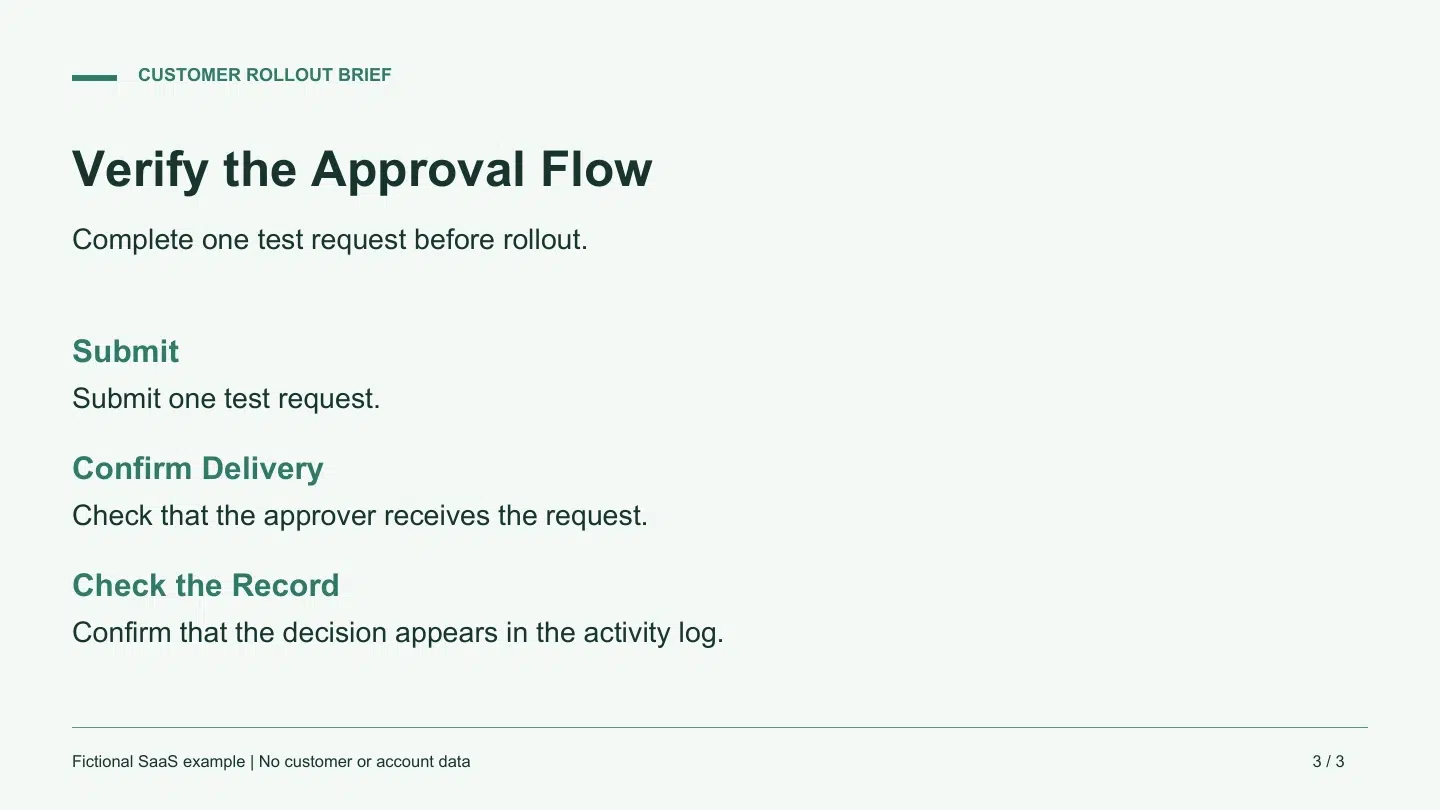
| Dien één testaanvraag in. Controleer de ontvangst en registreer de beslissing. | Dien één testverzoek in. Bevestig dat de goedkeurder het ontvangt. Nadat de goedkeurder een beslissing heeft genomen, controleer dan of het in het activiteitenlogboek verschijnt. | Geef elk controlepunt een eigen zin, zodat de kijker de volgorde kan volgen. |
Houd de limieten van vijf gebruikers en twee weken aan in zowel de slides als het script. Vermeld op de laatste pagina wie het verzoek ontvangt en waar de beslissing verschijnt. Een implementatieleider kan deze details gebruiken als acceptatiecontrole aan het einde van de pilot.
Maak de video met gesproken commentaar Recastia
Gebruik PDF naar video Om de voorbereide pagina's zichtbaar te houden en de audio van het script te genereren. Kies een lay-out met ruimte voor de goedkeuringschecks en ondertitels.
- Upload het PDF-bestand en selecteer de pagina's.
Upload de implementatiebrief, kies een videosjabloon en ga verder naar de moduskiezer. Kies de geavanceerde modus voor een script op elke pagina. Selecteer de drie pagina's in de volgorde waarin het implementatieteam ze zal gebruiken. Voor een kort filmpje met een doorlopende uitleg gebruikt de eenvoudige modus één script voor de video.
- Voer de gesproken tekst in en bewerk deze.
Kies 'Handmatige invoer' om de voorbereide regels in te voeren. Plaats elke regel naast de pagina waarop de bijbehorende actie staat. Je kunt ook beginnen met AI Copywriting en de resulterende tekst bewerken. Lees 'IT' en 'vijf gebruikers gedurende twee weken' hardop voor terwijl je bewerkt. Plaats de ontvangstbevestiging vóór de controle van het activiteitenlogboek, in de volgorde waarin het team ze zal zien.
- Kies een stem en stel ondertitels in.
Ga verder naar de steminstellingen en kies een stem die past bij de taal van je script. Probeer de stempreview als die beschikbaar is. Luister nogmaals naar de gegenereerde video, waar je kunt horen hoe de afkortingen en pilotcijfers worden voorgelezen. Schakel ondertitels in en laat ruimte vrij rond het gedeelte van de PDF dat de lezer moet lezen. Kies 'Geen avatar' als de pagina de volledige ruimte nodig heeft.
- Genereer de video en speel deze af.
Genereer de video en open het resultaat. Luister naar de woorden "IT", "vijf gebruikers" en "twee weken". Controleer op de laatste pagina of het beeld tijdens beide acceptatiecontroles op het scherm blijft. Controleer vervolgens hetzelfde fragment met het geluid uitgeschakeld. Als een ondertitel belangrijke tekst bedekt, laat dan meer ruimte vrij op de bronpagina of kort de regel in en genereer een nieuwe versie.
Gebruik een afspeelcontrole die overeenkomt met de taak.
Vraag iemand van het implementatieteam om de test één keer te bekijken en de twee punten te noemen die ze moeten controleren voordat de bredere uitrol plaatsvindt. Die persoon zou moeten kunnen aangeven wie het testverzoek ontvangt en waar de beslissing te vinden is. Als ze er één missen, controleer dan of de pagina te vroeg is gewijzigd of dat de gesproken toelichting twee controles in één zin heeft samengevoegd.
Noteer waar elke correctie thuishoort. Een verkeerd uitgesproken acroniem begint bij het script of de stem. Een pilootfiguur die achter ondertiteling verborgen zit, begint bij de lay-out. Een ontbrekende voorwaarde begint bij de bron en de verantwoordelijke voor de procedure. Corrigeer dat onderdeel, speel de herziene passage opnieuw af en controleer of deze nog steeds naar de volgende actie leidt.
Veelgestelde vragen
Voer een script in of genereer er een en selecteer een AI-stem om het voor te lezen. De workflow gebruikt die tekst om een gesproken tekst te produceren. Een koptelefoon kan helpen om een verkeerd voorgelezen code of achtergrondmuziek die de stem overstemt tijdens het controleren te herkennen.
De geavanceerde modus biedt een scriptveld voor elke geselecteerde pagina. Gebruik deze velden wanneer een regel moet overeenkomen met een specifiek diagram, instructie of formulier. Gebruik de eenvoudige modus voor één doorlopend script en controleer de timing van de pagina tijdens het afspelen.
Schrijf de gewenste uitspraak in het script en genereer het opnieuw. Een korte letter-voor-letter weergave kan helpen bij afkortingen. Schrijf voor een duur of pilotaflevering het getal en de eenheid in woorden. Controleer de resulterende audio en ondertiteling, want stemmen kunnen dezelfde spelling verschillend uitspreken.
Je kunt de ondertiteling uitschakelen. Laat de ondertiteling ingeschakeld als teamgenoten mogelijk met gedempt geluid meekijken of als de woorden op het scherm hen helpen een term te herkennen. De ondertitelingsinstelling bepaalt de tekst op het scherm. De geselecteerde stem leest nog steeds het gesproken script voor.
Conclusie
Begin je PDF-naar-video-project met voice-over met een korte sequentie die je volledig kunt controleren. Voor de uitrol naar de klant betekent dit dat de implementatieleider de verantwoordelijke kan aanwijzen, de reikwijdte van de pilot kan bepalen en beide acceptatiecontroles kan herhalen.
Voordat je een PDF-bestand aanlevert voor een video met voice-over, speel het eindresultaat af en controleer of de tekst, paginawisselingen en ondertiteling dezelfde actie ondersteunen.
Breng je PDF tot leven met Recastia
Maak, pas aan en deel je content op een aantrekkelijkere manier.