
Een koper opent na een kennismakingsgesprek een productbeschrijving en ziet een grafiek: 14 toegewezen aanvragen, 6 zonder eigenaar. Waar komt de coördinator in beeld? Als je een AI-avatarvideo maakt van PDF-pagina's, is dat de vraag die je aan de presentator moet stellen.
Om een AI-avatarvideo te maken van PDF-materiaal, selecteer je de pagina's die de koper nodig heeft, schrijf je een kort script voor elke pagina en controleer je of de avatar en de bijschriften de grafiek zichtbaar laten. Zo werkt dat in Recastia, met een fictief aanvraagportaal voor faciliteiten als voorbeeld.
Zorg ervoor dat de PDF werkt op een videoscherm.
De briefing bestaat uit drie pagina's: hoe een aanvraag de coördinator bereikt, wat de wachtrij laat zien en wat er meegenomen moet worden naar de demo. Laat pagina's weg die de koper zelf kan lezen, zoals een prijsbijlage. Hieronder staat de originele voorbeeldgrafiek, voordat er een presentator of bijschriften aan toegevoegd werden.
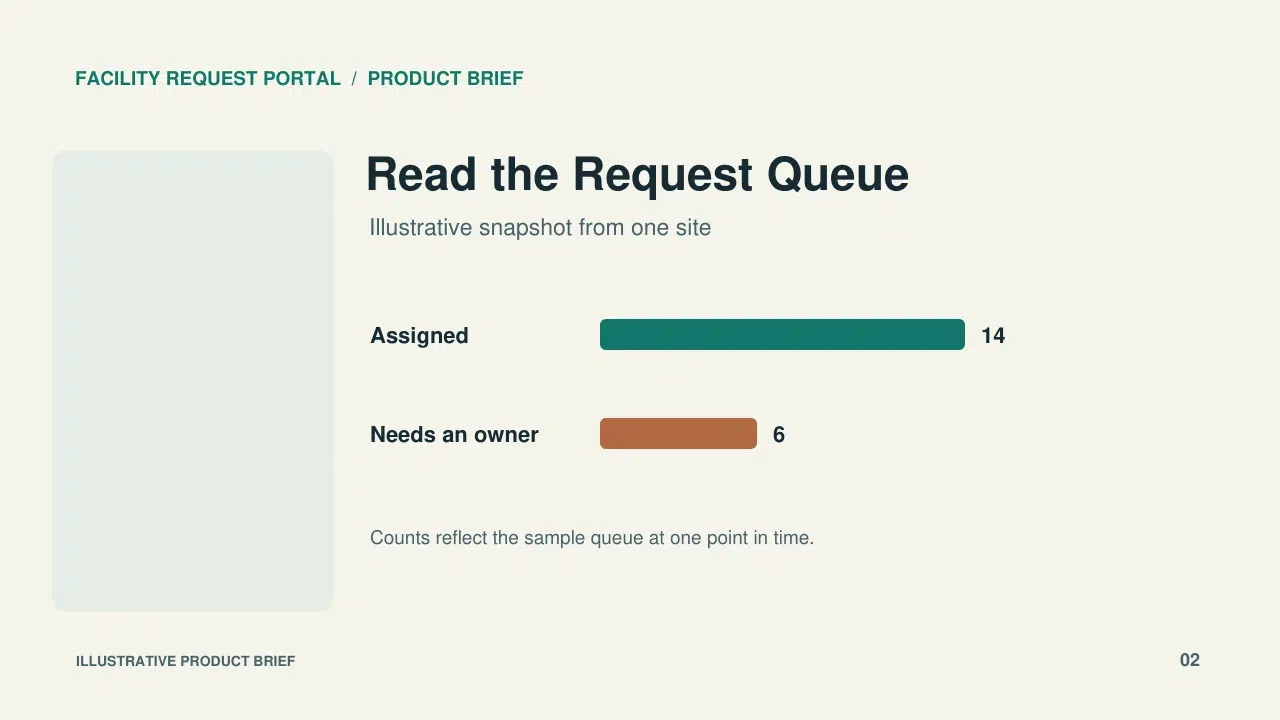
Let op de open ruimte links van de grafiek. Die ruimte biedt plaats aan een presentator die aan de linkerkant verschijnt. Uw sjabloon gebruikt mogelijk een andere positie, dus controleer eerst een voorbeeld en kijk daarna nogmaals na het genereren. Als de presentator een label bedekt, verplaats het label dan in het brondocument, sla een nieuwe PDF op en genereer de video opnieuw. Vergroot labels die moeilijk leesbaar zijn op een telefoon.
Hoe maak je een video in Recastia?
Open de PDF naar video gereedschap van Recastia. Gebruik een productbeschrijving die is goedgekeurd voor externe verspreiding en controleer of het PDF-bestand geen privéklantnamen of accountgegevens bevat.
- Kies een presentatiesjabloon en upload het pdf-bestand.
Zoek naar Presentatieslideshow In de sjabloongalerij. De preview laat zien hoe het document en de presentator het scherm delen. Selecteer de sjabloon en upload de briefing. Selecteer in de paginakiezer alleen de pagina's die de opdrachtgever nodig heeft.
- Voeg een gesproken toelichting toe voor elke pagina.
Kiezen Geavanceerd modus voor paginaspecifieke gesproken tekst. Met Handmatige invoer, Schrijf één korte passage per pagina. Op de voorbeeldgrafiek zou het script bijvoorbeeld kunnen zeggen: "Dit is een voorbeeldwachtrij voor één site. Zes aanvragen hebben nog een eigenaar nodig. In de demo laat ik u zien hoe de coördinator er een toewijst." Dit laat de koper zien hoe hij de grafiek moet interpreteren zonder het voorbeeld als een resultaat voor een klant te presenteren.
Geef de koper op de laatste pagina iets mee naar het gesprek: "Neem een typische websiteaanvraag mee naar de demo, zodat we kunnen zien wie deze moet ontvangen."“ - Selecteer de avatar, stem en ondertitels.
Kies een presentator en een stem die geschikt zijn voor een productdemonstratie. Schakel ondertitels in, zodat kijkers ook zonder geluid kunnen meelezen. Lees het script hardop voor, met name de productnaam en afkortingen. Als je ergens over struikelt, schrijf het dan voluit of gebruik de formulering die je team tijdens videogesprekken hanteert. Kies een beeldverhouding die past bij de bronpagina's en controleer het resultaat op een telefoon.
- Genereer de video en controleer de daadwerkelijke frames.
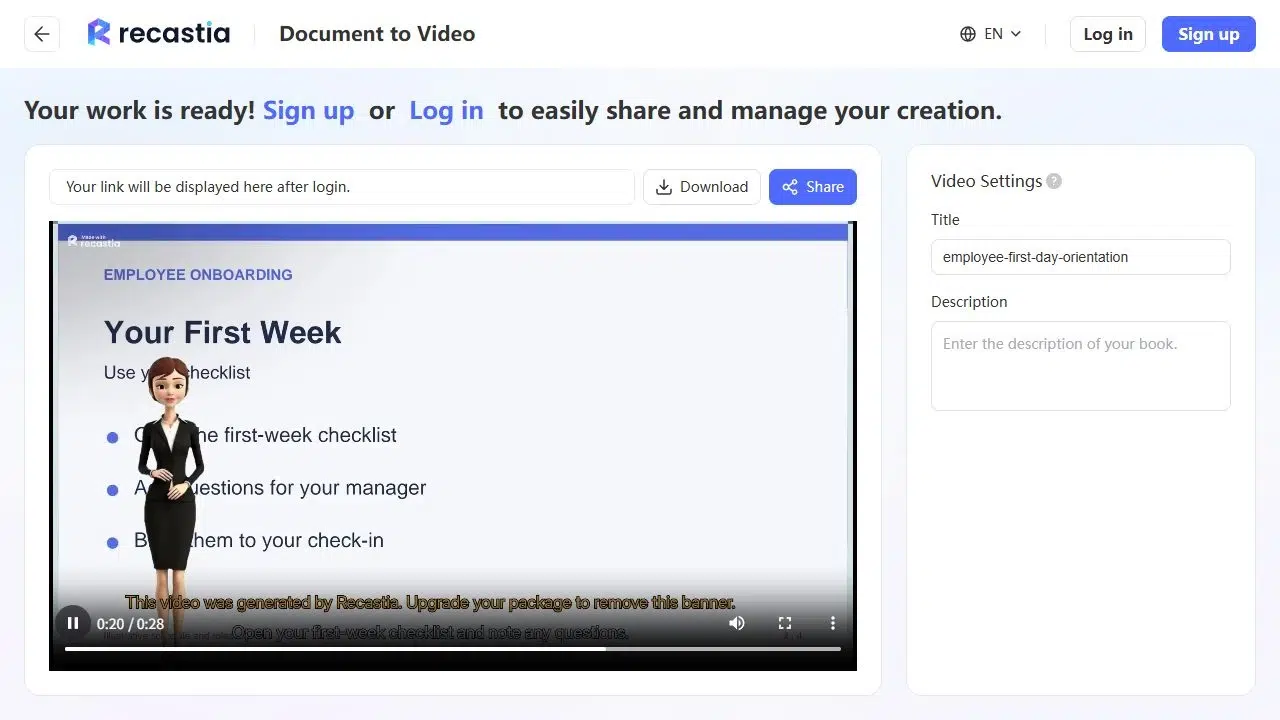
Select Genereren, Speel vervolgens het resultaat af en pauzeer op de drukste pagina. Kun je de grafiek lezen zonder in te zoomen? De onderstaande schermafbeelding toont een apart voorbeeld van een Recastia-onboarding: de presentator bedekt een deel van de tekst aan de linkerkant. Let op de grafieklabels op de wachtpagina en controleer of de bijschriften de informatie over de herkomst van de cijfers niet verbergen.

- Deel de video met de koper.
Meld u aan om de deelopties te openen. Open de link voordat u deze verzendt in een venster waar u niet bent aangemeld, zodat u kunt controleren waartoe een externe koper toegang heeft. Als u de video per e-mail verstuurt, herhaal dan het verzoek om een demo naast de link, zodat de koper deze ziet, zelfs als hij of zij de video niet helemaal afkijkt.
Wat te veranderen als de avatar in de weg zit?
Pauzeer op de grafiek op telefoonformaat. Als iets moeilijk leesbaar is, identificeer dan wat de ruimte in beslag neemt voordat je de PDF aanpast.
| Wat je ziet tijdens het afspelen | Wat moet je veranderen voordat je het deelt? |
| De avatar bedekt een van de tellingen of het bijbehorende label. | Verplaats zowel het aantal als het label naar een gedeelte van de bronpagina dat in je sjabloon overzichtelijk blijft. |
| Een onderschrift bedekt de opmerking dat dit voorbeeldcijfers zijn. | Plaats de notitie dichter bij de grafiek en laat "sample queue" in de gesproken tekst staan, zodat het ook duidelijk is als het geluid uit staat. |
| De grafiek is wel zichtbaar, maar te klein om te lezen. | Geef de grafiek een eigen pagina en maak de labels groter. Als de grafiek nog steeds de aandacht van de presentator afleidt, gebruik dan een sjabloon dat het document meer ruimte geeft. |
Speel de grafiekpagina na elke wijziging opnieuw af. Behoud de presentator als zijn of haar uitleg de koper helpt de cijfers te interpreteren. Als de grafiek het hele scherm in beslag neemt, is een video met gesproken uitleg zonder avatar een betere optie.
Veelgestelde vragen
Bekijk eerst één pagina voordat u een definitieve opmaak kiest. Een hoge pagina in een breedbeeldvideo kan ruimte bieden voor de presentator, maar de tekst kan dan moeilijk leesbaar zijn. Maak in dat geval een kortere, grotere versie van die pagina voor de video. Houd de originele pagina in portretformaat kort en bondig als aanvulling.
Ja, als de koper details nodig heeft zoals een functielijst of technische specificaties. Voeg in dezelfde e-mail een link naar beide toe en leg uit waarom ze erin staan: de korte video laat de aanvraagprocedure zien; de briefing bevat de details die de koper later kan raadplegen.
Ja. De geavanceerde modus van Recastia ondersteunt paginaspecifieke gesproken toelichting in de presentatieworkflow. Splits uw script op, zodat elke uitleg samen met de bijbehorende afbeelding of grafiek wordt weergegeven.
Alleen als uw organisatie dit toestaat en de video uitsluitend voor dat account bedoeld is. Voor een video die het verkoopteam opnieuw zal gebruiken, kunt u de rol van de klant vermelden: "uw sitecoördinator" werkt met alle accounts en zal de naam van de vorige klant niet in de volgende follow-up vermelden.
Conclusie
Voordat je een AI-avatarvideo vanuit PDF-pagina's verstuurt, pauzeer je bij de grafiek die het moeilijkst te lezen is. De koper moet de cijfers kunnen zien en tegelijkertijd de uitleg kunnen volgen.
Als je van plan bent om voor een andere klant een AI-avatarvideo te maken op basis van PDF-materiaal, behoud dan de beoordeelde pagina-indelingen. Pas het voorbeeld en de volgende stap aan zodat deze overeenkomen met wat er tijdens het gesprek met die klant naar voren is gekomen.
Breng je PDF tot leven met Recastia
Maak, pas aan en deel je content op een aantrekkelijkere manier.