
Om een PDF-bestand naar een video om te zetten, uploadt u uw document naar Recastia, kiest u een generatiemodus en bepaalt u of de pagina's een voice-over nodig hebben. De Minimale modus maakt een video zonder tekst; de Eenvoudige en Geavanceerde modi voegen gesproken tekst toe met verschillende niveaus van scriptcontrole.
Deze handleiding laat stap voor stap zien hoe je een PDF-bestand omzet naar een video, van het selecteren van pagina's tot het controleren van het MP4-bestand. Ook wordt uitgelegd wat de gratis versie inhoudt, zodat je een geschikte modus kunt kiezen voordat je tijd besteedt aan een script.
Belangrijkste conclusies
- De minimale modus maakt een video zonder geluid van PDF-pagina's; kies 'Eenvoudig' of 'Geavanceerd' als de pagina's gesproken uitleg vereisen.
- De eenvoudige modus gebruikt één script voor de video. In de geavanceerde modus kunt u de gesproken tekst pagina per pagina schrijven.
- Selecteer de pagina's die u nodig hebt en bekijk de voltooide video voordat u het MP4-bestand downloadt of de link deelt.
- Het gratis abonnement kan Recastia-branding bevatten. Controleer je account voor de huidige gebruikslimieten voordat je meerdere video's plant.
Wat je moet voorbereiden voordat je begint
Gebruik een PDF-bestand waarvan de pagina's leesbaar zijn op videoformaat. Een overvolle grafiek of een kleine voettekst is moeilijk te volgen op een telefoon, zelfs als de originele PDF er op een desktop prima uitziet. Bepaal welke pagina's zichtbaar moeten zijn en wat de kijkers daaruit moeten leren. Als het document persoonlijke of vertrouwelijke informatie bevat, verwijder deze dan voordat u het uploadt of deelt.
Je hebt ook een nodig Recastia account. Je kunt beginnen met het gratis abonnement; de huidige limieten die in je account worden weergegeven, bepalen hoeveel video's je kunt maken.
Hoe je met Recastia een PDF-bestand omzet in een video.
Gebruik de Recastia PDF naar Video tool Je kunt een PDF-bestand uploaden, een videostijl kiezen en een video genereren op basis van de pagina's die je selecteert.
- Upload uw PDF-bestand
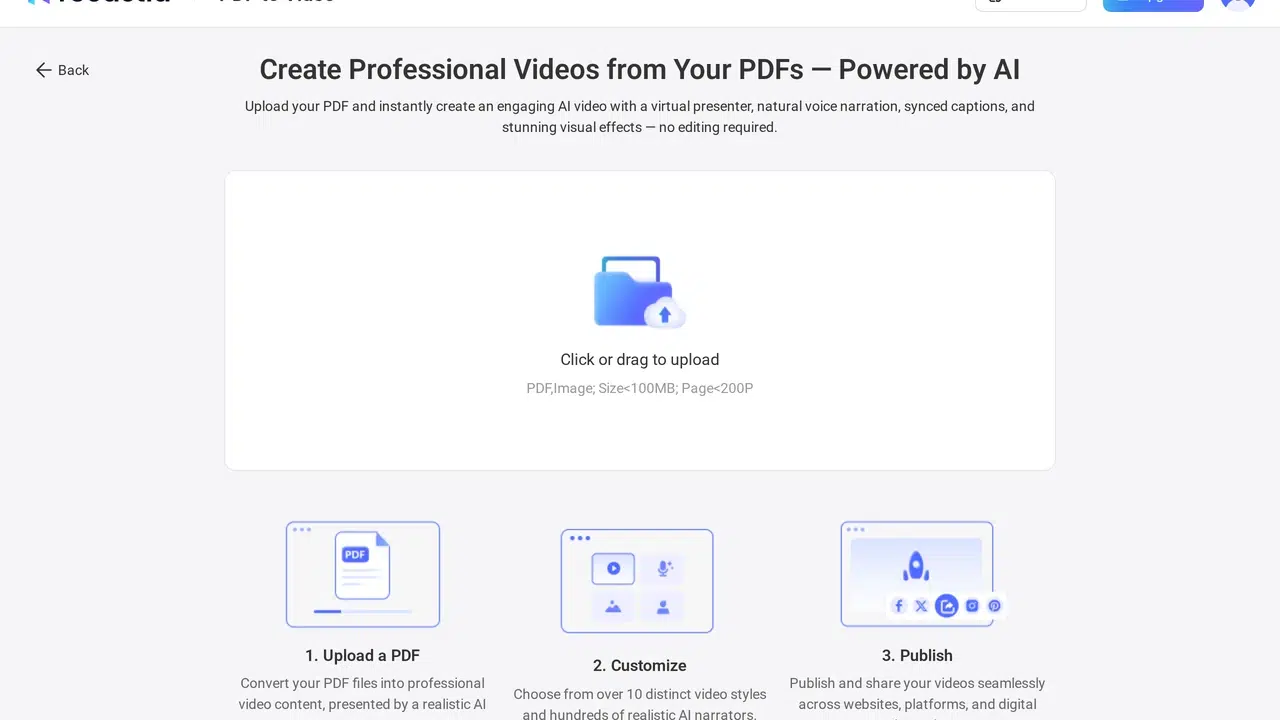
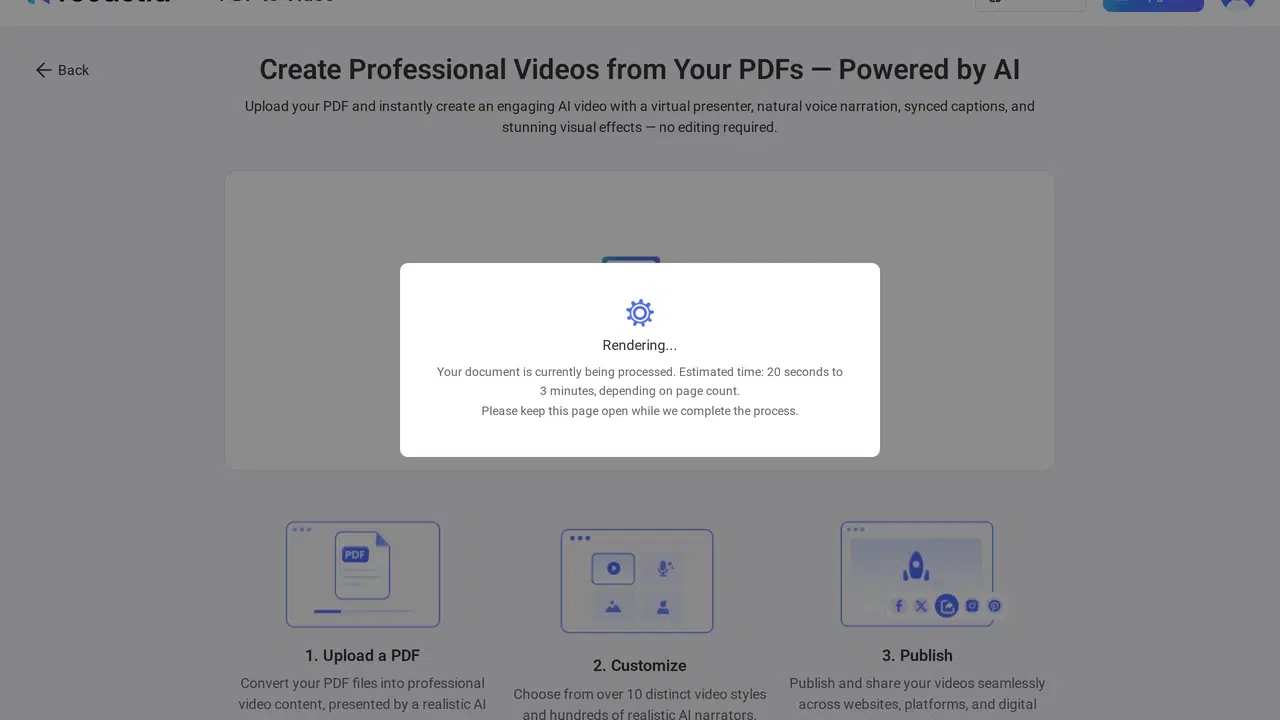
Meld u aan, open PDF naar video en upload uw bestand. Controleer de paginavoorbeelden voordat u verdergaat, vooral als de PDF pagina's bevat die u niet in de video wilt hebben.
- Kies een generatiemodus
Kies 'Minimaal' voor een stille video die uw PDF-pagina's met overgangen en muziek laat zien. Kies 'Eenvoudig' om één gesproken tekst voor de video toe te voegen, of 'Geavanceerd' om aparte gesproken teksten voor elke pagina te schrijven. Kies de modus die past bij de hoeveelheid uitleg die uw PDF nodig heeft.

- Selecteer pagina's en schrijf de vertelling.
Selecteer de pagina's die u wilt opnemen. In de eenvoudige modus kunt u één script voor de video schrijven of bewerken. In de geavanceerde modus kunt u de gesproken tekst voor elke geselecteerde pagina schrijven of bewerken. AI Copywriting kan tekstsuggesties doen, maar controleer deze eerst aan de hand van de PDF voordat u ze gebruikt. In de minimale modus is geen script voor de gesproken tekst nodig.
- Stel de video-opties in en genereer.
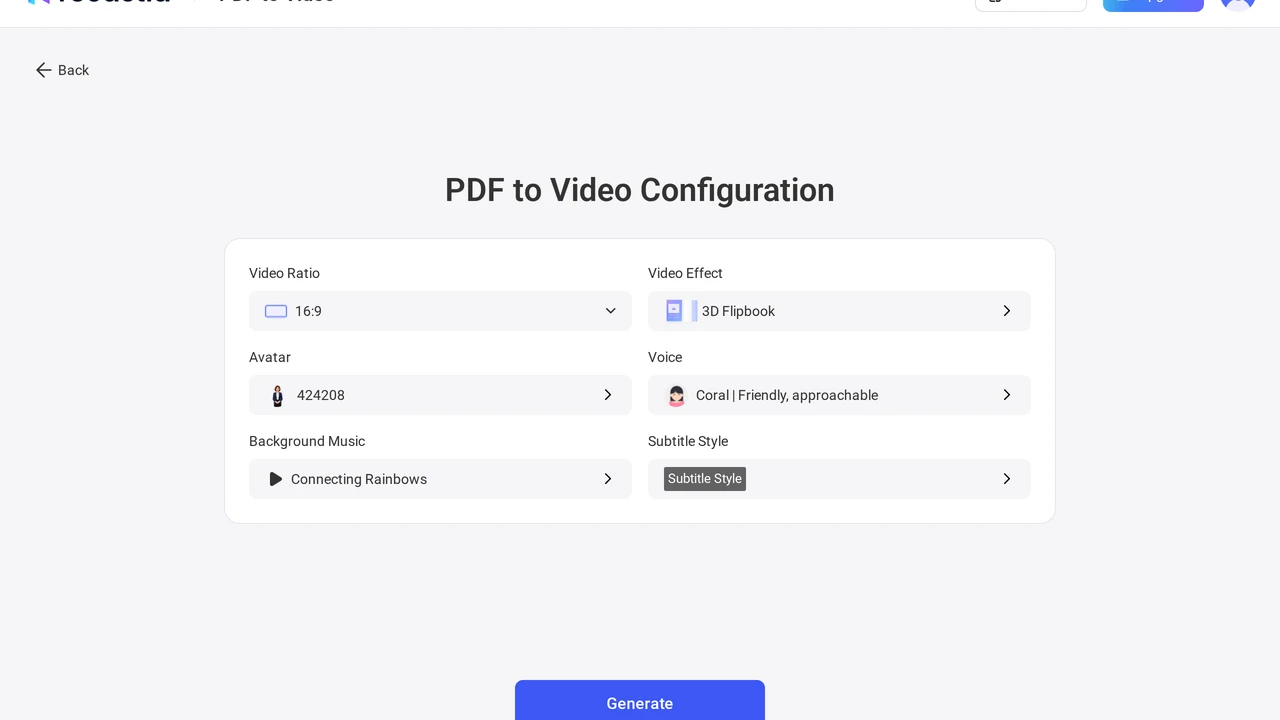
Kies de beeldverhouding en visuele effecten. Voor gesproken weergaven selecteer je een stem en, als je een presentator op het scherm wilt, een avatar. Je kunt ook muziek en ondertitels instellen als de modus deze opties biedt. Controleer je instellingen en genereer vervolgens de video.
- Bekijk en deel de video.
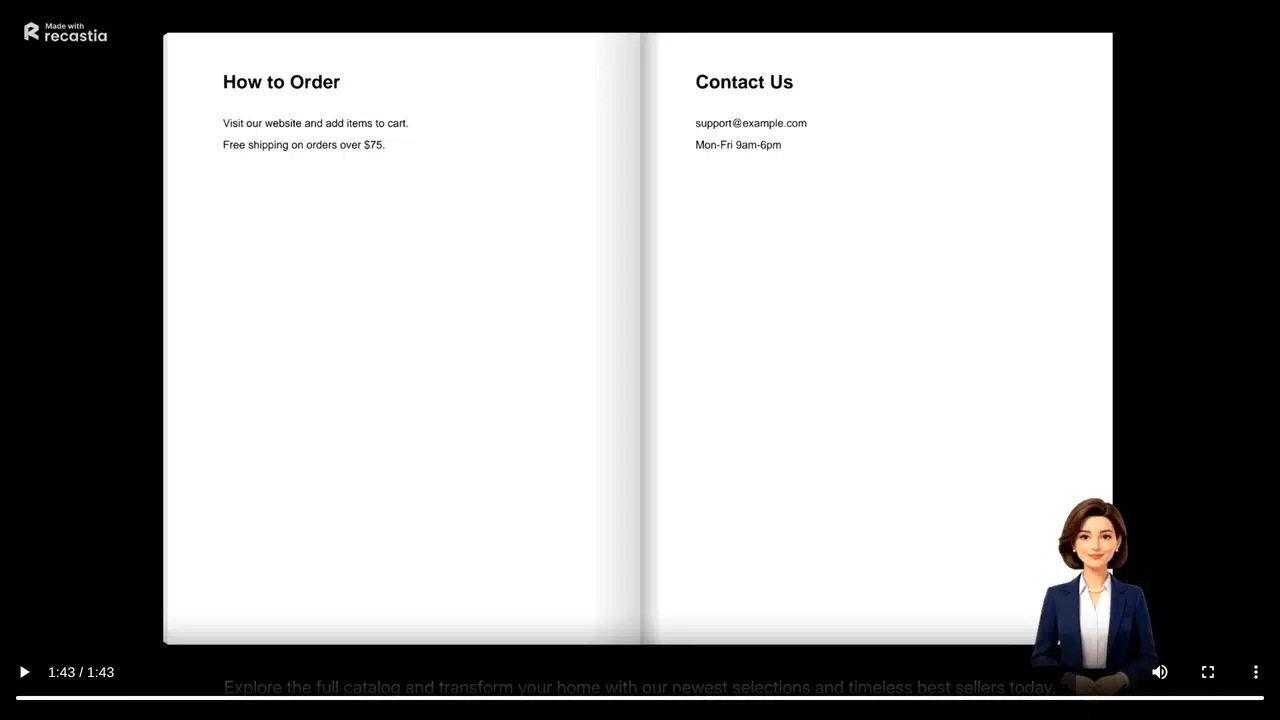
Speel het resultaat van begin tot eind af. Controleer of de geselecteerde pagina's in de juiste volgorde verschijnen en of de gesproken tekst overeenkomt met wat er op het scherm te zien is. Download vervolgens de MP4 of deel de link naar de gehoste video. Een video met een gratis abonnement kan het Recastia-logo bevatten.
Welke modus moet je kiezen?
Kies voor 'Minimal' wanneer de PDF-pagina's voor zichzelf spreken, zoals bij een visueel portfolio of een korte presentatie. Dit houdt de workflow eenvoudig, omdat er geen gesproken tekst hoeft te worden voorbereid. Kijkers hebben nog steeds voldoende tijd nodig om elke pagina te lezen, dus controleer het tempo voordat je de presentatie deelt.
Kies 'Eenvoudig' wanneer één gesproken uitleg het hele document kan dekken. U kunt bijvoorbeeld een voorstel introduceren en de belangrijkste punten samenvatten zonder elke pagina afzonderlijk uit te schrijven. Kies 'Geavanceerd' wanneer de uitleg moet aansluiten op specifieke pagina's, zoals een les of een reeks instructies. Houd in die modus de gesproken uitleg van elke pagina zo dicht mogelijk bij de inhoud die op die pagina zichtbaar is.
Kun je een PDF-bestand gratis omzetten naar een video?
Ja. Recastia biedt een gratis abonnement voor het maken van PDF-video's, en de gratis output kan het Recastia-logo bevatten. De limieten en beschikbare instellingen van het abonnement kunnen veranderen, dus gebruik de limieten die in uw account worden weergegeven in plaats van een oude lijst met exacte quota. Als u gratis tools wilt vergelijken voordat u begint, raadpleeg dan onze Gratis handleiding voor het converteren van PDF naar video.
Veelgestelde vragen
Op het huidige uploadscherm wordt een bestandsgrootte van minder dan 100 MB en minder dan 200 pagina's weergegeven. Controleer de limieten die in uw account worden weergegeven voordat u een groot document uploadt, aangezien deze kunnen wijzigen.
Vereenvoudig die pagina in het bron-pdf-bestand of laat hem weg uit de video en voeg het originele pdf-bestand naast de video toe. Een kijker moet de zichtbare tekst kunnen lezen zonder steeds te hoeven pauzeren.
Gebruik het MP4-bestand wanneer een platform om een videobestand vraagt. Een gehoste link is handig als je iemand direct naar de voltooide video wilt sturen. Open beide versies eenmaal voordat je ze verspreidt.
Bewerk het voorgestelde script voordat u het genereert. Vergelijk het met de relevante PDF-pagina en herstel alle datums, namen, nummers of instructies die de kijkers nodig hebben.
Conclusie
In Recastia kun je PDF-bestanden omzetten naar video's door het document te uploaden, een modus te kiezen, pagina's te selecteren en het resultaat te genereren. Gebruik 'Minimaal' voor een video zonder tekst op elke pagina, 'Eenvoudig' voor één gesproken tekst of 'Geavanceerd' wanneer elke pagina een eigen uitleg nodig heeft.
Voordat je het deelt, speel de volledige video af en controleer de pagina's en de voice-over. Als je een PDF wilt omzetten naar een video voor een les, voorstel of visueel document, laat die laatste controle je weten of het tempo en de gesproken tekst goed werken, ook buiten de editor.
Breng je PDF tot leven met Recastia
Maak, pas aan en deel je content op een aantrekkelijkere manier.