
Gdy klient zatwierdza nowy proces zatwierdzania, jego zespół IT nadal musi wiedzieć, co sprawdzić, zanim udzieli wszystkim dostępu. Przepływ pracy w formacie PDF z nagraniem wideo i narracją może przekształcić brief dotyczący wdrożenia w krótki przewodnik, którym klient może podzielić się ze swoim zespołem wdrożeniowym.
W przypadku projektu konwersji pliku PDF na wideo z narracją, przypisz każdej stronie jedno zadanie i napisz linijkę objaśniającą je. W tym przykładzie trzy slajdy opisują, kto jest odpowiedzialny za konfigurację, jak przeprowadzić pilotaż i co należy zweryfikować przed wdrożeniem.
Najważniejsze wnioski
- Prześlij plik PDF i skorzystaj z trybu zaawansowanego, aby napisać osobny komentarz głosowy dla każdej strony.
- Wybierz głos sztucznej inteligencji dla języka skryptowego i włącz napisy dla widzów, którzy oglądają film bez dźwięku.
- Odtwórz ukończony film, aby sprawdzić wypowiedzi ustne, napisy i synchronizację w stosunku do źródła.
Przekształć brief dotyczący wdrożenia u klienta w scenariusz
Zespół wdrożeniowy SaaS przygotowuje klienta do uruchomienia nowego procesu zatwierdzania wniosków. Dokument PDF jest przeznaczony dla administratora IT klienta i kierownika pilotażu. Muszą oni wiedzieć, kto odpowiada za konfigurację, jak duży powinien być pilotaż i co uznaje się za udany test.
| Co mówi streszczenie | Co mówi lektor | Dlaczego warto to edytować |
| Wyznacz administratora IT. | Wybierz administratora IT, który będzie odpowiedzialny za konfigurację i potwierdzi, kto może zarządzać procesem zatwierdzania. | Podaj inicjały głosu i powiedz zespołowi, co właściciel musi sprawdzić. |
| Pilotaż z 5 użytkownikami trwający 2 tygodnie. | Wybierz pięciu użytkowników do dwutygodniowego pilotażu. Powiedz im, gdzie mają przesłać opinię przed rozpoczęciem okresu próbnego. | Podaj liczbę i czas trwania słowami i podaj konkretne polecenie pilotowi. |
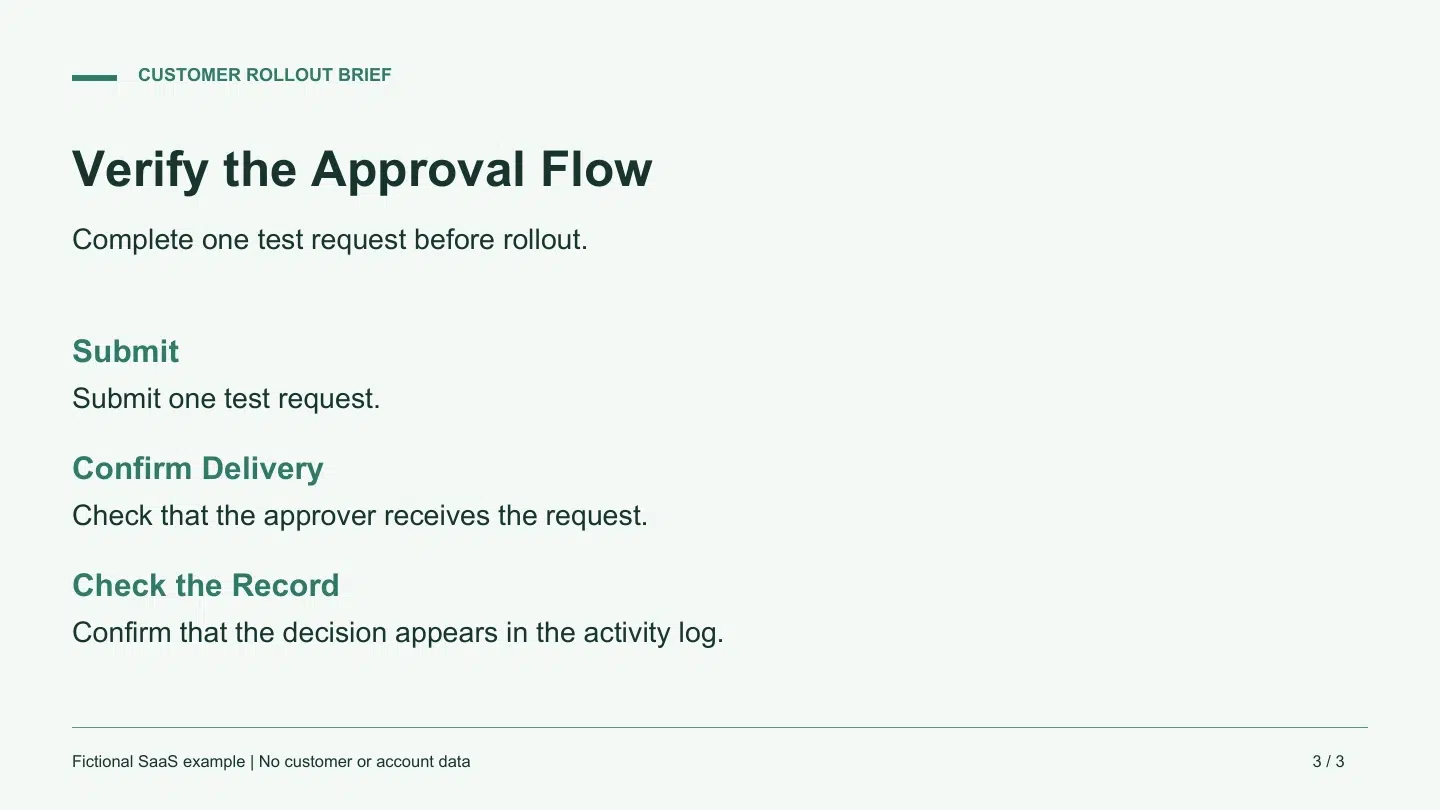
| Prześlij jedno żądanie testowe. Sprawdź odbiór i rejestrację decyzji. | Prześlij jedno żądanie testowe. Potwierdź, że osoba zatwierdzająca je otrzymała. Po podjęciu decyzji sprawdź, czy pojawi się ono w dzienniku aktywności. | Przypisz każdemu pytaniu osobne zdanie, aby widz mógł śledzić sekwencję. |
Zachowaj limity pięciu użytkowników i dwóch tygodni zarówno na slajdach, jak i w skrypcie. Na ostatniej stronie określ, która osoba otrzyma wniosek i gdzie pojawi się decyzja. Kierownik ds. wdrożenia może wykorzystać te dane do weryfikacji akceptacji na koniec pilota.
Utwórz film z narracją za pomocą Recastia
Używać PDF do wideo Aby przygotowane strony były widoczne i aby wygenerować ścieżkę dźwiękową ze skryptu. Wybierz układ z miejscem na potwierdzenia akceptacji i podpisy.
- Prześlij plik PDF i wybierz strony
Prześlij brief wdrożenia, wybierz szablon wideo i przejdź do selektora trybu. Wybierz tryb zaawansowany dla skryptu na każdej stronie. Wybierz trzy strony w kolejności, w jakiej zespół wdrożeniowy będzie z nich korzystał. W przypadku krótkiego tekstu z ciągłym wyjaśnieniem, tryb łatwy używa jednego skryptu dla filmu.
- Wprowadź i edytuj narrację
Wybierz opcję “Wprowadzanie ręczne”, aby wprowadzić przygotowane wiersze. Umieść każdy wiersz obok strony, która pokazuje odpowiadającą mu akcję. Możesz również rozpocząć od copywritingu opartego na sztucznej inteligencji i edytować powstały tekst. Czytaj na głos “IT” i „pięciu użytkowników przez dwa tygodnie” podczas edycji. Zaznacz potwierdzenie odbioru przed sprawdzeniem dziennika aktywności, w kolejności, w jakiej zespół będzie je widział.
- Wybierz głos i ustaw napisy
Przejdź do ustawień głosu i wybierz głos pasujący do języka Twojego scenariusza. Wypróbuj podgląd głosu, jeśli jest dostępny. Posłuchaj ponownie wygenerowanego filmu, gdzie usłyszysz, jak odczytuje skróty i rysunki pilotażowe. Włącz napisy i zostaw miejsce wokół fragmentu pliku PDF, który czytelnicy muszą przeczytać. Wybierz opcję „Bez awatara”, jeśli strona wymaga pełnego obszaru.
- Wygeneruj film i odtwórz go
Wygeneruj wideo i otwórz wynik. Odszukaj słowa “IT”, “five users” i “two weeks”. Na ostatniej stronie sprawdź, czy obraz pozostaje na ekranie przez oba etapy akceptacji. Następnie sprawdź ten sam fragment z wyłączonym dźwiękiem. Jeśli napis zasłania ważny tekst, zostaw więcej miejsca na stronie źródłowej lub skróć wiersz i wygeneruj kolejną wersję.
Użyj kontroli odtwarzania odpowiadającej zadaniu
Poproś kogoś z zespołu wdrożeniowego, aby obejrzał raz i wymienił dwie rzeczy, które musi zweryfikować przed szerszym wdrożeniem. Powinien być w stanie powiedzieć, kto otrzymuje żądanie testowe i gdzie znaleźć decyzję. Jeśli coś pominie, sprawdź, czy strona nie zmieniła się zbyt wcześnie lub czy narracja nie połączyła dwóch sprawdzeń w jednym zdaniu.
Zanotuj, gdzie należy umieścić każdą poprawkę. Źle odczytany akronim zaczyna się od skryptu lub głosu. Postać pilota ukryta za napisami zaczyna się od układu. Brakujący warunek wstępny zaczyna się od źródła i właściciela procedury. Napraw ten fragment, a następnie odtwórz poprawiony fragment i upewnij się, że nadal prowadzi do następnej akcji.
Często zadawane pytania
Wprowadź lub wygeneruj skrypt i wybierz głos sztucznej inteligencji, który go odczyta. Przepływ pracy wykorzystuje ten tekst do tworzenia narracji. Słuchawki pomogą Ci wychwycić błędnie odczytany kod lub muzykę w tle, która zakłóca głos podczas przeglądania.
Tryb zaawansowany udostępnia pole skryptu dla każdej wybranej strony. Użyj tych pól, gdy linia musi pasować do konkretnego diagramu, instrukcji lub formularza. W przypadku jednego ciągłego skryptu użyj trybu łatwego i sprawdź czas wyświetlania strony podczas odtwarzania.
Zapisz zamierzoną wymowę w skrypcie i wygeneruj ponownie. Krótki zapis literowy może pomóc w przypadku akronimów. W przypadku długości trwania lub rozmiaru pilota, zapisz liczbę i jednostkę słownie. Sprawdź wynikowe nagranie audio i podpisy, ponieważ głosy mogą odczytać tę samą pisownię inaczej.
Możesz wyłączyć wyświetlanie napisów. Napisy powinny być włączone, gdy członkowie drużyny mogą oglądać film z wyciszonym dźwiękiem lub gdy słowa na ekranie pomagają im rozpoznać termin. Ustawienie napisów kontroluje tekst na ekranie. Wybrany głos nadal odczytuje narrację.
Wniosek
Rozpocznij projekt konwersji pliku PDF na wideo z narracją od jednej krótkiej sekwencji, którą możesz sprawdzić od początku do końca. W przypadku wdrożenia u klienta oznacza to, że osoba odpowiedzialna za wdrożenie może wskazać właściciela, określić zakres pilotażu i powtórzyć oba procesy akceptacji.
Zanim przekażesz plik PDF do projektu wideo z narracją, odtwórz efekt końcowy i sprawdź, czy słowa, zmiany stron i napisy obsługują tę samą czynność.
Ożyw swój plik PDF dzięki Recastia
Twórz, dostosowuj i udostępniaj treści w bardziej angażujący sposób.