
Aby przekształcić plik PDF w wideo, prześlij dokument do Recastii, wybierz tryb generowania i zdecyduj, czy strony mają mieć narrację. Tryb Minimalny tworzy nieme wideo; tryby Łatwy i Zaawansowany dodają narrację z różnymi poziomami kontroli skryptu.
Ten poradnik pokazuje krok po kroku, jak przekształcić plik PDF w wideo – od wyboru stron po przeglądanie pliku MP4. Wyjaśnia również zmiany w planie darmowym, dzięki czemu możesz wybrać tryb, zanim poświęcisz czas na stworzenie skryptu.
Najważniejsze wnioski
- Tryb minimalny tworzy nieme wideo ze stron PDF; wybierz tryb Łatwy lub Zaawansowany, jeśli strony wymagają objaśnień głosowych.
- Tryb łatwy wykorzystuje jeden scenariusz do filmu. Tryb zaawansowany pozwala na pisanie narracji strona po stronie.
- Wybierz potrzebne strony i obejrzyj gotowy film przed pobraniem pliku MP4 lub udostępnieniem łącza do niego.
- Darmowy plan może obejmować branding Recastia. Sprawdź swoje konto pod kątem aktualnych limitów użytkowania przed zaplanowaniem kilku filmów.
Co przygotować przed rozpoczęciem
Użyj pliku PDF, którego strony są czytelne w formacie wideo. Przeładowany wykres lub mała stopka będą trudne do odczytania na telefonie, nawet jeśli oryginalny plik PDF wygląda dobrze na komputerze. Zdecyduj, które strony powinny się pojawić i czego odbiorcy powinni się z nich dowiedzieć. Jeśli dokument zawiera dane osobowe lub poufne, usuń je przed przesłaniem lub udostępnieniem.
Ty również potrzebujesz Recastia Konto. Możesz zacząć od darmowego planu; aktualne limity wyświetlane na Twoim koncie określają, ile filmów możesz nagrać.
Jak przekształcić plik PDF w wideo za pomocą Recastia
Używać Narzędzie Recastia PDF do wideo aby przesłać plik PDF, wybrać styl wideo i wygenerować wideo ze wskazanych stron.
- Prześlij swój plik PDF
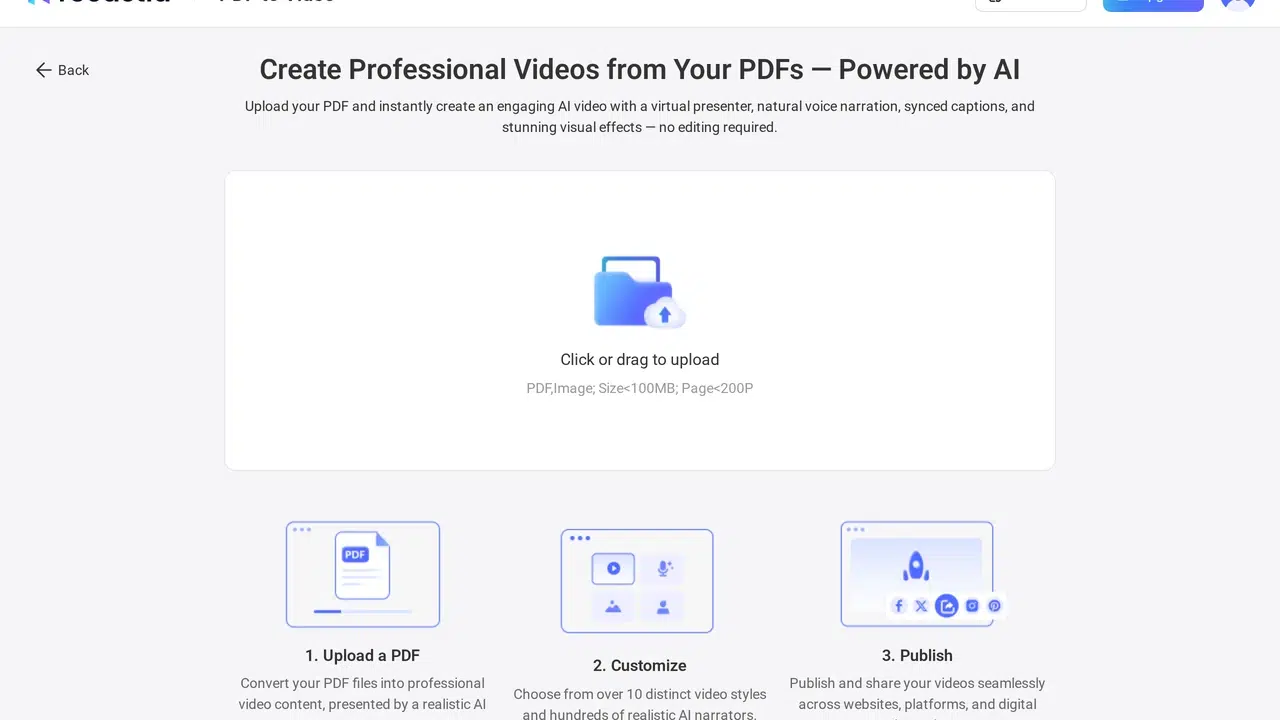
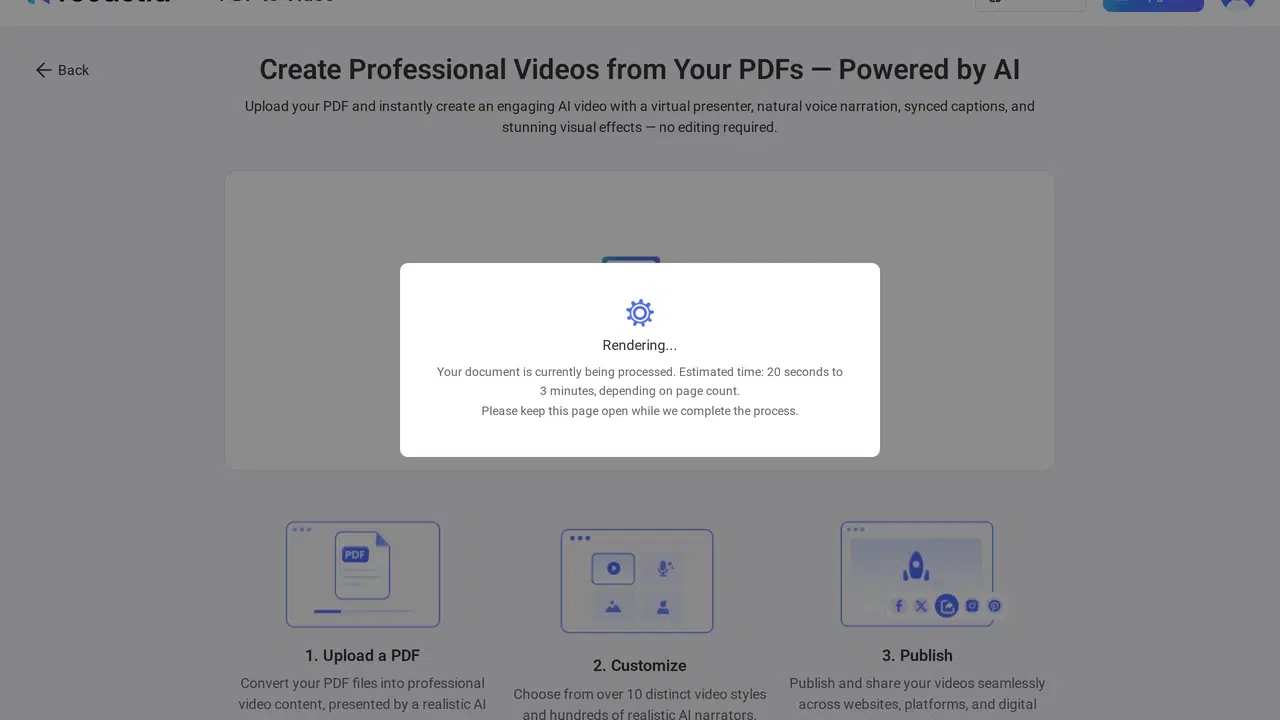
Zaloguj się, otwórz PDF na wideo i prześlij plik. Przed kontynuowaniem sprawdź podgląd strony, zwłaszcza jeśli plik PDF zawiera strony, których nie chcesz widzieć w filmie.
- Wybierz tryb generacji
Wybierz Minimalny, aby utworzyć nieme wideo, które pokazuje strony pliku PDF z przejściami i muzyką. Wybierz Łatwy, aby dodać jeden scenariusz narracji do filmu, lub Zaawansowany, aby utworzyć osobne narracje dla poszczególnych stron. Wybierz tryb w zależności od ilości wyjaśnień, których potrzebuje Twój plik PDF.

- Wybierz strony i napisz narrację
Wybierz strony, które chcesz uwzględnić. W trybie łatwym napisz lub edytuj pojedynczy scenariusz do filmu. W trybie zaawansowanym napisz lub edytuj narrację dla każdej wybranej strony. Copywriting oparty na sztucznej inteligencji (AI) może sugerować tekst, ale przed użyciem należy go przeczytać w pliku PDF. Tryb minimalny nie wymaga scenariusza lektora.
- Ustaw opcje wideo i wygeneruj
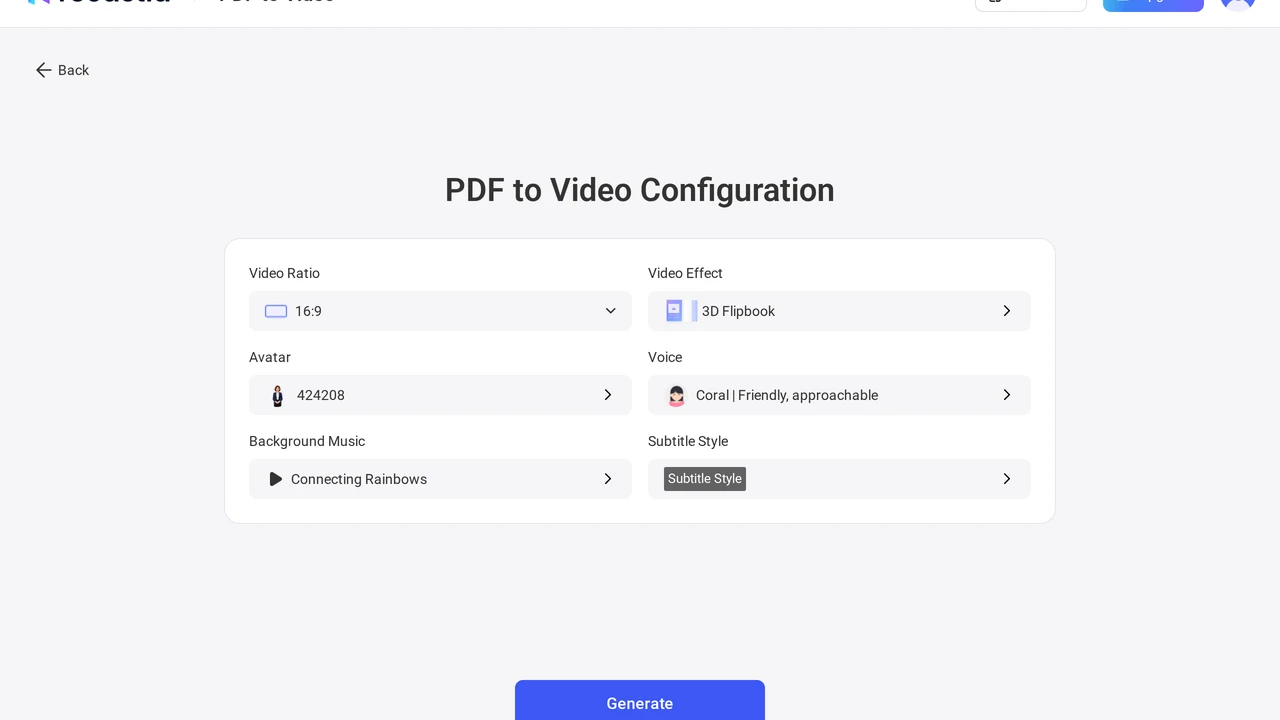
Wybierz proporcje wideo i efekty wizualne. W trybach z narracją wybierz głos, a jeśli chcesz, aby prezenter był na ekranie, awatar. Możesz również ustawić muzykę i napisy, jeśli tryb je oferuje. Sprawdź ustawienia, a następnie wygeneruj wideo.
- Przejrzyj i udostępnij wideo
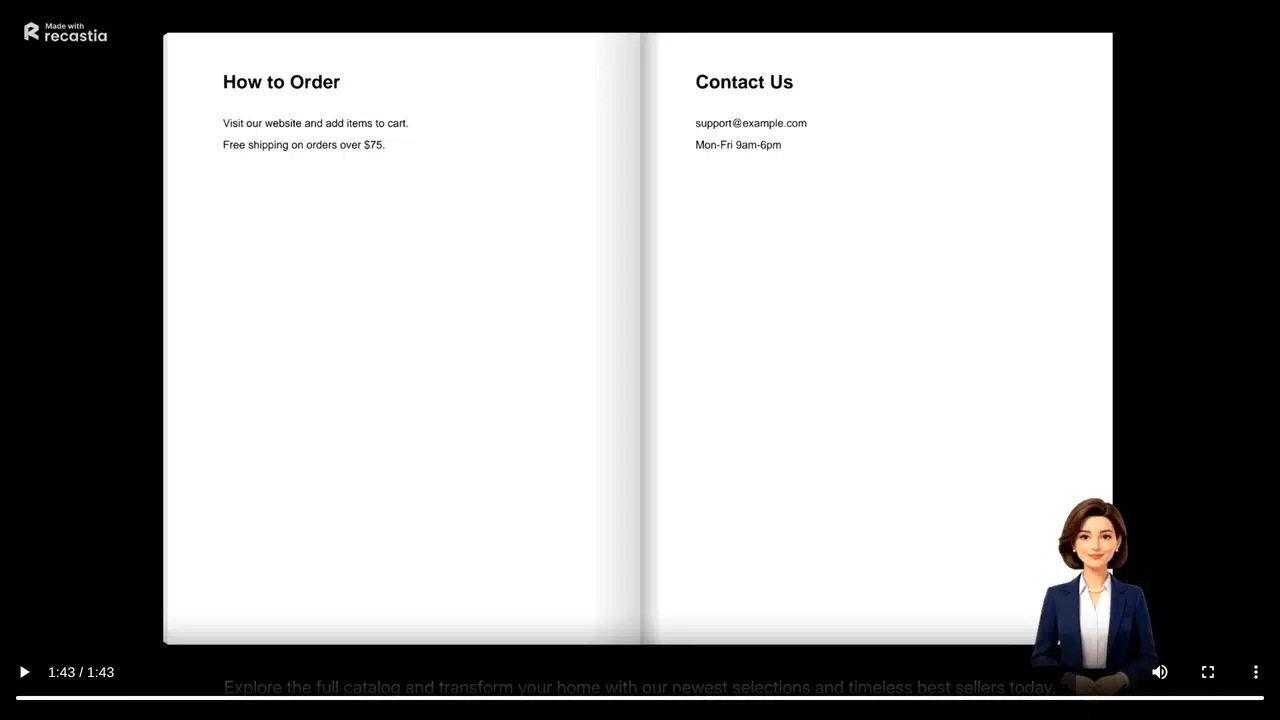
Odtwórz wynik od początku do końca. Sprawdź, czy wybrane strony pojawiają się w odpowiedniej kolejności i czy narracja jest zgodna z tym, co widać na ekranie. Następnie pobierz plik MP4 lub udostępnij link do hostowanego filmu. Film w wersji darmowej może zawierać branding Recastia.
Który tryb wybrać?
Wybierz opcję Minimal, jeśli strony PDF-a mówią same za siebie, na przykład w wizualnym portfolio lub krótkim slajdzie. Uprości to przepływ pracy, ponieważ nie trzeba przygotowywać scenariusza narracji. Czytelnicy potrzebują wystarczająco dużo czasu, aby przeczytać każdą stronę, więc sprawdź tempo przed udostępnieniem.
Wybierz tryb Łatwy, gdy jedno objaśnienie ustne może objąć cały dokument. Na przykład, możesz przedstawić propozycję i podsumować jej główne punkty bez konieczności pisania skryptu na każdej stronie osobno. Wybierz Zaawansowany, gdy objaśnienie musi następować po konkretnych stronach, takich jak lekcja lub zestaw instrukcji. W tym trybie narracja każdej strony powinna być spójna z treścią widoczną na tej stronie.
Czy można bezpłatnie zamienić plik PDF w film?
Tak. Recastia oferuje darmowy plan do tworzenia filmów w formacie PDF, a darmowy wynik może zawierać branding Recastia. Limity i dostępne opcje w planie mogą się zmieniać, dlatego należy korzystać z limitów widocznych na koncie, a nie ze starej listy dokładnych limitów. Jeśli przed rozpoczęciem porównywania darmowych narzędzi chcesz je znaleźć, zapoznaj się z naszą ofertą. bezpłatny przewodnik po konwersji plików PDF na wideo.
Często zadawane pytania
Aktualny ekran przesyłania pokazuje rozmiar pliku poniżej 100 MB i mniej niż 200 stron. Sprawdź limity wyświetlane na koncie przed przesłaniem dużego dokumentu, ponieważ mogą się one zmieniać.
Uprość tę stronę w źródłowym pliku PDF lub pomiń ją w filmie i dołącz oryginalny plik PDF do filmu. Widz powinien móc przeczytać widoczny tekst bez konieczności zatrzymywania się.
Użyj formatu MP4, gdy platforma poprosi o plik wideo. Hostowany link jest wygodny, gdy chcesz odesłać kogoś bezpośrednio do gotowego filmu. Otwórz dowolną wersję raz przed jej rozpowszechnieniem.
Edytuj sugerowany skrypt przed wygenerowaniem. Porównaj go z odpowiednią stroną PDF i przywróć wszelkie daty, nazwy, numery i instrukcje potrzebne czytelnikom.
Wniosek
W Recastii możesz przekształcić plik PDF w wideo, przesyłając dokument, wybierając tryb, strony i generując wynik. Użyj trybu Minimal dla filmu z cichą stroną, trybu Easy dla jednego skryptu narracji lub trybu Advanced, gdy każda strona wymaga osobnego wyjaśnienia.
Zanim udostępnisz, odtwórz cały film i sprawdź strony oraz narrację. Jeśli chcesz przekształcić plik PDF w wideo do lekcji, propozycji lub dokumentu wizualnego, ostateczne obejrzenie pokaże Ci, czy tempo i narracja sprawdzają się poza edytorem.
Ożyw swój plik PDF dzięki Recastia
Twórz, dostosowuj i udostępniaj treści w bardziej angażujący sposób.