
Чтобы преобразовать PDF-файл в видео, загрузите документ в Recastia, выберите режим генерации и укажите, требуется ли озвучивание страниц. Минимальный режим создает видео со страницами без звука; простой и расширенный режимы добавляют закадровый голос с различными уровнями управления сценарием.
В этом руководстве пошагово показано, как преобразовать PDF-файл в видео, начиная с выбора страниц и заканчивая просмотром MP4-файла. Также объясняется, что меняется в бесплатном тарифном плане, чтобы вы могли выбрать подходящий режим до начала работы над сценарием.
Основные выводы
- В минимальном режиме из страниц PDF-файла создается видео без звука; если страницы требуют голосового пояснения, выберите простой или расширенный режим.
- В простом режиме для видео используется один сценарий. В расширенном режиме вы можете писать текст для озвучивания страница за страницей.
- Выберите нужные страницы и просмотрите готовое видео, прежде чем скачивать файл MP4 или делиться ссылкой на него.
- Бесплатный тарифный план может включать брендинг Recastia. Перед планированием нескольких видеороликов проверьте текущие лимиты использования в своем аккаунте.
Что нужно подготовить перед началом
Используйте PDF-файл, страницы которого читаются в формате видео. Перегруженная диаграмма или крошечный нижний колонтитул будут трудночитаемы на телефоне, даже если исходный PDF-файл хорошо выглядит на компьютере. Решите, какие страницы должны отображаться и что зрители должны из них узнать. Если документ содержит личную или конфиденциальную информацию, удалите ее перед загрузкой или распространением.
Вам также понадобится Рекастия Учетная запись. Вы можете начать с бесплатного плана; текущие ограничения, указанные в вашей учетной записи, определяют, сколько видеороликов вы можете создать.
Как преобразовать PDF в видео с помощью Recastia
Использовать Инструмент Recastia для преобразования PDF в видео Чтобы загрузить PDF-файл, выбрать стиль видео и сгенерировать видео из выбранных страниц.
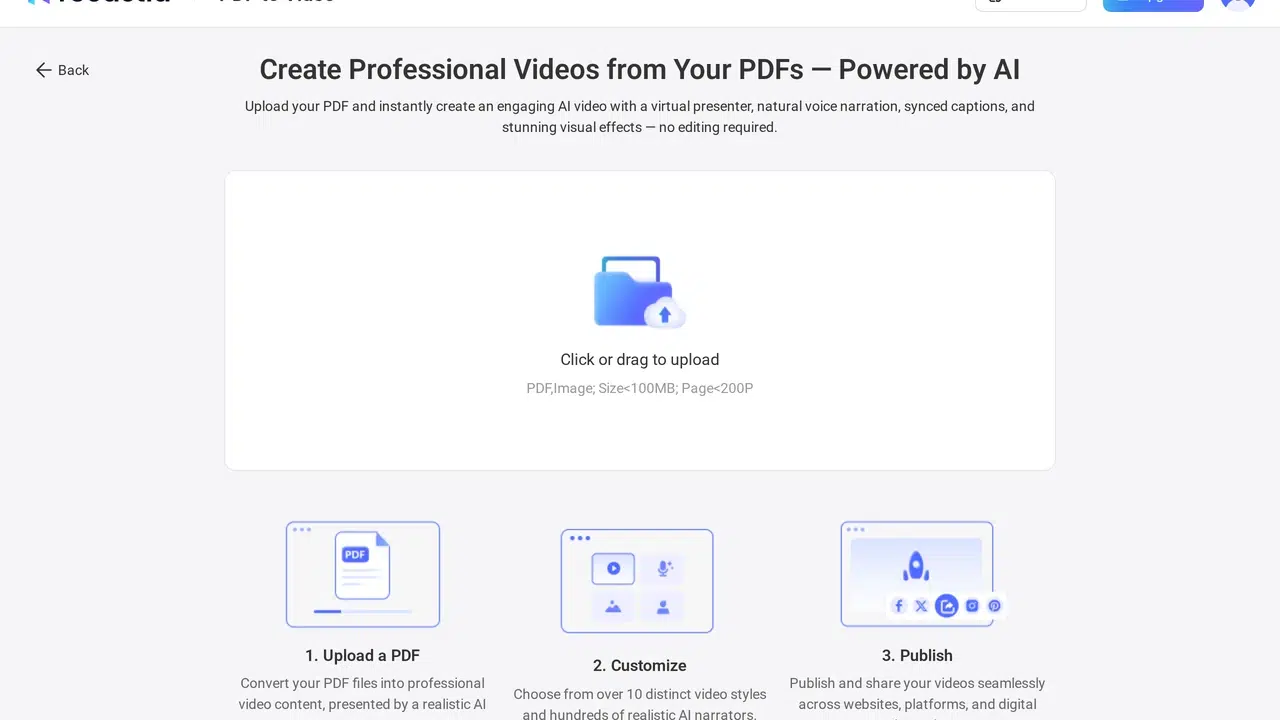
- Загрузите свой PDF-файл
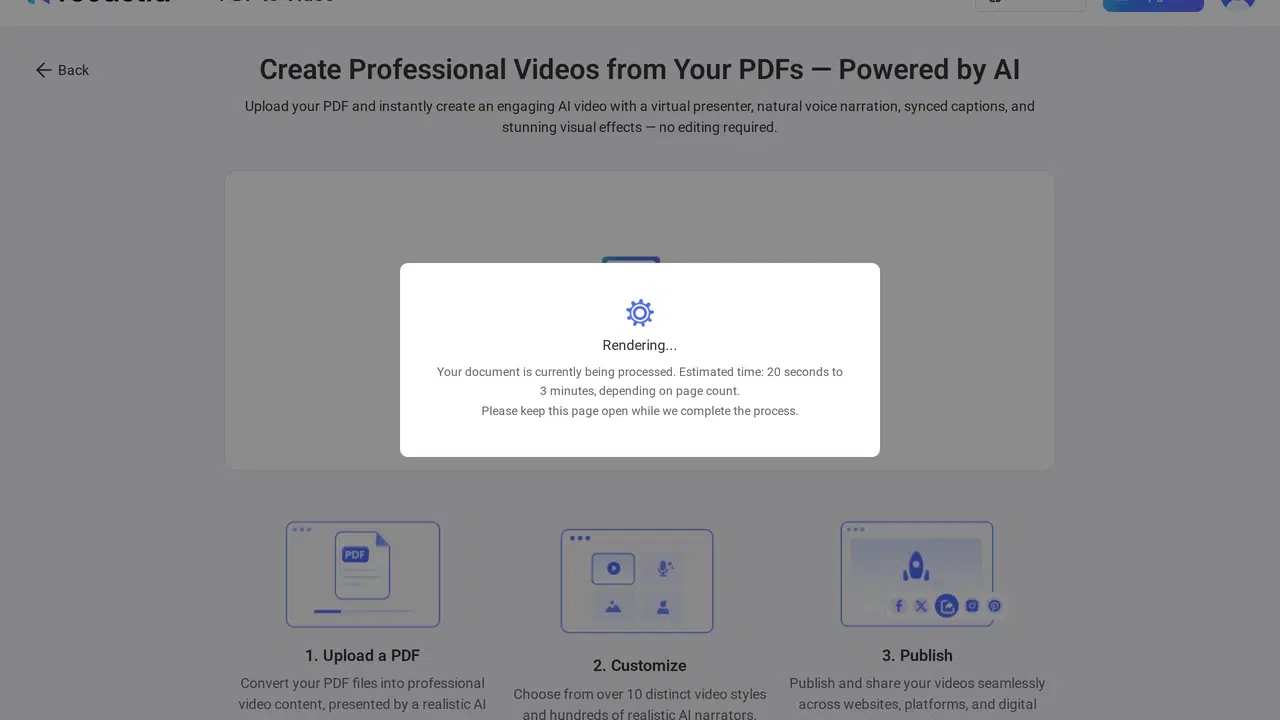
Войдите в систему, откройте PDF to Video и загрузите свой файл. Перед продолжением проверьте предварительный просмотр страницы, особенно если PDF-файл содержит страницы, которые вы не хотите включать в видео.
- Выберите режим генерации
Выберите «Минимальный» для бесшумного видео, демонстрирующего страницы вашего PDF-файла с переходами и музыкой. Выберите «Простой», чтобы добавить один текст для озвучивания видео, или «Расширенный», чтобы написать отдельное озвучивание для каждой страницы. Выберите режим в зависимости от необходимого уровня пояснений для вашего PDF-файла.

- Выберите страницы и напишите текст повествования.
Выберите страницы, которые хотите включить. В простом режиме напишите или отредактируйте один сценарий для видео. В расширенном режиме напишите или отредактируйте закадровый текст для каждой выбранной страницы. Искусственный интеллект для написания текстов может предложить варианты, но перед использованием обязательно сверьте их с PDF-файлом. В минимальном режиме сценарий для озвучивания не требуется.
- Настройте параметры видео и сгенерируйте
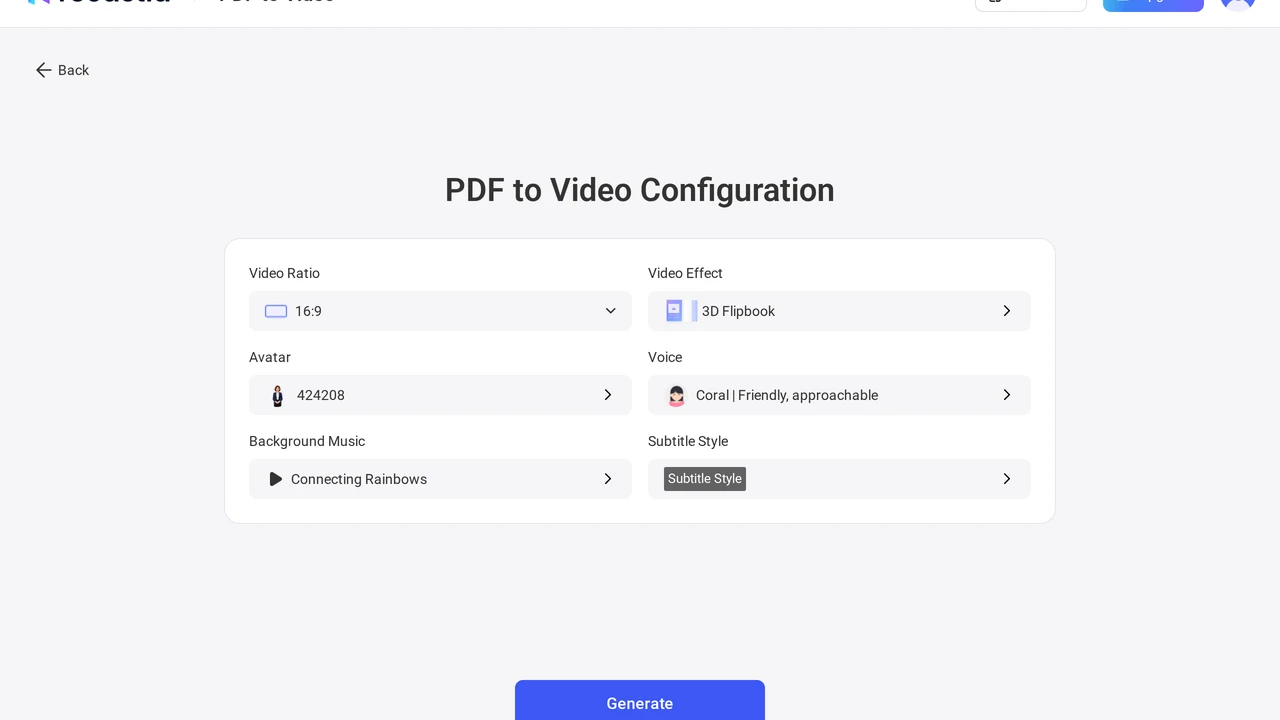
Выберите соотношение сторон видео и визуальные эффекты. Для режимов с закадровым голосом выберите голос, а если хотите видеть ведущего на экране, то и аватар. Вы также можете установить музыку и субтитры там, где это предусмотрено в режиме. Проверьте настройки, а затем сгенерируйте видео.
- Просмотрите и поделитесь видео.
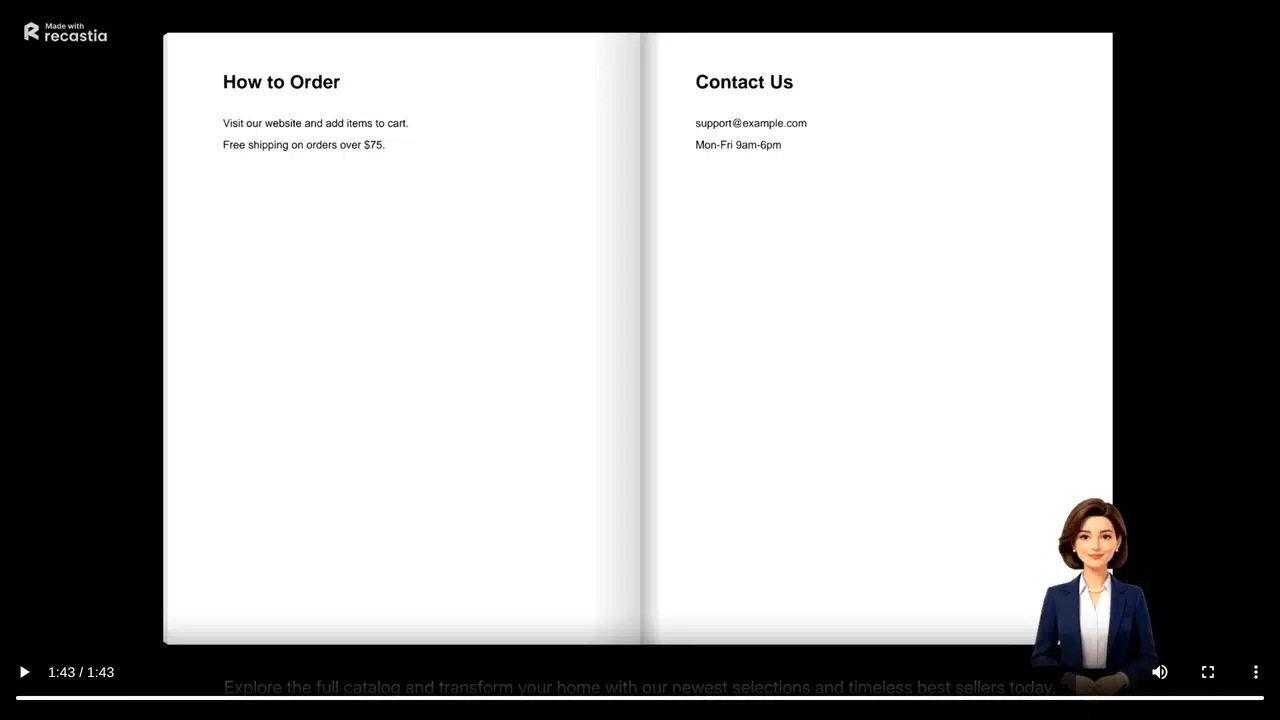
Просмотрите результат от начала до конца. Убедитесь, что выбранные страницы отображаются в нужном порядке и что закадровый текст соответствует тому, что отображается на экране. Затем скачайте файл MP4 или поделитесь ссылкой на размещенное видео. Видео в бесплатном тарифном плане может содержать фирменную символику Recastia.
Какой режим следует выбрать?
Выбирайте минималистичный формат, если страницы PDF-файла говорят сами за себя, например, визуальное портфолио или короткая презентация. Это упрощает рабочий процесс, поскольку не требуется подготовка сценария для озвучивания. Зрителям все равно нужно достаточно времени, чтобы прочитать каждую страницу, поэтому проверьте темп повествования перед демонстрацией.
Выберите «Простой», если одного устного объяснения достаточно для всего документа. Например, вы можете представить предложение и кратко изложить его основные положения, не создавая отдельный сценарий для каждой страницы. Выберите «Расширенный», если объяснение должно следовать за определенными страницами, например, за уроком или инструкцией. В этом режиме озвучка каждой страницы должна располагаться близко к содержимому, видимому на этой странице.
Можно ли бесплатно превратить PDF-файл в видео?
Да. Recastia предлагает бесплатный тарифный план для создания видеороликов в формате PDF, и бесплатный вывод может включать фирменную символику Recastia. Ограничения тарифного плана и доступные параметры могут меняться, поэтому используйте лимиты, указанные в вашей учетной записи, а не старый список точных квот. Если вы сравниваете бесплатные инструменты перед началом работы, ознакомьтесь с нашей информацией. Руководство по бесплатному конвертеру PDF в видео.
Часто задаваемые вопросы
На экране загрузки отображается размер файла менее 100 МБ и количество страниц менее 200. Перед загрузкой большого документа проверьте ограничения, указанные в вашей учетной записи, так как они могут измениться.
Упростите эту страницу в исходном PDF-файле или исключите её из видео и предоставьте оригинальный PDF-файл вместе с видео. Зритель должен иметь возможность прочитать видимый текст без многократных пауз.
Используйте формат MP4, когда платформа запрашивает видеофайл. Ссылка на хостинг удобна, если вы хотите отправить кого-либо непосредственно к готовому видео. Откройте любую из версий один раз перед распространением.
Отредактируйте предложенный сценарий перед генерацией. Сравните его с соответствующей страницей PDF-файла и восстановите любые даты, имена, номера или инструкции, которые могут потребоваться пользователям.
Заключение
В Recastia вы можете преобразовать PDF-файл в видео, загрузив документ, выбрав режим, выбрав страницы и сгенерировав результат. Используйте «Минимальный» для видео без звука, «Простой» для одного сценария озвучивания или «Расширенный», если каждая страница требует отдельного пояснения.
Перед тем как поделиться, просмотрите видео целиком и проверьте страницы и озвучку. Если вы хотите преобразовать PDF-файл в видео для урока, предложения или визуального документа, окончательный просмотр покажет, подходит ли темп и озвучка для использования вне редактора.
Оживите свои PDF-файлы с помощью Recastia.
Создавайте, настраивайте и делитесь своим контентом более привлекательным способом.