
Váš webinár sa končí a vo vašej schránke pristanú tri požiadavky. Jedna osoba chce snímky. Niekto, kto zmeškal stretnutie, sa pýta, kde začať. Tretia osoba potrebuje odpoveď na otázku z posledných piatich minút. Vedomie, ako prehodnotiť obsah, vám umožní odpovedať na každú z nich bez toho, aby ste všetkých poslali na rovnakú hodinu záznamu.
Ak chcete rozhodnúť, ako opätovne využiť obsah z relácie, začnite s akciou, ktorú by mal každý e-mail vyvolať. Dajte účastníkom snímky, s ktorými môžu pracovať, ľuďom, ktorí reláciu zmeškali, poskytnite stručné zhrnutie a premeňte živú odpoveď na krátku často kladenú otázku, na ktorú sa môžu vrátiť.
Kľúčové poznatky
- Zhrnutie postavte okolo slajdov, ktoré ukazujú, čo môžu ľudia robiť ďalej.
- Premeňte živú otázku na písomnú odpoveď po tom, čo odborník na danú tému potvrdí akékoľvek podmienky alebo výnimky.
- Úvodom sú snímky pre účastníkov, zhrnutie pre tých, ktorí zmeškali stretnutie, a priama odpoveď pre každého, kto položil konkrétnu otázku.
Prevezmite následný materiál z webinára
Otvorte si vedľa seba balíček, poznámky moderátora a export otázok a odpovedí. Nájdite snímky, ktoré ukazujú, čo by niekto mohol urobiť ďalej. Skontrolujte nahrávku alebo prepis, či neobsahuje podrobnosti, ktoré rečník pridal nahlas, najmä výnimky a požiadavky, ktoré sa na snímku nikdy nedostali. Vedľa všetkého, čo plánujete citovať alebo parafrázovať, si uveďte číslo snímky alebo časovú pečiatku.
Predpokladajme, že ste usporiadali webinár o pilotnom testovaní nového procesu rezervácie zasadacích miestností. Prezentácia vás prevedie výberom miestnosti, priradením vlastníka kalendára a zhromažďovaním spätnej väzby. Počas otázok a odpovedí sa niekto opýta, či môžu dodávatelia použiť odkaz na rezerváciu. Táto odpoveď by mala byť súčasťou následnej časti, aj keď prezentácia neobsahuje žiadny slajd o dodávateľoch.
| Zdroj webinára | Následný majetok | Čo si preniesť |
| Tri snímky z pilotnej epizódy | Zhrnutie rozprávania | Začnite s jednou miestnosťou, priraďte vlastníka kalendára a pred rozšírením skontrolujte problémy s prístupom. |
| Otázky a odpovede o prístupe dodávateľov | Často kladené otázky alebo priama odpoveď | Odpoveď závisí od povolení kalendára miestnosti. |
| Ukážka rezervácie | Odkaz na záznam | Uveďte moment, kedy hostiteľ rezervuje a zruší termín. |
Ak váš tím používa nástroj na zhrnutie prepisu obsahu s umelou inteligenciou, porovnajte každú odpoveď, ktorú plánujete odoslať, so znením rečníka. V pilotnom príklade by sa odpoveď “externý prístup závisí od povolení” mohla ľahko zobraziť ako “zmluvní partneri si môžu rezervovať”. Pred zverejnením odpovede pošlite túto otázku vlastníkovi kalendára na potvrdenie.
Vytvorte rozprávané zhrnutie s Recastia
Recastia premení snímky v PowerPointe na nové video s komentárom. V príklade rezervácie izby poskytuje videozáznam vizuálne prvky a vy napíšete hlasový komentár, ktorý vysvetľuje, čo by mali diváci robiť. Pôvodný záznam nechajte k dispozícii pre každého, kto si chce pozrieť živú ukážku rezervácie.
- Nahrajte snímky webinára
Otvorte PDF do videa nástroj a priamo nahrajte súbor PowerPoint. Pre tri snímky na šírku v tomto príklade vyberte možnosť Horizontálny snímok strany a potom vyberte možnosť Generovať video, čím otvoríte výber režimu.
- Vyberte snímky a pridajte komentár
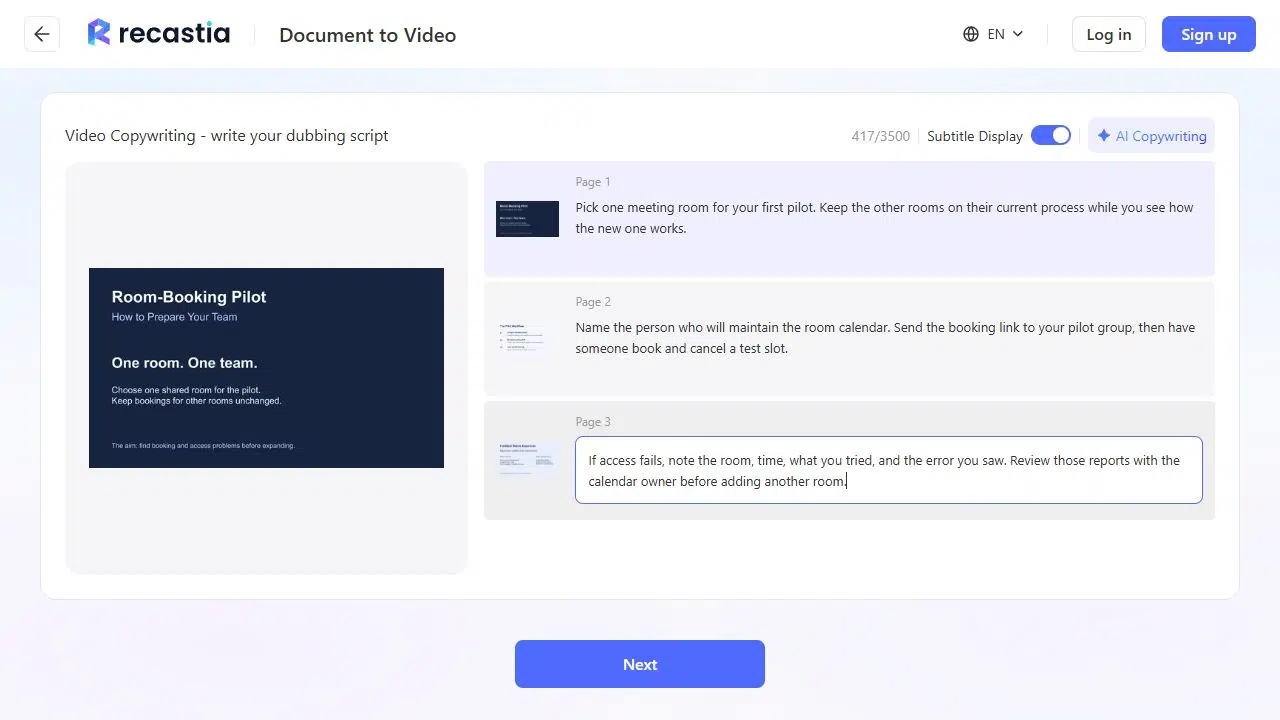
Vyberte možnosť Rozšírený režim a vyberte stránky, ktoré zobrazujú pilotný projekt. Po výbere možnosti Ďalej vyberte možnosť Manuálny vstup a potvrďte. Zadajte komentár pre každú stránku. Na snímke s pripomienkami vysvetlite, čo sa má zahrnúť do hlásenia o prístupe. Opýtajte sa na miestnosť, čas, akciu, ktorú daná osoba vyskúšala, a chybu, ktorú videla.
- Nastavte hlas a vygenerujte zhrnutie
Vyberte možnosť Ďalej a vyberte hlas. Pre toto zhrnutie použite pomer strán 16:9, ponechajte titulky zapnuté a vyberte možnosť Žiadny avatar, aby snímky mali na obrazovke viac miesta. Vyberte možnosť Generovať. Keď je video pripravené, prehrajte ho raz a skontrolujte, či sa komentár zhoduje so snímkami. Ak ho plánujete zdieľať prostredníctvom odkazu Recastia, prihláste sa, aby ste získali odkaz, a pred odoslaním ho otvorte v telefóne. Skontrolujte, či sú snímky a titulky čitateľné.
Premeňte živú otázku na písomnú odpoveď
Začnite formuláciou, ktorú by použil čitateľ. V prípade pilotného projektu by to mohlo byť “Môžu si dodávatelia rezervovať pilotnú miestnosť?” Potom spolu napíšte všeobecnú odpoveď a ďalší krok.
Príklad odpovede
Prístup dodávateľa závisí od povolení pre kalendár pilotnej miestnosti. Pred zdieľaním odkazu požiadajte vlastníka kalendára o potvrdenie prístupu. Ak dodávateľ nemôže rezervovať, pošlite vlastníkovi kalendára názov miestnosti, čas pokusu a chybovú správu.
Ak organizátor potvrdil prístup iba pre jednu skupinu dodávateľov, pomenujte túto skupinu a odpoveď obmedzte na ňu. Ak sa otázka týkala konkrétneho účtu alebo snímky obrazovky s chybou, ponechajte tieto podrobnosti v súkromnej odpovedi. Verejná odpoveď môže zahŕňať pravidlo povolení bez identifikácie účastníka.
Odoslať každej skupine iný prvý odkaz
Použite prehľad účasti na platforme vašej udalosti na oddelenie účastníkov od ľudí, ktorí sa zaregistrovali a zmeškali stretnutie. Zhrnutie a prehratie môžete použiť v oboch správach. Zmeňte, čo dáte na prvé miesto.
Pre ľudí, ktorí sa zúčastnili
Predmet
Vyskúšajte pilotný program rezervácie jednej izby
Ďakujeme, že ste sa pripojili k stretnutiu. Ak chcete tento proces vyskúšať, vyberte si jednu miestnosť, pomenujte jej vlastníka kalendára a požiadajte niekoho z vášho tímu, aby rezervoval a zrušil testovací termín. Postup nájdete v pilotných snímkach. Ak do stretnutia zapájate dodávateľov, pred odoslaním odkazu na rezerváciu si prečítajte najčastejšie otázky týkajúce sa prístupu.
Začnite s pilotnými snímkami. Pre každého, kto si chce ukážku znova pozrieť, si ju môžete prehrať nižšie.
Pre ľudí, ktorí to zmeškali
Predmet
Zmeškali ste webinár o rezervácii izieb? Začnite so zhrnutím.
Zhrnutie ukazuje, ako nastaviť pilotný program pre jednu izbu a čo nahrať, ak si ju niekto nemôže rezervovať. Začnite so zhrnutím a potom použite celé prehrávanie, ak chcete vidieť, ako hostiteľ rezervuje a ruší testovací termín.
Začnite krátkym zhrnutím. Ak váš záznam podporuje odkazy na kapitoly, ako druhú možnosť uveďte priamy odkaz na ukážku rezervácie.
Pre niekoho, kto položil konkrétnu otázku
Odpovedzte na ich otázku v prvom riadku. Ak sa pýtali na prístup dodávateľa, uveďte, aké povolenie potrebujú skontrolovať a kto ho môže potvrdiť. Odkaz na najčastejšie otázky týkajúce sa všeobecných zásad. Ak je odpoveď stále otvorená, uveďte, kto ju kontroluje a kedy sa ozvete.
Často kladené otázky
Zhrnutie a prehratie pošlite hneď, ako budú odkazy fungovať a materiály budú pripravené na zdieľanie. Ak odborník na danú tému stále kontroluje odpoveď, najprv pošlite pripravené materiály a dajte ľuďom, ktorí otázku položili, čas na odpoveď.
Vyberte si snímky, ktoré obsahujú jeden kompletný záver, a pomocou poznámok rečníka doplňte to, čo by ste si overili oproti záznamu. Požiadajte prezentujúceho o potvrdenie akýchkoľvek podrobností, ktoré pridáte. Výsledok označte ako rozprávané zhrnutie, aby diváci vedeli, čo dostanú po kliknutí.
Skontrolujte, ktoré zdroje máte povolenie distribuovať. Webinár môže obsahovať snímky hosťa alebo zdieľanie obrazovky s údajmi o zákazníkoch. Ak môžete zdieľať schválené zhrnutie, vytvorte ho z vymazaných snímok a poznámok a v následnej časti vynechajte obmedzený materiál.
Ak vaša e-mailová platforma podporuje hlásenie odkazov, sledujte kliknutia na zhrnutie, prehratie a najčastejšie otázky samostatne. Prečítajte si aj odpovede. Ak ľudia kliknú na prehratie a stále sa pýtajú na ten istý krok, vložte tento krok do ďalšieho zhrnutia.
Záver
Odpovede vám pomôžu rozhodnúť sa, ako prehodnotiť obsah pre ďalšie sledovanie. Ak sa ľudia stále pýtajú, kto môže použiť odkaz na rezerváciu, umiestnite odpoveď s prístupom vedľa zhrnutia. Ak hľadajú samotnú ukážku, uveďte odkaz na okamih jej začiatku.
Čísla slajdov a potvrdené odpovede si uschovajte v konečnej kópii e-mailu. Keď iný člen tímu bude potrebovať vedieť, ako opätovne použiť obsah z relácie, bude môcť presne vidieť, čo ste použili a odkiaľ to pochádza.
Vdýchnite svojmu PDF súboru život s Recastiou
Vytvárajte, prispôsobujte a zdieľajte svoj obsah pútavejším spôsobom.