
När en kund godkänner ett nytt arbetsflöde för godkännande behöver IT-teamet fortfarande veta vad som ska kontrolleras innan alla får åtkomst. Ett arbetsflöde från PDF till video med berättarröst kan förvandla utrullningsbeskrivningen till en kort genomgång som kunden kan dela med sitt implementeringsteam.
För ett projekt från PDF till video med berättarröst, ge varje sida en uppgift och skriv raden som förklarar den. I det här exemplet täcker tre bilder vem som äger installationen, hur man kör pilotprojektet och vad som ska verifieras före lansering.
Viktiga slutsatser
- Ladda upp PDF-filen och använd avancerat läge för att skriva en separat berättarröst för varje sida.
- Välj en AI-röst för manusspråket och slå på undertexter för tittare som tittar utan ljud.
- Spela upp den färdiga videon för att jämföra talade ord, textning och timing med källan.
Förvandla en kundlanseringsbrief till ett manus
Ett SaaS-implementeringsteam förbereder en kund för att lansera ett nytt arbetsflöde för godkännande av begäranden. PDF-filen är skriven för kundens IT-administratör och pilotansvariga. De behöver veta vem som äger installationsprogrammet, hur stort pilottestet ska vara och vad som räknas som ett lyckat test.
| Vad briefen säger | Vad berättarröstningen säger | Varför redigera det |
| Tilldela en IT-administratör. | Välj en IT-administratör som ska äga installationen och bekräfta vem som kan hantera arbetsflödet för godkännande. | Bokstava initialerna för rösten och berätta för teamet vad ägaren behöver kontrollera. |
| Pilottest med 5 användare i 2 veckor. | Välj fem användare för ett tvåveckors pilotprojekt. Berätta för dem vart de ska skicka feedback innan testperioden börjar. | Säg antalet och varaktigheten med ord och ge piloten ledning i en konkret handling. |
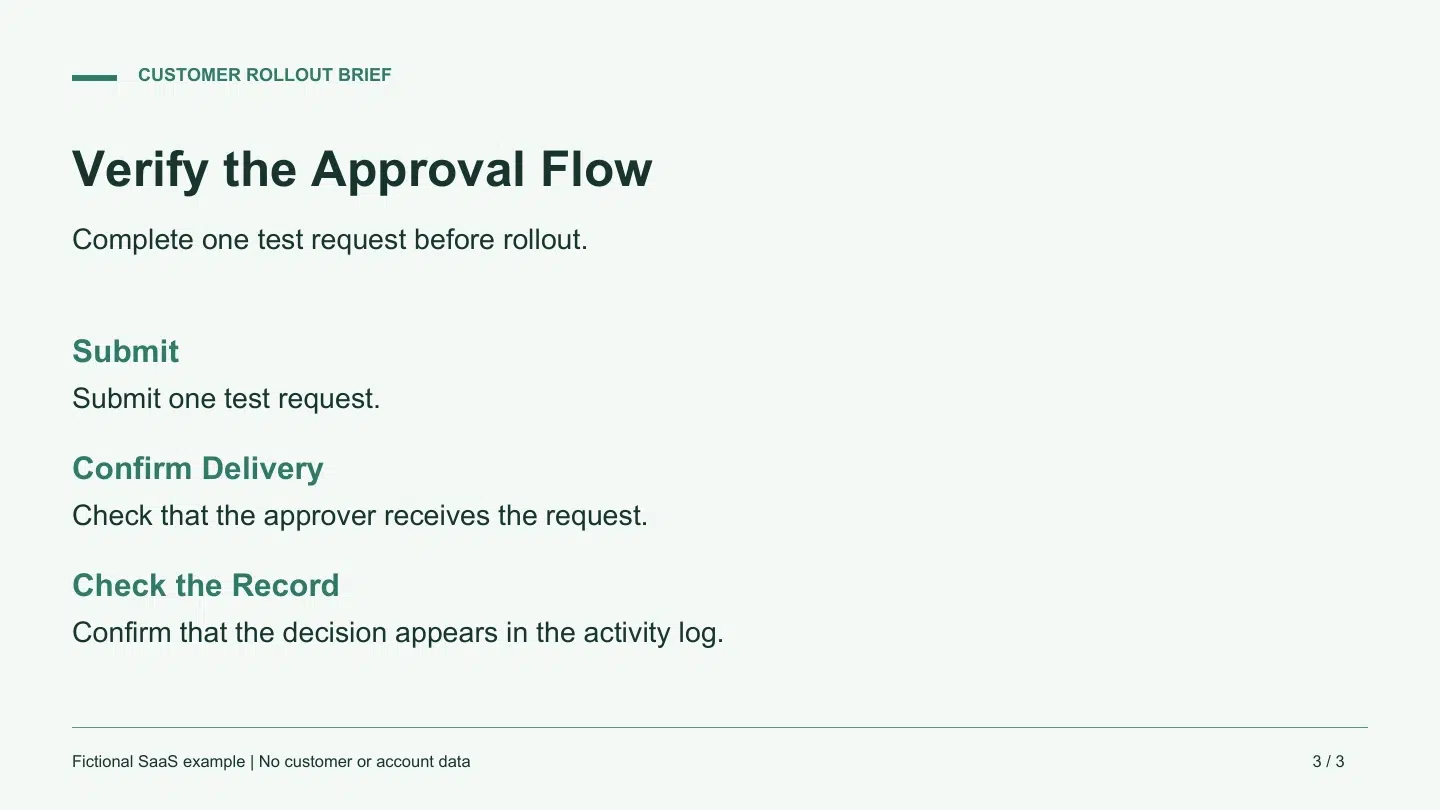
| Skicka in en testförfrågan. Verifiera mottagande och beslutsloggning. | Skicka in en testförfrågan. Bekräfta att godkännaren tar emot den. Kontrollera att den visas i aktivitetsloggen efter att de har fattat ett beslut. | Ge varje kontroll en egen mening så att tittaren kan följa sekvensen. |
Håll gränserna på fem användare och två veckor i både bilderna och manuset. Ange på sista sidan vem som tar emot begäran och var beslutet visas. En implementeringsansvarig kan använda dessa uppgifter som acceptanskontroller i slutet av pilotprojektet.
Skapa den berättade videon med Recastia
Använda PDF till video för att hålla de förberedda sidorna synliga och generera ljudet från manuset. Välj en layout med plats för godkännandekontroller och bildtexter.
- Ladda upp PDF-filen och välj sidorna
Ladda upp lanseringsbeskrivningen, välj en videomall och fortsätt till lägesväljaren. Välj Avancerat läge för ett skript på varje sida. Välj de tre sidorna i den ordning som implementeringsteamet ska använda dem. För ett kort stycke med en kontinuerlig förklaring använder Enkelt läge ett skript för videon.
- Ange och redigera berättarröst
Välj Manuell inmatning för att ange de förberedda raderna. Placera varje rad bredvid sidan som visar motsvarande åtgärd. Du kan också börja från AI Copywriting och redigera den resulterande texten. Läs "IT" och "fem användare i två veckor" högt medan du redigerar. Placera kvittokontrollen före aktivitetsloggkontrollen, i den ordning teamet kommer att se dem.
- Välj en röst och ställ in undertexter
Fortsätt till röstinställningarna och välj en röst som passar språket i ditt manus. Testa förhandsgranskningen av rösten om en sådan finns tillgänglig. Lyssna igen i den genererade videon, där du kan höra hur förkortningen och pilotsiffrorna läses upp. Slå på undertexter och lämna utrymme runt den del av PDF-filen som läsarna behöver läsa. Välj Ingen avatar om sidan behöver hela området.
- Generera videon och spela upp den
Generera videon och öppna resultatet. Lyssna efter “IT”, “fem användare” och “två veckor”. Kontrollera på sista sidan att bilden visas på skärmen genom båda acceptanskontrollerna. Kontrollera sedan samma avsnitt med ljudet avstängt. Om en bildtext täcker viktig text, lämna mer utrymme på källsidan eller förkorta raden och generera en annan version.
Använd en uppspelningskontroll som matchar uppgiften
Be någon i implementeringsteamet att titta en gång och nämna de två saker de behöver verifiera innan en bredare utrullning. De bör kunna berätta vem som tar emot testförfrågan och var du hittar beslutet. Om de missar en, kontrollera om sidan ändrades för tidigt eller om berättarröstningen suddade ut två kontroller till en mening.
Anteckna var varje korrigering hör hemma. En felläst akronym börjar med manuset eller rösten. En pilotfigur gömd bakom bildtexter börjar med layouten. En saknad förutsättning börjar med källan och procedurens ägare. Korrigera den delen, spela sedan upp det reviderade avsnittet och bekräfta att det fortfarande leder till nästa åtgärd.
Vanliga frågor
Skriv in eller generera ett skript och välj en AI-röst för att läsa det. Arbetsflödet använder den texten för att skapa en berättarröst. Hörlurar kan hjälpa dig att upptäcka felläst kod eller bakgrundsmusik som konkurrerar med rösten under granskning.
Avancerat läge innehåller ett skriptfält för varje vald sida. Använd dessa fält när en rad behöver matcha ett visst diagram, en instruktion eller ett visst formulär. Med ett kontinuerligt skript, använd Enkelt läge och kontrollera den resulterande sidtimingen under uppspelning.
Skriv det avsedda uttalet i skriptet och skapa det på nytt. En kort bokstavsförteckning kan hjälpa till med akronymer. För en varaktighet eller pilotstorlek, skriv nummer och enhet med ord. Kontrollera det resulterande ljudet och bildtexterna eftersom röster kan läsa samma stavning på olika sätt.
Du kan stänga av visningen av undertexter. Låt undertexterna vara på när lagkamrater kan titta med ljudet avstängt eller när orden på skärmen hjälper dem att känna igen en term. Inställningen för undertexter styr texten på skärmen. Den valda rösten läser fortfarande upp berättarrösten.
Slutsats
Börja ditt projekt med PDF till video med berättarröst med en kort sekvens som du kan kontrollera hela vägen igenom. För kundlanseringen innebär det att implementeringsledaren kan utse ägaren, avgränsa pilotprojektet och upprepa båda acceptanskontrollerna.
Innan du överför en PDF till en video med berättarröstprojekt, spela upp det slutliga resultatet och kontrollera om orden, sidändringarna och bildtexterna stöder samma åtgärd.
Få liv i din PDF med Recastia
Skapa, anpassa och dela ditt innehåll på ett mer engagerande sätt.