
För att omvandla PDF till video, ladda upp ditt dokument till Recastia, välj ett genereringsläge och bestäm om sidorna behöver en berättarröst. Minimalt läge skapar en tyst video för sidan; Enkla och Avancerade lägen lägger till berättarröst med olika nivåer av manuskontroll.
Den här guiden visar hur man steg för steg omvandlar PDF till video, från att välja sidor till att granska MP4-filen. Den förklarar också vad som ändras i gratisplanen, så att du kan välja ett läge innan du lägger tid på ett manus.
Viktiga slutsatser
- Minimalt läge skapar en ljudlös video från PDF-sidor; välj Enkel eller Avancerad när sidorna behöver talad förklaring.
- Enkelt läge använder ett skript för videon. Avancerat läge låter dig skriva berättarröst sida för sida.
- Välj de sidor du behöver och granska den färdiga videon innan du laddar ner MP4-filen eller delar länken.
- Gratisplanen kan inkludera Recastia-varumärke. Kontrollera ditt konto för aktuella användningsgränser innan du planerar flera videor.
Vad du ska förbereda innan du börjar
Använd en PDF vars sidor är läsbara i videostorlek. Ett överfullt diagram eller en liten sidfot blir svårt att följa på en telefon, även när den ursprungliga PDF-filen ser bra ut på en dator. Bestäm vilka sidor som ska visas och vad tittarna behöver lära sig av dem. Om dokumentet innehåller personlig eller konfidentiell information, ta bort den innan du laddar upp eller delar.
Du behöver också en Recastia konto. Du kan börja med gratisplanen; de aktuella gränserna som visas i ditt konto avgör hur många videor du kan göra.
Hur man konverterar PDF till video med Recastia
Använda Recastia PDF till video-verktyget För att ladda upp en PDF, välj en videostil och generera en video från de sidor du väljer.
- Ladda upp din PDF
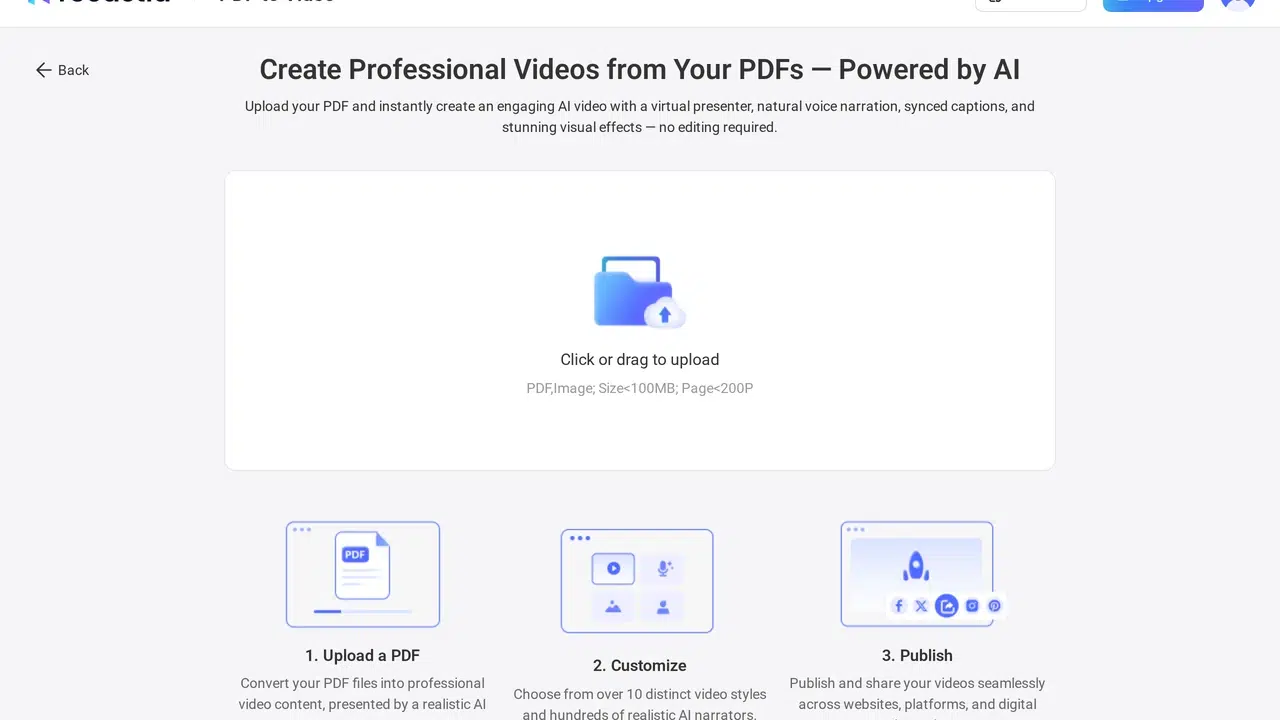
Logga in, öppna PDF till video och ladda upp din fil. Kontrollera förhandsgranskningen av sidan innan du fortsätter, särskilt om PDF-filen innehåller sidor som du inte vill ha med i videon.
- Välj ett generationsläge
Välj Minimal för en ljudlös video som visar dina PDF-sidor med övergångar och musik. Välj Enkel för att lägga till ett berättarröstskript för videon, eller Avancerad för att skriva separat berättarröst för enskilda sidor. Välj läge baserat på hur mycket förklaring din PDF behöver.

- Välj sidor och skriv berättarröst
Markera de sidor du vill inkludera. I enkelt läge skriver eller redigerar du ett enda manus för videon. I avancerat läge skriver eller redigerar du berättarröst för varje vald sida. AI-copywriting kan föreslå text, men läs den mot PDF-filen innan du använder den. Minimalt läge behöver inte ett berättarröstmanus.
- Ställ in videoalternativen och generera
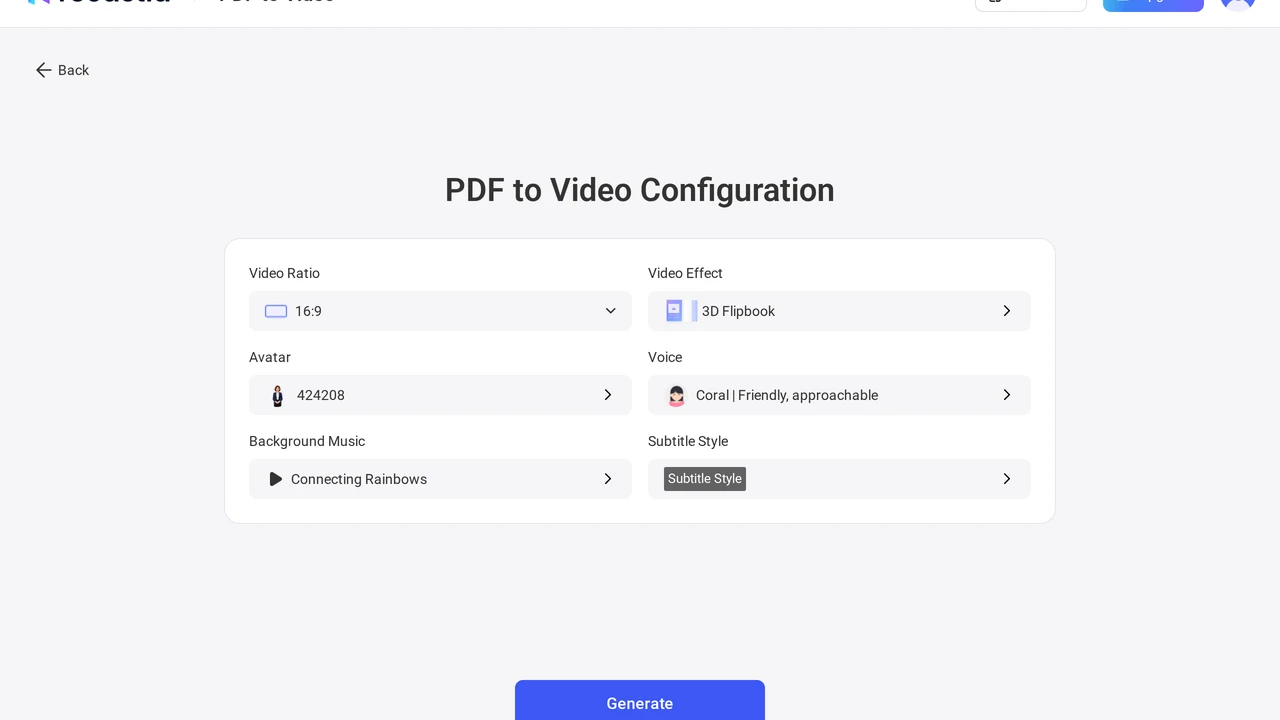
Välj videoformat och visuella effekter. För berättade lägen väljer du en röst och, om du vill ha en presentatör på skärmen, en avatar. Du kan också ställa in musik och undertexter där läget erbjuder dem. Granska dina inställningar och generera sedan videon.
- Granska och dela videon
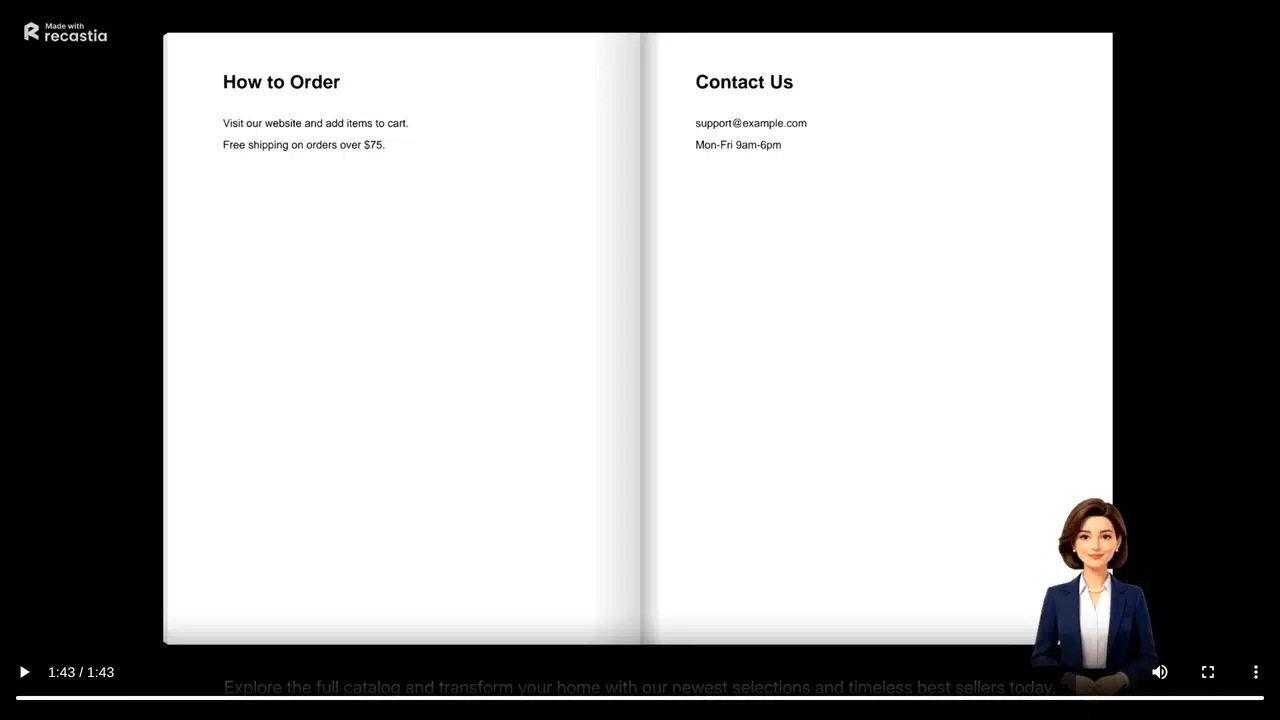
Spela upp resultatet från början till slut. Kontrollera att de valda sidorna visas i avsedd ordning och att eventuell berättarröst matchar det som visas på skärmen. Ladda sedan ner MP4-filen eller dela den värdbaserade videolänken. En video i gratisversionen kan ha Recastia-varumärket.
Vilket läge ska du välja?
Välj Minimal när PDF-sidorna kan tala för sig själva, till exempel en visuell portfolio eller ett kort bildspel. Det håller arbetsflödet enkelt eftersom det inte finns något berättarröstskript att förbereda. Tittarna behöver fortfarande tillräckligt med tid för att läsa varje sida, så kontrollera tempot innan du delar.
Välj Enkelt när en enda talad förklaring kan täcka hela dokumentet. Du kan till exempel presentera ett förslag och sammanfatta dess huvudpunkter utan att skriva varje sida separat. Välj Avancerat när förklaringen måste följa specifika sidor, till exempel en lektion eller en uppsättning instruktioner. I det läget, håll varje sidas berättarröst nära innehållet som syns på den sidan.
Kan man förvandla en PDF till en video gratis?
Ja. Recastia erbjuder en gratisplan för att skapa PDF-baserade videor, och gratis utdata kan inkludera Recastia-varumärke. Planens tillåtna kvoter och tillgängliga kontroller kan ändras, så använd gränserna som visas i ditt konto snarare än en gammal lista med exakta kvoter. Om du jämför gratisverktyg innan du börjar, se vår gratis guide för PDF-till-video-konvertering.
Vanliga frågor
Den aktuella uppladdningsskärmen visar en filstorlek under 100 MB och färre än 200 sidor. Kontrollera gränserna som visas i ditt konto innan du laddar upp ett stort dokument, eftersom de kan ändras.
Förenkla den sidan i käll-PDF:en eller utelämna den från videon och visa den ursprungliga PDF:en bredvid videon. En tittare ska kunna läsa den synliga texten utan att pausa upprepade gånger.
Använd MP4-filen när en plattform frågar efter en videofil. En hostad länk är praktisk när du vill skicka någon direkt till den färdiga videon. Öppna endera versionen en gång innan du distribuerar den.
Redigera det föreslagna skriptet innan du genererar det. Jämför det med relevant PDF-sida och återställ eventuella datum, namn, nummer eller instruktioner som läsarna behöver.
Slutsats
Du kan omvandla PDF till video i Recastia genom att ladda upp dokumentet, välja ett läge, välja sidor och generera resultatet. Använd Minimal för en video på en tyst sida, Enkel för ett berättarröstskript eller Avancerad när varje sida behöver sin egen förklaring.
Innan du delar, spela upp hela videon och kontrollera sidorna och berättarrösterna. Om du vill omvandla PDF till video för en lektion, ett förslag eller ett visuellt dokument, visar den slutliga visningen om tempot och berättarröstningen fungerar utanför redigeraren.
Få liv i din PDF med Recastia
Skapa, anpassa och dela ditt innehåll på ett mer engagerande sätt.