
ในการแปลงไฟล์ PDF เป็นวิดีโอ ให้คุณอัปโหลดเอกสารไปยัง Recastia เลือกโหมดการสร้าง และตัดสินใจว่าหน้าต่างๆ จำเป็นต้องมีเสียงบรรยายหรือไม่ โหมดขั้นต่ำจะสร้างวิดีโอหน้าเว็บแบบไม่มีเสียง ส่วนโหมดง่ายและโหมดขั้นสูงจะเพิ่มคำบรรยายโดยมีระดับการควบคุมสคริปต์ที่แตกต่างกัน.
คู่มือนี้แสดงวิธีการแปลงไฟล์ PDF เป็นวิดีโอทีละขั้นตอน ตั้งแต่การเลือกหน้าไปจนถึงการตรวจสอบไฟล์ MP4 นอกจากนี้ยังอธิบายถึงการเปลี่ยนแปลงของแพ็กเกจฟรี เพื่อให้คุณสามารถเลือกโหมดที่เหมาะสมก่อนที่จะเสียเวลาไปกับการเขียนสคริปต์.
ประเด็นสำคัญ
- โหมดขั้นต่ำจะสร้างวิดีโอแบบไม่มีเสียงจากหน้า PDF เลือกโหมดง่ายหรือโหมดขั้นสูงเมื่อต้องการคำอธิบายด้วยเสียงสำหรับหน้าเหล่านั้น.
- โหมดง่ายใช้สคริปต์เดียวสำหรับวิดีโอ ส่วนโหมดขั้นสูงให้คุณเขียนคำบรรยายทีละหน้าได้.
- เลือกหน้าเว็บที่คุณต้องการ และตรวจสอบวิดีโอที่เสร็จสมบูรณ์ก่อนดาวน์โหลดไฟล์ MP4 หรือแชร์ลิงก์.
- แพ็กเกจฟรีสามารถใส่โลโก้ Recastia ได้ โปรดตรวจสอบขีดจำกัดการใช้งานปัจจุบันในบัญชีของคุณก่อนวางแผนสร้างวิดีโอหลายรายการ.
สิ่งที่ต้องเตรียมก่อนเริ่ม
ใช้ไฟล์ PDF ที่มีขนาดหน้าจออ่านได้ชัดเจนในขนาดวิดีโอ แผนภูมิที่แน่นเกินไปหรือส่วนท้ายกระดาษที่เล็กเกินไปจะทำให้ดูยากบนโทรศัพท์มือถือ แม้ว่าไฟล์ PDF ต้นฉบับจะดูดีบนคอมพิวเตอร์ก็ตาม ตัดสินใจว่าหน้าใดบ้างที่ควรแสดงและผู้ชมจำเป็นต้องเรียนรู้อะไรจากหน้าเหล่านั้น หากเอกสารมีข้อมูลส่วนบุคคลหรือข้อมูลที่เป็นความลับ ให้ลบออกก่อนอัปโหลดหรือแชร์.
คุณยังต้องการสิ่งนี้ด้วย เรคาสเทีย บัญชีของคุณ คุณสามารถเริ่มต้นด้วยแผนฟรีได้ โดยข้อจำกัดปัจจุบันที่แสดงในบัญชีของคุณจะเป็นตัวกำหนดจำนวนวิดีโอที่คุณสามารถสร้างได้.
วิธีแปลงไฟล์ PDF เป็นวิดีโอด้วย Recastia
ใช้ เครื่องมือแปลง PDF เป็นวิดีโอของ Recastia เพื่ออัปโหลดไฟล์ PDF เลือกรูปแบบวิดีโอ และสร้างวิดีโอจากหน้าเว็บที่คุณเลือก.
- อัปโหลดไฟล์ PDF ของคุณ
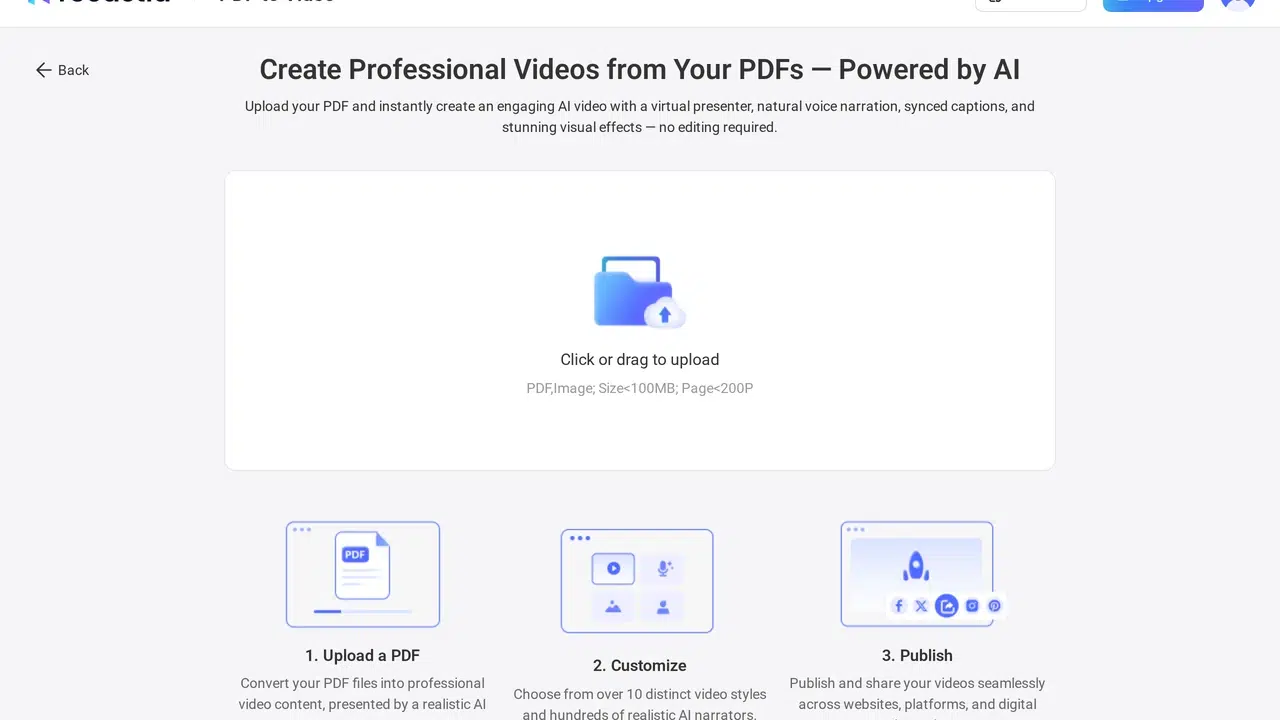
ลงชื่อเข้าใช้ เปิดโปรแกรมแปลง PDF เป็นวิดีโอ แล้วอัปโหลดไฟล์ของคุณ ตรวจสอบตัวอย่างหน้าก่อนดำเนินการต่อ โดยเฉพาะอย่างยิ่งหากไฟล์ PDF มีหน้าที่คุณไม่ต้องการให้แสดงในวิดีโอ.
- เลือกโหมดการสร้างภาพ
เลือก Minimal สำหรับวิดีโอเงียบที่แสดงหน้า PDF ของคุณพร้อมการเปลี่ยนภาพและดนตรี เลือก Easy เพื่อเพิ่มสคริปต์คำบรรยายเดียวสำหรับวิดีโอ หรือเลือก Advanced เพื่อเขียนคำบรรยายแยกต่างหากสำหรับแต่ละหน้า เลือกโหมดตามปริมาณคำอธิบายที่ PDF ของคุณต้องการ.

- เลือกหน้าและเขียนคำบรรยาย
เลือกหน้าที่คุณต้องการรวมไว้ ในโหมดง่าย ให้เขียนหรือแก้ไขสคริปต์เดียวสำหรับวิดีโอ ในโหมดขั้นสูง ให้เขียนหรือแก้ไขคำบรรยายสำหรับแต่ละหน้าที่เลือก AI Copywriting สามารถแนะนำข้อความได้ แต่ควรตรวจสอบกับไฟล์ PDF ก่อนใช้งาน โหมดขั้นต่ำไม่จำเป็นต้องมีสคริปต์เสียงบรรยาย.
- ตั้งค่าตัวเลือกวิดีโอและสร้างวิดีโอ
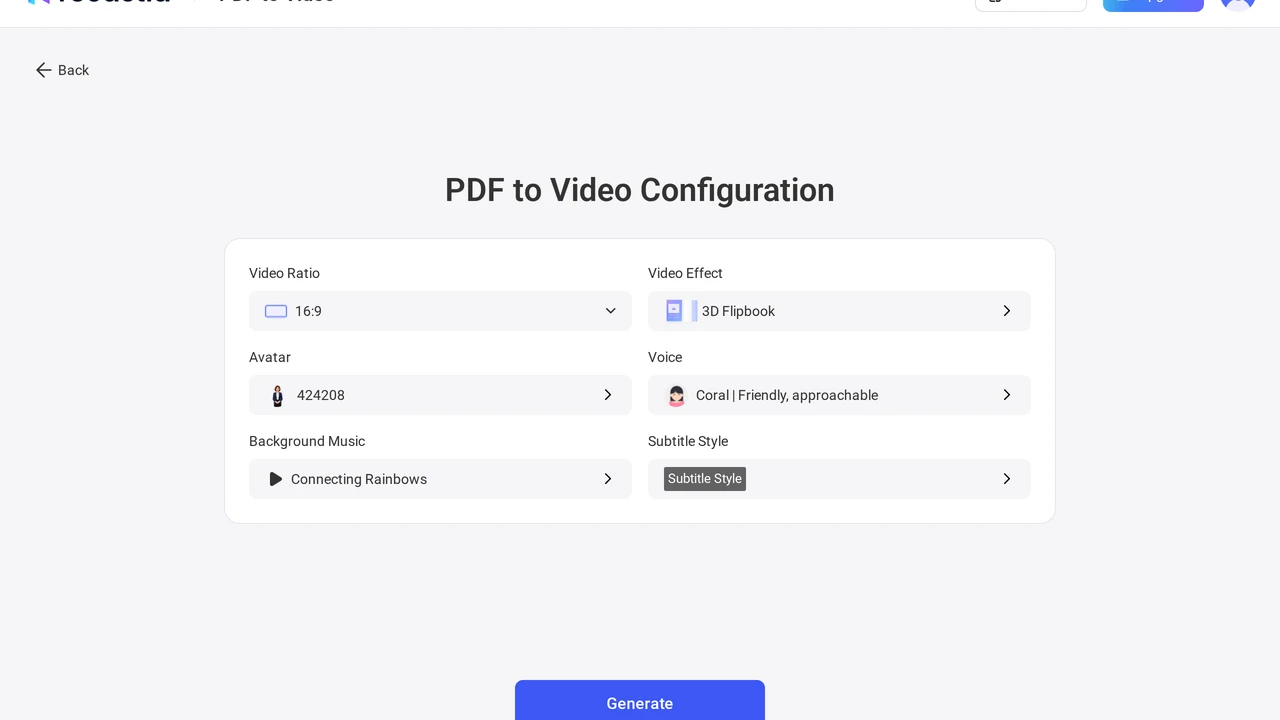
เลือกอัตราส่วนวิดีโอและเอฟเฟ็กต์ภาพ สำหรับโหมดบรรยาย ให้เลือกเสียง และหากต้องการให้มีผู้บรรยายปรากฏบนหน้าจอ ให้เลือกอวตาร นอกจากนี้ คุณยังสามารถตั้งค่าเพลงและคำบรรยายได้หากโหมดนั้นมีตัวเลือกดังกล่าว ตรวจสอบการตั้งค่าของคุณ จากนั้นสร้างวิดีโอ.
- โปรดวิจารณ์และแชร์วิดีโอ
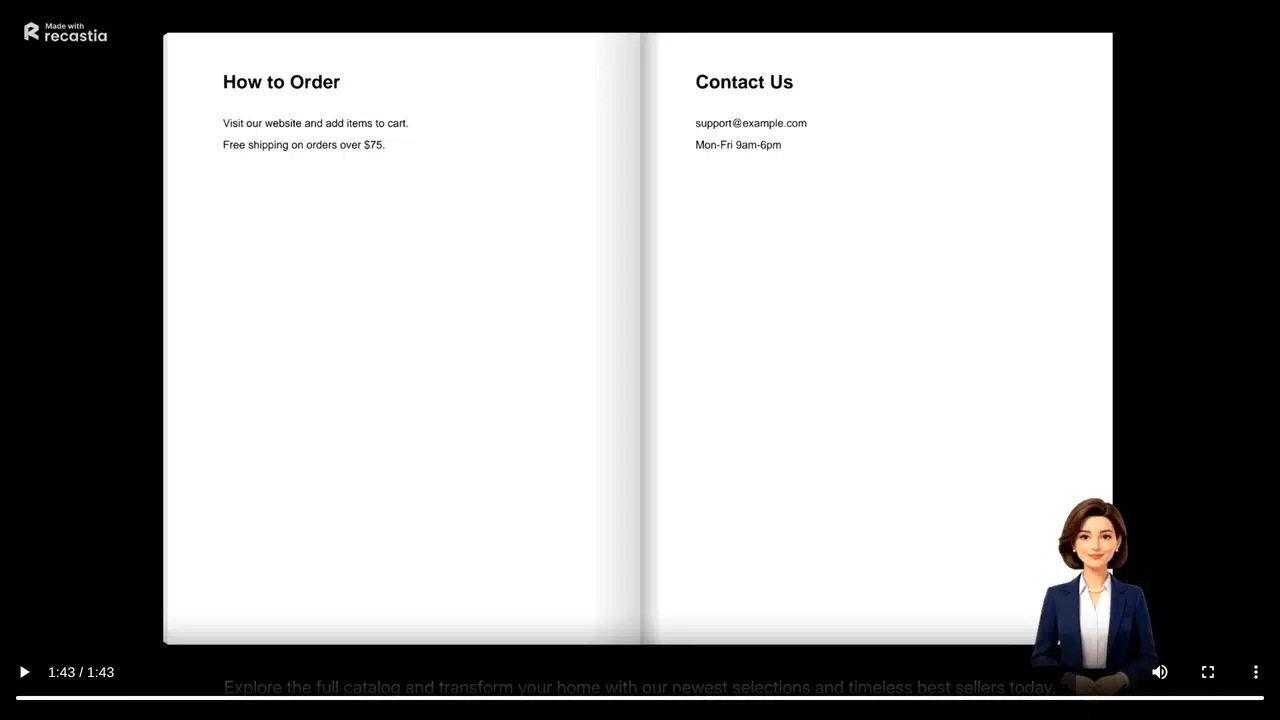
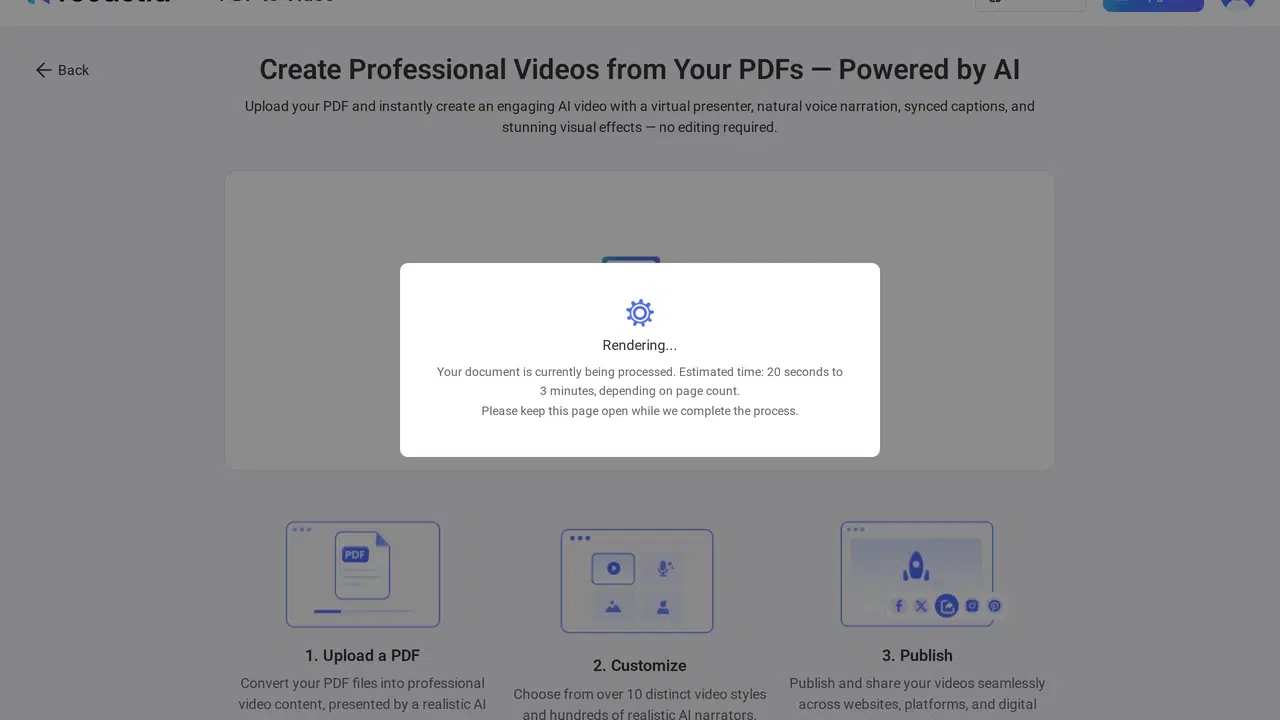
เล่นผลลัพธ์ตั้งแต่ต้นจนจบ ตรวจสอบว่าหน้าเว็บที่เลือกปรากฏในลำดับที่ต้องการ และคำบรรยายตรงกับสิ่งที่ปรากฏบนหน้าจอ จากนั้นดาวน์โหลดไฟล์ MP4 หรือแชร์ลิงก์วิดีโอที่อัปโหลดไว้ วิดีโอในแพ็กเกจฟรีอาจมีตราสินค้าของ Recastia อยู่ด้วย.
คุณควรเลือกโหมดใด?
เลือกรูปแบบ Minimal เมื่อเนื้อหาในไฟล์ PDF สามารถสื่อความหมายได้ด้วยตัวเอง เช่น พอร์ตโฟลิโอภาพ หรือสไลด์นำเสนอสั้นๆ วิธีนี้ช่วยให้ขั้นตอนการทำงานง่ายขึ้น เพราะไม่ต้องเตรียมสคริปต์บรรยาย อย่างไรก็ตาม ผู้ชมยังคงต้องการเวลาเพียงพอในการอ่านแต่ละหน้า ดังนั้นควรตรวจสอบจังหวะการอ่านก่อนแชร์.
เลือกโหมดง่าย (Easy) เมื่อคำอธิบายด้วยเสียงเพียงครั้งเดียวสามารถครอบคลุมเอกสารทั้งหมดได้ ตัวอย่างเช่น คุณอาจแนะนำข้อเสนอและสรุปประเด็นสำคัญโดยไม่ต้องเขียนสคริปต์แยกแต่ละหน้า เลือกโหมดขั้นสูง (Advanced) เมื่อคำอธิบายต้องสอดคล้องกับหน้าเฉพาะ เช่น บทเรียนหรือชุดคำแนะนำ ในโหมดนั้น ให้วางคำบรรยายของแต่ละหน้าให้ใกล้เคียงกับเนื้อหาที่ปรากฏบนหน้านั้น.
คุณสามารถแปลงไฟล์ PDF เป็นวิดีโอได้ฟรีหรือไม่?
ใช่ Recastia มีแผนบริการฟรีสำหรับการสร้างวิดีโอจากไฟล์ PDF และผลลัพธ์ฟรีสามารถใส่โลโก้ Recastia ได้ ข้อจำกัดและตัวควบคุมต่างๆ อาจมีการเปลี่ยนแปลง ดังนั้นควรใช้ข้อจำกัดที่แสดงในบัญชีของคุณแทนรายการโควต้าที่แน่นอนแบบเก่า หากคุณกำลังเปรียบเทียบเครื่องมือฟรีต่างๆ ก่อนเริ่มต้นใช้งาน โปรดดูที่หน้าของเรา คู่มือการแปลงไฟล์ PDF เป็นวิดีโอฟรี.
คำถามที่พบบ่อย
หน้าจอการอัปโหลดปัจจุบันแสดงขนาดไฟล์ต่ำกว่า 100 MB และจำนวนหน้าน้อยกว่า 200 หน้า โปรดตรวจสอบข้อจำกัดที่แสดงในบัญชีของคุณก่อนอัปโหลดเอกสารขนาดใหญ่ เนื่องจากข้อจำกัดเหล่านี้อาจมีการเปลี่ยนแปลงได้.
ลดความซับซ้อนของหน้านั้นในไฟล์ PDF ต้นฉบับ หรือตัดหน้านั้นออกไปจากวิดีโอ แล้วแนบไฟล์ PDF ต้นฉบับไว้ข้างๆ วิดีโอ ผู้ชมควรจะสามารถอ่านข้อความที่ปรากฏได้โดยไม่ต้องหยุดวิดีโอซ้ำๆ.
ใช้ไฟล์ MP4 เมื่อแพลตฟอร์มขอไฟล์วิดีโอ ลิงก์ที่โฮสต์ไว้จะสะดวกเมื่อคุณต้องการส่งลิงก์ไปยังวิดีโอที่เสร็จสมบูรณ์โดยตรง ควรเปิดดูไฟล์ทั้งสองเวอร์ชันอย่างน้อยหนึ่งครั้งก่อนเผยแพร่.
แก้ไขสคริปต์ที่แนะนำก่อนสร้างไฟล์ เปรียบเทียบกับหน้า PDF ที่เกี่ยวข้อง และกู้คืนวันที่ ชื่อ หมายเลข หรือคำแนะนำใดๆ ที่ผู้ดูต้องการ.
บทสรุป
คุณสามารถแปลงไฟล์ PDF เป็นวิดีโอใน Recastia ได้โดยการอัปโหลดเอกสาร เลือกโหมด เลือกหน้า และสร้างผลลัพธ์ ใช้โหมด Minimal สำหรับวิดีโอที่ไม่มีเสียงบรรยายในแต่ละหน้า โหมด Easy สำหรับวิดีโอที่มีสคริปต์บรรยายเดียว หรือโหมด Advanced เมื่อแต่ละหน้าต้องการคำอธิบายแยกต่างหาก.
ก่อนที่จะแชร์ โปรดดูวิดีโอจนจบและตรวจสอบจำนวนหน้าและเสียงบรรยาย หากคุณต้องการแปลงไฟล์ PDF เป็นวิดีโอสำหรับบทเรียน ข้อเสนอ หรือเอกสารภาพ การดูครั้งสุดท้ายจะช่วยให้คุณทราบว่าจังหวะและการบรรยายเหมาะสมหรือไม่ นอกเหนือจากการแก้ไขในโปรแกรมตัดต่อ.
เปลี่ยนไฟล์ PDF ของคุณให้มีชีวิตชีวาด้วย Recastia
สร้าง ปรับแต่ง และแบ่งปันเนื้อหาของคุณในรูปแบบที่น่าสนใจยิ่งขึ้น.