
หลังจากพูดคุยสอบถามความต้องการเบื้องต้นเสร็จ ผู้ซื้อเปิดเอกสารสรุปผลิตภัณฑ์และเห็นแผนภูมิ: มีคำขอที่ได้รับมอบหมาย 14 รายการ และ 6 รายการที่ไม่มีผู้รับผิดชอบ แล้วผู้ประสานงานจะเข้ามามีบทบาทอย่างไร? ถ้าคุณกำลังสร้างวิดีโออวตาร AI จากไฟล์ PDF นั่นคือคำถามที่คุณควรถามผู้เสนอผลงาน.
ในการสร้างวิดีโออวตาร AI จากเอกสาร PDF ให้เลือกหน้าที่ผู้ซื้อต้องการ เขียนสคริปต์สั้นๆ สำหรับแต่ละหน้า และตรวจสอบว่าอวตารและคำบรรยายไม่บดบังแผนภูมิ นี่คือวิธีการทำงานใน Recastia โดยใช้พอร์ทัลขอใช้สถานที่สมมติเป็นตัวอย่าง.
วิธีทำให้ไฟล์ PDF ใช้งานได้บนหน้าจอวิดีโอ
เอกสารสรุปมีสามหน้า: ขั้นตอนการส่งต่อคำขอไปยังผู้ประสานงาน สิ่งที่แสดงในคิว และสิ่งที่ต้องนำมาในการสาธิต ให้ตัดหน้าที่ผู้ซื้อสามารถอ่านได้เองออกไป เช่น ภาคผนวกเกี่ยวกับราคา ด้านล่างนี้คือแผนภูมิตัวอย่างดั้งเดิม ก่อนที่จะเพิ่มผู้บรรยายหรือคำบรรยาย.
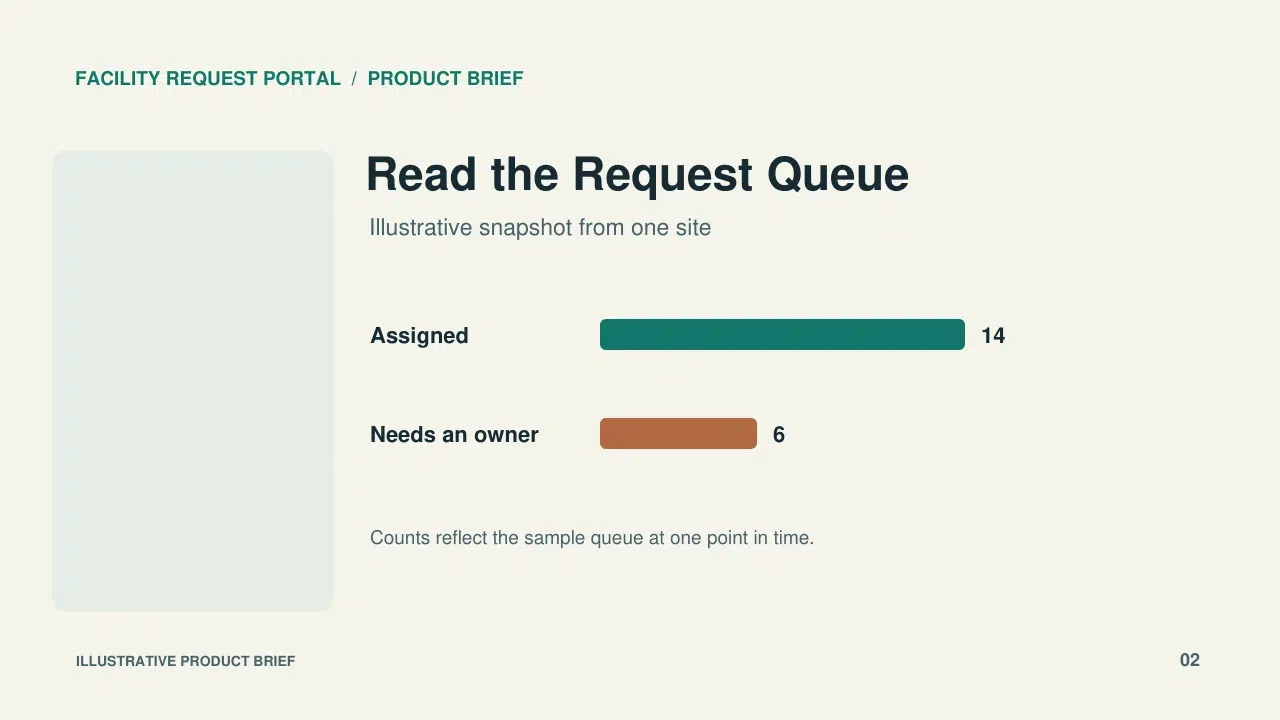
สังเกตพื้นที่ว่างทางด้านซ้ายของแผนภูมิ พื้นที่นั้นเว้นที่ว่างไว้สำหรับผู้บรรยายซึ่งจะปรากฏอยู่ทางด้านซ้าย เทมเพลตของคุณอาจใช้ตำแหน่งที่แตกต่างกัน ดังนั้นตรวจสอบตัวอย่างก่อน จากนั้นตรวจสอบอีกครั้งหลังจากสร้างเสร็จแล้ว หากผู้บรรยายบังป้ายกำกับ ให้ย้ายป้ายกำกับในเอกสารต้นฉบับ บันทึกเป็นไฟล์ PDF ใหม่ และสร้างวิดีโออีกครั้ง ขยายป้ายกำกับใดๆ ที่อ่านยากบนโทรศัพท์.
วิธีสร้างวิดีโอใน Recastia
เปิด แปลง PDF เป็นวิดีโอ เครื่องมือจาก เรคาสเทีย. ใช้เอกสารสรุปผลิตภัณฑ์ที่ได้รับอนุญาตให้เผยแพร่ภายนอก และตรวจสอบให้แน่ใจว่าไฟล์ PDF นั้นไม่มีชื่อลูกค้าหรือข้อมูลบัญชีส่วนตัวของลูกค้า.
- เลือกเทมเพลตสำหรับผู้บรรยายและอัปโหลดไฟล์ PDF
มองหา สไลด์นำเสนอ ในแกลเลอรีเทมเพลต การแสดงตัวอย่างจะแสดงให้เห็นว่าเอกสารและผู้บรรยายแชร์หน้าจออย่างไร เลือกเทมเพลตและอัปโหลดเอกสารสรุป ในตัวเลือกหน้ากระดาษ ให้เลือกเฉพาะหน้าที่ผู้ซื้อต้องการเท่านั้น.
- เพิ่มคำบรรยายสำหรับแต่ละหน้า
เลือก ขั้นสูง โหมดสำหรับการบรรยายเฉพาะหน้า ด้วย การป้อนข้อมูลด้วยตนเอง, เขียนข้อความสั้นๆ หนึ่งข้อความต่อหน้า ในแผนภูมิตัวอย่าง สคริปต์อาจระบุว่า: “นี่คือคิวตัวอย่างสำหรับเว็บไซต์หนึ่งแห่ง คำขอหกรายการยังคงต้องการผู้รับผิดชอบ ในการสาธิต ฉันจะแสดงให้คุณเห็นว่าผู้ประสานงานกำหนดผู้รับผิดชอบอย่างไร” นี่จะบอกผู้ซื้อถึงวิธีการอ่านแผนภูมิโดยไม่ทำให้เข้าใจผิดว่าตัวอย่างนี้เป็นผลลัพธ์ของลูกค้า.
ในหน้าสุดท้าย ให้ผู้ซื้อเตรียมบางอย่างมาในการประชุม: “นำคำขอใช้งานเว็บไซต์ทั่วไปมาหนึ่งรายการในการสาธิต เพื่อที่เราจะได้ดูว่าใครควรเป็นผู้รับผิดชอบ” - เลือกอวาตาร์ เสียง และคำบรรยาย
เลือกผู้บรรยายและน้ำเสียงที่เหมาะสมกับการแนะนำผลิตภัณฑ์ เปิดคำบรรยายเพื่อให้ผู้ชมสามารถติดตามได้โดยไม่ต้องเปิดเสียง อ่านสคริปต์ออกเสียงดัง ๆ โดยเฉพาะชื่อผลิตภัณฑ์และคำย่อ หากคุณสะดุดกับคำศัพท์ ให้สะกดคำนั้น หรือใช้คำพูดที่ทีมของคุณใช้ในการประชุม เลือกอัตราส่วนภาพที่เหมาะสมกับหน้าเว็บต้นฉบับ และตรวจสอบผลลัพธ์บนโทรศัพท์.
- สร้างวิดีโอและตรวจสอบเฟรมจริง
เลือก สร้าง, จากนั้นเล่นผลลัพธ์และหยุดไว้ที่หน้าที่มีข้อมูลมากที่สุด คุณสามารถอ่านแผนภูมิได้โดยไม่ต้องซูมหรือไม่ ภาพหน้าจอการเล่นด้านล่างแสดงตัวอย่างการเริ่มต้นใช้งาน Recastia แยกต่างหาก: ผู้บรรยายบังส่วนหนึ่งของข้อความทางด้านซ้าย ในหน้าคิว ให้ความสนใจกับป้ายกำกับแผนภูมิเช่นเดียวกัน และตรวจสอบว่าคำบรรยายภาพไม่ได้บังหมายเหตุเกี่ยวกับที่มาของตัวเลข.

- แชร์วิดีโอให้กับผู้ซื้อ
ลงชื่อเข้าใช้เพื่อเข้าถึงการควบคุมการแชร์ ก่อนส่งลิงก์ โปรดเปิดลิงก์ในหน้าต่างที่ไม่ได้ลงชื่อเข้าใช้เพื่อตรวจสอบว่าผู้ซื้อภายนอกสามารถเข้าถึงอะไรได้บ้าง หากคุณส่งวิดีโอทางอีเมล โปรดเขียนคำขอสาธิตซ้ำไว้ข้างลิงก์เพื่อให้ผู้ซื้อเห็นแม้ว่าพวกเขาจะดูไม่จบก็ตาม.
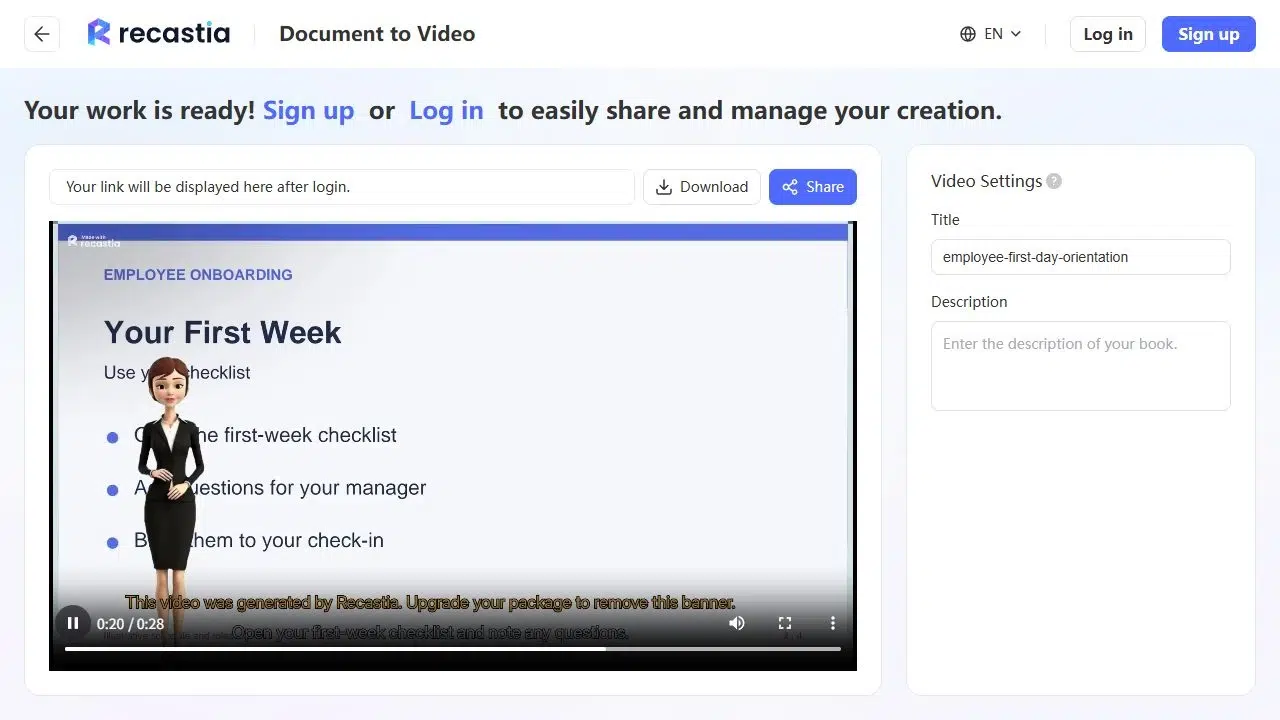
ควรเปลี่ยนแปลงอะไรบ้างหากอวตารกีดขวางทาง
หยุดดูแผนภูมิที่ขนาดหน้าจอโทรศัพท์ หากส่วนใดอ่านยาก ให้ระบุว่าสิ่งใดแย่งพื้นที่ก่อนที่จะแก้ไขไฟล์ PDF.
| สิ่งที่คุณเห็นในการเล่นซ้ำ | สิ่งที่ต้องแก้ไขก่อนแชร์ |
| รูปประจำตัวจะบังตัวเลขหรือป้ายกำกับของตัวเลขนั้นไว้. | ย้ายทั้งจำนวนและป้ายกำกับไปไว้ในส่วนของหน้าต้นฉบับที่ไม่เด่นชัดในเทมเพลตของคุณ. |
| คำบรรยายภาพปิดบังข้อความที่ระบุว่ารูปภาพเหล่านี้เป็นเพียงตัวอย่าง. | เลื่อนโน้ตให้ใกล้กับแผนภูมิมากขึ้น และคงคำว่า “sample queue” ไว้ในคำบรรยายเพื่อให้เข้าใจได้ชัดเจนแม้ปิดเสียงอยู่. |
| มองเห็นแผนภูมิ แต่มีขนาดเล็กเกินไปจนอ่านไม่ออก. | จัดหน้าแผนภูมิให้เป็นหน้าเฉพาะ และขยายขนาดป้ายกำกับให้ใหญ่ขึ้น หากยังคงบดบังความโดดเด่นของผู้บรรยาย ให้ใช้เทมเพลตที่ให้พื้นที่เอกสารมากขึ้น. |
เล่นหน้าแผนภูมิซ้ำอีกครั้งหลังจากการเปลี่ยนแปลงแต่ละครั้ง คงไว้ซึ่งผู้บรรยายหากคำอธิบายของพวกเขาช่วยให้ผู้ซื้อเข้าใจตัวเลขได้ หากแผนภูมิต้องการพื้นที่ทั้งเฟรม วิดีโอบรรยายโดยไม่มีรูปประจำตัวจะเหมาะสมกว่า.
คำถามที่พบบ่อย
ลองดูตัวอย่างหน้าหนึ่งก่อนตัดสินใจเลือกรูปแบบ หน้ากระดาษที่ยาวในวิดีโอแบบจอกว้างอาจทำให้มีพื้นที่สำหรับผู้บรรยาย แต่ข้อความอาจอ่านยาก หากเป็นเช่นนั้น ให้ทำเวอร์ชันที่สั้นกว่าและใหญ่กว่าของหน้านั้นสำหรับวิดีโอ เก็บเวอร์ชันแนวตั้งดั้งเดิมไว้ให้สั้นเพื่อใช้เป็นเอกสารประกอบ.
ใช่ค่ะ หากผู้ซื้อต้องการรายละเอียดเพิ่มเติม เช่น รายการคุณสมบัติ หรือข้อกำหนดทางเทคนิค ให้แนบลิงก์ทั้งสองอย่างไว้ในอีเมลเดียวกัน และอธิบายว่าทำไมแต่ละอย่างถึงมีอยู่: วิดีโอสั้นจะอธิบายขั้นตอนการขอใช้บริการ ส่วนเอกสารสรุปจะมีรายละเอียดที่ผู้ซื้อสามารถตรวจสอบได้ในภายหลัง.
ใช่แล้ว โหมดขั้นสูงของ Recastia รองรับการบรรยายเฉพาะหน้าในขั้นตอนการทำงานของสไลด์นำเสนอ แบ่งสคริปต์ของคุณเพื่อให้คำอธิบายแต่ละส่วนมาพร้อมกับรูปภาพหรือแผนภูมิที่เกี่ยวข้อง.
เฉพาะในกรณีที่องค์กรของคุณอนุญาต และวิดีโอนั้นมีไว้สำหรับบัญชีนั้นเพียงบัญชีเดียวเท่านั้น สำหรับวิดีโอที่ทีมขายจะนำไปใช้ซ้ำ ให้ระบุบทบาทแทน เช่น “ผู้ประสานงานประจำไซต์ของคุณ” จะทำงานกับหลายบัญชี และจะไม่ทิ้งชื่อผู้ซื้อรายก่อนหน้าไว้ในการติดตามผลครั้งต่อไป.
บทสรุป
ก่อนส่งวิดีโออวตาร AI จากหน้า PDF ให้หยุดที่แผนภูมิที่อ่านยากที่สุด ผู้ซื้อควรจะสามารถเห็นตัวเลขและเข้าใจคำอธิบายไปพร้อมๆ กันได้.
หากคุณวางแผนที่จะสร้างวิดีโออวตาร AI อีกวิดีโอหนึ่งจากเอกสาร PDF สำหรับลูกค้ารายอื่น ให้คงเค้าโครงหน้าเว็บที่ตรวจสอบแล้วไว้ เปลี่ยนตัวอย่างและขั้นตอนถัดไปให้ตรงกับสิ่งที่ลูกค้าคนนั้นได้พูดคุยด้วยในระหว่างการสนทนา.
เปลี่ยนไฟล์ PDF ของคุณให้มีชีวิตชีวาด้วย Recastia
สร้าง ปรับแต่ง และแบ่งปันเนื้อหาของคุณในรูปแบบที่น่าสนใจยิ่งขึ้น.