
PDF dosyasını videoya dönüştürmek için, belgenizi Recastia'ya yükleyin, bir oluşturma modu seçin ve sayfaların seslendirmeye ihtiyacı olup olmadığına karar verin. Minimal Mod, sessiz bir sayfa videosu oluşturur; Kolay ve Gelişmiş Modlar ise farklı seviyelerde senaryo kontrolüyle anlatım ekler.
Bu kılavuz, PDF dosyalarını adım adım videoya dönüştürmeyi, sayfa seçiminden MP4 dosyasını incelemeye kadar gösteriyor. Ayrıca ücretsiz planın neleri değiştirdiğini de açıklıyor, böylece senaryo üzerinde zaman harcamadan önce bir mod seçebilirsiniz.
Önemli Noktalar
- Minimal Mod, PDF sayfalarından sessiz bir video oluşturur; sayfaların sesli açıklamaya ihtiyacı olduğunda Kolay veya Gelişmiş seçeneğini tercih edin.
- Kolay Mod, video için tek bir senaryo kullanır. Gelişmiş Mod ise anlatımı sayfa sayfa yazmanıza olanak tanır.
- İhtiyacınız olan sayfaları seçin ve MP4 dosyasını indirmeden veya bağlantısını paylaşmadan önce tamamlanmış videoyu inceleyin.
- Ücretsiz plan, Recastia markasını içerebilir. Birden fazla video çekmeyi planlamadan önce hesabınızdaki güncel kullanım limitlerini kontrol edin.
Başlamadan Önce Neler Hazırlanın?
Sayfaları video boyutunda okunabilir olan bir PDF kullanın. Kalabalık bir grafik veya küçük bir alt bilgi, orijinal PDF masaüstünde iyi görünse bile, telefonda takip etmeyi zorlaştıracaktır. Hangi sayfaların görünmesi gerektiğine ve izleyicilerin bunlardan ne öğrenmesi gerektiğine karar verin. Belge kişisel veya gizli bilgiler içeriyorsa, yüklemeden veya paylaşmadan önce bunları kaldırın.
Ayrıca şunlara da ihtiyacınız var: Recastia Hesabınız. Ücretsiz planla başlayabilirsiniz; hesabınızda gösterilen mevcut sınırlar, kaç video çekebileceğinizi belirler.
Recastia ile PDF Dosyasını Videoya Nasıl Dönüştürebilirsiniz?
Kullanmak Recastia PDF'den Videoya Dönüştürme Aracı Bir PDF dosyası yükleyin, bir video stili seçin ve seçtiğiniz sayfalardan bir video oluşturun.
- PDF dosyanızı yükleyin.
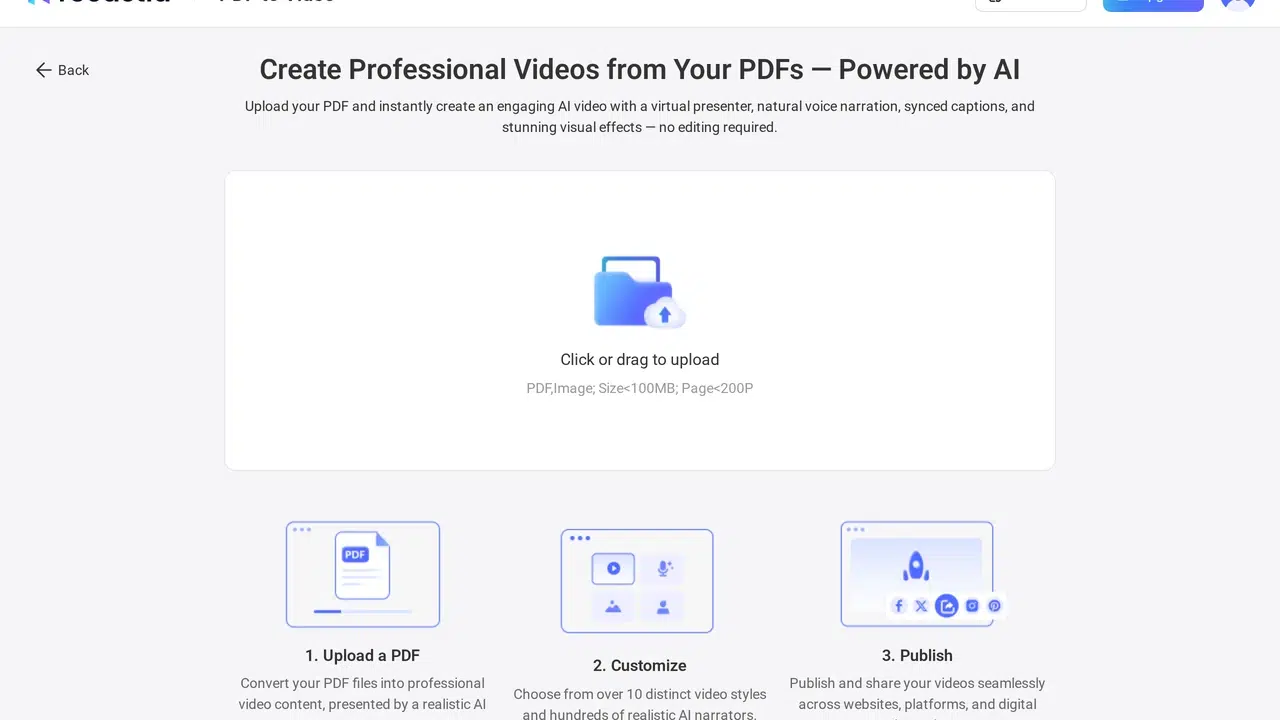
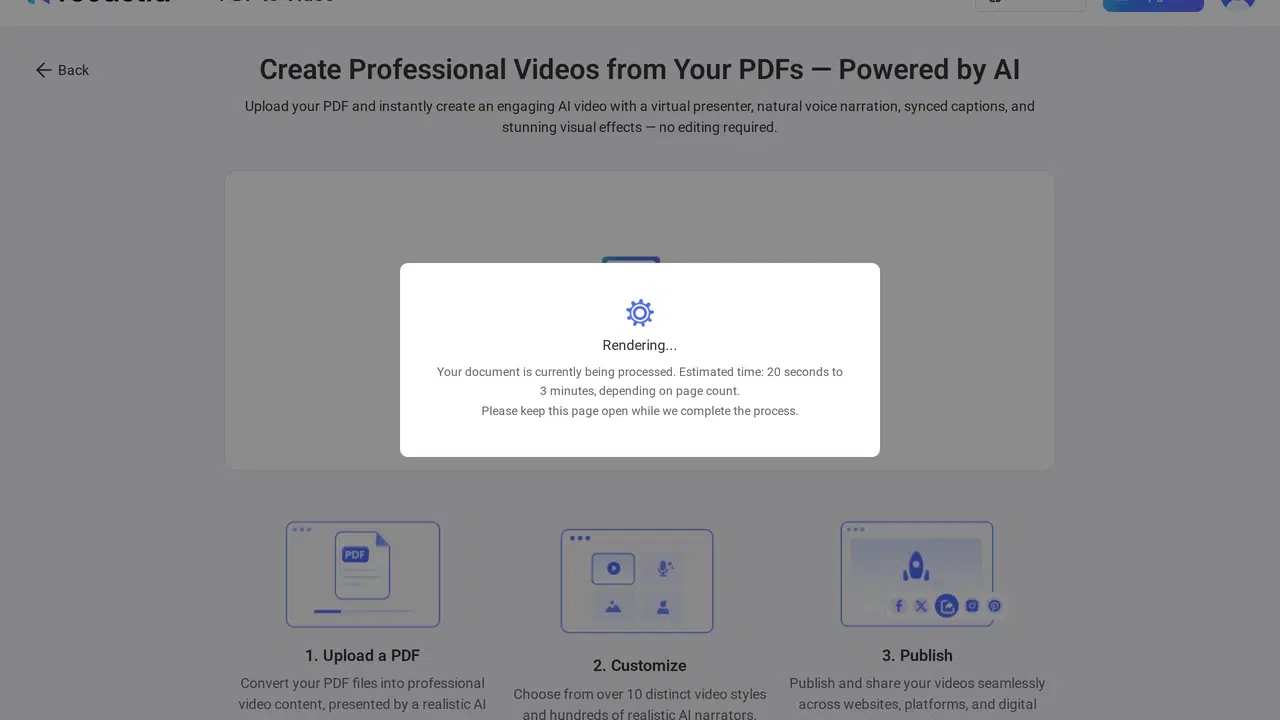
Giriş yapın, PDF to Video uygulamasını açın ve dosyanızı yükleyin. Devam etmeden önce, özellikle PDF dosyasında videoda olmasını istemediğiniz sayfalar varsa, sayfa önizlemesini kontrol edin.
- Bir Üretim Modu Seçin
PDF sayfalarınızı geçişler ve müzikle gösteren sessiz bir video için Minimal'i seçin. Videoya tek bir anlatım metni eklemek için Kolay'ı veya her sayfa için ayrı ayrı anlatım yazmak için Gelişmiş'i seçin. PDF'nizin ihtiyaç duyduğu açıklama miktarına göre modu seçin.

- Sayfaları Seçin ve Anlatımı Yazın
Dahil etmek istediğiniz sayfaları seçin. Kolay Modda, video için tek bir senaryo yazın veya düzenleyin. Gelişmiş Modda, seçilen her sayfa için anlatımı yazın veya düzenleyin. Yapay Zeka Metin Yazarlığı metin önerebilir, ancak kullanmadan önce PDF ile karşılaştırın. Minimal Mod, seslendirme senaryosuna ihtiyaç duymaz.
- Video Seçeneklerini Ayarlayın ve Oluşturun
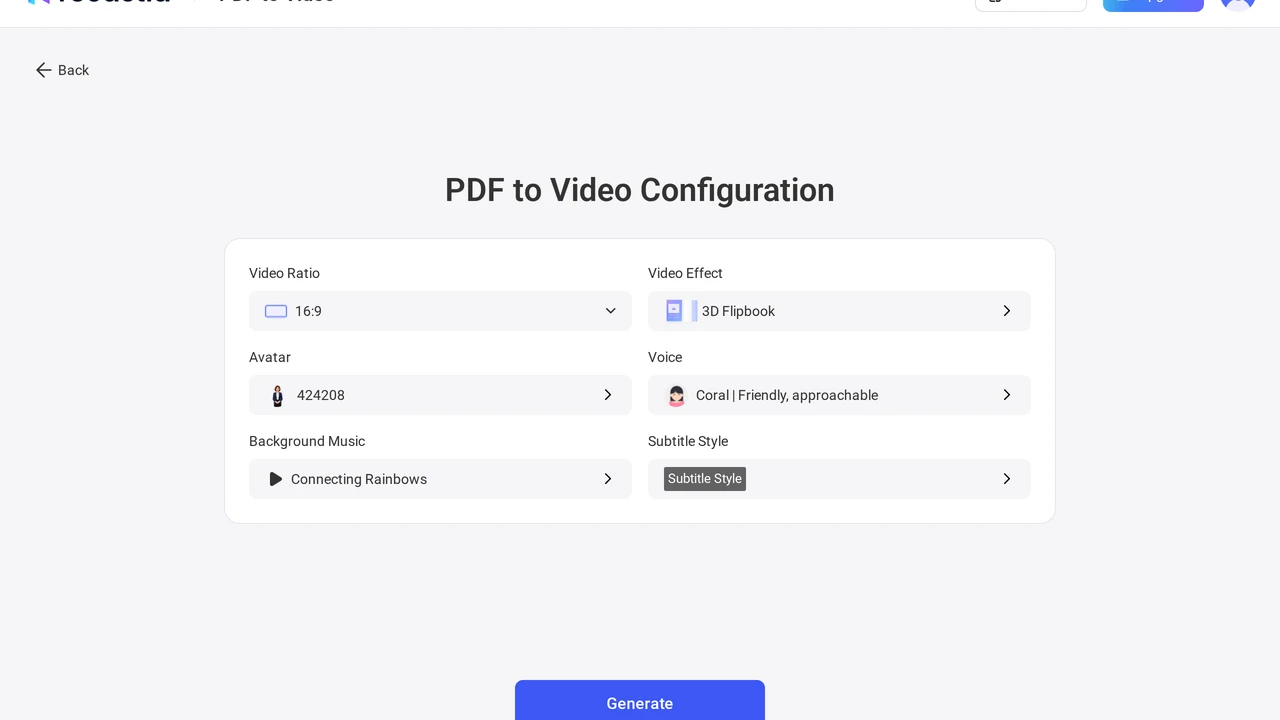
Video oranını ve görsel efektleri seçin. Anlatımlı modlar için bir ses seçin ve ekranda bir sunucu istiyorsanız bir avatar seçin. Modun sunduğu yerlerde müzik ve altyazı da ayarlayabilirsiniz. Ayarlarınızı gözden geçirin, ardından videoyu oluşturun.
- Videoyu inceleyin ve paylaşın.
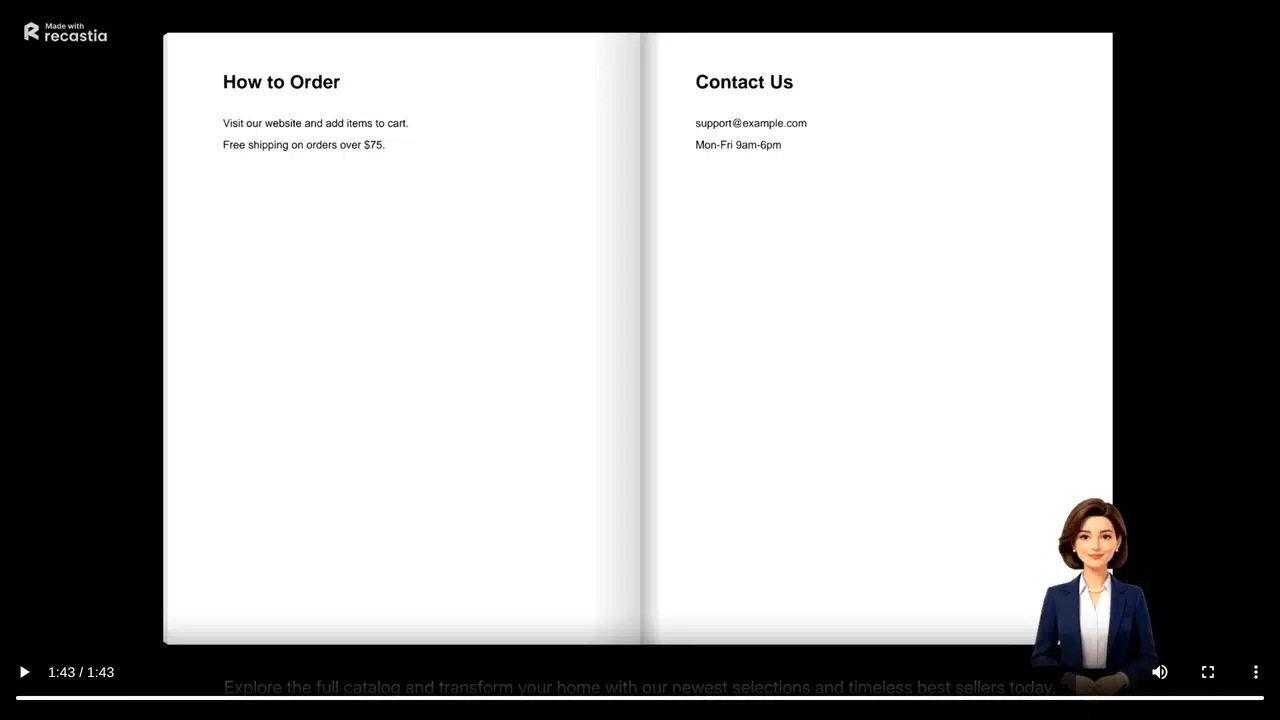
Sonucu baştan sona oynatın. Seçilen sayfaların istenen sırada göründüğünden ve anlatımın ekranda gösterilenle eşleştiğinden emin olun. Ardından MP4 dosyasını indirin veya barındırılan video bağlantısını paylaşın. Ücretsiz plan videolarında Recastia markası bulunabilir.
Hangi modu seçmelisiniz?
PDF sayfalarının kendilerini anlatabildiği durumlarda (örneğin görsel bir portföy veya kısa bir slayt sunumu) Minimal seçeneğini tercih edin. Bu, hazırlanacak bir anlatım metni olmadığı için iş akışını basitleştirir. İzleyicilerin her sayfayı okumak için yeterli zamana ihtiyacı olduğundan, paylaşmadan önce temposunu kontrol edin.
Tek bir sözlü açıklamanın tüm belgeyi kapsayabileceği durumlarda Kolay seçeneğini tercih edin. Örneğin, bir teklifi tanıtabilir ve her sayfayı ayrı ayrı senaryolaştırmadan ana noktalarını özetleyebilirsiniz. Açıklamanın belirli sayfaları, örneğin bir dersi veya bir dizi talimatı takip etmesi gerektiğinde Gelişmiş seçeneğini tercih edin. Bu modda, her sayfanın anlatımını o sayfada görünen içeriğe yakın tutun.
PDF dosyasını ücretsiz olarak videoya dönüştürebilir misiniz?
Evet. Recastia, PDF tabanlı videolar oluşturmak için ücretsiz bir plan sunuyor ve ücretsiz çıktılara Recastia markalaması da eklenebiliyor. Plan limitleri ve mevcut kontroller değişebilir, bu nedenle eski kesin kota listesi yerine hesabınızda gösterilen limitleri kullanın. Başlamadan önce ücretsiz araçları karşılaştırıyorsanız, kılavuzumuza bakın. Ücretsiz PDF'den videoya dönüştürücü kılavuzu.
Sıkça Sorulan Sorular
Mevcut yükleme ekranında dosya boyutu 100 MB'ın altında ve sayfa sayısı 200'ün altında gösterilmektedir. Büyük bir belge yüklemeden önce hesabınızda gösterilen limitleri kontrol edin, çünkü bu limitler değişebilir.
Kaynak PDF dosyasındaki o sayfayı basitleştirin veya videodan çıkarın ve orijinal PDF dosyasını videoyla birlikte sunun. İzleyici, tekrar tekrar duraklatmaya gerek kalmadan görünen metni okuyabilmelidir.
Platform video dosyası istediğinde MP4 formatını kullanın. Birini doğrudan bitmiş videoya yönlendirmek istediğinizde ise barındırılan bağlantı kullanışlıdır. Dağıtımdan önce her iki sürümü de bir kez açın.
Oluşturmadan önce önerilen metni düzenleyin. İlgili PDF sayfasıyla karşılaştırın ve izleyicilerin ihtiyaç duyduğu tarih, isim, numara veya talimatları geri yükleyin.
Çözüm
Recastia'da PDF dosyasını videoya dönüştürmek için belgeyi yükleyin, bir mod seçin, sayfaları seçin ve sonucu oluşturun. Sessiz bir sayfa videosu için Minimal, tek bir anlatım metni için Kolay veya her sayfanın kendi açıklamasına ihtiyaç duyduğu durumlarda Gelişmiş modunu kullanın.
Paylaşmadan önce videonun tamamını oynatın ve sayfaları ve seslendirmeyi kontrol edin. PDF dosyasını bir ders, teklif veya görsel belge için videoya dönüştürmek istiyorsanız, bu son izleme, kurgu programının dışında da kurgunun ve anlatımın işe yarayıp yaramadığını anlamanıza yardımcı olacaktır.
Recastia ile PDF dosyalarınıza hayat verin.
İçeriklerinizi daha ilgi çekici bir şekilde oluşturun, özelleştirin ve paylaşın.