
Váš PDF soubor je hotový, ale stále potřebujete úvodní video, prezentaci nebo webovou stránku. Kopírování textu, extrahování obrázků a opětovné sestavení každé verze představuje další kolo práce. Nástroj pro opětovné použití PDF vám pomůže tento dokument znovu použít jako výchozí bod.
Recastia spojuje devět pracovních postupů do jednoho nástroje pro opětovné použití PDF, od namluvených videí a flipbooků až po webové stránky, chatboty a přeložené dokumenty. Zde je to, co každý z nich vytváří a co si můžete přizpůsobit.
Co je Recastia?
Recastia je online platforma pro tvorbu obsahu z materiálů, které již máte. PDF soubor poskytuje výchozí stránky a informace; vy si zvolíte specializovaný pracovní postup pro verzi, kterou chcete vytvořit. Navržená publikace může zůstat publikací, zatímco vysvětlení služby se může stát video scénářem, webovou stránkou nebo konverzací o dokumentu.
Tyto pracovní postupy zacházejí se zdrojem odlišně. Flipbooky si zachovávají navržené stránky. Generování webových stránek reorganizuje informace do webových sekcí. Chatbot poskytuje čtenářům prostor pro kladení otázek. Konverze dokumentů vytváří materiál, který můžete dále upravovat v jiné aplikaci. Překlad přizpůsobuje formulace pro jiný jazyk.
Každý projekt vytváříte a upravujete zvlášť. Celou brožuru si například uchováváte ve flipbooku a připravíte si kratší vysvětlení pro video.
Jak nástroj pro opětovné použití PDF využívá váš zdrojový kód
Stejný PDF soubor může obsahovat několik opakovaně použitelných prvků: hotové rozvržení stránek, vysvětlující text, fotografie, procesní diagramy a praktické podrobnosti. Zvolte pracovní postup podle ingredience, kterou chcete použít.
| Pracovní postup | Jak používá PDF | Na čem pracujete |
| Flipbook | Představuje stránky původní publikace | Nastavení vzhledu a publikace pro čtení |
| Video | Umístí vybrané stránky v časované sekvenci | Vyprávění, načasování stránek a video prezentace |
| Prezentace | Používá stránky v prezentaci prohlížeče | Výběr stránek, přechody a nastavení prezentace |
| Podcast | Používá informace z dokumentu pro mluvený dialog | Konfigurace hostitelského skriptu a scény |
| Webové stránky | Reorganizuje obsah dokumentu do landing page | Webové sekce, text, styling a odkazy |
| Výstava | Zobrazuje stránky dokumentu ve virtuální galerii | Výběr z galerie a vystavená díla |
| Chatbot | Používá informace z dokumentu v prostředí otázek a odpovědí | Úvod k asistentovi a přístup k konverzaci |
| Dokument | Převede PDF do funkčního souboru | Další úpravy v příslušné aplikaci |
| Překlad | Vytváří formulace v jiném jazyce | Přeložený text vedle zdroje |
Publikujte stránky jako digitální publikaci
PDF do Flipbooku
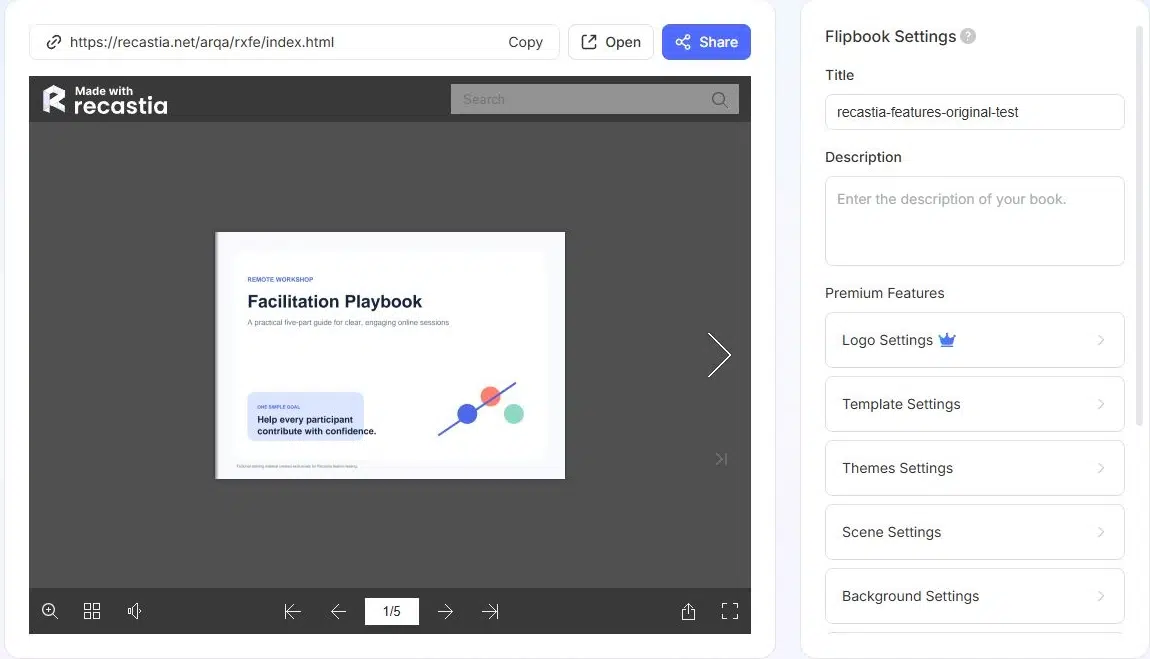
Flipbook si zachovává design stránek katalogu, časopisu, brožury nebo portfolia a prezentuje je v online publikaci s možností otáčení stránek. Čtenáři si mohou prohlížet knihy vlastním tempem, místo aby se drželi pevně stanovené časové osy videa.
Můžete si přizpůsobit šablonu, motiv, pozadí a nastavení zobrazení stránky flipbooku a poté zobrazit náhled publikace. Nastavení názvu a popisu pomáhá identifikovat hotový projekt. Hostovaný odkaz pro čtení vám poskytne publikaci ke sdílení, zatímco responzivní kód pro vložení vám umožní umístit ji na webovou stránku.
Pro brožuru o designu pracoviště se jedná o kompletní referenční verzi: popisy služeb, fáze projektu a vizuální materiály zůstávají pohromadě. Kratší video může službu představit, zatímco flipbook poskytuje stránky, které si potenciální klient chce následně prostudovat.
Vytvářejte obsah ke sledování, prezentaci nebo diskusi
PDF do videa
PDF to Video kombinuje vybrané stránky dokumentu s načasováním, efekty a volitelným komentářem. Stránky PDF poskytují vizuální prvky; váš scénář může vysvětlit, co tyto prvky znamenají, místo aby četl každý řádek nahlas.
Recastia nabízí tři režimy:
- Minimální režim spouští stránky bez vyprávění a k ovládání sekvence se používá délka stránky nebo celková délka.
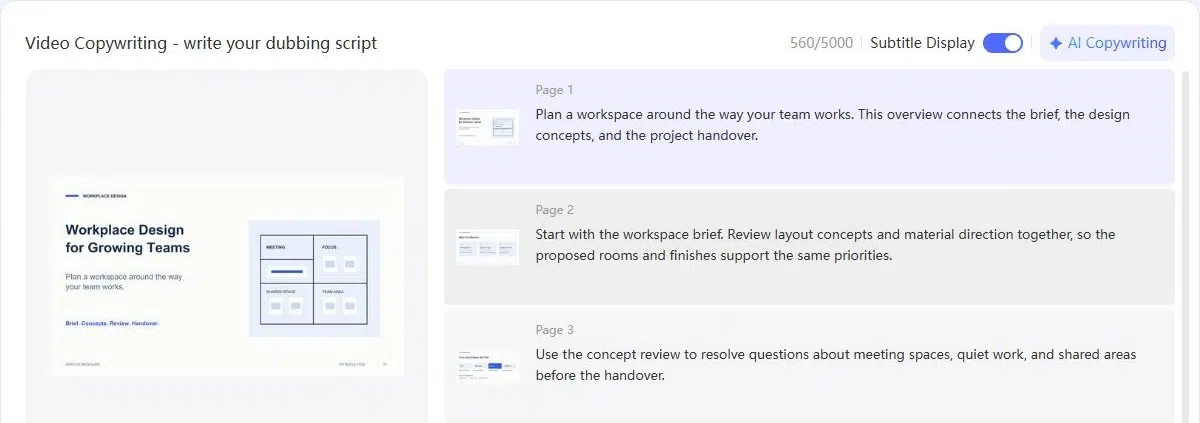
- Snadný režim používá pro namluvenou prezentaci materiálu celkový scénář se systémem Smart Page Sync.
- Rozšířený režim nabízí skripty specifické pro danou stránku, když každá stránka potřebuje vlastní vysvětlení.
Například brožura uvádí popis pracovního prostoru, koncepty uspořádání a směr materiálů. Ručně psaný hlasový komentář může tyto popisky propojit: “Začněte se zadáním pracovního prostoru. Projděte si koncepty uspořádání a směr materiálů společně tak, aby navrhované místnosti a povrchové úpravy podporovaly stejné priority.” Zdroj uvádí fáze služby; přidaný komentář vysvětluje, jak spolu souvisejí.
V namluvených režimech utváří vysvětlení hlas, titulky a volitelná nastavení prezentujícího. Poměr stran, pozadí, efekty a hudba ovládají vizuální a zvukovou prezentaci. Po vygenerování můžete hotové video použít jako soubor nebo jej sdílet online. podrobný návod k převodu PDF do videa pokrývá celý proces tvorby.
PDF do prezentace
PDF to Presentation promění stránky dokumentu do prezentace v prohlížeči. Možnosti výběru stránek a přechodů vám umožní připravit sekvenci pro schůzku, lekci nebo diskusi o projektu. Hotová prezentace nabízí navigaci po stránkách, miniatury a zobrazení na celé obrazovce.
V případě rozhovoru s klientem začněte s popisem projektu, přejděte k navrhovanému přístupu a zastavte se u materiálu, který je třeba prodiskutovat. Návštěvník webových stránek může potřebovat stručný přehled; účastník schůzky může potřebovat několik minut s jedním rozvržením. Ovládací prvky prezentace vám umožňují použít dokument v tomto druhém nastavení.
Tento pracovní postup vytvoří online prezentaci. Pokud vaším dalším úkolem bude úprava objektů snímků v PowerPointu, použijte níže popsanou možnost PowerPoint v převodníku dokumentů.
PDF do podcastu
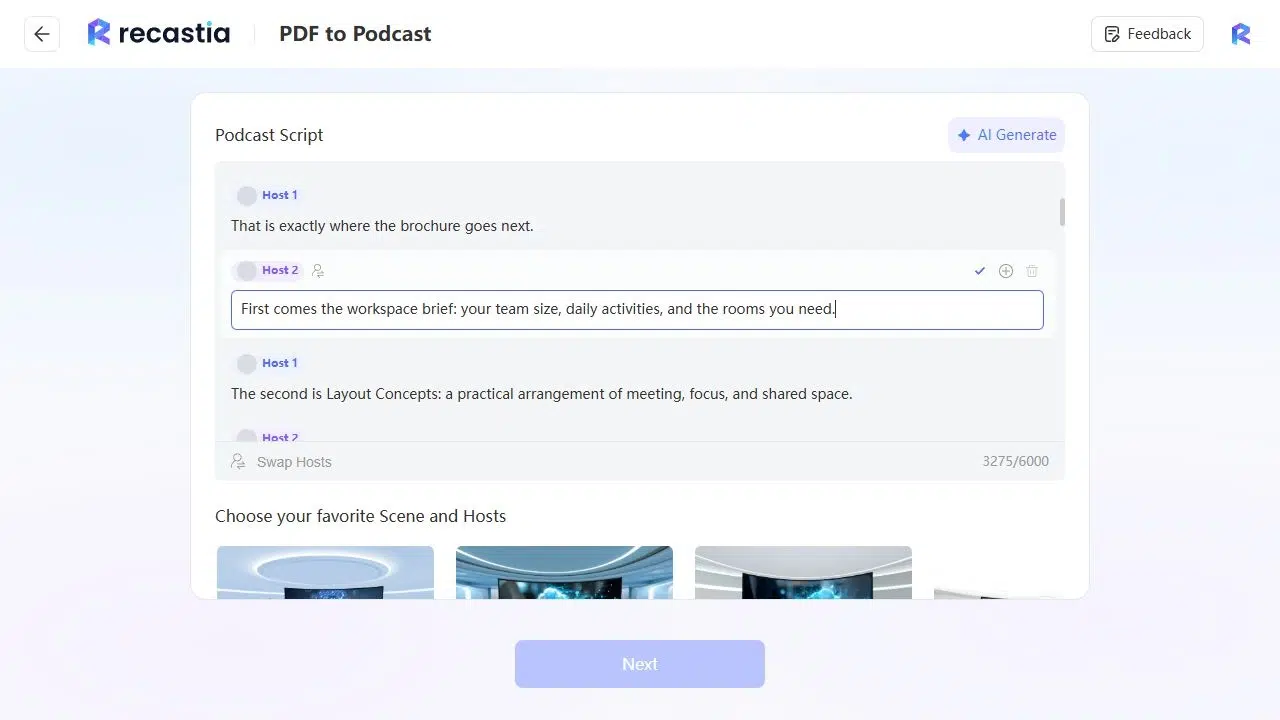
PDF to Podcast využívá informace z dokumentu k přípravě diskuse se dvěma moderátory. Konverzační scénář může uvést téma prostřednictvím otázek a odpovědí, spíše než aby každý odstavec zdrojového textu proměnil v monolog.
V brožuře o návrhu pracoviště jedna část vysvětluje, co služba zahrnuje. Vygenerovaný dialog otevírá dané téma otázkami “Co služba vlastně nabízí?” Odpověď začíná slovy: “První položkou je Stručný popis pracovního prostoru. Zahrnuje velikost týmu, denní činnosti a místnosti, které potřebujete.” Konverzace obsahuje konkrétní informace z PDF souboru a zároveň mění jeho způsob doručení.
Jednotlivé dialogové řádky můžete upravovat. Pro podrobnější úvod se tato odpověď může skládat z: “Nejprve přichází na řadu zadání pracovního prostoru: velikost vašeho týmu, denní aktivity a místnosti, které potřebujete.” Příprava scénáře zahrnuje také nastavení scény a hlasu moderátora. Tato cesta je vhodná pro materiály, které podporují diskusi, jako je například průvodce, shrnutí výzkumu nebo přehled služeb.
Zpřístupněte informace prostřednictvím webu
PDF na webové stránky
PDF to Website reorganizuje informace z dokumentu do landing page. Místo toho, aby návštěvníci museli procházet původní stránky, vygenerovaná stránka prezentuje obsah v webových sekcích s nadpisy a navigací.
Můžete přímo upravovat text a vybrané prvky, včetně stylu nadpisu, písma, barev, pozadí a odkazů. Náhledy na počítači a mobilním zařízení vám pomohou prohlédnout si rozvržení před sdílením jeho hostované adresy. Funkce Vrátit zpět a Obnovit umožňují vrátit zpět a znovu provést úpravy.
Brožura o službách může obsahovat popis, postup, výstupy a kontaktní informace. Na webové stránce věnujte každému z těchto témat jasnou sekci. Úvod využijte k vysvětlení služby, pod ni umístěte praktické podrobnosti a zajistěte snadné nalezení zamýšlené kontaktní akce. PDF zůstává zdrojem; vygenerovanou stránku upravujete pro prohlížení.
Zobrazit příklad vstupní stránky ve formátu PDF
PDF k výstavě
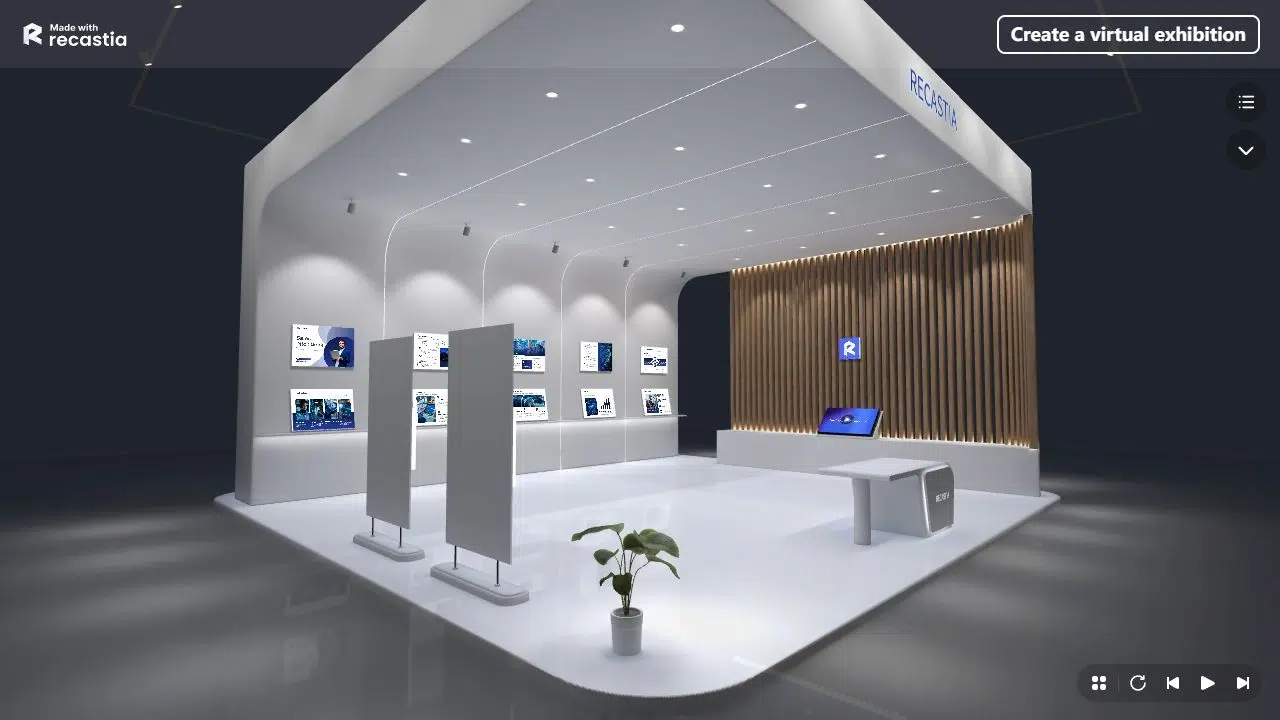
PDF to Exhibition umístí stránky dokumentů do virtuální galerie. Návštěvníci si prohlížejí prostor a vystavená díla, místo aby procházeli konvenční publikací.
Šablony galerií poskytují různá vizuální nastavení a počet pozic zobrazení. V případě galerie Luminous Lightstrip & Glass nabízí čtyřstránkový PDF soubor čtyři díla pro dostupná místa. Vyberte nastavení podle materiálu, který chcete návštěvníkům zobrazovat, prohlédněte si zobrazené stránky a uložte projekt galerie.
Tento formát se hodí pro ilustrované portfolio, fotografickou brožuru nebo vizuální přehled projektu. Každou zobrazenou stránku udržujte dostatečně zaostřenou, aby si ji bylo možné prohlédnout jako dílo v galerii. Stránka s dlouhou referenční tabulkou patří do formátu pro čtení, kde si ji někdo může podrobně prohlédnout.
PDF do chatbota
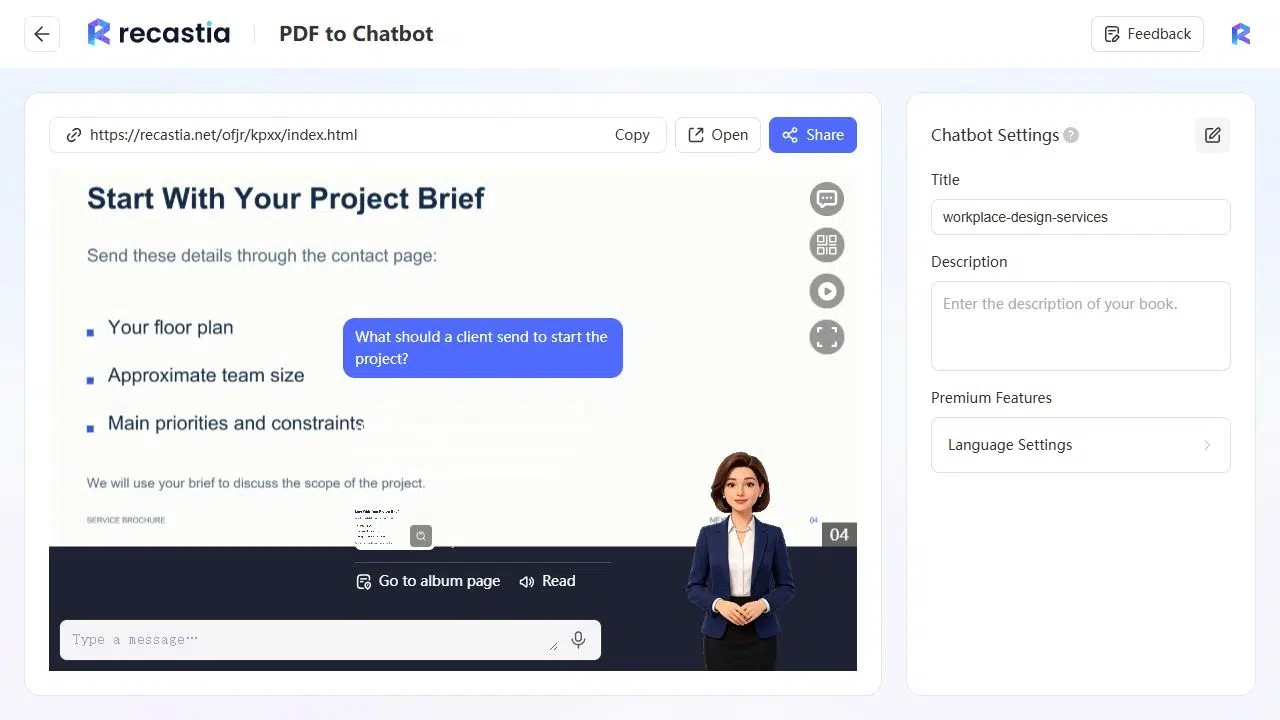
PDF to Chatbot nabízí konverzační způsob přístupu k informacím o dokumentu. Čtenáři mohou začít otázkou k danému materiálu, místo aby si sami vyhledávali příslušnou sekci.
Můžete napsat uvítací zprávu, která vysvětlí, co asistent zahrnuje. V případě servisní brožury může tento úvod vyvolat otázky týkající se zahrnuté práce, procesu návrhu nebo toho, co by měl klient poskytnout. Udržujte tento rozsah vázaný na PDF, spíše než vyvolávejte nesouvisející otázky.
Například na poslední stránce brožury se klienti ptají na půdorys, přibližnou velikost týmu a hlavní priority a omezení. Otázka “Co by měl klient zaslat k zahájení projektu?” vygeneruje odpověď obsahující tyto tři podrobnosti a zobrazí příslušnou stránku. Čtenář dostane praktickou odpověď vedle zdrojové stránky, spíše než obecné vysvětlení designu pracoviště.
Obnovení a lokalizace obsahu
PDF do dokumentu
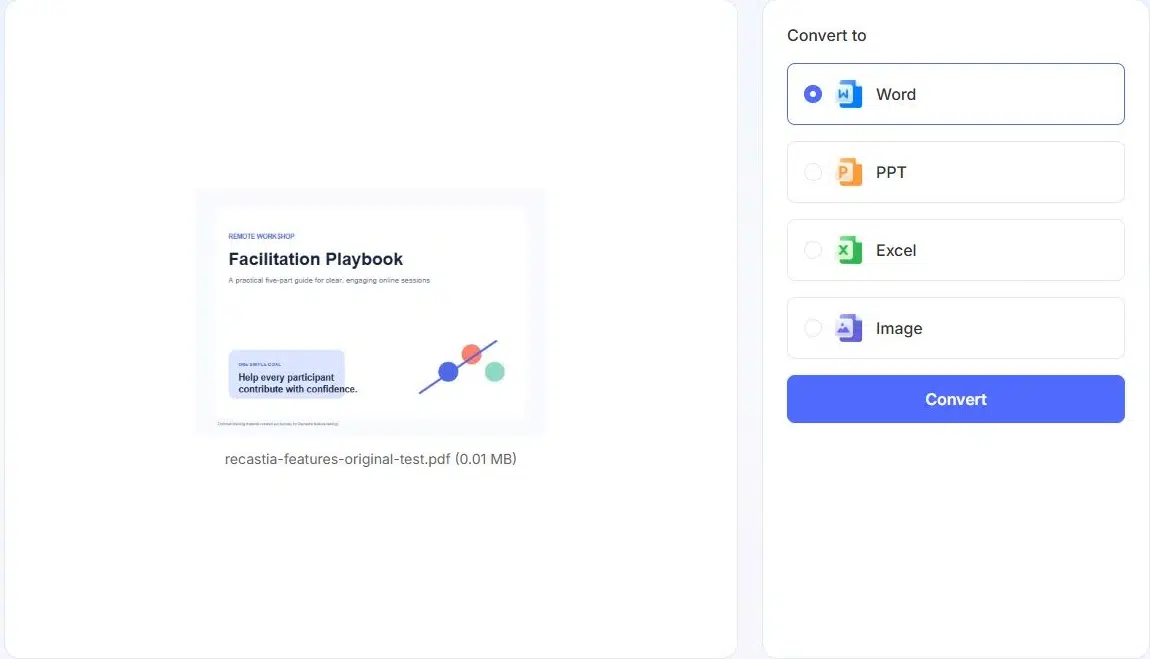
PDF to Document převede zdrojový soubor do funkčního formátu pro další úpravy. Pro revizi textu zvolte Word, pro práci se snímky PowerPoint, pro tabulkový materiál Excel nebo pro vizuální prvky stránky Obrázek. Stažený formát závisí na této volbě; vícestránkový obrázek může být doručen jako ZIP soubor obsahující stránky JPEG.
To je užitečné, když je PDF verze ve vaší stávající verzi, ale další projekt vyžaduje změny v jejím obsahu. Můžete obnovit popis služby pro revizi ve Wordu nebo připravit materiál snímku pro další úpravy v PowerPointu. Možnost obrázku vytváří vizuální prvky stránky, nikoli upravitelný text.
V případě práce s tabulkami zkontrolujte importované hodnoty před výpočtem: číslo zobrazené v buňce lze stále uložit jako text. Výstupy ve Wordu a PowerPointu vám umožňují revidovat obnovené znění pro další dokument nebo sadu dokumentů.
Překlad PDF
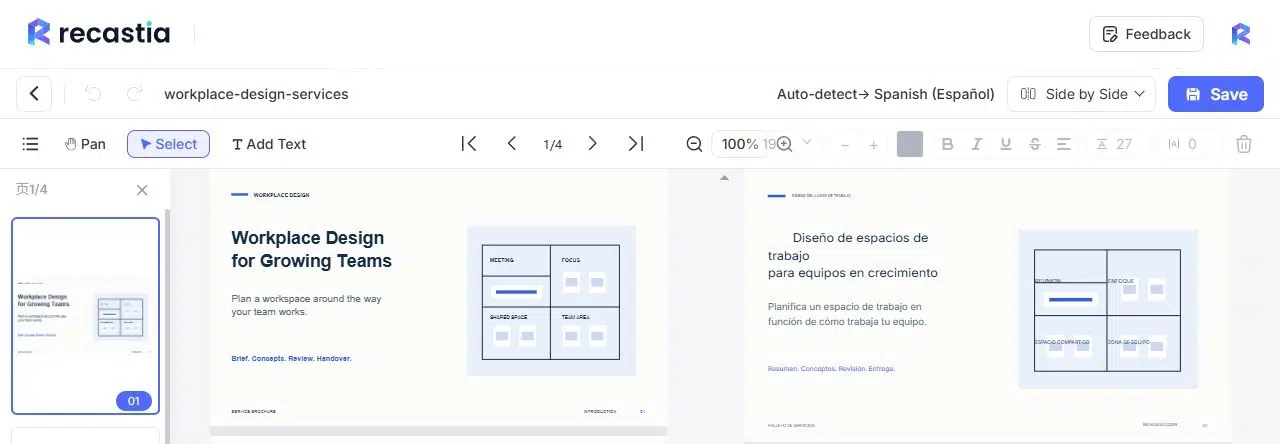
Překlad PDF vytváří přeložené texty z dokumentu a poskytuje zobrazení pro úpravy vedle sebe. Můžete porovnat zdrojový text s překladem, změnit přeložený text a uložit revizi.
V případě brožury o designu pracoviště zpřístupňuje španělský překlad vysvětlení služby v jiném jazyce. Párové zobrazení uchovává zdrojový text vedle přeloženého textu, zatímco vy upravujete nadpis nebo kontrolujete terminologii. To je obzvláště užitečné pro výstupy a popisy služeb, kde i malá změna formulace může změnit to, co klient chápe.
Tento pracovní postup zvolte, pokud text dokumentu vyžaduje jiný jazyk. Překládá samotný obsah, nikoli pouze mění popisky nabídek čtenáře nebo vybírá hlas čtení.
Často kladené otázky
Ne. Pro tyto pracovní postupy můžete začít s PDF. Jeho stránky můžete použít přímo pro publikaci nebo prezentaci, případně můžete jeho informace použít k vytvoření skriptu, webové stránky nebo pomocníka s dokumenty. Převodník dokumentů nabízí možnosti pro Word a PowerPoint, když potřebujete upravitelný pracovní soubor.
Ano. Hostované výstupy, jako jsou flipbooky, vstupní stránky, chatboti pro dokumenty a výstavy, mají odkazy pro prohlížení, které můžete sdílet. Čtenáři otevřou publikovaný obsah v prohlížeči. Pomocí ovládacích prvků sdílení projektu získáte odkaz na verzi, kterou chcete lidem zobrazit.
Ano. Celou brožuru si uschovejte jako flipbook a z vybraných stránek vytvořte samostatné video. Nejprve se podělte o kratší úvod a poté nabídněte celou publikaci čtenářům, kteří chtějí podrobnosti. Jedná se o samostatné projekty, takže každému z nich můžete dát vlastní rozsah a nastavení.
Ano. Pro komentované video použijte ruční zadávání k zadání scénáře, včetně textu pro konkrétní stránku v rozšířeném režimu. V editoru scénářů podcastu upravte jednotlivé dialogové řádky. To vám umožní zachovat schválené popisy služeb a preferovanou terminologii a zároveň upravit formulaci pro řeč.
Závěr
Recastia nabízí devět způsobů práce s existujícími dokumenty v jednom nástroji pro opětovné použití PDF. Správný výchozí bod závisí na tom, co dále potřebujete: kompletní stránky pro procházení, mluvený výklad, webovou stránku, asistenta dokumentů nebo upravitelný a přeložený materiál.
Pro první projekt použijte nástroj PDF Repurposing Tool k vytvoření verze, kterou už máte k dispozici. Například z brožury služeb udělejte úvodní slovo pro klienta a celé její stránky si uchovejte jako flipbook pro následnou konverzaci.
Vdechněte svému PDF život s Recastií
Vytvářejte, upravujte a sdílejte svůj obsah poutavějším způsobem.