
A PDF-ed elkészült, de még szükséged van egy videós bevezetőre, egy prezentációra vagy egy weboldalra. A szöveg másolása, a képek kinyerése és az egyes verziók újraépítése egy újabb munkafolyamatot jelent. Egy PDF Repurposing Tool segít abban, hogy a dokumentumot kiindulópontként használd újra.
A Recastia kilenc munkafolyamatot egyesít egyetlen PDF Repurposing Toolban, a narrált videóktól és lapozható könyvektől kezdve a weboldalakon, chatbotokon és lefordított dokumentumokon át. Íme, mit hoznak létre az egyes eszközök, és mit szabhatsz testre.
Mi az Recastia?
A Recastia egy online platform, ahol már meglévő anyagokból hozhatsz létre tartalmat. A PDF biztosítja a kezdőlapokat és az információkat; kiválaszthatsz egy dedikált munkafolyamatot a létrehozni kívánt verzióhoz. Egy megtervezett kiadvány maradhat kiadvány, míg egy szolgáltatásleírásból videó forgatókönyv, weboldal vagy a dokumentumról szóló beszélgetés válhat.
Ezek a munkafolyamatok másképp kezelik a forrást. A lapozható könyvek megőrzik a tervezett oldalakat. A weboldalgenerálás webes részekbe rendezi át az információkat. A chatbot lehetőséget ad az olvasóknak kérdések feltevésére. A dokumentumkonverzió olyan anyagot hoz létre, amelyet egy másik alkalmazásban folytathat szerkesztéssel. A fordítás a szöveget egy másik nyelvhez igazítja.
Minden egyes projektet külön hozol létre és szabsz testre. A teljes brosúrát például egy lapozható füzetben tarthatod, és egy rövidebb videómagyarázatot is készíthetsz.
Hogyan használja a PDF Újrahasznosító Eszköz a forrásodat
Ugyanaz a PDF több újrafelhasználható összetevőt is tartalmazhat: kész oldalelrendezéseket, magyarázó szöveget, fényképeket, folyamatábrákat és gyakorlati részleteket. Válassza ki a munkafolyamatot a használni kívánt összetevő alapján.
| Munkafolyamat | Hogyan használja a PDF-et? | Min dolgozol |
| Lapozható könyv | Az eredeti kiadványoldalakat mutatja be | Olvasási megjelenés és publikációs beállítások |
| Videó | A kiválasztott oldalakat időzített sorrendbe helyezi | Narráció, oldalidőzítés és videóbemutató |
| Előadás | Oldalak használata böngészőprezentációban | Oldalkijelölés, átmenetek és megjelenítési beállítások |
| Podcast | Dokumentuminformációkat használ egy szóbeli párbeszédhez | Gazdagép szkript és jelenet konfiguráció |
| Weboldal | A dokumentum tartalmát egy kezdőlappá szervezi át | Weboldali szakaszok, szöveg, stílus és linkek |
| Kiállítás | Dokumentumoldalak megjelenítése virtuális galériában | Galériaválasztás és kiállított művek |
| Csevegőrobot | Dokumentuminformációkat használ kérdés-felelet élményben | Asszisztens bemutatkozása és beszélgetési hozzáférés |
| Dokumentum | PDF fájllá konvertálja a PDF-et | További szerkesztés a vonatkozó alkalmazásban |
| Fordítás | Más nyelven fogalmaz | Lefordított szöveg a forrás mellett |
Oldalak közzététele digitális kiadványként
PDF-ből Flipbookba
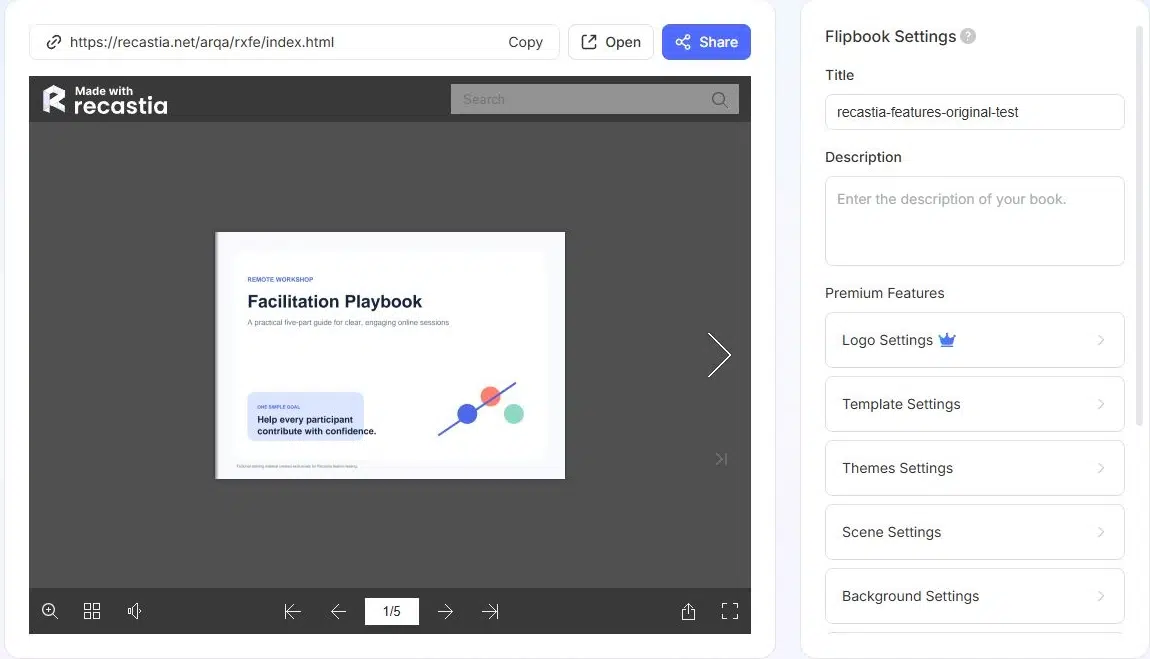
Egy lapozható könyv megőrzi egy katalógus, magazin, brosúra vagy portfólió oldaltervét, és egy online, lapozgató kiadványban mutatja be. Az olvasók saját tempójukban böngészhetnek ahelyett, hogy egy rögzített videós idővonalat követnének.
Testreszabhatod a lapozható könyv sablonját, témáját, hátterét és oldalmegjelenítési beállításait, majd megtekintheted a kiadvány előnézetét. A cím és a leírás beállításai segítenek a kész projekt azonosításában. A tárhelyen tárolt olvasási hivatkozás megosztható kiadványt biztosít, míg a reszponzív beágyazási kód lehetővé teszi, hogy elhelyezd egy webhelyen.
Egy munkahely-tervezési brosúra esetében ez a teljes referenciaverzió: a szolgáltatásleírások, a projekt szakaszai és a vizuális anyagok együtt maradnak. Egy rövidebb videó bemutathatja a szolgáltatást, míg a lapozható brosúra azokat az oldalakat tartalmazza, amelyeket a potenciális ügyfél később tanulmányozni szeretne.
Tartalom létrehozása megtekintésre, bemutatásra vagy megbeszélésre
PDF-ből videóba
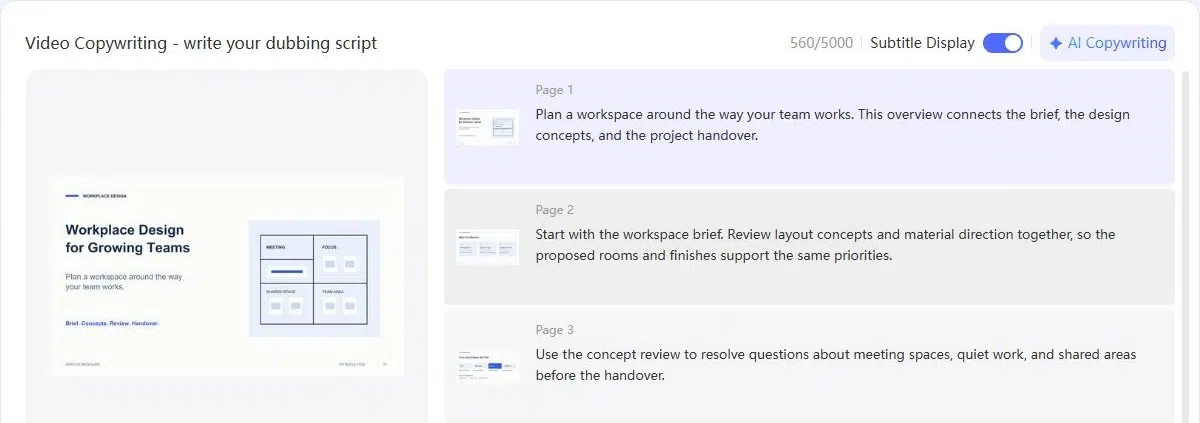
A PDF-ből videóba konvertálás a kiválasztott dokumentumoldalakat időzítéssel, effektusokkal és opcionális narrációval kombinálja. A PDF-oldalak biztosítják a vizuális elemeket; a szkript elmagyarázhatja, hogy mit jelentenek ezek a vizuális elemek, ahelyett, hogy minden sort felolvasna.
A Recastia három módot kínál:
- A Minimális mód narráció nélkül futtatja az oldalakat, az oldal időtartama vagy a teljes időtartam alapján szabályozva a sorrendet.
- Az Egyszerű mód egy átfogó szkriptet használ a Smart Page Sync funkcióval az anyag narrált bemutatásához.
- A Speciális mód oldalspecifikus szkripteket kínál, amikor minden oldalnak saját magyarázatra van szüksége.
Például egy brosúra felsorolja a Munkaterület leírását, az Elrendezési koncepciókat és az Anyaghasználati utasításokat. Egy kézzel írott narráció összekapcsolhatja ezeket a címkéket: “Kezdje a munkaterület leírásával. Tekintse át együtt az elrendezési koncepciókat és az anyaghasználati utasításokat, hogy a javasolt helyiségek és felületek ugyanazokat a prioritásokat támogassák.” A forrás megadja a szolgáltatási szakaszokat; a hozzáadott narráció elmagyarázza, hogyan kapcsolódnak egymáshoz.
Narrációs módban a hang, a felirat és az opcionális előadói beállítások alakítják a magyarázatot. Az arány, a háttér, az effektek és a zene szabályozzák a vizuális és hangmegjelenítést. A létrehozás után a kész videót fájlként használhatja, vagy megoszthatja online. A lépésről lépésre PDF-ből videóba átvezető útmutató lefedi a teljes létrehozási folyamatot.
PDF-ből prezentációba
A PDF-ből prezentációba konvertálás funkció dokumentumoldalakat készít böngészőprezentációvá. Az oldalkijelölés és az átmenetek beállításai lehetővé teszik egy sorozat előkészítését egy megbeszéléshez, leckéhez vagy projektmegbeszéléshez. A kész prezentáció oldalnavigációt, bélyegképeket és teljes képernyős nézetet biztosít.
Egy ügyféllel folytatott beszélgetéshez kezdje a projekt ismertetésével, térjen át a javasolt megközelítésre, és álljon meg a megvitatandó anyagnál. Egy weboldal látogatójának tömör áttekintésre lehet szüksége; egy megbeszélés résztvevőjének több percre lehet szüksége egyetlen elrendezéssel. A prezentációs vezérlők lehetővé teszik a dokumentum használatát ebben a második beállításban.
Ez a munkafolyamat online bemutatót hoz létre. Ha a következő feladata a dia objektumainak szerkesztése a PowerPointban, használja a dokumentumkonverter alább ismertetett PowerPoint-beállítását.
PDF-ből podcastba
A PDF-ből podcastba konvertáló program dokumentuminformációkat használ fel egy kétszereplős beszélgetés előkészítéséhez. Egy társalgási szkript kérdéseken és válaszokon keresztül mutathatja be a témát, ahelyett, hogy minden forrásbekezdést monológgá alakítana.
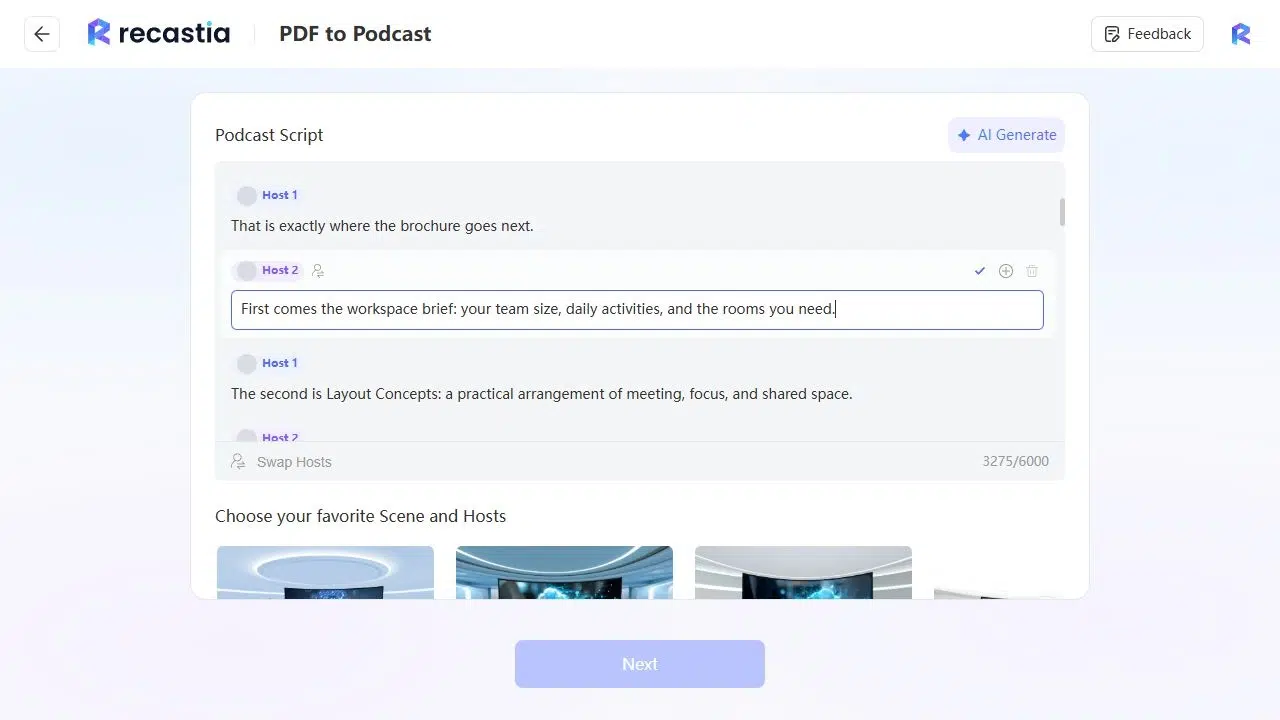
A munkahely-tervezési brosúrában az egyik rész elmagyarázza, hogy mit tartalmaz a szolgáltatás. A létrehozott párbeszéd a következő kérdéssel nyitja meg a témát: “Mit nyújt valójában a szolgáltatás?” A válasz így kezdődik: “Az első elem egy Munkaterület-tájékoztató. Ez magában foglalja a csapat méretét, a napi tevékenységeket és a szükséges helyiségeket.” A párbeszéd a PDF-ből származó konkrét információkat tartalmaz, miközben megváltoztatja a közlési módot.
Az egyes párbeszédsorokat szerkesztheted. Egy tömörebb bevezetés érdekében a válasz lehet a következő: “Először is a munkaterület leírása: a csapat mérete, a napi tevékenységek és a szükséges helyiségek.” A forgatókönyv előkészítése magában foglalja a jelenetek és a műsorvezető hangjának beállításait is. Ez az útvonal olyan anyagokhoz illik, amelyek egy beszélgetést támogatnak, például útmutatókhoz, kutatási összefoglalókhoz vagy szolgáltatási áttekintésekhez.
Tegye elérhetővé az információkat a weben keresztül
PDF-ből weboldalra
A PDF to Website funkció a dokumentum adatait egy kezdőlappá rendezi át. Ahelyett, hogy a látogatókat az eredeti oldalpárok lapozására kérné, a létrehozott oldal webes szakaszokban, címsorokkal és navigációval jeleníti meg a tartalmat.
Közvetlenül szerkesztheted a szöveget és a kijelölt elemeket, beleértve a címsor stílusát, betűtípust, színeket, háttereket és linkeket. Az asztali és mobil előnézetek segítenek az elrendezés ellenőrzésében a hosztolt cím megosztása előtt. A Visszaállítás és a Visszaállítás funkció visszavonási és újraindítási lehetőséget biztosít a szerkesztési módosításokhoz.
Egy szolgáltatásbrosúra tartalmazhat leírást, folyamatot, teljesítendő feladatokat és elérhetőségeket. Egy weboldalon mindegyik témának szenteljen egy jól áttekinthető részt. Használja a nyitót a szolgáltatás ismertetésére, helyezzen el alatta gyakorlati részleteket, és tegye a kívánt kapcsolatfelvételi műveletet könnyen megtalálhatóvá. A PDF marad a forrás; Ön finomítja a létrehozott oldalt a böngészéshez.
Tekintse meg a PDF landing page példáját
PDF kiállításra
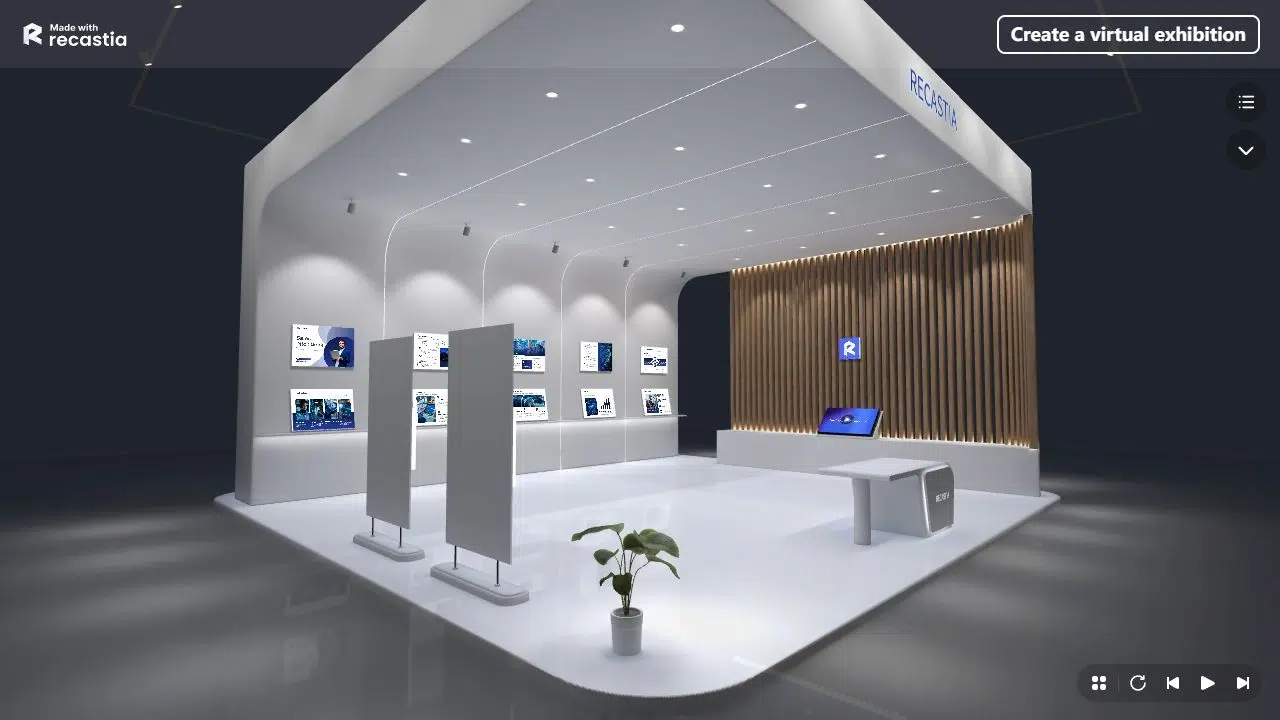
A PDF to Exhibition egy virtuális galériában helyezi el a dokumentumok oldalait. A látogatók felfedezhetik a teret és megtekinthetik a kiállított műveket ahelyett, hogy egy hagyományos kiadványban böngésznének.
A galéria sablonok különböző vizuális beállításokat és megjelenítési pozíciók számát kínálják. A Luminous Lightstrip & Glass Gallery négyoldalas PDF-fájlja négy művet biztosít a rendelkezésre álló helyekre. Válassza ki a látogatóknak bemutatni kívánt anyag köré épülő beállítást, tekintse át a megjelenített oldalakat, és mentse el a galériaprojektet.
Ez a formátum illusztrált portfólióként, fotófüzetként vagy vizuális projektáttekintésként is használható. Minden megjelenített oldal legyen elég fókuszált ahhoz, hogy egy galériában lévő munkaként lehessen megtekinteni. Egy hosszú referenciatáblázatot tartalmazó oldal olvasási formátumba illik, ahol valaki megvizsgálhatja a részleteit.
PDF-ből chatbotba
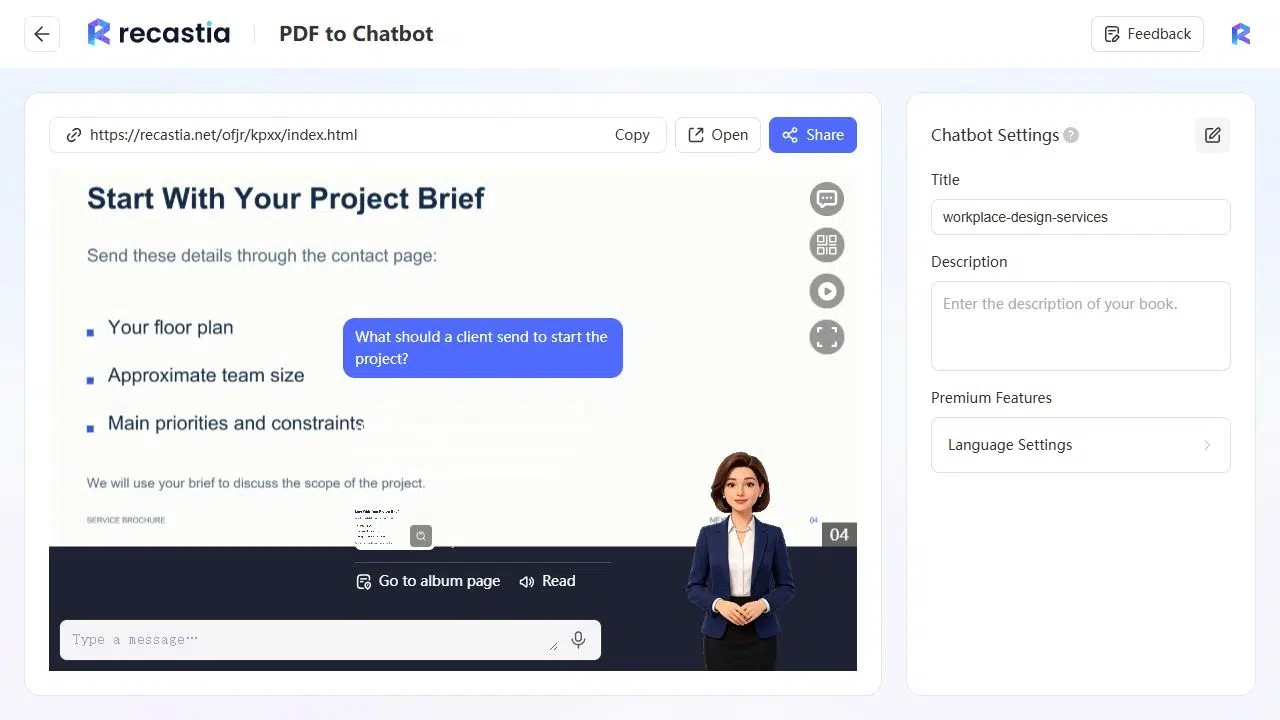
A PDF to Chatbot beszélgetésen keresztül biztosít hozzáférést a dokumentumok adataihoz. Az olvasók kérdéssel kezdhetik az anyaggal kapcsolatban ahelyett, hogy maguk keresnék meg a releváns részt.
Írhatsz egy üdvözlő üzenetet, amelyben elmagyarázod, hogy mit fed le az asszisztens. Egy szolgáltatási brosúra esetében ez a bevezető kérdéseket vethet fel a feladattal, a tervezési folyamattal vagy az ügyfél által nyújtandó feladatokkal kapcsolatban. Ahelyett, hogy a témát a PDF-hez kötnéd, ne tedd fel a kapcsolódó kérdéseket.
Például a brosúra utolsó oldalán az ügyfelektől kérik az alaprajzot, a csapat hozzávetőleges méretét, valamint a fő prioritásokat és korlátozásokat. A “Mit kell az ügyfélnek küldenie a projekt megkezdéséhez?” kérdés egy olyan választ eredményez, amely tartalmazza ezt a három részletet, és a releváns oldalt jeleníti meg. Az olvasó a forrásoldal mellett a gyakorlati választ is megkapja, nem pedig a munkahely kialakításának általános magyarázatát.
A tartalom helyreállítása és lokalizálása
PDF-ből dokumentumba
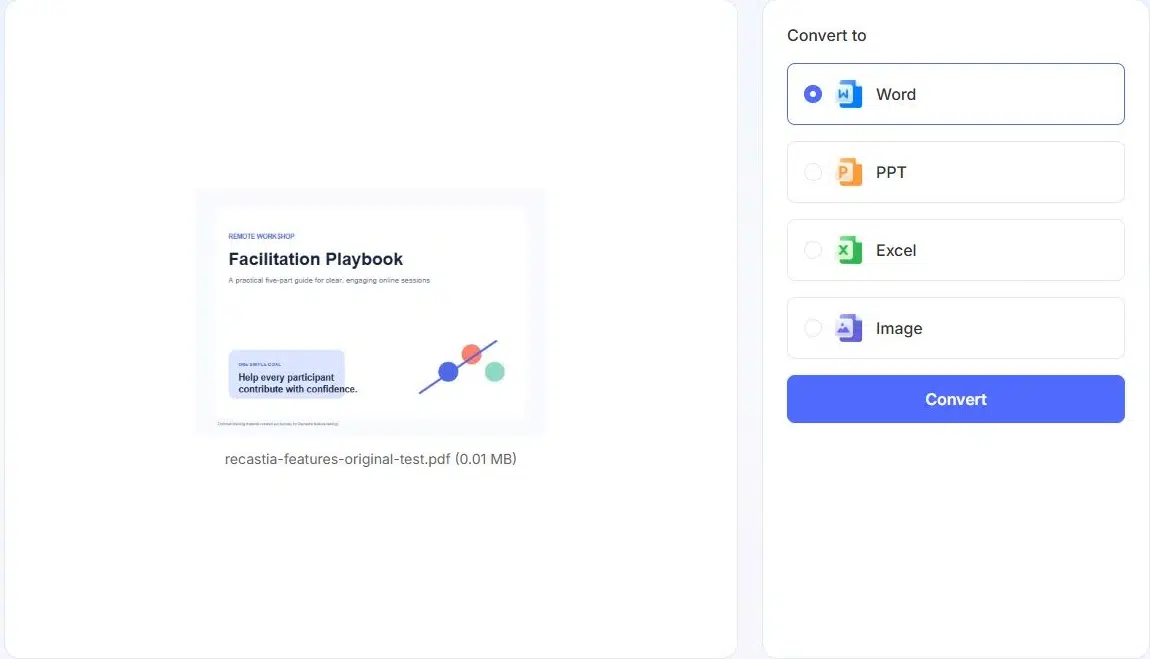
A PDF-ből dokumentum formátum a forrásfájlt további szerkesztéshez használható formátumba konvertálja. Választható a Word szövegszerkesztéshez, a PowerPoint diákhoz, az Excel táblázatos anyagokhoz, vagy a Kép oldalak vizuális megjelenítéséhez. A letöltött formátum ettől a választástól függ; egy többoldalas képkonvertálás JPEG oldalakat tartalmazó ZIP fájlként is megérkezhet.
Ez akkor hasznos, ha a PDF verziója az Öné, de a következő projekthez tartalommódosításokra van szükség. A szolgáltatásleírást visszaállíthatja javításra a Wordben, vagy előkészítheti a diaanyagot a további PowerPoint-szerkesztéshez. A képbeállítás oldalvizualizációkat hoz létre, nem szerkeszthető szöveget.
Táblázatkezelés esetén a számítás előtt ellenőrizze az importált értékeket: a cellában megjelenített szám továbbra is szövegként tárolható. A Word és PowerPoint kimenetek lehetővé teszik a visszaállított szövegek módosítását a következő dokumentumban vagy csomagban.
PDF-fordítás
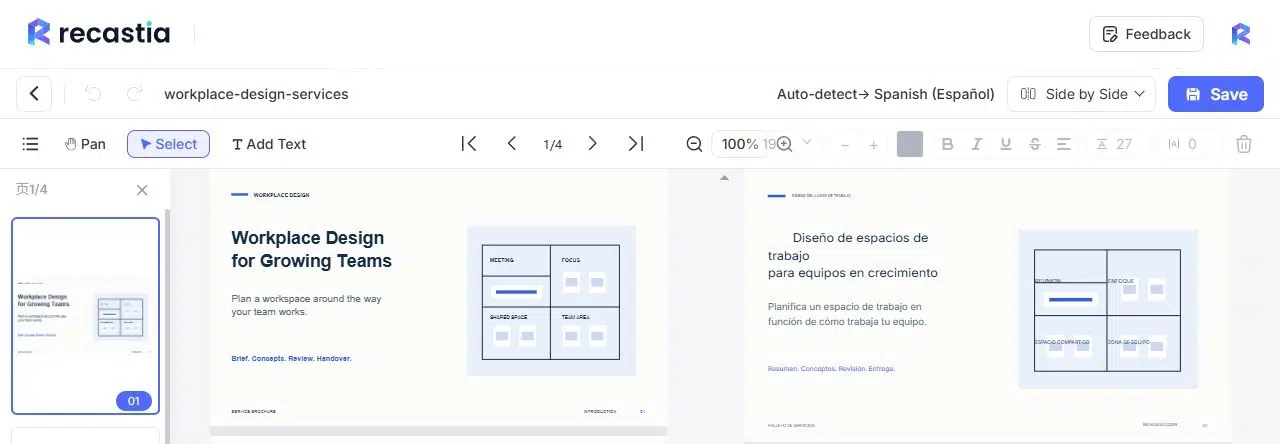
A PDF Translation lefordított szöveget hoz létre a dokumentumból, és egymás melletti szerkesztési nézetet biztosít. Összehasonlíthatja a forrásszöveget a fordítással, módosíthatja a lefordított szöveget, és mentheti a szerkesztést.
A munkahely-tervezési brosúra esetében a spanyol fordítás a szolgáltatás leírását egy másik nyelven is elérhetővé teszi. A párosított nézet a forrást a lefordított szöveg mellett tartja, miközben finomít egy címsort vagy ellenőrzi a terminológiát. Ez különösen hasznos a teljesítések és a szolgáltatásleírások esetében, ahol egy apró szóbeli változtatás is megváltoztathatja az ügyfél által értelmezett szöveget.
Válassza ezt a munkafolyamatot, ha a dokumentum szövegének más nyelvre van szüksége. Magát a tartalmat fordítja le, ahelyett, hogy csak az olvasó menücímkéit módosítaná vagy egy narrációs hangot választana ki.
Gyakran Ismételt Kérdések
Nem. Ezeket a munkafolyamatokat elkezdheti a PDF-fel. Oldalait közvetlenül felhasználhatja kiadványhoz vagy bemutatóhoz, vagy felhasználhatja adatait szkript, weboldal vagy dokumentumsegéd létrehozásához. A dokumentumkonvertáló Word és PowerPoint lehetőségeket biztosít, ha szerkeszthető munkafájlra van szüksége.
Igen. A tárolt tartalmak, mint például a lapozható könyvek, a kezdőlapok, a dokumentum-csevegőbotok és a kiállítások megtekintési linkeket tartalmaznak, amelyeket megoszthatsz. Az olvasók egy böngészőben nyithatják meg a közzétett tartalmat. A projekt megosztási vezérlőivel szerezheted meg a megtekinteni kívánt verzió linkjét.
Igen. A teljes brosúrát lapozható formátumban tárold, és a kiválasztott oldalakból készíts külön videót. Először a rövidebb bevezetést oszd meg, majd a teljes kiadványt kínáld fel azoknak az olvasóknak, akik a részletekre kíváncsiak. Ezek különálló projektek, így mindegyiknek megadhatod a saját hatókörét és beállításait.
Igen. Narrációval ellátott videó esetén a kézi bevitellel adhatja meg a szkriptet, beleértve az oldalspecifikus szöveget is Speciális módban. A podcast szkriptszerkesztőjében módosíthatja az egyes párbeszédsorokat. Ez lehetővé teszi a jóváhagyott szolgáltatásleírások és az előnyben részesített terminológia megőrzését, miközben a szöveget a beszédhez igazítja.
Következtetés
A Recastia kilenc módszert kínál a meglévő dokumentumokkal való munkára egyetlen PDF Repurposing Toolban. A megfelelő kiindulópont attól függ, hogy mire van szüksége a továbbiakban: teljes oldalakra böngészéshez, hangos magyarázatra, weboldalra, dokumentumsegédre vagy szerkeszthető és lefordított anyagra.
Első projektként használd a PDF Repurposing Toolt, hogy egy már meglévő verziót olyanná alakíts. Alakítsd át például a szolgáltatási brosúrát ügyfélbemutatóvá, és tartsd elérhetően a teljes oldalait lapozható kiadványként a további beszélgetésekhez.
Keltsd életre PDF-edet a Recastia segítségével
Hozz létre, szabj testre és oszd meg tartalmaidat egy lebilincselőbb módon.