
PDF dosyanız tamamlandı, ancak yine de bir video tanıtımına, sunuma veya web sayfasına ihtiyacınız var. Metni kopyalamak, görüntüleri çıkarmak ve her sürümü yeniden oluşturmak ek bir iş yükü getirir. Bir PDF Yeniden Kullanım Aracı, bu belgeyi başlangıç noktası olarak yeniden kullanmanıza yardımcı olur.
Recastia, anlatımlı videolardan ve dijital kitaplardan web sitelerine, sohbet botlarına ve çevrilmiş belgelere kadar dokuz farklı iş akışını tek bir PDF Yeniden Kullanım Aracı'nda bir araya getiriyor. İşte her birinin ne oluşturduğu ve neleri özelleştirebileceğiniz.
Nedir? Recastia?
Recastia, elinizde bulunan materyallerden içerik oluşturmak için kullanılan çevrimiçi bir platformdur. PDF dosyası başlangıç sayfalarını ve bilgileri sağlar; oluşturmak istediğiniz sürüm için özel bir iş akışı seçersiniz. Tasarlanmış bir yayın yayın olarak kalabilirken, bir hizmet açıklaması video senaryosuna, web sayfasına veya belge hakkında bir sohbete dönüşebilir.
Bu iş akışları kaynak materyale farklı şekilde yaklaşır. Flipbook'lar tasarlanmış sayfaları korur. Web sitesi oluşturma, bilgileri web bölümlerine yeniden düzenler. Bir chatbot, okuyuculara soru sorabilecekleri bir yer sunar. Belge dönüştürme, başka bir uygulamada düzenlemeye devam edebileceğiniz materyal üretir. Çeviri, metni başka bir dile uyarlar.
Her projeyi ayrı ayrı oluşturup özelleştiriyorsunuz. Örneğin, broşürün tamamını bir dijital kitapçıkta saklayabilir ve daha kısa bir açıklamayı video için hazırlayabilirsiniz.
PDF Yeniden Kullanım Aracı Kaynağınızı Nasıl Kullanıyor?
Aynı PDF dosyası, yeniden kullanılabilir çeşitli bileşenler içerebilir: tamamlanmış sayfa düzenleri, açıklayıcı metinler, fotoğraflar, işlem diyagramları ve pratik ayrıntılar. Kullanmak istediğiniz bileşene göre iş akışını seçin.
| İş Akışı | PDF'i Nasıl Kullanıyor? | Üzerinde çalıştığınız konular |
| Flipbook | Orijinal yayın sayfalarını sunar. | Okuma görünümü ve yayın ortamları |
| Video | Seçilen sayfaları zamanlanmış bir sırayla yerleştirir. | Anlatım, sayfa zamanlaması ve video sunumu |
| Sunum | Tarayıcıda sunum için sayfaları kullanır. | Sayfa seçimi, geçişler ve sunum ayarları |
| Podcast | Belge bilgilerini sözlü diyalog için kullanır. | Ana bilgisayar betiği ve sahne yapılandırması |
| Web sitesi | Belge içeriğini bir açılış sayfasına yeniden düzenler. | Web bölümleri, metin, stil ve bağlantılar |
| Sergi | Belge sayfalarını sanal bir galeride görüntüler. | Galeri seçimi ve sergilenen eserler |
| Sohbet robotu | Belge bilgilerini soru-cevap deneyiminde kullanır. | Asistanın tanıtımı ve sohbet erişimi |
| Belge | PDF dosyasını kullanılabilir bir dosyaya dönüştürür. | İlgili başvuruda daha fazla düzenleme yapılması gerekmektedir. |
| Çeviri | Başka bir dilde metin üretir. | Kaynak metnin yanında çevrilmiş metin |
Sayfaları Dijital Yayın Olarak Yayınlayın
PDF'den Flipbook'a
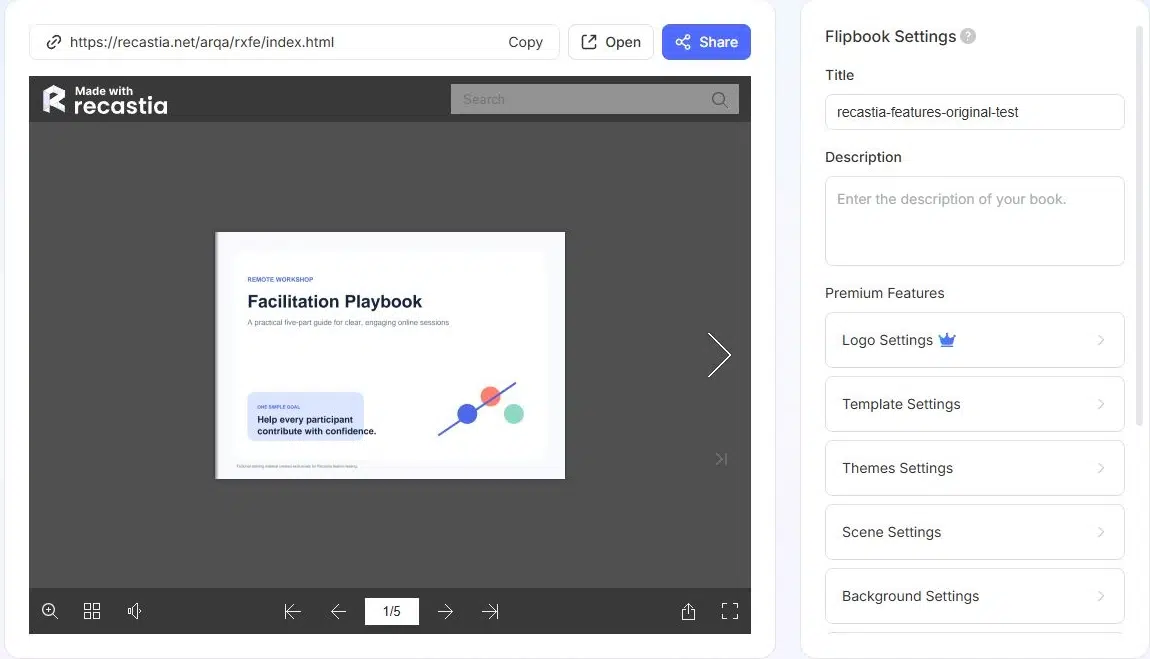
Flipbook, bir katalog, dergi, broşür veya portfolyonun sayfa tasarımını koruyarak, çevrimiçi, sayfaları çevirerek sunulan bir yayındır. Okuyucular, sabit bir video zaman çizelgesini takip etmek yerine kendi hızlarında gezinebilirler.
Flipbook'un şablonunu, temasını, arka planını ve sayfa görüntüleme ayarlarını özelleştirebilir, ardından yayını önizleyebilirsiniz. Başlık ve açıklama ayarları, tamamlanmış projeyi tanımlamaya yardımcı olur. Barındırılan okuma bağlantısı, paylaşabileceğiniz bir yayın sunarken, duyarlı yerleştirme kodu da onu bir web sitesine yerleştirmenizi sağlar.
İş yeri tasarımı broşürü için bu, eksiksiz referans sürümüdür: hizmet açıklamaları, proje aşamaları ve görsel materyaller bir arada bulunur. Daha kısa bir video hizmeti tanıtabilirken, dijital kitapçık potansiyel müşterinin daha sonra incelemek isteyeceği sayfaları sunar.
İzlenecek, sunulacak veya tartışılacak içerik oluşturun
PDF'den Videoya
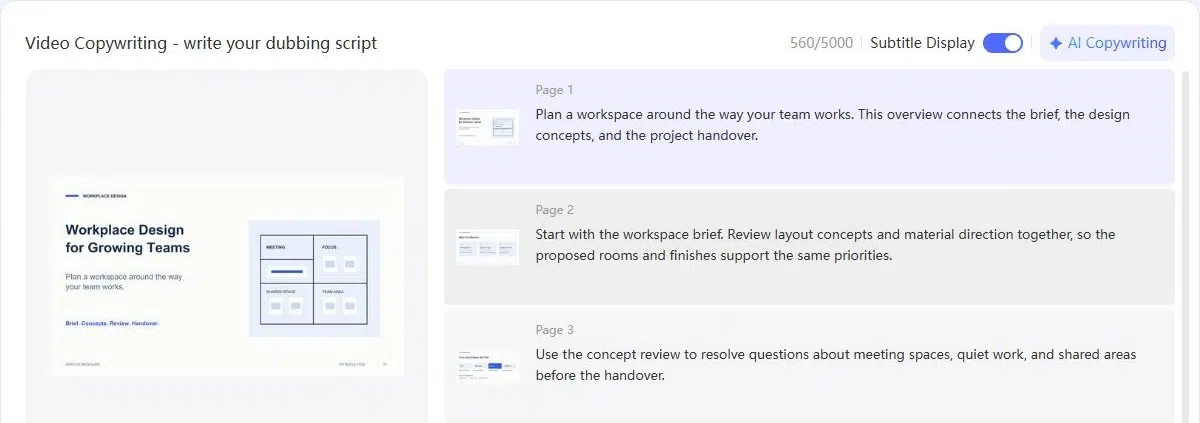
PDF'den Videoya dönüştürme özelliği, seçilen belge sayfalarını zamanlama, efektler ve isteğe bağlı anlatımla birleştirir. PDF sayfaları görselleri sağlar; senaryonuz her satırı yüksek sesle okumak yerine bu görsellerin ne anlama geldiğini açıklayabilir.
Recastia üç mod sunmaktadır:
- Minimal Mod, sayfaların anlatım olmadan çalışmasını sağlar ve sıralamayı kontrol etmek için sayfa süresini veya toplam süreyi kullanır.
- Kolay Mod, materyalin anlatımlı sunumu için Akıllı Sayfa Senkronizasyonu özelliğine sahip genel bir senaryo kullanır.
- Gelişmiş Mod, her sayfanın kendi açıklamasına ihtiyaç duyduğu durumlarda sayfaya özel komut dosyaları sunar.
Örneğin, bir broşürde Çalışma Alanı Özeti, Yerleşim Konseptleri ve Malzeme Yönergeleri listelenir. Elle yazılmış bir seslendirme bu etiketleri birbirine bağlayabilir: “Çalışma alanı özetiyle başlayın. Yerleşim konseptlerini ve malzeme yönlendirmelerini birlikte gözden geçirin, böylece önerilen odalar ve kaplamalar aynı öncelikleri desteklesin.” Kaynak, hizmet aşamalarını sağlar; eklenen anlatım ise bunların nasıl ilişkili olduğunu açıklar.
Anlatımlı modlarda, ses, altyazı ve isteğe bağlı sunucu ayarları açıklamayı şekillendirir. Oran, arka plan, efektler ve müzik, görsel ve işitsel sunumunu kontrol eder. Oluşturulduktan sonra, bitmiş videoyu dosya olarak kullanabilir veya çevrimiçi olarak paylaşabilirsiniz. adım adım PDF'den Videoya kılavuz Üretim sürecinin tamamını kapsar.
PDF'den Sunuma
PDF'den Sunuma dönüştürme özelliği, belge sayfalarını tarayıcıda görüntülenebilen bir sunuma dönüştürür. Sayfa seçimi ve geçiş seçenekleri, bir toplantı, ders veya proje tartışması için bir sunum dizisi hazırlamanıza olanak tanır. Tamamlanan sunumda sayfa navigasyonu, küçük resimler ve tam ekran görüntüleme özellikleri bulunur.
Müşteri görüşmesi için, proje özetiyle başlayın, önerilen yaklaşıma geçin ve tartışılması gereken konulara odaklanın. Bir web sitesi ziyaretçisi kısa bir genel bakışa ihtiyaç duyabilir; bir toplantı katılımcısı ise tek bir düzenle birkaç dakikaya ihtiyaç duyabilir. Sunum kontrolleri, belgeyi bu ikinci ortamda kullanmanıza olanak tanır.
Bu iş akışı çevrimiçi bir sunum oluşturur. Bir sonraki göreviniz PowerPoint'te slayt nesnelerini düzenlemekse, aşağıda açıklanan belge dönüştürücünün PowerPoint seçeneğini kullanın.
PDF'den Podcast'e
PDF'den Podcast'e dönüştürme, belge bilgilerini kullanarak iki sunuculu bir tartışma hazırlar. Sohbet tarzında bir senaryo, her kaynak paragrafını monologa dönüştürmek yerine, soru ve cevaplar aracılığıyla bir konuyu tanıtabilir.
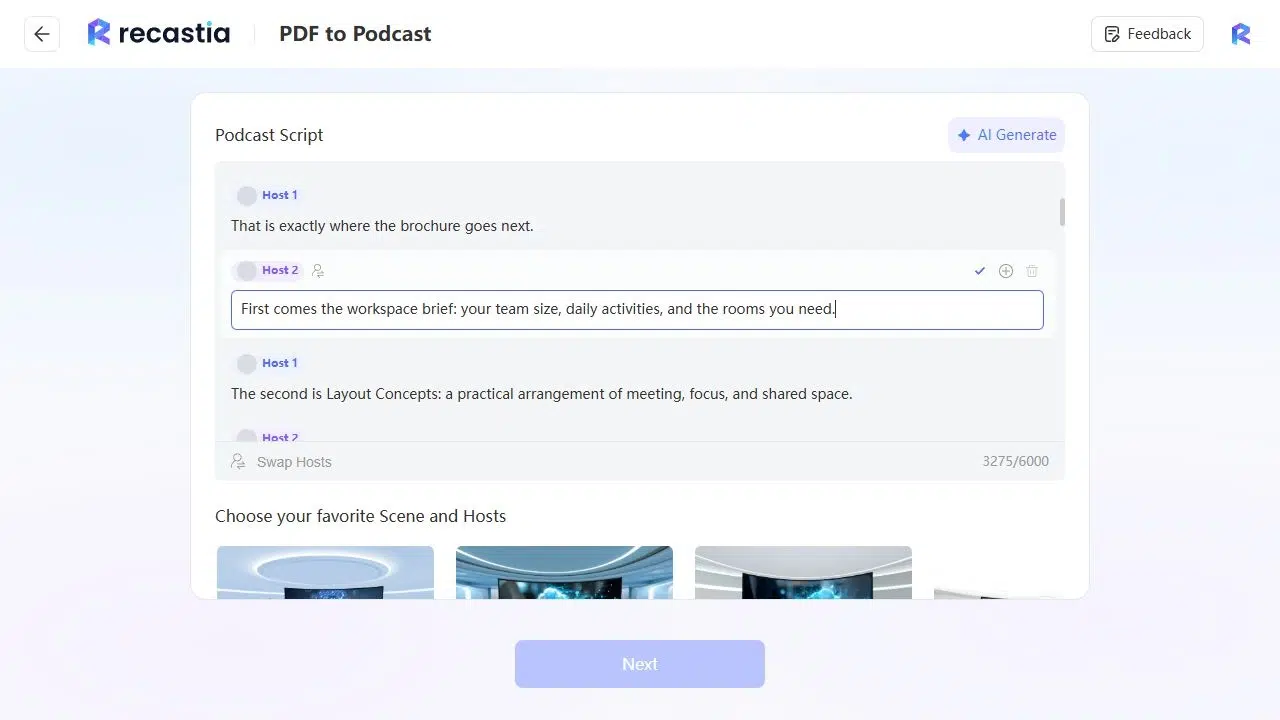
İş yeri tasarımı broşüründe, hizmetin neleri içerdiğini açıklayan bir bölüm yer alıyor. Oluşturulan diyalog, bu konuyu "Hizmet aslında ne sunuyor?" sorusuyla açıyor. Cevap şu şekilde başlıyor: "İlk madde bir Çalışma Alanı Özeti. Ekip büyüklüğünü, günlük aktiviteleri ve ihtiyaç duyduğunuz odaları kapsıyor." Konuşma, PDF'deki belirli bilgileri aktarırken sunum şeklini değiştiriyor.
Diyalog satırlarını tek tek düzenleyebilirsiniz. Daha kısa bir giriş için, bu yanıt şu şekilde olabilir: "Öncelikle çalışma alanı özeti geliyor: ekip büyüklüğünüz, günlük faaliyetleriniz ve ihtiyacınız olan odalar." Senaryo hazırlığı ayrıca sahne ve sunucu sesi ayarlarını da içerir. Bu yöntem, bir kılavuz, araştırma özeti veya hizmet genel bakışı gibi tartışmayı destekleyen materyaller için uygundur.
Bilgileri İnternet Üzerinden Erişilebilir Hale Getirin
PDF'den Web Sitesine
PDF'den Web Sitesine dönüştürme özelliği, belge bilgilerini bir açılış sayfasına yeniden düzenler. Ziyaretçilerden orijinal sayfaları çevirmelerini istemek yerine, oluşturulan sayfa içeriği başlıklar ve gezinme menüsü içeren web bölümleri halinde sunar.
Başlık stili, yazı tipi, renkler, arka planlar ve bağlantılar dahil olmak üzere metni ve seçili öğeleri doğrudan düzenleyebilirsiniz. Masaüstü ve mobil önizlemeler, barındırılan adresi paylaşmadan önce düzeni incelemenize yardımcı olur. Geri Al ve Geri Yükle özellikleri, düzenleme değişikliklerini geri alma ve yineleme olanağı sağlar.
Bir hizmet broşürü, açıklama, süreç, teslim edilecekler ve iletişim bilgilerini içerebilir. Bir web sayfasında, bu konuların her birine net bir bölüm ayırın. Giriş bölümünü hizmeti açıklamak için kullanın, altına pratik ayrıntıları yerleştirin ve amaçlanan iletişim eylemini bulmayı kolaylaştırın. PDF kaynak olarak kalır; oluşturulan sayfayı tarama için iyileştirirsiniz.
PDF açılış sayfası örneğini inceleyin.
PDF'den Sergiye
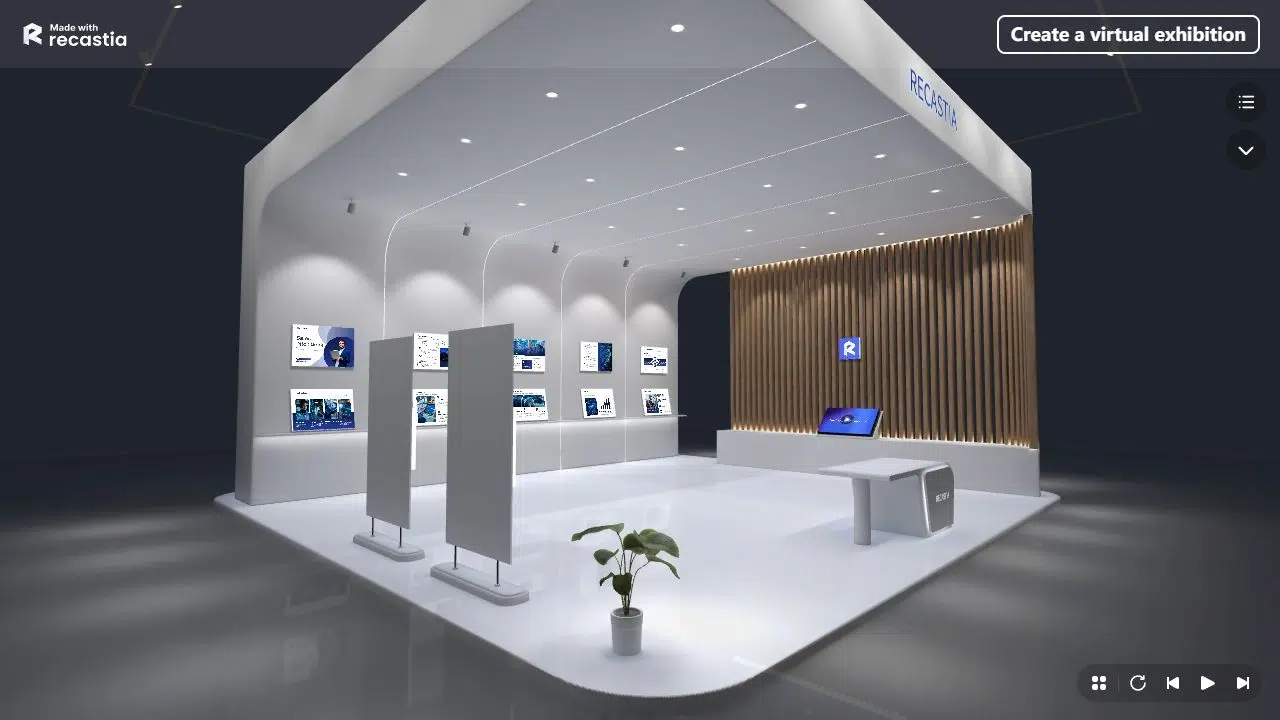
PDF to Exhibition, belge sayfalarını sanal bir galeriye yerleştirir. Ziyaretçiler, geleneksel bir yayında ilerlemek yerine, bu alanı keşfeder ve sergilenen eserleri inceler.
Galeri şablonları farklı görsel ayarlar ve görüntüleme pozisyonları sunar. Luminous Lightstrip & Glass Gallery ile dört sayfalık bir PDF, mevcut yuvalar için dört eser sunar. Ziyaretçilerin görmesini istediğiniz materyal etrafındaki ayarı seçin, görüntülenen sayfaları inceleyin ve galeri projesini kaydedin.
Bu format, resimli bir portföy, fotoğraf kitapçığı veya görsel proje özeti için uygundur. Her bir sayfanın, bir galerideki eser gibi görüntülenebilecek kadar odaklanmış olmasına dikkat edin. Uzun bir referans tablosu içeren bir sayfa, birinin ayrıntılarını inceleyebileceği okuma formatında olmalıdır.
PDF'den Sohbet Botuna
PDF'den Sohbet Robotuna dönüştürme, belge bilgilerine erişim için konuşma tabanlı bir yol sunar. Okuyucular, ilgili bölümü kendileri bulmak yerine, materyal hakkında bir soru sorarak başlayabilirler.
Asistanın neleri kapsadığını açıklayan bir karşılama mesajı yazabilirsiniz. Bir hizmet broşürü için bu giriş, dahil edilen işler, tasarım süreci veya müşterinin ne sağlaması gerektiği hakkında soruları davet edebilir. Bu kapsamı, ilgisiz soruları davet etmek yerine PDF ile bağlantılı tutun.
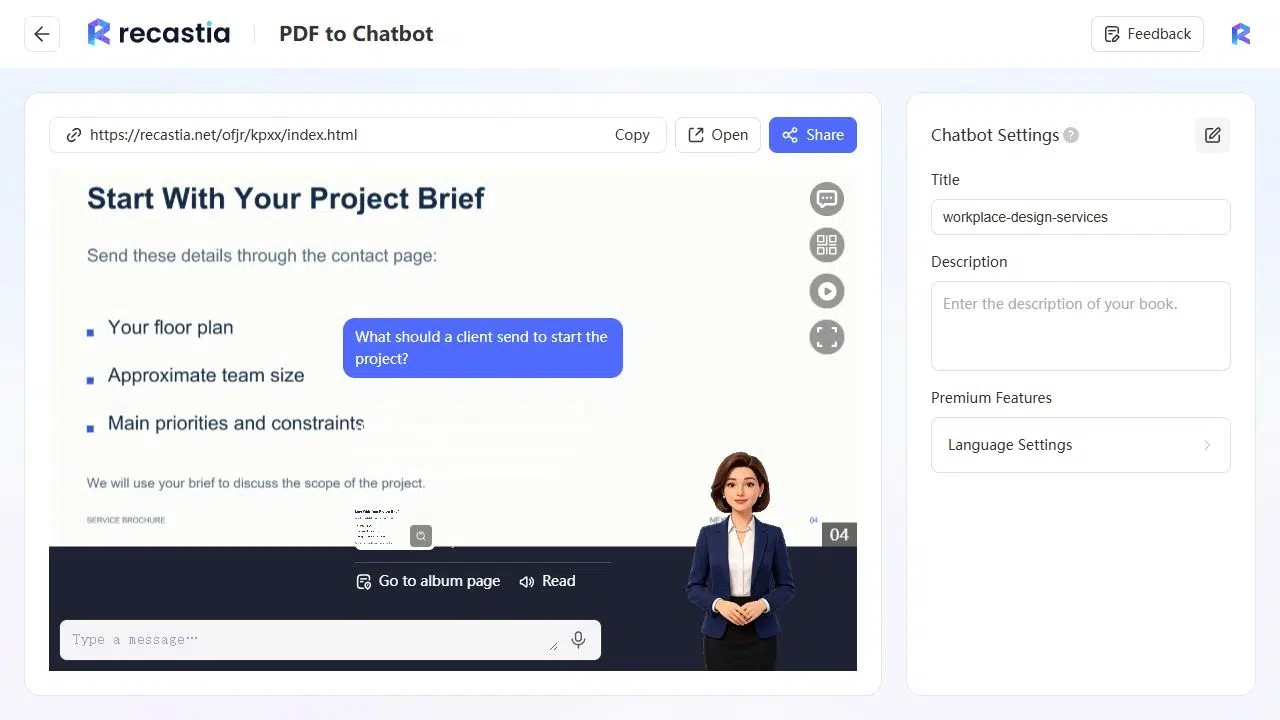
Örneğin, broşürün son sayfasında müşterilerden kat planı, yaklaşık ekip boyutu, ana öncelikler ve kısıtlamalar isteniyor. "Müşteri projeye başlamak için ne göndermeli?" sorusu, bu üç detayı içeren bir yanıt üretiyor ve ilgili sayfayı görünür hale getiriyor. Okuyucu, iş yeri tasarımına dair genel bir açıklama yerine, kaynak sayfayla birlikte pratik bir yanıt alıyor.
İçeriği Kurtarın ve Yerelleştirin
PDF'den Belgeye
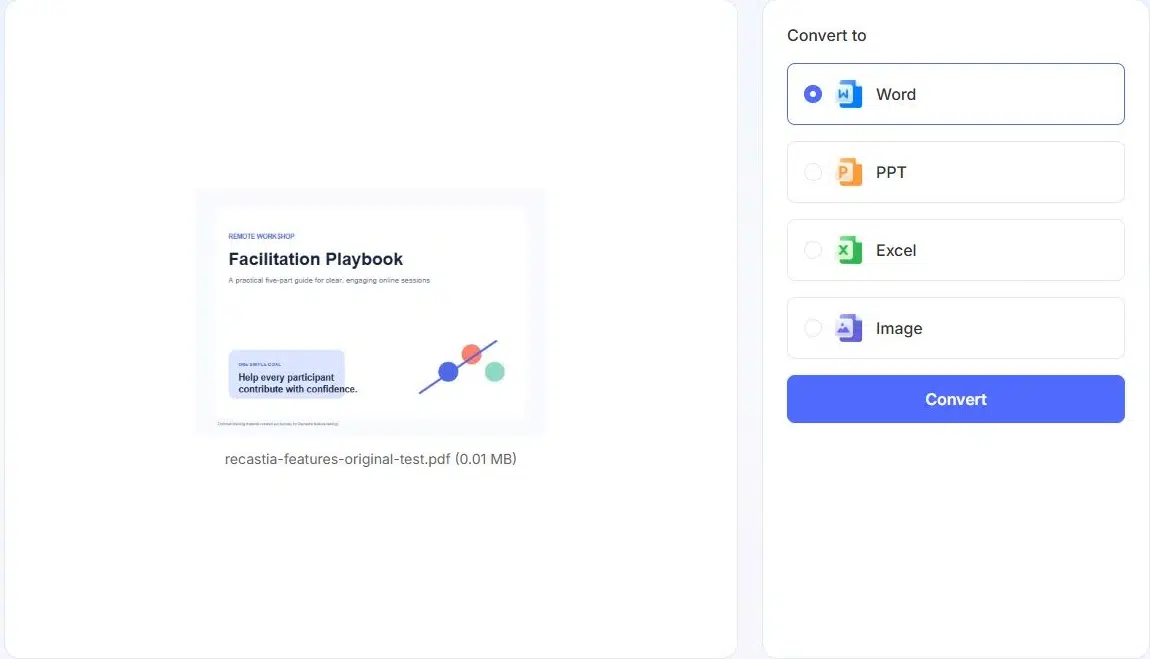
PDF'den Belgeye dönüştürme, kaynak dosyayı daha fazla düzenleme için kullanılabilir bir biçime dönüştürür. Metin düzenlemesi için Word'ü, slayt çalışmaları için PowerPoint'i, tablo materyalleri için Excel'i veya sayfa görselleri için Görüntü'yü seçin. İndirilen format bu seçime bağlıdır; çok sayfalı bir görüntü dönüştürme işlemi, JPEG sayfaları içeren bir ZIP dosyası olarak gelebilir.
Bu özellik, elinizde PDF dosyası varken ancak bir sonraki proje içeriğinde değişiklikler gerektiriyorsa kullanışlıdır. Word'de revizyon için bir hizmet tanımını kurtarabilir veya PowerPoint'te düzenlemeye devam etmek için slayt materyali hazırlayabilirsiniz. Görüntü seçeneği, düzenlenebilir metin değil, sayfa görselleri oluşturur.
Elektronik tablo çalışmaları için, hesaplama yapmadan önce içe aktarılan değerleri kontrol edin: bir hücrede görüntülenen bir sayı hala metin olarak saklanabilir. Word ve PowerPoint çıktıları, bir sonraki belge veya sunum için kurtarılan metni gözden geçirmenize olanak tanır.
PDF Çevirisi
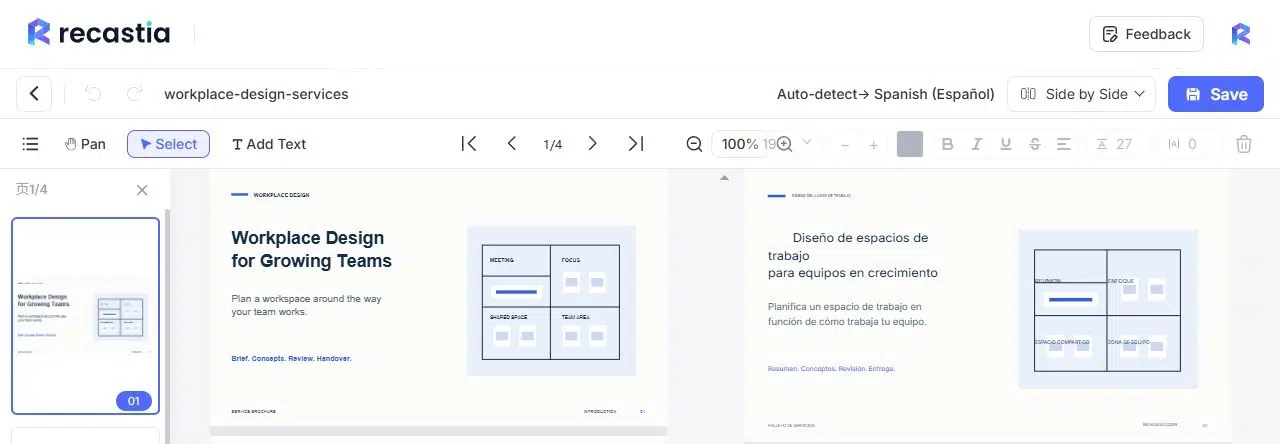
PDF Çevirisi, belgeden çevrilmiş metin oluşturur ve yan yana düzenleme görünümü sunar. Kaynak metni çeviriyle karşılaştırabilir, çevrilmiş metni değiştirebilir ve revizyonu kaydedebilirsiniz.
İş yeri tasarımı broşürü için İspanyolca çeviri, hizmet açıklamasını başka bir dilde de sunar. Eşleştirilmiş görünüm, bir başlığı iyileştirirken veya terminolojiyi kontrol ederken kaynak metni çevrilmiş metnin yanında tutar. Bu, özellikle küçük bir kelime değişikliğinin müşterinin anladığını değiştirebileceği teslimatlar ve hizmet açıklamaları için kullanışlıdır.
Belge metninin başka bir dile çevrilmesi gerektiğinde bu iş akışını seçin. Bu yöntem, okuyucunun menü etiketlerini değiştirmek veya anlatım sesini seçmekle sınırlı kalmayıp, içeriğin kendisini çevirir.
Sıkça Sorulan Sorular
Hayır. Bu iş akışları için PDF ile başlayabilirsiniz. Sayfalarını doğrudan bir yayın veya sunum için kullanabilir veya bilgilerini bir senaryo, web sayfası veya belge yardımcısı geliştirmek için kullanabilirsiniz. Belge dönüştürücü, düzenlenebilir bir çalışma dosyasına ihtiyaç duyduğunuzda Word ve PowerPoint seçenekleri sunar.
Evet. Flipbook'lar, açılış sayfaları, belge sohbet botları ve sergiler gibi barındırılan çıktılar, paylaşabileceğiniz görüntüleme bağlantılarına sahiptir. Okuyucular yayınlanan içeriği bir tarayıcıda açar. İnsanların görüntülemesini istediğiniz sürümün bağlantısını almak için projenin paylaşım kontrollerini kullanın.
Evet. Broşürün tamamını dijital kitapçık olarak saklayın ve seçilen sayfalardan ayrı bir video oluşturun. Önce daha kısa olan giriş bölümünü paylaşın, ardından ayrıntıları isteyen okuyuculara tam yayını sunun. Bunlar ayrı projeler olduğundan, her birine kendi kapsamını ve ayarlarını verebilirsiniz.
Evet. Seslendirilmiş bir video için, Gelişmiş Mod'da sayfa özel metni de dahil olmak üzere senaryonuzu sağlamak için Manuel Giriş'i kullanın. Podcast senaryo düzenleyicisinde, tek tek diyalog satırlarını düzenleyin. Bu, onaylanmış hizmet açıklamalarını ve tercih edilen terminolojiyi korurken, kelime seçimini konuşmaya uyarlamanıza olanak tanır.
Çözüm
Recastia, mevcut belgelerle çalışmanın dokuz farklı yolunu tek bir PDF Yeniden Düzenleme Aracında bir araya getiriyor. Doğru başlangıç noktası, bir sonraki adımda neye ihtiyacınız olduğuna bağlıdır: göz atabileceğiniz eksiksiz sayfalar, sesli açıklama, bir web sayfası, belge yardımcısı veya düzenlenebilir ve çevrilmiş materyal.
İlk projeniz için, PDF Yeniden Kullanım Aracını kullanarak halihazırda kullandığınız bir sürümü oluşturun. Örneğin, hizmet broşürünü müşteri tanıtımına dönüştürün ve takip eden görüşme için tüm sayfalarını bir dijital kitapçık olarak saklayın.
Recastia ile PDF dosyalarınıza hayat verin.
İçeriklerinizi daha ilgi çekici bir şekilde oluşturun, özelleştirin ve paylaşın.