
PDFファイルは完成しましたが、ビデオによる紹介、プレゼンテーション、またはウェブページが必要です。テキストのコピー、画像の抽出、各バージョンの再構築は、さらに作業量を増やします。PDF再利用ツールを使えば、そのドキュメントを起点として再利用できます。.
Recastiaは、ナレーション付き動画やフリップブックからウェブサイト、チャットボット、翻訳文書まで、9つのワークフローを1つのPDF再利用ツールに統合しています。それぞれのワークフローで何が作成され、どのようにカスタマイズできるのかをご紹介します。.
とは レカスティア?
Recastiaは、既存の素材からコンテンツを作成するためのオンラインプラットフォームです。PDFファイルから開始ページと情報が提供され、作成したいバージョンに合わせて専用のワークフローを選択できます。デザインされた出版物はそのまま出版物として残すことができ、サービスの説明はビデオスクリプト、ウェブページ、またはドキュメントに関する対話へと変換できます。.
これらのワークフローは、ソースを異なる方法で処理します。フリップブックは、デザインされたページを保持します。ウェブサイト生成は、情報をウェブセクションに再編成します。チャットボットは、読者が質問できる場所を提供します。ドキュメント変換は、別のアプリケーションで編集を続けられる素材を生成します。翻訳は、別の言語に合わせて表現を調整します。.
各プロジェクトは個別に作成・カスタマイズできます。例えば、パンフレット全体はフリップブック形式で保存し、動画用に短い説明文を用意するといった具合です。.
PDF再利用ツールがソースコードをどのように利用するか
同じPDFファイルには、完成したページレイアウト、説明文、写真、工程図、実務的な詳細情報など、再利用可能な複数の要素を含めることができます。使用したい要素に応じてワークフローを選択してください。.
| ワークフロー | PDFの利用方法 | あなたが取り組む仕事 |
| フリップブック | オリジナルの出版ページを掲載しています | 読み上げ表示と出版設定 |
| ビデオ | 選択したページを時間指定の順序で配置します | ナレーション、ページ送りタイミング、ビデオプレゼンテーション |
| プレゼンテーション | ブラウザプレゼンテーションでページを使用する | ページ選択、画面遷移、および表示設定 |
| ポッドキャスト | 音声対話に文書情報を使用する | ホストスクリプトとシーン構成 |
| Webサイト | ドキュメントの内容をランディングページに再構成します | ウェブセクション、テキスト、スタイル、およびリンク |
| 展示 | ドキュメントのページを仮想ギャラリーに表示します。 | ギャラリーの選択と展示作品 |
| チャットボット | 質疑応答形式で文書情報を使用する | アシスタントの紹介と会話へのアクセス |
| 書類 | PDFを作業用ファイルに変換します | 関連するアプリケーションでのさらなる編集 |
| 翻訳 | 別の言語で文言を生成します | 原文の横に翻訳文を表示 |
ページをデジタル出版物として公開する
PDFをフリップブックに変換
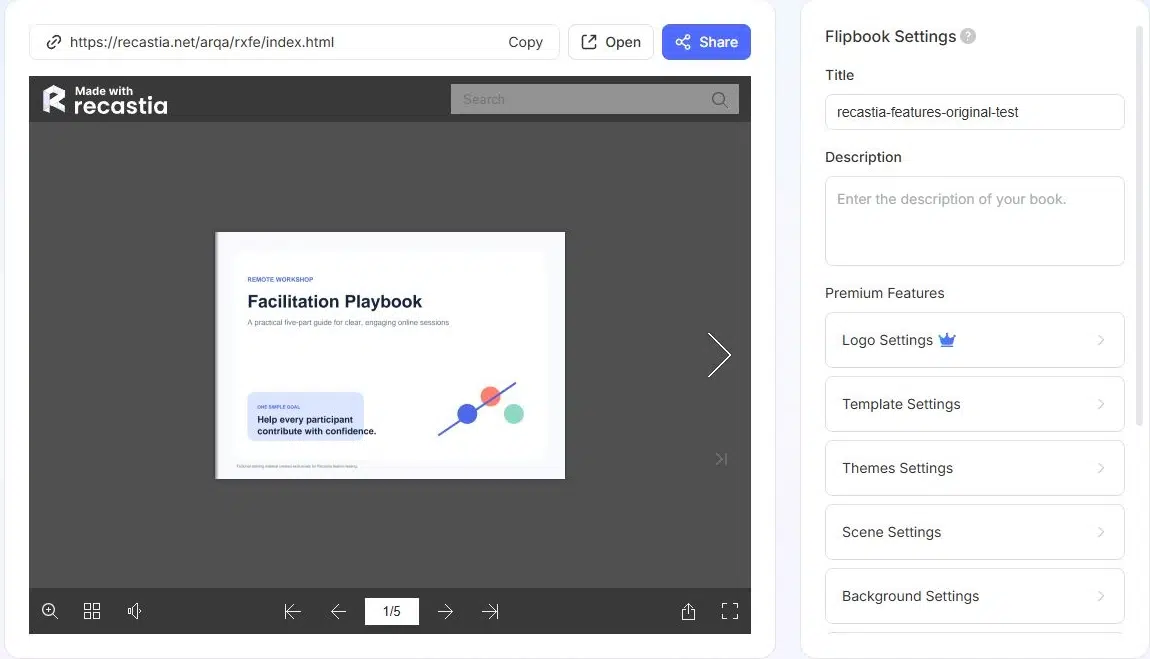
フリップブックとは、カタログ、雑誌、パンフレット、ポートフォリオなどのページデザインをそのままに、オンラインのページめくり形式で表示するものです。読者は、固定された動画のタイムラインに従うのではなく、自分のペースで閲覧できます。.
フリップブックのテンプレート、テーマ、背景、ページ表示設定をカスタマイズし、プレビューできます。タイトルと説明の設定で、完成したプロジェクトを識別できます。ホストされた閲覧リンクから共有可能な出版物を取得でき、レスポンシブ埋め込みコードを使えばウェブサイトに埋め込むことができます。.
職場デザインのパンフレットとしては、これが完全な参考資料版です。サービス内容の説明、プロジェクトの段階、そしてビジュアル資料がすべてまとめて掲載されています。短い動画でサービスを紹介し、フリップブック形式では、見込み客が後でじっくりと読みたいページだけをまとめることができます。.
視聴、発表、または議論するためのコンテンツを作成する
PDFをビデオに変換
PDF to Videoは、選択したドキュメントページをタイミング、エフェクト、オプションのナレーションと組み合わせて動画を作成します。PDFページは視覚的な要素を提供し、スクリプトはすべての行を読み上げる代わりに、それらの視覚的な要素の意味を説明することができます。.
Recastiaには3つのモードがあります。
- ミニマルモードでは、ページ表示時間または合計表示時間を使用して順序を制御し、ナレーションなしでページを再生します。.
- イージーモードでは、スマートページ同期機能を備えた全体的なスクリプトを使用して、ナレーション付きの資料プレゼンテーションを行います。.
- アドバンストモードでは、各ページに個別の説明が必要な場合に、ページ固有のスクリプトが提供されます。.
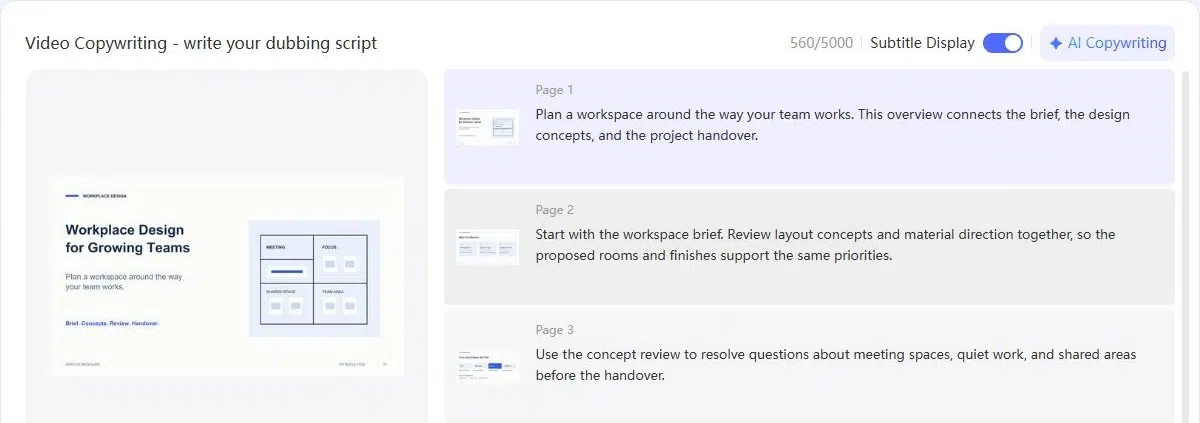
例えば、パンフレットには「ワークスペース概要」「レイアウトコンセプト」「素材の方向性」といった項目が記載されています。手書きのナレーションでこれらの項目を繋げることができます。「まずはワークスペース概要から始めましょう。レイアウトコンセプトと素材の方向性を一緒に確認することで、提案する部屋や仕上げ材が同じ優先事項をサポートするようになります。」情報源にはサービス段階が示されており、追加されたナレーションでそれらの関連性が説明されます。.
ナレーション付きモードでは、音声、字幕、およびオプションのプレゼンター設定によって説明が構成されます。アスペクト比、背景、エフェクト、音楽によって、視覚的および音声的な表現が制御されます。生成後、完成したビデオをファイルとして使用したり、オンラインで共有したりできます。 PDFからビデオへのステップバイステップガイド 制作過程全体を網羅しています。.
PDFをプレゼンテーションに変換
PDF to Presentationは、文書ページをブラウザプレゼンテーションに変換します。ページ選択とトランジション機能により、会議、授業、プロジェクトディスカッションなどに最適なプレゼンテーションを作成できます。完成したプレゼンテーションには、ページナビゲーション、サムネイル表示、全画面表示機能が備わっています。.
クライアントとの打ち合わせでは、まずプロジェクトの概要説明から始め、提案するアプローチへと進み、議論が必要な箇所で一旦立ち止まります。ウェブサイトの訪問者には簡潔な概要説明が適しているかもしれませんが、会議の参加者には数分間かけてじっくりと説明する必要があるかもしれません。プレゼンテーションコントロールを使えば、後者の状況に合わせてドキュメントを効果的に活用できます。.
このワークフローでは、オンラインプレゼンテーションを作成します。次の作業がPowerPointでスライドオブジェクトを編集することである場合は、後述するドキュメントコンバーターのPowerPointオプションを使用してください。.
PDFをポッドキャストに変換
PDF to Podcastは、文書情報に基づいて2人のホストによるディスカッションを準備します。会話形式のスクリプトを使用することで、原文のすべての段落を独り言にするのではなく、質疑応答を通してテーマを紹介することができます。.
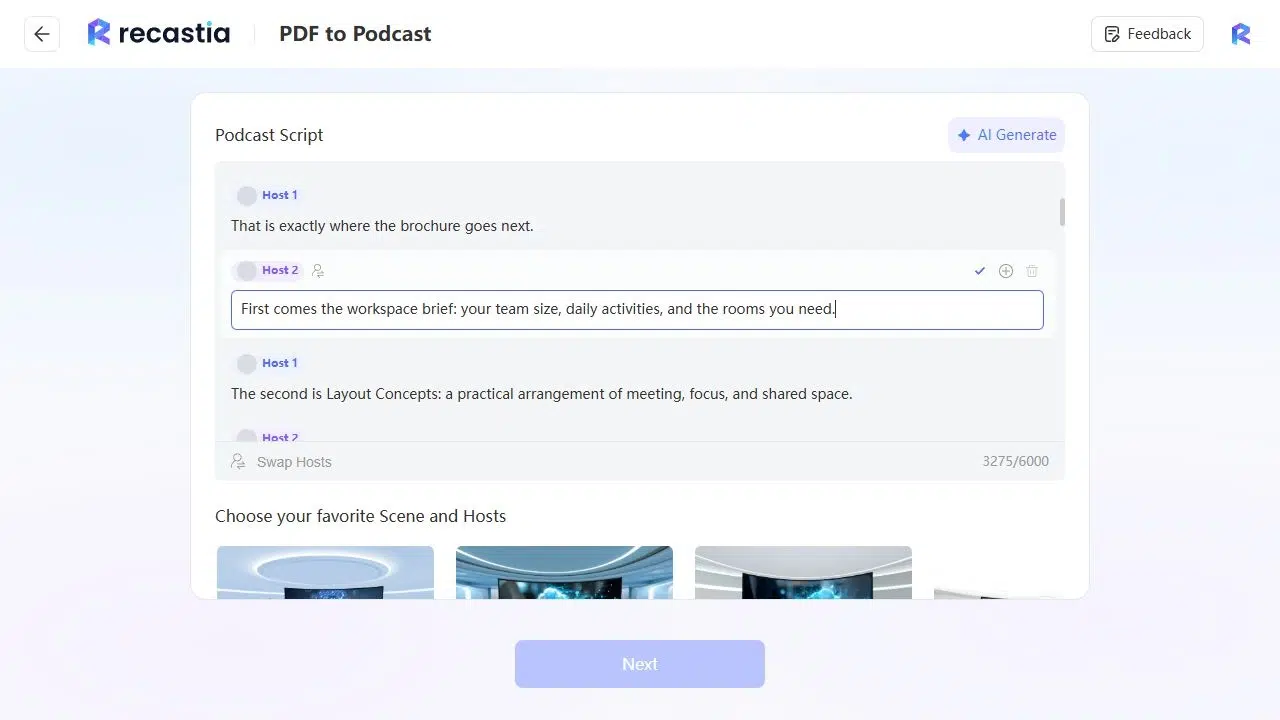
職場設計に関するパンフレットには、サービス内容を説明するセクションがあります。生成された対話は、「このサービスでは具体的に何を提供していますか?」という質問から始まります。返答は、「まず、ワークスペース概要書を作成します。これには、チームの規模、日々の活動、必要な部屋などが含まれます。」というものです。この対話は、PDFから具体的な情報を取得しつつ、その伝え方を変化させています。.
個々のセリフを編集できます。より簡潔な導入にするには、回答を「まず、ワークスペースの概要です。チームの規模、日々の活動、必要な部屋についてお聞かせください。」とすることができます。スクリプトの準備には、シーン設定やホストの声の設定も含まれます。この方法は、ガイド、調査概要、サービス概要など、議論をサポートする資料に適しています。.
ウェブを通じて情報を提供する
PDFをウェブサイトへ
PDFからWebサイトへの変換機能は、文書情報をランディングページに再構成します。訪問者に元のページをめくってもらう代わりに、生成されたページは見出しとナビゲーションを備えたWebセクションごとにコンテンツを表示します。.
見出しスタイル、フォント、色、背景、リンクなど、テキストや選択した要素を直接編集できます。デスクトップ版とモバイル版のプレビュー機能を使えば、ホストアドレスを共有する前にレイアウトを確認できます。ロールバックと復元機能により、編集内容を元に戻したり、やり直したりできます。.
サービスパンフレットには、サービス内容、手順、成果物、連絡先情報などが含まれる場合があります。ウェブページでは、これらの項目それぞれに明確なセクションを設けてください。冒頭でサービス内容を説明し、その下に具体的な詳細を記載し、問い合わせ先を分かりやすく表示します。PDFファイルはソースとしてそのまま使用し、生成されたページを閲覧しやすいように調整します。.
PDFランディングページの例をご覧ください
展示会向けPDF
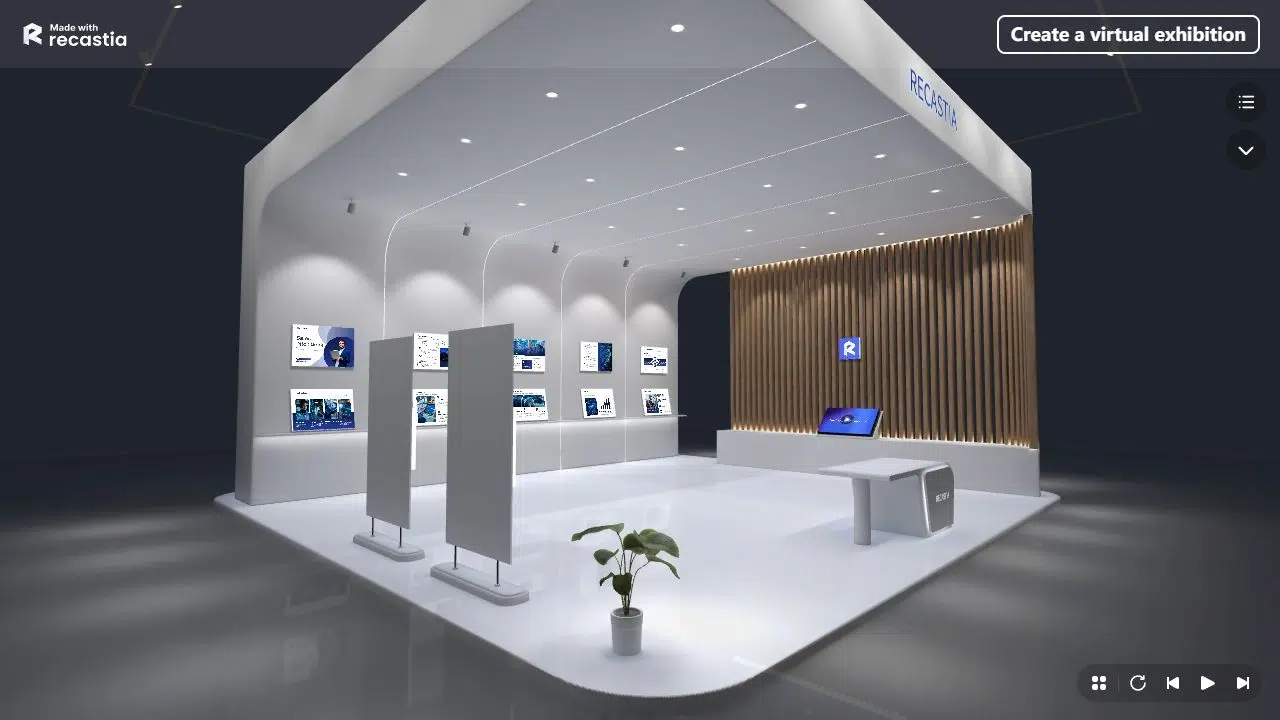
PDF to Exhibitionは、文書ページを仮想ギャラリーに配置するサービスです。訪問者は、従来の出版物のようにページをめくるのではなく、その空間を探索しながら展示作品を鑑賞します。.
ギャラリーテンプレートには、さまざまな表示設定と表示位置数が用意されています。「ルミナスライトストリップ&ガラスギャラリー」では、4ページのPDFファイルに、利用可能な表示枠に4つの作品が掲載されています。来場者に見てもらいたい素材の周囲の設定を選択し、表示されるページを確認してから、ギャラリープロジェクトを保存してください。.
この形式は、イラスト入りのポートフォリオ、写真集、またはビジュアルプロジェクトの概要に適しています。各ページは、ギャラリーに展示された作品として鑑賞できる程度に焦点を絞ってください。長い参照表を含むページは、詳細をじっくりと確認できるような読みやすい形式にしてください。.
PDFをチャットボットに変換する
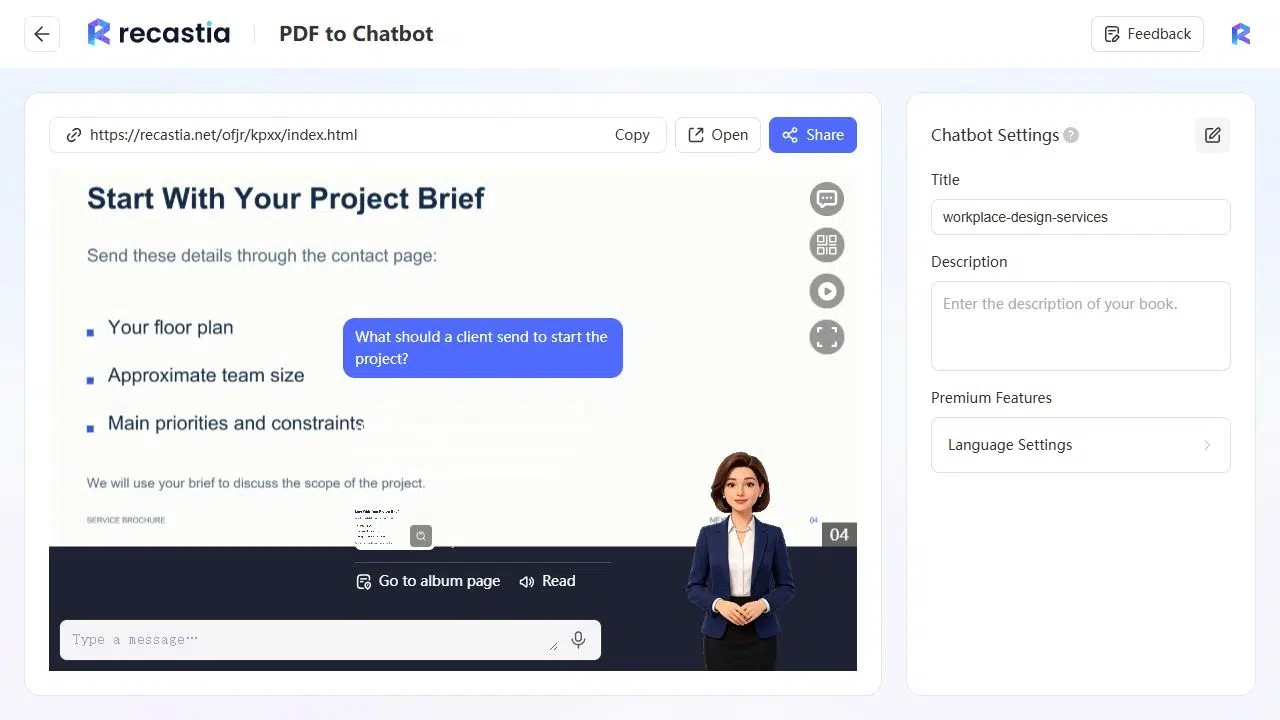
PDF to Chatbotは、対話形式で文書情報にアクセスできる方法を提供します。読者は、関連するセクションを自分で探す代わりに、資料に関する質問から始めることができます。.
アシスタントが担当する業務内容を説明するウェルカムメッセージを記載できます。サービスパンフレットの場合、その導入部分で、含まれる作業内容、デザインプロセス、クライアントが用意すべきものなどに関する質問を促すことができます。ただし、その範囲はPDFの内容に関連付け、無関係な質問を引き起こさないように注意してください。.
例えば、パンフレットの最終ページでは、クライアントにフロアプラン、おおよそのチーム規模、主な優先事項と制約事項を尋ねるようになっています。「プロジェクトを開始するためにクライアントは何を送ればよいですか?」と尋ねると、上記3つの詳細情報を含む回答が表示され、関連ページが表示されます。読者は、一般的な職場デザインの説明ではなく、具体的な回答と関連ページをすぐに確認できます。.
コンテンツの復元とローカライズ
PDFをドキュメントに変換
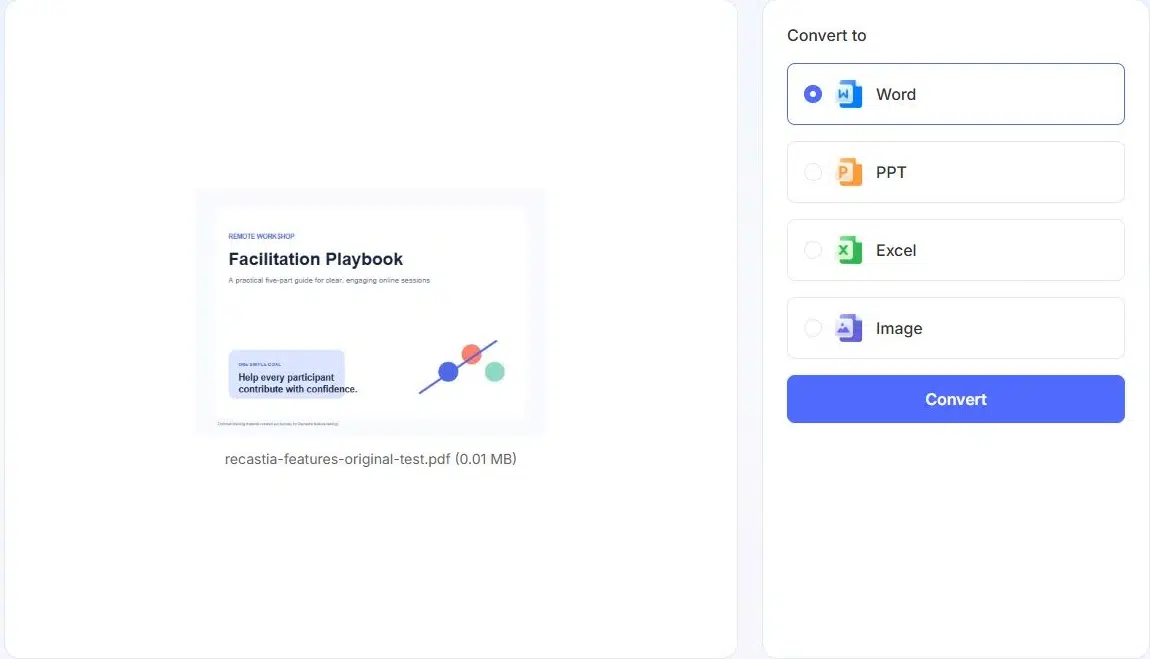
PDF to Documentは、ソースファイルを編集しやすい作業形式に変換します。テキスト編集にはWord、スライド作成にはPowerPoint、表形式にはExcel、ページ画像にはImageを選択してください。ダウンロードされる形式は選択した形式によって異なります。複数ページの画像変換の場合は、JPEGページを含むZIPファイルとしてダウンロードされることがあります。.
これは、PDFが現在使用しているバージョンであるものの、次のプロジェクトでその内容を変更する必要がある場合に便利です。サービスの説明を復元してWordで修正したり、スライド資料をPowerPointでの編集用に準備したりできます。画像オプションでは、編集可能なテキストではなく、ページ上の画像が作成されます。.
スプレッドシート作業では、計算を行う前にインポートした値を確認してください。セルに表示されている数値がテキストとして保存されている場合があります。WordやPowerPointの出力では、復元したテキストを次の文書やプレゼンテーション用に修正できます。.
PDF翻訳
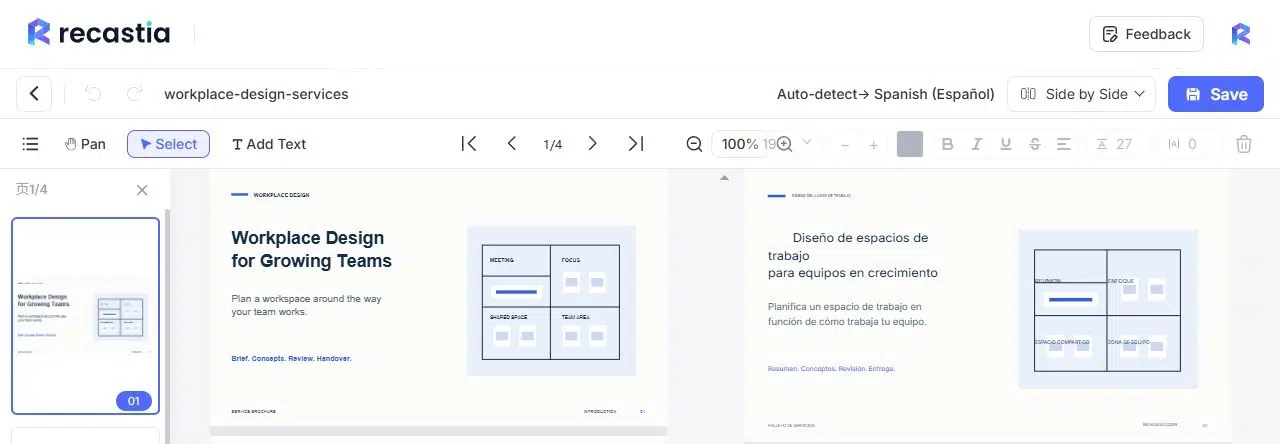
PDF翻訳機能は、文書から翻訳文を作成し、原文と翻訳文を並べて編集できる機能を提供します。原文と翻訳文を比較したり、翻訳文を変更したり、変更内容を保存したりできます。.
職場デザインに関するパンフレットの場合、スペイン語に翻訳することで、サービスの説明を別の言語で提供できます。ペア表示機能を使えば、翻訳された文章の横に原文を表示できるため、見出しを修正したり、用語を確認したりする際に便利です。これは、成果物やサービスの説明など、わずかな表現の変更でも顧客の理解度が大きく変わってしまうような場合に特に役立ちます。.
文書のテキストを別の言語に翻訳する必要がある場合は、このワークフローを選択してください。このワークフローでは、読者のメニューラベルを変更したり、ナレーションの音声を選択したりするのではなく、コンテンツ自体を翻訳します。.
よくある質問
いいえ。これらのワークフローにはPDFファイルから始めることができます。PDFのページをそのまま出版物やプレゼンテーションに使用したり、その情報を使ってスクリプト、ウェブページ、またはドキュメントアシスタントを作成したりできます。編集可能な作業ファイルが必要な場合は、ドキュメントコンバーターでWordとPowerPointのオプションを選択できます。.
はい。フリップブック、ランディングページ、ドキュメントチャットボット、展示会などのホスト型出力には、共有可能な閲覧リンクがあります。閲覧者は公開されたコンテンツをブラウザで開きます。プロジェクトの共有コントロールを使用して、閲覧させたいバージョンのリンクを取得してください。.
はい。パンフレット全体をパラパラ漫画形式で保存し、選択したページから別の動画を作成してください。まずは短い紹介動画を公開し、詳細を知りたい読者には完全版を提供してください。これらは別々のプロジェクトなので、それぞれに独自の範囲と設定を設定できます。.
はい。ナレーション付き動画の場合は、手動入力を使用してスクリプトを入力してください。詳細モードでは、ページ固有のテキストも入力できます。ポッドキャストのスクリプトエディタで、個々のセリフを編集してください。これにより、承認済みのサービス説明や推奨用語を維持したまま、音声に合わせて表現を調整できます。.
結論
Recastiaは、既存のドキュメントを活用する9つの方法を1つのPDFリパーパスツールに統合しました。最適な開始点は、次に何が必要かによって異なります。閲覧用のページ全体、音声による説明、ウェブページ、ドキュメントアシスタント、編集および翻訳可能な資料など、用途に応じて使い分けられます。.
最初のプロジェクトでは、PDF再利用ツールを使って、既に用途のあるバージョンを1つ作成してみましょう。例えば、サービスパンフレットを顧客紹介資料に変換し、その全ページをフリップブックとして保存して、その後の打ち合わせに活用するといった具合です。.
RecastiaでPDFに命を吹き込もう
より魅力的な方法でコンテンツを作成、カスタマイズ、共有しましょう。.