
ไฟล์ PDF ของคุณเสร็จสมบูรณ์แล้ว แต่คุณยังต้องการวิดีโอแนะนำ งานนำเสนอ หรือเว็บเพจ การคัดลอกข้อความ การดึงรูปภาพ และการสร้างแต่ละเวอร์ชันใหม่จะเพิ่มขั้นตอนการทำงานอีกชั้นหนึ่ง เครื่องมือปรับปรุงไฟล์ PDF ช่วยให้คุณสามารถใช้เอกสารนั้นซ้ำเป็นจุดเริ่มต้นได้.
Recastia รวบรวมเวิร์กโฟลว์ 9 แบบไว้ในเครื่องมือเดียวสำหรับการแปลงไฟล์ PDF ให้เป็นสื่อใหม่ ตั้งแต่วิดีโอพร้อมเสียงบรรยายและหนังสือพลิกหน้า ไปจนถึงเว็บไซต์ แชทบอท และเอกสารที่แปลแล้ว ต่อไปนี้คือตัวอย่างผลลัพธ์ที่ได้จากแต่ละเครื่องมือ และสิ่งที่คุณสามารถปรับแต่งได้.
อะไรคือ เรคาสเทีย?
Recastia เป็นแพลตฟอร์มออนไลน์สำหรับการสร้างเนื้อหาจากวัสดุที่คุณมีอยู่แล้ว ไฟล์ PDF จะเป็นหน้าเริ่มต้นและข้อมูล คุณเพียงแค่เลือกขั้นตอนการทำงานที่เหมาะสมสำหรับเวอร์ชันที่คุณต้องการสร้าง เอกสารที่ออกแบบแล้วสามารถคงไว้เป็นเอกสาร ในขณะที่คำอธิบายบริการสามารถกลายเป็นสคริปต์วิดีโอ เว็บเพจ หรือบทสนทนาเกี่ยวกับเอกสารนั้นได้.
กระบวนการทำงานเหล่านี้จัดการกับแหล่งข้อมูลแตกต่างกัน การสร้างฟลิปบุ๊กจะคงรูปแบบหน้ากระดาษที่ออกแบบไว้ การสร้างเว็บไซต์จะจัดระเบียบข้อมูลใหม่เป็นส่วนต่างๆ บนเว็บ แชทบอทจะให้ผู้อ่านมีที่สำหรับถามคำถาม การแปลงเอกสารจะสร้างเนื้อหาที่คุณสามารถแก้ไขต่อได้ในแอปพลิเคชันอื่น การแปลจะปรับเปลี่ยนถ้อยคำให้เหมาะสมกับภาษาอื่น.
คุณสร้างและปรับแต่งแต่ละโปรเจ็กต์แยกกัน ตัวอย่างเช่น เก็บโบรชัวร์ฉบับเต็มไว้ในสมุดภาพพลิก และเตรียมคำอธิบายที่สั้นกว่าสำหรับวิดีโอ.
เครื่องมือการนำไฟล์ PDF กลับมาใช้ใหม่ใช้แหล่งข้อมูลของคุณอย่างไร
ไฟล์ PDF เดียวกันสามารถบรรจุส่วนประกอบที่นำกลับมาใช้ซ้ำได้หลายอย่าง เช่น รูปแบบหน้าเอกสารที่เสร็จสมบูรณ์ ข้อความอธิบาย รูปภาพ แผนภาพกระบวนการ และรายละเอียดเชิงปฏิบัติ เลือกขั้นตอนการทำงานตามส่วนประกอบที่คุณต้องการใช้.
| ขั้นตอนการทำงาน | วิธีการใช้งานไฟล์ PDF | สิ่งที่คุณทำ |
| สมุดพลิก | นำเสนอหน้าเอกสารต้นฉบับ | ลักษณะการอ่านและการตั้งค่าการเผยแพร่ |
| วิดีโอ | จัดเรียงหน้าเว็บที่เลือกตามลำดับเวลา | การบรรยาย การกำหนดจังหวะการอ่าน และการนำเสนอวิดีโอ |
| การนำเสนอ | ใช้หน้าเว็บในการแสดงผลในเบราว์เซอร์ | การเลือกหน้า การเปลี่ยนหน้า และการตั้งค่าการนำเสนอ |
| พอดแคสต์ | ใช้ข้อมูลจากเอกสารประกอบการสนทนาด้วยเสียงพูด | สคริปต์โฮสต์และการกำหนดค่าฉาก |
| เว็บไซต์ | จัดเรียงเนื้อหาเอกสารใหม่ลงในหน้า Landing Page | ส่วนต่างๆ ของเว็บไซต์ ข้อความ การจัดรูปแบบ และลิงก์ |
| นิทรรศการ | แสดงหน้าเอกสารในแกลเลอรีเสมือนจริง | การคัดเลือกผลงานในแกลเลอรีและผลงานที่จัดแสดง |
| แชทบอท | ใช้ข้อมูลจากเอกสารในรูปแบบคำถามและคำตอบ | การแนะนำผู้ช่วยและการเข้าถึงการสนทนา |
| เอกสาร | แปลงไฟล์ PDF ให้เป็นไฟล์ที่ใช้งานได้ | แก้ไขเพิ่มเติมในแอปพลิเคชันที่เกี่ยวข้อง |
| การแปล | สร้างข้อความในภาษาอื่น | ข้อความที่แปลแล้วอยู่ข้างๆ แหล่งที่มา |
เผยแพร่หน้าเว็บในรูปแบบสิ่งพิมพ์ดิจิทัล
แปลง PDF เป็น Flipbook
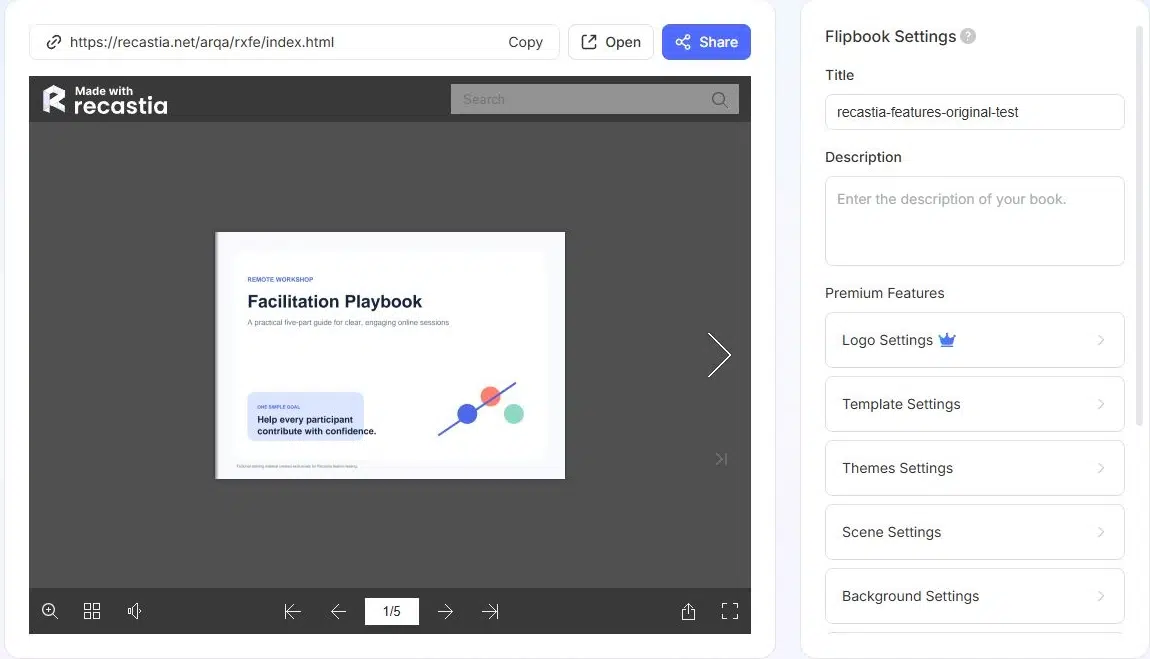
ฟลิปบุ๊กคงรูปแบบการจัดหน้าของแคตตาล็อก นิตยสาร โบรชัวร์ หรือแฟ้มสะสมผลงานไว้ และนำเสนอในรูปแบบสิ่งพิมพ์ออนไลน์ที่สามารถพลิกหน้าได้ ผู้อ่านสามารถเรียกดูได้ตามจังหวะของตนเอง แทนที่จะต้องติดตามตามลำดับเวลาของวิดีโอที่กำหนดไว้.
คุณสามารถปรับแต่งเทมเพลต ธีม พื้นหลัง และการตั้งค่าการแสดงผลหน้าของหนังสือพลิกหน้าได้ จากนั้นจึงดูตัวอย่างผลงานที่เสร็จสมบูรณ์ การตั้งค่าชื่อเรื่องและคำอธิบายจะช่วยระบุโครงการที่เสร็จสมบูรณ์ได้ ลิงก์สำหรับอ่านที่โฮสต์ไว้จะช่วยให้คุณสามารถแบ่งปันผลงานได้ ในขณะที่โค้ดฝังแบบตอบสนองจะช่วยให้คุณสามารถวางไว้ในเว็บไซต์ได้.
สำหรับโบรชัวร์เกี่ยวกับการออกแบบพื้นที่ทำงาน นี่คือเวอร์ชันอ้างอิงที่สมบูรณ์แบบ: คำอธิบายบริการ ขั้นตอนของโครงการ และภาพประกอบต่างๆ จะอยู่รวมกัน วิดีโอสั้นๆ สามารถแนะนำบริการได้ ในขณะที่ฟลิปบุ๊กจะแสดงหน้าต่างๆ ที่ลูกค้าเป้าหมายต้องการศึกษาในภายหลัง.
สร้างเนื้อหาเพื่อรับชม นำเสนอ หรืออภิปราย
แปลง PDF เป็นวิดีโอ
โปรแกรมแปลง PDF เป็นวิดีโอจะรวมหน้าเอกสารที่เลือกไว้เข้ากับการกำหนดเวลา เอฟเฟกต์ และคำบรรยาย (ถ้าต้องการ) หน้า PDF จะเป็นภาพประกอบ ส่วนสคริปต์ของคุณสามารถอธิบายความหมายของภาพเหล่านั้นแทนการอ่านทุกบรรทัดออกมาดัง ๆ.
Recastia มีโหมดการใช้งานสามโหมด:
- โหมดมินิมอลจะแสดงหน้าเว็บโดยไม่มีคำบรรยาย โดยใช้ระยะเวลาของแต่ละหน้าหรือระยะเวลารวมทั้งหมดในการควบคุมลำดับการแสดง.
- โหมดง่ายใช้สคริปต์โดยรวมร่วมกับ Smart Page Sync สำหรับการนำเสนอเนื้อหาพร้อมคำบรรยาย.
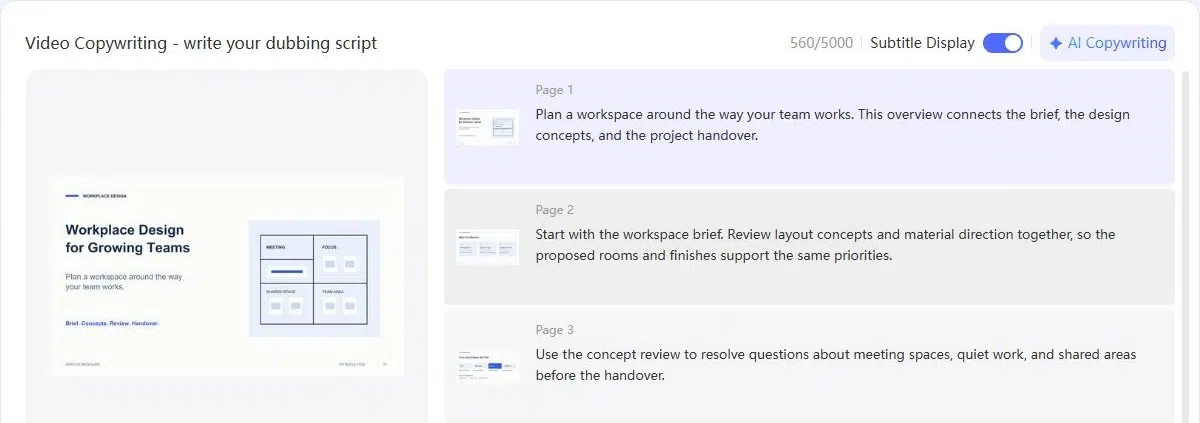
- โหมดขั้นสูงช่วยให้คุณสร้างสคริปต์เฉพาะหน้าได้ เมื่อแต่ละหน้าต้องการคำอธิบายแยกต่างหาก.
ตัวอย่างเช่น โบรชัวร์ระบุรายละเอียดเกี่ยวกับพื้นที่ทำงาน แนวคิดการจัดวาง และทิศทางการเลือกใช้วัสดุ การพากย์เสียงที่เขียนด้วยมือสามารถเชื่อมโยงป้ายกำกับเหล่านั้นเข้าด้วยกันได้ เช่น “เริ่มต้นด้วยรายละเอียดพื้นที่ทำงาน ตรวจสอบแนวคิดการจัดวางและทิศทางการเลือกใช้วัสดุไปพร้อมกัน เพื่อให้ห้องและวัสดุตกแต่งที่เสนอสอดคล้องกับลำดับความสำคัญเดียวกัน” แหล่งข้อมูลระบุขั้นตอนการให้บริการไว้แล้ว ส่วนการพากย์เสียงเพิ่มเติมจะอธิบายถึงความสัมพันธ์ระหว่างขั้นตอนเหล่านั้น.
ในโหมดการบรรยาย เสียง คำบรรยาย และการตั้งค่าผู้บรรยาย (ถ้ามี) จะช่วยกำหนดรูปแบบการอธิบาย อัตราส่วน พื้นหลัง เอฟเฟกต์ และดนตรี จะควบคุมการนำเสนอภาพและเสียง หลังจากสร้างเสร็จแล้ว คุณสามารถใช้ไฟล์วิดีโอที่เสร็จสมบูรณ์เป็นไฟล์วิดีโอหรือแชร์ออนไลน์ได้ คู่มือแปลงไฟล์ PDF เป็นวิดีโอแบบทีละขั้นตอน ครอบคลุมกระบวนการสร้างสรรค์ทั้งหมด.
แปลงไฟล์ PDF เป็นงานนำเสนอ
โปรแกรม PDF to Presentation จะแปลงหน้าเอกสารให้เป็นงานนำเสนอในเบราว์เซอร์ คุณสามารถเลือกหน้าและตัวเลือกการเปลี่ยนภาพเพื่อเตรียมลำดับการนำเสนอสำหรับการประชุม บทเรียน หรือการอภิปรายโครงการ งานนำเสนอที่เสร็จสมบูรณ์จะมีการนำทางหน้า ภาพขนาดย่อ และการแสดงผลแบบเต็มหน้าจอ.
สำหรับการสนทนากับลูกค้า ให้เริ่มต้นด้วยรายละเอียดโครงการ จากนั้นจึงกล่าวถึงแนวทางที่เสนอ และหยุดไว้ที่เนื้อหาที่ต้องพูดคุยกัน ผู้เยี่ยมชมเว็บไซต์อาจต้องการภาพรวมโดยย่อ ในขณะที่ผู้เข้าร่วมประชุมอาจต้องการเวลาหลายนาทีกับรูปแบบการนำเสนอแบบเดียว การควบคุมการนำเสนอช่วยให้คุณสามารถใช้เอกสารในบริบทที่สองนี้ได้.
ขั้นตอนการทำงานนี้จะสร้างงานนำเสนอออนไลน์ หากงานต่อไปของคุณคือการแก้ไขวัตถุในสไลด์ใน PowerPoint ให้ใช้ตัวเลือก PowerPoint ของตัวแปลงเอกสารตามที่อธิบายไว้ด้านล่าง.
แปลง PDF เป็นพอดแคสต์
PDF to Podcast ใช้ข้อมูลจากเอกสารเพื่อเตรียมการสนทนาแบบสองพิธีกร สคริปต์การสนทนาสามารถแนะนำหัวข้อผ่านคำถามและคำตอบ แทนที่จะเปลี่ยนทุกย่อหน้าในเอกสารต้นฉบับให้กลายเป็นการพูดคนเดียว.
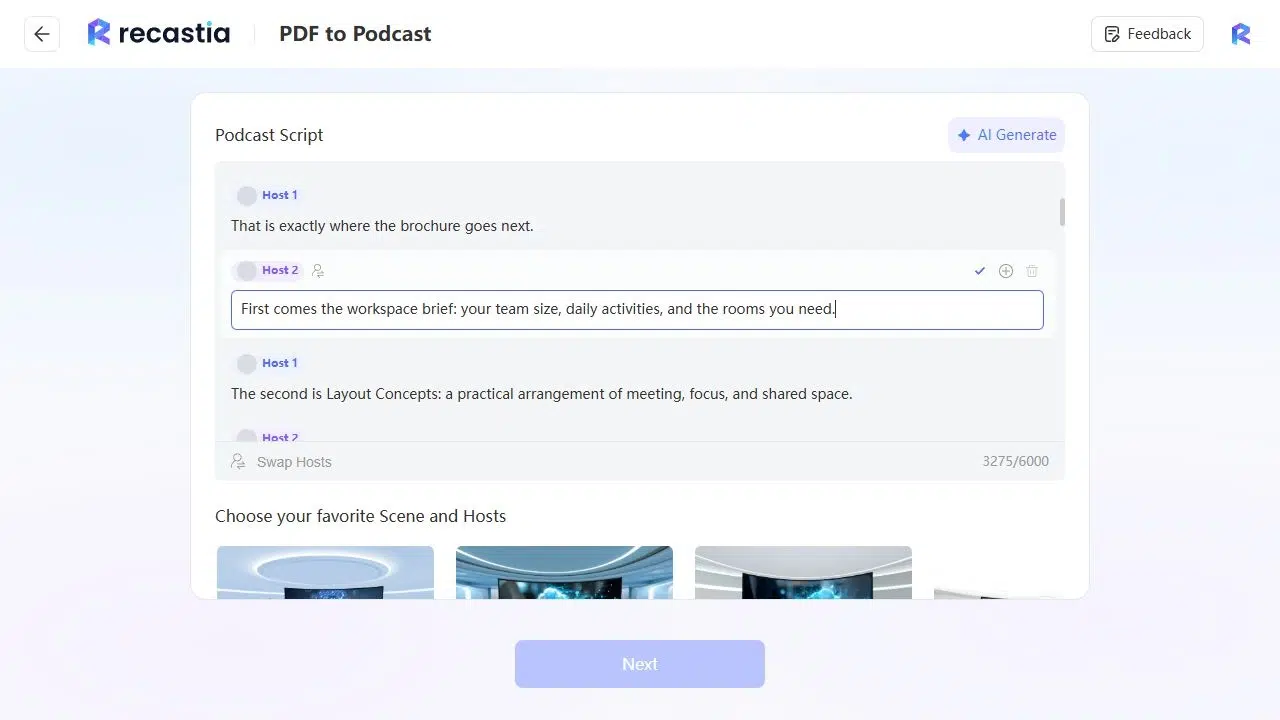
ในโบรชัวร์การออกแบบพื้นที่ทำงาน มีส่วนหนึ่งที่อธิบายถึงบริการต่างๆ บทสนทนาที่สร้างขึ้นเริ่มต้นด้วยคำถามว่า “บริการนี้ให้ประโยชน์อะไรบ้าง?” คำตอบเริ่มต้นว่า “รายการแรกคือแบบสรุปความต้องการพื้นที่ทำงาน ซึ่งครอบคลุมขนาดทีม กิจกรรมประจำวัน และห้องต่างๆ ที่คุณต้องการ” บทสนทนานี้มีการนำข้อมูลเฉพาะจากไฟล์ PDF มาใช้ ในขณะเดียวกันก็ปรับเปลี่ยนวิธีการนำเสนอข้อมูลด้วย.
คุณสามารถแก้ไขบทสนทนาแต่ละบรรทัดได้ สำหรับการแนะนำที่กระชับยิ่งขึ้น คำตอบนั้นอาจกลายเป็น: “อันดับแรกคือการสรุปรายละเอียดพื้นที่ทำงาน: ขนาดทีมของคุณ กิจกรรมประจำวัน และห้องที่คุณต้องการ” การเตรียมสคริปต์ยังรวมถึงการตั้งค่าฉากและเสียงของผู้ดำเนินรายการด้วย วิธีนี้เหมาะสำหรับเนื้อหาที่สนับสนุนการสนทนา เช่น คู่มือ บทสรุปการวิจัย หรือภาพรวมของบริการ.
เผยแพร่ข้อมูลผ่านทางเว็บไซต์
แปลง PDF เป็นเว็บไซต์
โปรแกรมแปลงไฟล์ PDF เป็นเว็บไซต์จะจัดระเบียบข้อมูลจากเอกสารใหม่ลงในหน้าเว็บ แทนที่ผู้เข้าชมจะต้องพลิกดูเอกสารทีละหน้า หน้าเว็บที่สร้างขึ้นจะนำเสนอเนื้อหาเป็นส่วนๆ พร้อมหัวข้อและการนำทาง.
คุณสามารถแก้ไขข้อความและองค์ประกอบที่เลือกได้โดยตรง รวมถึงรูปแบบหัวเรื่อง ฟอนต์ สี พื้นหลัง และลิงก์ การแสดงตัวอย่างบนเดสก์ท็อปและมือถือช่วยให้คุณตรวจสอบเค้าโครงก่อนที่จะแชร์ที่อยู่เว็บโฮสติ้ง ฟังก์ชันย้อนกลับและกู้คืนช่วยให้คุณสามารถยกเลิกและทำซ้ำการเปลี่ยนแปลงที่แก้ไขได้.
เอกสารแนะนำบริการอาจประกอบด้วยคำอธิบาย กระบวนการ ผลลัพธ์ และข้อมูลติดต่อ ในเว็บเพจ ควรจัดแบ่งแต่ละหัวข้อออกเป็นส่วนๆ อย่างชัดเจน ใช้ส่วนเปิดเพื่ออธิบายบริการ วางรายละเอียดเชิงปฏิบัติไว้ด้านล่าง และทำให้ช่องทางการติดต่อหาได้ง่าย ไฟล์ PDF ยังคงเป็นแหล่งข้อมูลหลัก คุณเพียงแค่ปรับแต่งหน้าเว็บที่สร้างขึ้นเพื่อการเรียกดู.
ดูตัวอย่างหน้า Landing Page ในรูปแบบ PDF
PDF สำหรับจัดแสดง
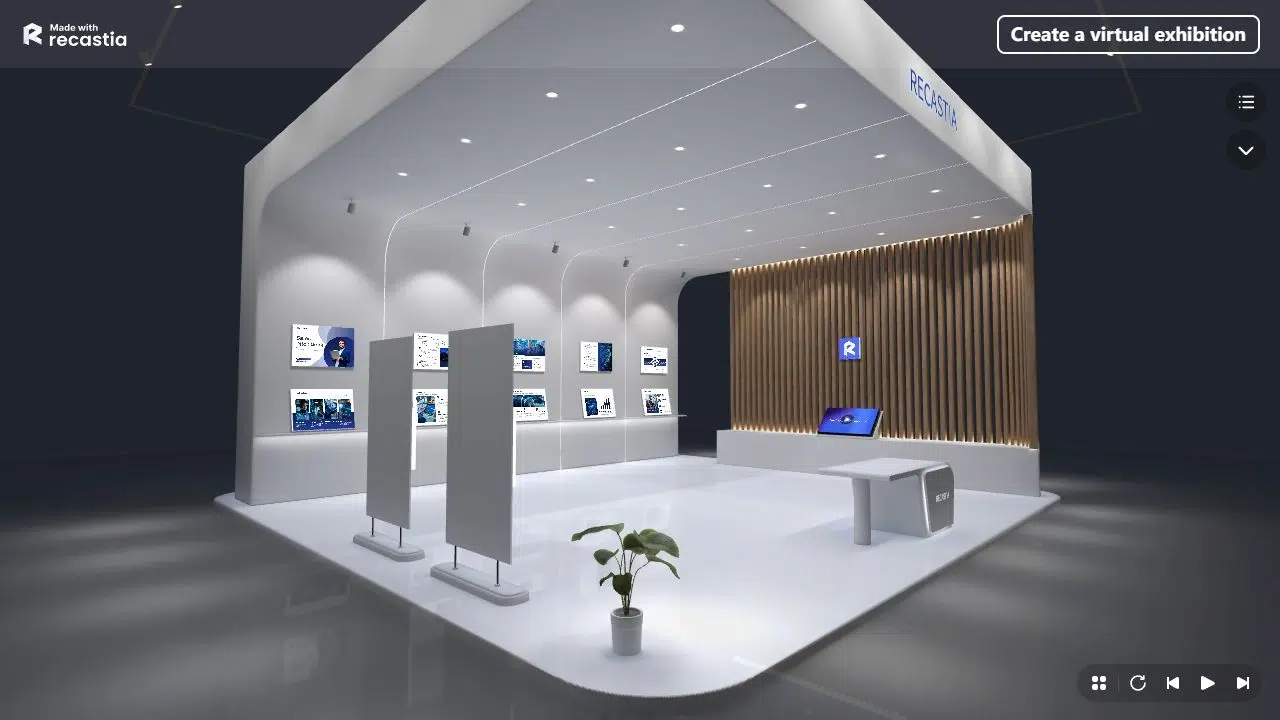
PDF to Exhibition นำเสนอหน้าเอกสารในรูปแบบแกลเลอรี่เสมือนจริง ผู้เข้าชมสามารถสำรวจพื้นที่และชมผลงานที่จัดแสดงได้ แทนที่จะเลื่อนดูเอกสารแบบเดิมๆ.
เทมเพลตแกลเลอรีมีรูปแบบการแสดงผลและจำนวนตำแหน่งการแสดงผลที่แตกต่างกัน สำหรับแกลเลอรีไฟแถบและกระจกเรืองแสงนี้ ไฟล์ PDF สี่หน้าจะจัดเตรียมผลงานสี่ชิ้นสำหรับช่องว่างที่มีอยู่ เลือกการตั้งค่ารอบๆ วัสดุที่คุณต้องการให้ผู้เข้าชมเห็น ตรวจสอบจำนวนหน้าที่แสดงผล และบันทึกโครงการแกลเลอรี.
รูปแบบนี้เหมาะสำหรับแฟ้มสะสมผลงานภาพประกอบ สมุดภาพ หรือภาพรวมโครงการเชิงภาพ ควรจัดวางเนื้อหาในแต่ละหน้าให้มีความโดดเด่นพอที่จะสามารถมองได้เหมือนงานศิลปะในหอศิลป์ ส่วนหน้าที่มีตารางอ้างอิงยาวๆ ควรจัดอยู่ในรูปแบบที่อ่านง่าย เพื่อให้ผู้อ่านสามารถตรวจสอบรายละเอียดต่างๆ ได้.
แปลง PDF เป็นแชทบอท
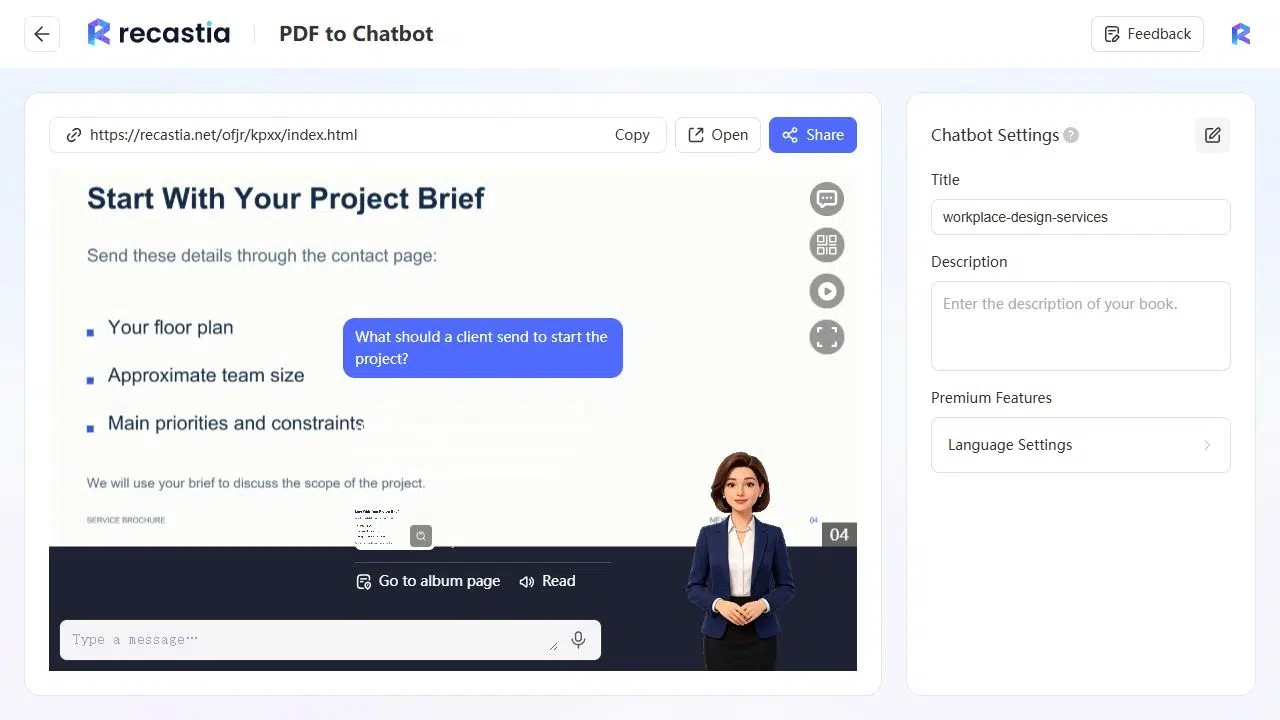
PDF to Chatbot นำเสนอวิธีการเข้าถึงข้อมูลเอกสารแบบสนทนา ผู้อ่านสามารถเริ่มต้นด้วยการตั้งคำถามเกี่ยวกับเนื้อหาแทนที่จะต้องค้นหาส่วนที่เกี่ยวข้องด้วยตนเอง.
คุณสามารถเขียนข้อความต้อนรับที่อธิบายว่าผู้ช่วยจะให้ความช่วยเหลือในด้านใดบ้าง สำหรับโบรชัวร์บริการ ข้อความแนะนำนั้นสามารถกระตุ้นให้เกิดคำถามเกี่ยวกับงานที่รวมอยู่ กระบวนการออกแบบ หรือสิ่งที่ลูกค้าควรจัดเตรียม ควรผูกขอบเขตงานนั้นไว้กับไฟล์ PDF แทนที่จะกระตุ้นให้เกิดคำถามที่ไม่เกี่ยวข้อง.
ตัวอย่างเช่น หน้าสุดท้ายของโบรชัวร์ขอให้ลูกค้าส่งแบบแปลนพื้นที่ ขนาดทีมโดยประมาณ และลำดับความสำคัญและข้อจำกัดหลัก การถามว่า “ลูกค้าควรส่งอะไรมาบ้างเพื่อเริ่มต้นโครงการ?” จะสร้างคำตอบที่มีรายละเอียดทั้งสามอย่างนั้น และนำไปยังหน้าที่เกี่ยวข้อง ผู้อ่านจะได้รับคำตอบที่ใช้งานได้จริงควบคู่ไปกับหน้าต้นฉบับ แทนที่จะเป็นคำอธิบายทั่วไปเกี่ยวกับการออกแบบสถานที่ทำงาน.
กู้คืนและแปลเนื้อหาเป็นภาษาท้องถิ่น
แปลง PDF เป็นเอกสาร
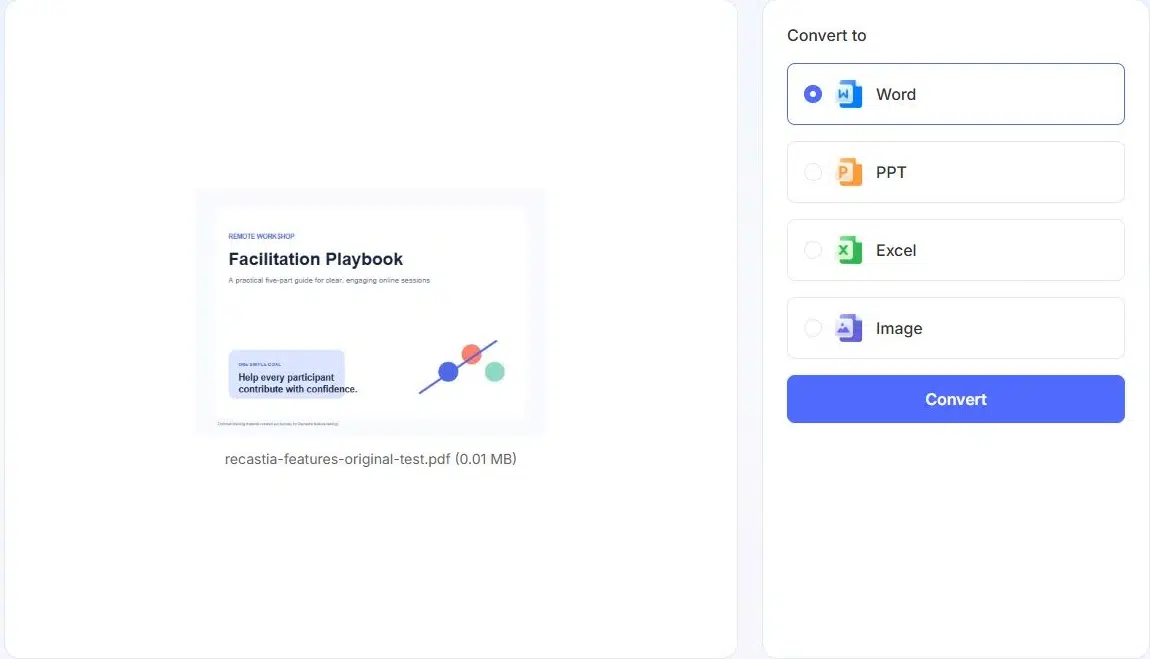
โปรแกรม PDF to Document จะแปลงไฟล์ต้นฉบับให้เป็นรูปแบบที่ใช้งานได้สำหรับการแก้ไขเพิ่มเติม เลือก Word สำหรับการแก้ไขข้อความ, PowerPoint สำหรับงานสไลด์, Excel สำหรับข้อมูลในรูปแบบตาราง หรือ Image สำหรับภาพประกอบในหน้าต่างๆ รูปแบบไฟล์ที่ดาวน์โหลดจะขึ้นอยู่กับตัวเลือกนั้น การแปลงภาพหลายหน้าอาจมาในรูปแบบไฟล์ ZIP ที่มีไฟล์ JPEG อยู่ภายใน.
วิธีนี้มีประโยชน์เมื่อไฟล์ PDF เป็นเวอร์ชันที่คุณมี แต่โครงการถัดไปต้องการเปลี่ยนแปลงเนื้อหา คุณสามารถกู้คืนคำอธิบายบริการเพื่อแก้ไขใน Word หรือเตรียมเนื้อหาสไลด์สำหรับการแก้ไขต่อใน PowerPoint ได้ ตัวเลือกภาพจะสร้างภาพสำหรับหน้าเว็บ ไม่ใช่ข้อความที่แก้ไขได้.
สำหรับการทำงานกับสเปรดชีต ให้ตรวจสอบค่าที่นำเข้าก่อนคำนวณ: ตัวเลขที่แสดงในเซลล์อาจยังคงถูกจัดเก็บเป็นข้อความได้ ส่วนการส่งออกไปยัง Word และ PowerPoint ช่วยให้คุณสามารถแก้ไขข้อความที่กู้คืนมาเพื่อใช้ในเอกสารหรือสไลด์ถัดไปได้.
การแปล PDF
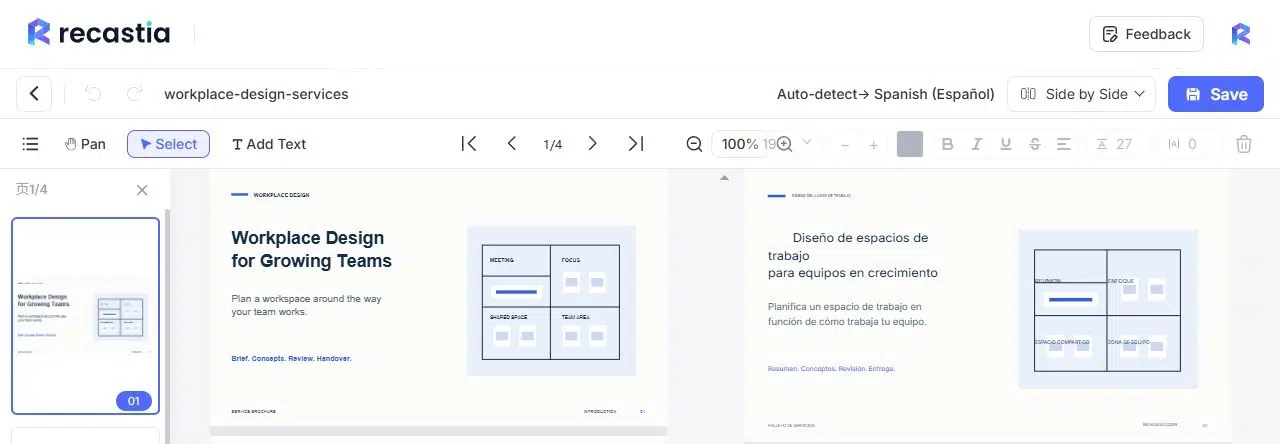
โปรแกรมแปล PDF นี้จะสร้างคำแปลจากเอกสารต้นฉบับและมีมุมมองการแก้ไขแบบเคียงข้างกัน คุณสามารถเปรียบเทียบข้อความต้นฉบับกับคำแปล เปลี่ยนแปลงข้อความที่แปลแล้ว และบันทึกการแก้ไขได้.
สำหรับโบรชัวร์เกี่ยวกับการออกแบบสถานที่ทำงาน การแปลเป็นภาษาสเปนทำให้คำอธิบายบริการมีให้เลือกในอีกภาษาหนึ่ง การแสดงผลแบบคู่ขนานจะแสดงต้นฉบับควบคู่ไปกับสำเนาที่แปลแล้วในขณะที่คุณปรับแต่งหัวข้อหรือตรวจสอบคำศัพท์ ซึ่งมีประโยชน์อย่างยิ่งสำหรับผลลัพธ์และคำอธิบายบริการ ที่การเปลี่ยนแปลงคำเพียงเล็กน้อยอาจเปลี่ยนความเข้าใจของลูกค้าได้.
เลือกเวิร์กโฟลว์นี้เมื่อเอกสารต้องการภาษาอื่น โดยจะแปลเนื้อหาทั้งหมดโดยตรง แทนที่จะเปลี่ยนเฉพาะป้ายเมนูของโปรแกรมอ่าน หรือเลือกเสียงบรรยายเท่านั้น.
คำถามที่พบบ่อย
ไม่ คุณสามารถเริ่มต้นด้วยไฟล์ PDF สำหรับขั้นตอนการทำงานเหล่านี้ได้เลย ใช้หน้าต่างๆ ในไฟล์นั้นโดยตรงสำหรับการเผยแพร่หรือการนำเสนอ หรือใช้ข้อมูลในไฟล์นั้นเพื่อพัฒนาสคริปต์ เว็บเพจ หรือตัวช่วยสร้างเอกสาร โปรแกรมแปลงเอกสารมีตัวเลือก Word และ PowerPoint ให้เลือกใช้เมื่อคุณต้องการไฟล์งานที่สามารถแก้ไขได้.
ใช่แล้ว ผลงานที่เผยแพร่ทางออนไลน์ เช่น ฟลิปบุ๊ก แลนดิ้งเพจ แชทบอทเอกสาร และนิทรรศการ จะมีลิงก์สำหรับดูที่คุณสามารถแชร์ได้ ผู้ใช้งานจะเปิดเนื้อหาที่เผยแพร่แล้วในเบราว์เซอร์ ใช้ตัวควบคุมการแชร์ของโครงการเพื่อรับลิงก์สำหรับเวอร์ชันที่คุณต้องการให้ผู้อื่นดู.
ใช่ค่ะ เก็บโบรชัวร์ฉบับเต็มไว้ในรูปแบบฟลิปบุ๊ก และสร้างวิดีโอแยกต่างหากจากหน้าที่เลือกไว้ แชร์ส่วนแนะนำสั้นๆ ก่อน จากนั้นค่อยนำเสนอเอกสารฉบับเต็มให้กับผู้อ่านที่ต้องการรายละเอียดเพิ่มเติม นี่เป็นโครงการแยกกัน คุณจึงสามารถกำหนดขอบเขตและการตั้งค่าของแต่ละโครงการได้เอง.
ใช่ค่ะ สำหรับวิดีโอที่มีเสียงบรรยาย ให้ใช้การป้อนข้อมูลด้วยตนเองเพื่อใส่สคริปต์ของคุณ รวมถึงข้อความเฉพาะหน้าในโหมดขั้นสูง ในโปรแกรมแก้ไขสคริปต์พอดแคสต์ ให้แก้ไขบทสนทนาแต่ละบรรทัด วิธีนี้ช่วยให้คุณคงคำอธิบายบริการที่ได้รับการอนุมัติและคำศัพท์ที่ต้องการไว้ได้ ในขณะที่ปรับเปลี่ยนถ้อยคำให้เหมาะสมกับการพูด.
บทสรุป
Recastia รวบรวม 9 วิธีในการทำงานกับเอกสารที่มีอยู่แล้วไว้ในเครื่องมือเดียวสำหรับการจัดการไฟล์ PDF จุดเริ่มต้นที่เหมาะสมขึ้นอยู่กับสิ่งที่คุณต้องการต่อไป: หน้าเว็บทั้งหมดสำหรับการเรียกดู คำอธิบายด้วยเสียง เว็บเพจ ตัวช่วยสร้างเอกสาร หรือเนื้อหาที่แก้ไขและแปลได้.
สำหรับโปรเจกต์แรก ให้ใช้เครื่องมือ PDF Repurposing Tool เพื่อสร้างเวอร์ชันที่คุณมีประโยชน์อยู่แล้วหนึ่งเวอร์ชัน ตัวอย่างเช่น เปลี่ยนโบรชัวร์บริการเป็นเอกสารแนะนำตัวลูกค้า และเก็บหน้าทั้งหมดไว้ในรูปแบบฟลิปบุ๊กสำหรับการสนทนาติดตามผล.
เปลี่ยนไฟล์ PDF ของคุณให้มีชีวิตชีวาด้วย Recastia
สร้าง ปรับแต่ง และแบ่งปันเนื้อหาของคุณในรูปแบบที่น่าสนใจยิ่งขึ้น.