
Il tuo PDF è pronto, ma hai ancora bisogno di un'introduzione video, una presentazione o una pagina web. Copiare il testo, estrarre le immagini e ricostruire ogni versione aggiunge un ulteriore lavoro. Uno strumento di riutilizzo PDF ti aiuta a riutilizzare quel documento come punto di partenza.
Recastia riunisce nove flussi di lavoro in un unico strumento per il riutilizzo dei PDF, dai video narrati e flipbook ai siti web, chatbot e documenti tradotti. Ecco cosa crea ciascuno di essi e quali opzioni di personalizzazione sono disponibili.
Cosa è Recastia?
Recastia è una piattaforma online per la creazione di contenuti a partire da materiale già in tuo possesso. Un PDF fornisce le pagine e le informazioni di partenza; tu scegli un flusso di lavoro dedicato per la versione che desideri realizzare. Una pubblicazione impaginata può rimanere tale, mentre la descrizione di un servizio può trasformarsi in una sceneggiatura video, una pagina web o una conversazione relativa al documento.
Questi flussi di lavoro trattano il materiale di partenza in modo diverso. I flipbook mantengono le pagine progettate. La generazione di siti web riorganizza le informazioni in sezioni web. Un chatbot offre ai lettori uno spazio per porre domande. La conversione di documenti produce materiale che è possibile continuare a modificare in un'altra applicazione. La traduzione adatta il testo a un'altra lingua.
Ogni progetto viene creato e personalizzato separatamente. Ad esempio, puoi conservare la brochure completa in un flipbook e preparare una versione più breve per un video esplicativo.
Come lo strumento di riutilizzo dei PDF utilizza il tuo codice sorgente
Lo stesso PDF può contenere diversi elementi riutilizzabili: layout di pagina definitivi, testo esplicativo, fotografie, diagrammi di processo e dettagli pratici. Scegli il flusso di lavoro in base all'elemento che desideri utilizzare.
| Flusso di lavoro | Come utilizza il PDF | Su cosa lavori |
| Flipbook | Presenta le pagine della pubblicazione originale | Impostazioni di visualizzazione e pubblicazione |
| Video | Posiziona le pagine selezionate in una sequenza temporizzata | Narrazione, tempistica delle pagine e presentazione video. |
| Presentazione | Utilizza le pagine in una presentazione del browser | Selezione delle pagine, transizioni e impostazioni di presentazione |
| Podcast | Utilizza le informazioni del documento per un dialogo parlato | Script host e configurazione della scena |
| Sito web | Riorganizza il contenuto del documento in una landing page | Sezioni web, testo, stile e collegamenti |
| Mostra | Visualizza le pagine del documento in una galleria virtuale | Selezione della galleria e opere esposte |
| Chatbot | Utilizza le informazioni del documento in un'esperienza di domande e risposte | Introduzione dell'assistente e accesso conversazionale |
| Documento | Converte il PDF in un file di lavoro | Ulteriori modifiche nell'applicazione pertinente |
| Traduzione | Produce testi in un'altra lingua | Testo tradotto accanto alla fonte |
Pubblica le pagine come pubblicazione digitale
Da PDF a libro sfogliabile
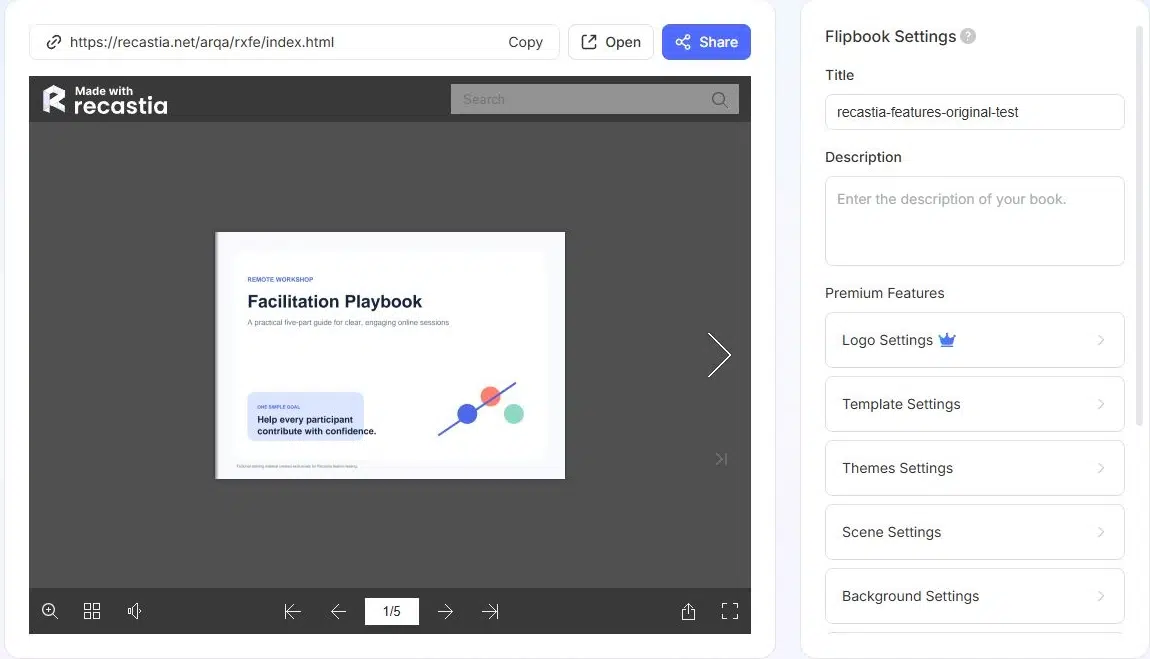
Un flipbook mantiene l'impaginazione di un catalogo, una rivista, una brochure o un portfolio e la presenta in una pubblicazione online interattiva. I lettori possono sfogliare il contenuto al proprio ritmo, anziché seguire una sequenza temporale fissa di un video.
È possibile personalizzare il modello, il tema, lo sfondo e le impostazioni di visualizzazione delle pagine del flipbook, quindi visualizzare l'anteprima della pubblicazione. Le impostazioni di titolo e descrizione aiutano a identificare il progetto finito. Il link di lettura ospitato consente di condividere la pubblicazione, mentre il codice di incorporamento responsivo permette di inserirla all'interno di un sito web.
Per una brochure di progettazione degli spazi di lavoro, questa è la versione di riferimento completa: descrizioni dei servizi, fasi del progetto e materiale visivo rimangono insieme. Un video più breve può presentare il servizio, mentre il flipbook offre le pagine che un potenziale cliente desidera consultare in seguito.
Crea contenuti da guardare, presentare o discutere
Da PDF a video
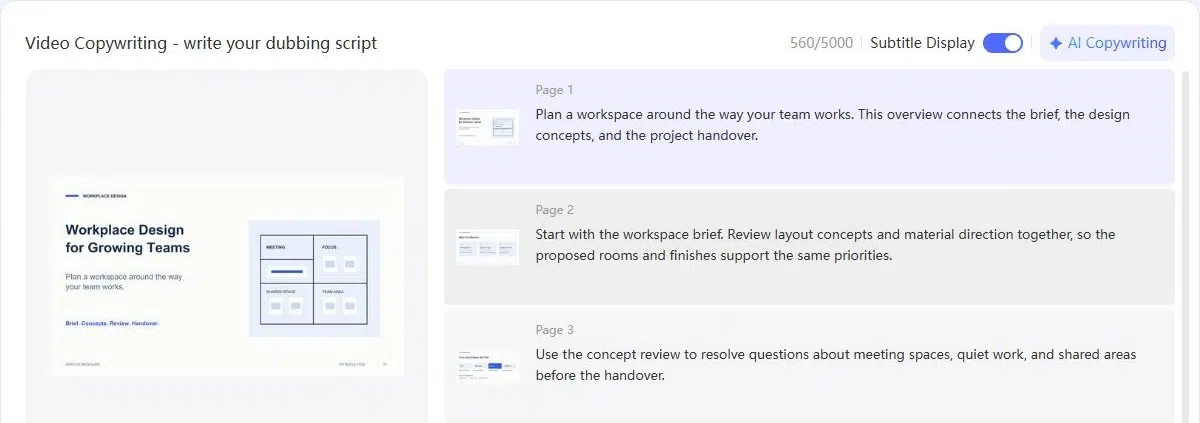
PDF to Video combina pagine selezionate di un documento con tempistiche, effetti e, facoltativamente, una narrazione. Le pagine del PDF forniscono gli elementi visivi; il tuo script può spiegare il significato di tali immagini, senza dover leggere ogni riga ad alta voce.
Recastia offre tre modalità:
- La modalità minimale riproduce le pagine senza narrazione, utilizzando la durata di ciascuna pagina o la durata totale per controllare la sequenza.
- La modalità Easy Mode utilizza uno script generale con Smart Page Sync per la presentazione narrata del materiale.
- La modalità avanzata fornisce script specifici per ogni pagina, qualora ciascuna necessiti di una spiegazione personalizzata.
Ad esempio, una brochure elenca le fasi del progetto di arredo urbano, i concetti di layout e le indicazioni sui materiali. Una voce fuori campo scritta manualmente può collegare queste etichette: "Iniziate con le fasi del progetto di arredo urbano. Esaminate insieme i concetti di layout e le indicazioni sui materiali, in modo che gli ambienti e le finiture proposti supportino le stesse priorità". La fonte fornisce le fasi del servizio; la narrazione aggiunta spiega come sono correlate.
Nelle modalità narrate, la voce, i sottotitoli e le impostazioni opzionali del presentatore modellano la spiegazione. Rapporto d'aspetto, sfondo, effetti e musica controllano la presentazione visiva e audio. Dopo la generazione, è possibile utilizzare il video finito come file o condividerlo online. Guida passo passo alla conversione da PDF a video copre l'intero processo di creazione.
Da PDF a presentazione
PDF to Presentation trasforma le pagine di un documento in una presentazione visualizzabile direttamente nel browser. La selezione delle pagine e le opzioni di transizione consentono di preparare una sequenza per una riunione, una lezione o una discussione di progetto. La presentazione finale offre navigazione tra le pagine, miniature e visualizzazione a schermo intero.
Per una conversazione con un cliente, iniziate con la descrizione del progetto, passate all'approccio proposto e soffermatevi sugli aspetti che richiedono una discussione. Un visitatore del sito web potrebbe aver bisogno di una panoramica concisa; un partecipante a una riunione potrebbe invece aver bisogno di diversi minuti per familiarizzare con un determinato layout. I controlli di presentazione vi permettono di utilizzare il documento anche in quest'ultimo caso.
Questo flusso di lavoro crea una presentazione online. Se il compito successivo consiste nel modificare gli oggetti delle diapositive in PowerPoint, utilizzare l'opzione PowerPoint del convertitore di documenti descritta di seguito.
Da PDF a Podcast
PDF to Podcast utilizza le informazioni del documento per preparare una discussione a due conduttori. Una sceneggiatura di conversazione può introdurre un argomento attraverso domande e risposte, anziché trasformare ogni paragrafo del testo di partenza in un monologo.
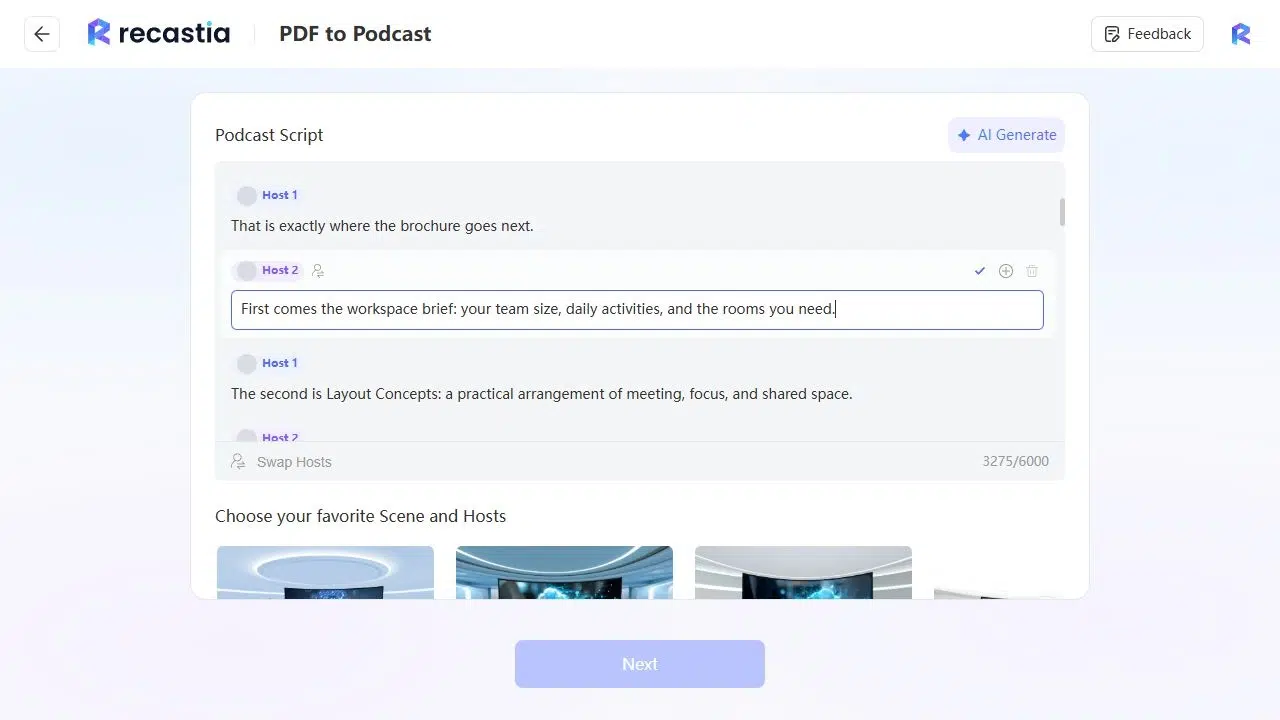
Nella brochure sulla progettazione degli spazi di lavoro, una sezione spiega cosa include il servizio. Il dialogo generato apre quell'argomento con "Cosa offre concretamente il servizio?". La risposta inizia: "Il primo elemento è un documento riassuntivo sugli spazi di lavoro. Copre le dimensioni del team, le attività quotidiane e le stanze necessarie". La conversazione riporta informazioni specifiche dal PDF, modificandone però la modalità di presentazione.
È possibile modificare le singole battute di dialogo. Per un'introduzione più concisa, la risposta può diventare: "Innanzitutto, ecco un brief sullo spazio di lavoro: le dimensioni del team, le attività quotidiane e le stanze necessarie". La preparazione della sceneggiatura include anche l'impostazione delle scene e della voce del conduttore. Questo approccio è adatto a materiale che supporta una discussione, come una guida, un riassunto di una ricerca o una panoramica del servizio.
Rendere le informazioni disponibili tramite il web
Da PDF a sito web
PDF to Website riorganizza le informazioni del documento in una landing page. Invece di chiedere ai visitatori di sfogliare le pagine originali, la pagina generata presenta i contenuti in sezioni web con titoli e menu di navigazione.
È possibile modificare direttamente il testo e gli elementi selezionati, inclusi lo stile dell'intestazione, il carattere, i colori, gli sfondi e i collegamenti. Le anteprime per desktop e dispositivi mobili consentono di controllare il layout prima di condividerne l'indirizzo. Le funzioni Annulla e Ripristina permettono di annullare e ripristinare le modifiche apportate.
Una brochure di servizio potrebbe includere una descrizione, il processo, i risultati attesi e le informazioni di contatto. Su una pagina web, dedica a ciascuno di questi argomenti una sezione ben definita. Utilizza l'introduzione per spiegare il servizio, inserisci i dettagli pratici al di sotto e rendi facile trovare il modulo di contatto. Il PDF rimane il file di partenza; tu perfezioni la pagina generata per la visualizzazione.
Visualizza un esempio di landing page in PDF
PDF per la mostra
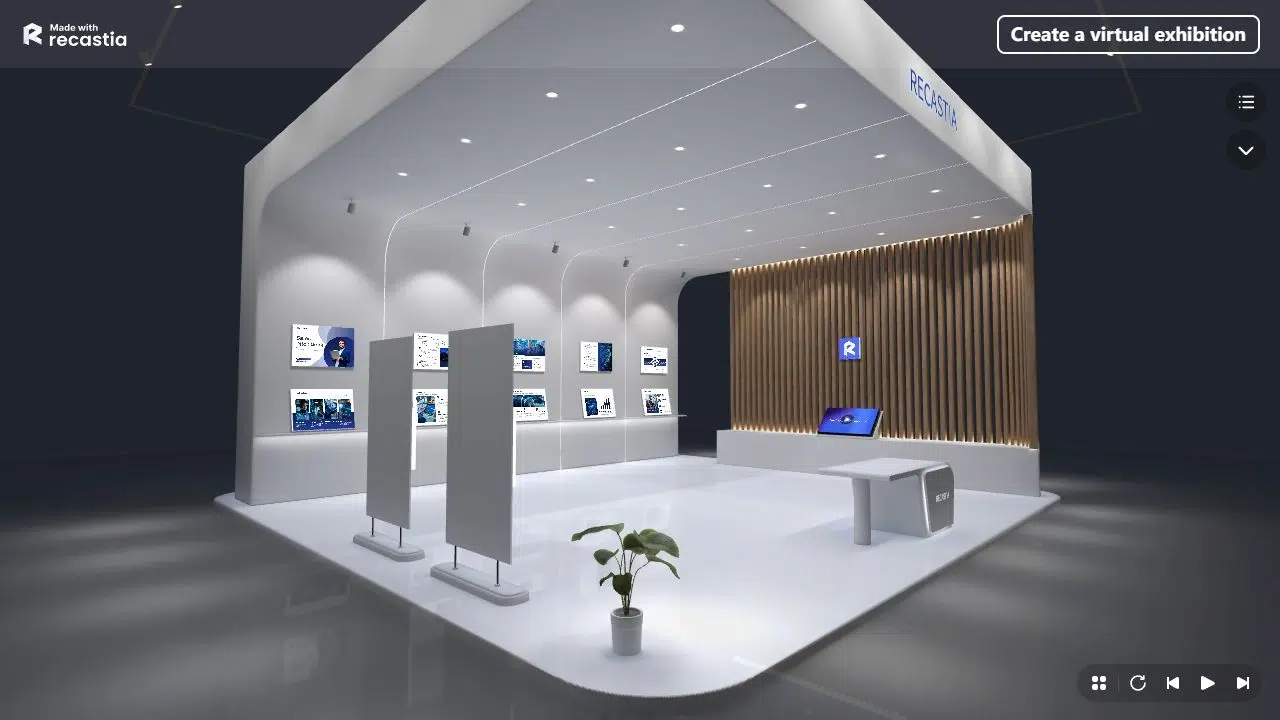
PDF to Exhibition colloca le pagine di un documento in una galleria virtuale. I visitatori esplorano lo spazio e visualizzano le opere esposte, anziché sfogliare una pubblicazione tradizionale.
I modelli per gallerie offrono diverse impostazioni visive e un numero variabile di posizioni di visualizzazione. Con la galleria "Luminous Lightstrip & Glass", un PDF di quattro pagine fornisce quattro opere per gli spazi disponibili. Scegli l'impostazione in base al materiale che desideri mostrare ai visitatori, rivedi le pagine visualizzate e salva il progetto della galleria.
Questo formato si adatta a un portfolio illustrato, un opuscolo fotografico o una panoramica visiva di un progetto. Ogni pagina visualizzata deve essere sufficientemente focalizzata da poter essere considerata un'opera a sé stante in una galleria. Una pagina contenente una lunga tabella di riferimenti deve essere presentata in un formato di lettura che permetta di esaminarne i dettagli.
Da PDF a chatbot
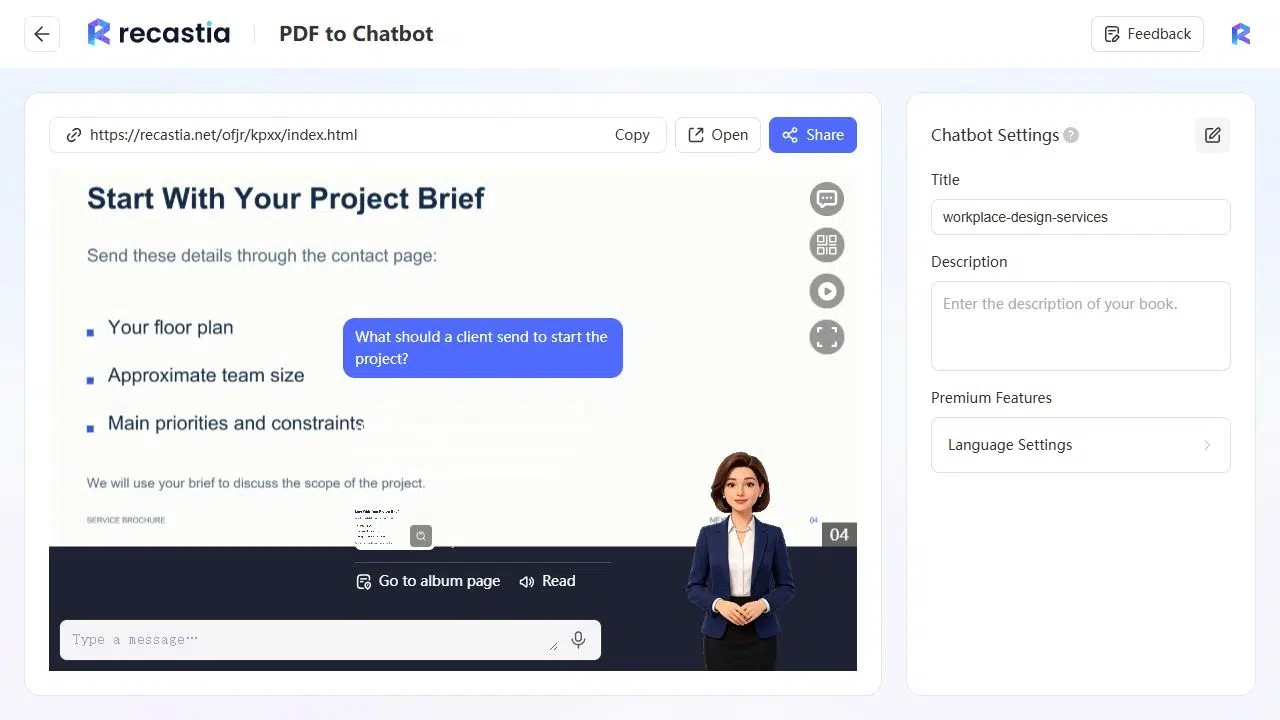
PDF to Chatbot offre un modo conversazionale per accedere alle informazioni dei documenti. I lettori possono iniziare con una domanda sul materiale anziché cercare autonomamente la sezione pertinente.
Puoi scrivere un messaggio di benvenuto che spieghi di cosa si occupa l'assistente. In una brochure di servizio, questa introduzione può invitare a porre domande sul lavoro incluso, sul processo di progettazione o su cosa il cliente deve fornire. Assicurati che l'ambito del servizio sia strettamente legato al PDF, evitando di sollevare domande non pertinenti.
Ad esempio, l'ultima pagina della brochure chiede ai clienti di fornire una planimetria, le dimensioni approssimative del team e le principali priorità e vincoli. Chiedendo "Cosa dovrebbe inviare un cliente per avviare il progetto?" si ottiene una risposta contenente questi tre dettagli e si accede alla pagina corrispondente. Il lettore riceve così la risposta pratica insieme alla pagina di riferimento, anziché una spiegazione generica sulla progettazione degli spazi di lavoro.
Recupera e localizza il contenuto
Da PDF a documento
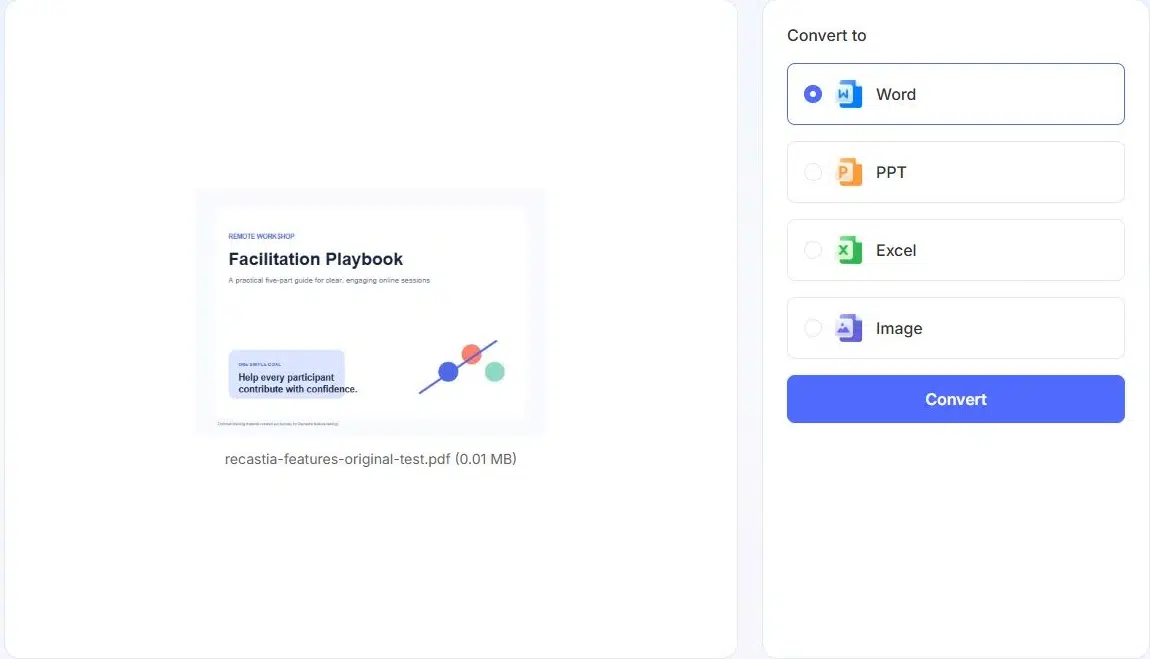
PDF to Document converte il file sorgente in un formato di lavoro per ulteriori modifiche. Scegli Word per la revisione del testo, PowerPoint per le presentazioni, Excel per le tabelle o Immagine per le immagini. Il formato di download dipende dalla scelta effettuata; una conversione di immagini multipagina potrebbe essere un file ZIP contenente pagine in formato JPEG.
Questa funzione è utile quando il PDF è la versione disponibile, ma il progetto successivo richiede modifiche al suo contenuto. È possibile recuperare la descrizione di un servizio per la revisione in Word o preparare il materiale delle diapositive per la successiva modifica in PowerPoint. L'opzione immagine crea elementi visivi della pagina, non testo modificabile.
Quando si lavora con i fogli di calcolo, è importante verificare i valori importati prima di procedere con i calcoli: un numero visualizzato in una cella può essere memorizzato come testo. I formati Word e PowerPoint consentono di rivedere il testo recuperato per il documento o la presentazione successiva.
Traduzione PDF
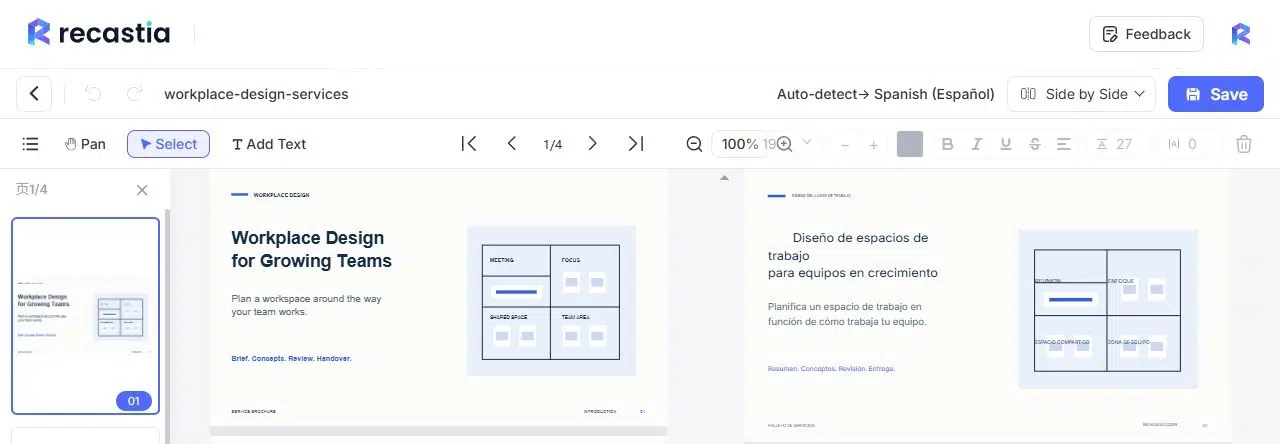
PDF Translation crea una traduzione del documento e offre una visualizzazione affiancata per la modifica. È possibile confrontare il testo originale con la traduzione, modificare il testo tradotto e salvare la revisione.
Per la brochure sulla progettazione degli spazi di lavoro, la traduzione in spagnolo rende disponibile la descrizione del servizio in un'altra lingua. La visualizzazione affiancata mantiene il testo originale accanto alla traduzione mentre si perfeziona un titolo o si verifica la terminologia. Ciò è particolarmente utile per i risultati e le descrizioni dei servizi, dove una piccola modifica nella formulazione può alterare la comprensione del cliente.
Scegli questo flusso di lavoro quando il testo del documento deve essere tradotto in un'altra lingua. Traduce il contenuto stesso, anziché limitarsi a modificare le etichette del menu del lettore o a selezionare una voce narrante.
Domande frequenti
No. Puoi iniziare direttamente con il PDF per questi flussi di lavoro. Usa le sue pagine per una pubblicazione o una presentazione, oppure usa le sue informazioni per sviluppare una sceneggiatura, una pagina web o un assistente per documenti. Il convertitore di documenti offre opzioni Word e PowerPoint quando hai bisogno di un file di lavoro modificabile.
Sì. I contenuti ospitati, come flipbook, landing page, chatbot per documenti e mostre, hanno link di visualizzazione che puoi condividere. I lettori aprono il contenuto pubblicato in un browser. Utilizza i controlli di condivisione del progetto per ottenere il link della versione che desideri far visualizzare agli altri.
Sì. Mantieni l'intera brochure in formato flipbook e crea un video separato selezionando alcune pagine. Condividi prima l'introduzione più breve, poi offri la pubblicazione completa ai lettori che desiderano maggiori dettagli. Si tratta di progetti separati, quindi puoi definire per ognuno la propria portata e le proprie impostazioni.
Sì. Per un video con narrazione, usa l'Inserimento manuale per fornire la sceneggiatura, includendo il testo specifico per pagina in Modalità avanzata. Nell'editor di sceneggiatura del podcast, rivedi le singole battute di dialogo. Questo ti permette di mantenere le descrizioni dei servizi approvate e la terminologia preferita, adattando al contempo il testo alla voce.
Conclusione
Recastia riunisce nove modalità di lavoro con documenti esistenti in un unico strumento di riutilizzo PDF. Il punto di partenza ideale dipende dalle tue esigenze: avere a disposizione tutte le pagine da sfogliare, una spiegazione vocale, una pagina web, un assistente per la gestione dei documenti o materiale modificabile e tradotto.
Per un primo progetto, utilizza lo strumento di riutilizzo dei PDF per creare una versione di un documento che già conosci e che ti serve. Ad esempio, trasforma la brochure dei servizi in una presentazione per i clienti e mantieni tutte le pagine disponibili come libro sfogliabile per il successivo colloquio.
Dai vita ai tuoi PDF con Recasia
Crea, personalizza e condividi i tuoi contenuti in modo più coinvolgente.