
لقد انتهيت من إنشاء ملف PDF الخاص بك، ولكنك ما زلت بحاجة إلى مقدمة فيديو، أو عرض تقديمي، أو صفحة ويب. إن نسخ النصوص، واستخراج الصور، وإعادة بناء كل نسخة يضيف جولة أخرى من العمل. تساعدك أداة إعادة استخدام ملفات PDF على إعادة استخدام هذا المستند كنقطة انطلاق.
تجمع Recastia تسعة مسارات عمل في أداة واحدة لإعادة استخدام ملفات PDF، بدءًا من مقاطع الفيديو المصحوبة بتعليق صوتي والكتب التفاعلية وصولًا إلى مواقع الويب وبرامج الدردشة الآلية والوثائق المترجمة. إليك ما ينتجه كل مسار وما يمكنك تخصيصه.
ما هو ريكاستيا?
ريكاستيا منصة إلكترونية لإنشاء محتوى من مواد لديك بالفعل. يوفر ملف PDF الصفحات والمعلومات الأساسية؛ وتختار مسار عمل مخصصًا للنسخة التي ترغب في إنشائها. يمكن أن يبقى المنشور المصمم منشورًا، بينما يمكن تحويل شرح الخدمة إلى نص فيديو، أو صفحة ويب، أو حتى حوار حول المستند.
تُعالج هذه العمليات المصدر بطرق مختلفة. تحتفظ الكتب الإلكترونية التفاعلية بالصفحات المصممة. يُعيد إنشاء مواقع الويب تنظيم المعلومات في أقسام ويب. يُتيح برنامج الدردشة الآلي للقراء طرح الأسئلة. يُنتج تحويل المستندات موادًا يُمكنك مواصلة تحريرها في تطبيق آخر. تُكيّف الترجمة الصياغة للغة أخرى.
يمكنك إنشاء كل مشروع وتخصيصه على حدة. على سبيل المثال، احتفظ بالكتيب الكامل في كتاب إلكتروني، وقم بإعداد شرح أقصر لفيديو.
كيفية استخدام أداة إعادة استخدام ملفات PDF لمصدرك
يمكن أن يحتوي ملف PDF واحد على عدة عناصر قابلة لإعادة الاستخدام: تخطيطات صفحات جاهزة، ونصوص توضيحية، وصور فوتوغرافية، ومخططات العمليات، وتفاصيل عملية. اختر سير العمل وفقًا للعنصر الذي ترغب في استخدامه.
| سير العمل | كيفية استخدام ملف PDF | ما تعمل عليه |
| كتاب قلاب | يعرض صفحات النشر الأصلية | إعدادات مظهر القراءة والنشر |
| فيديو | يضع الصفحات المختارة في تسلسل زمني | السرد، وتوقيت الصفحات، وعرض الفيديو |
| عرض تقديمي | يستخدم الصفحات في عرض المتصفح | تحديد الصفحة، والانتقالات، وإعدادات العرض |
| بودكاست | يستخدم معلومات المستند في حوار منطوق | نص المضيف وتكوين المشهد |
| موقع إلكتروني | يعيد تنظيم محتوى المستند في صفحة هبوط | أقسام الويب، والنصوص، والتصميم، والروابط |
| معرض | يعرض صفحات المستندات في معرض افتراضي | اختيار المعرض والأعمال المعروضة |
| روبوت الدردشة | يستخدم معلومات المستند في تجربة الأسئلة والأجوبة | تقديم المساعد وتسهيل الوصول إلى المحادثة |
| وثيقة | يحوّل ملف PDF إلى ملف قابل للتنفيذ | إجراء المزيد من التعديلات في التطبيق ذي الصلة |
| ترجمة | يُنتج عبارات بلغة أخرى | النص المترجم بجانب المصدر |
انشر الصفحات كمنشور رقمي
تحويل ملف PDF إلى كتاب إلكتروني تفاعلي
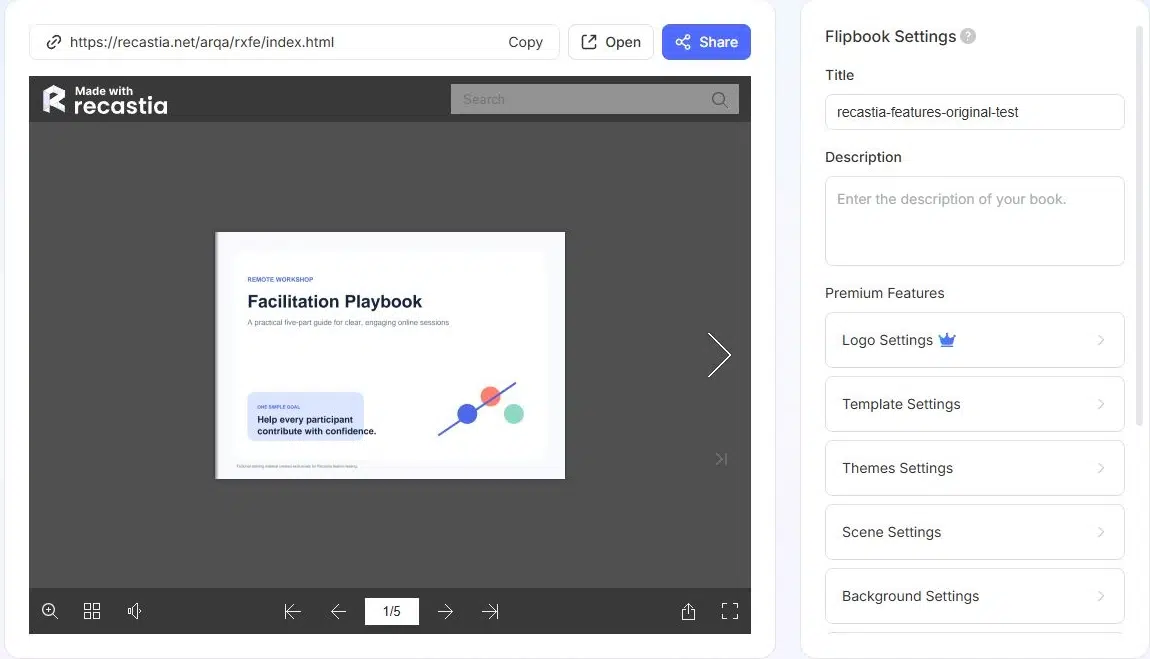
يحتفظ الكتاب التفاعلي بتصميم صفحات الكتالوج أو المجلة أو النشرة أو ملف الأعمال، ويعرضه في شكل منشور إلكتروني تفاعلي. يمكن للقراء التصفح بوتيرة تناسبهم بدلاً من اتباع جدول زمني ثابت للفيديو.
يمكنك تخصيص قالب الكتاب التفاعلي، وموضوعه، وخلفيته، وإعدادات عرض صفحاته، ثم معاينة المنشور. تساعدك إعدادات العنوان والوصف في تحديد المشروع النهائي. يتيح لك رابط القراءة المُستضاف مشاركة المنشور، بينما يُمكّنك رمز التضمين المتجاوب من وضعه داخل موقع ويب.
بالنسبة لكتيب تصميم مكان العمل، هذه هي النسخة المرجعية الكاملة: حيث تبقى أوصاف الخدمات ومراحل المشروع والمواد المرئية معًا. يمكن لفيديو قصير أن يقدم الخدمة، بينما يوفر الكتيب الصفحات التي يرغب العميل المحتمل في دراستها لاحقًا.
إنشاء محتوى للمشاهدة أو العرض أو المناقشة
تحويل ملف PDF إلى فيديو
يجمع برنامج تحويل ملفات PDF إلى فيديو بين صفحات محددة من المستند والتوقيت والمؤثرات والتعليق الصوتي الاختياري. توفر صفحات PDF العناصر المرئية، ويمكن لنصك أن يشرح معنى هذه العناصر بدلاً من قراءة كل سطر بصوت عالٍ.
يوفر برنامج Recastia ثلاثة أوضاع:
- يقوم الوضع الأدنى بتشغيل الصفحات بدون سرد، باستخدام مدة الصفحة أو المدة الإجمالية للتحكم في التسلسل.
- يستخدم الوضع السهل نصًا برمجيًا شاملًا مع مزامنة الصفحة الذكية لعرض المادة مع التعليق الصوتي.
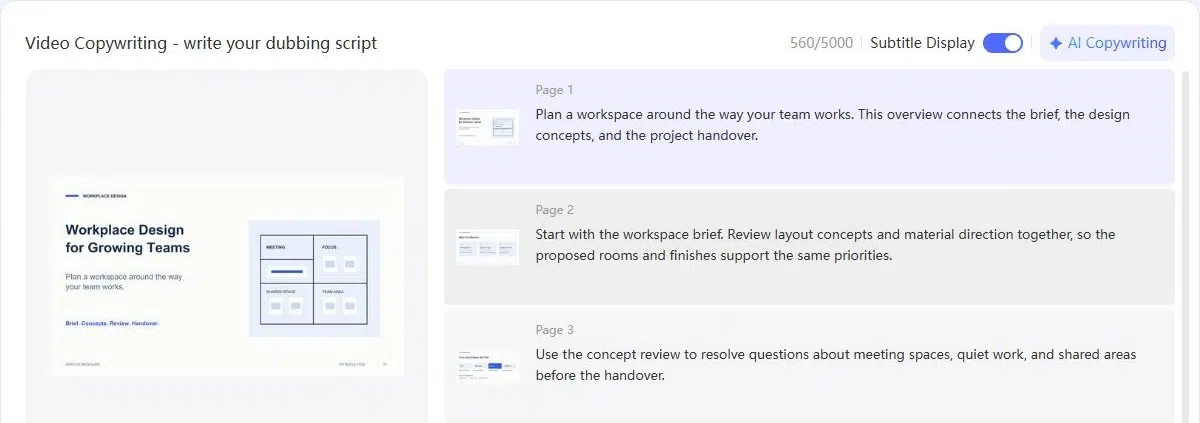
- يوفر لك الوضع المتقدم نصوصًا برمجية خاصة بكل صفحة عندما تحتاج كل صفحة إلى شرح خاص بها.
على سبيل المثال، تتضمن نشرة تعريفية موجزًا عن مساحة العمل، ومفاهيم التصميم، وتوجيهات المواد. ويمكن لتعليق صوتي مكتوب يدويًا أن يربط بين هذه العناصر: "ابدأ بموجز مساحة العمل. راجع مفاهيم التصميم وتوجيهات المواد معًا، بحيث تدعم الغرف والتشطيبات المقترحة نفس الأولويات." يوفر المصدر مراحل الخدمة؛ ويشرح التعليق الصوتي المضاف كيفية ترابطها.
في أوضاع السرد الصوتي، يُشكّل الصوت والترجمة المصاحبة وإعدادات المُقدّم الاختيارية الشرح. وتتحكم نسبة العرض إلى الارتفاع والخلفية والمؤثرات والموسيقى في العرض المرئي والصوتي. بعد الإنشاء، يمكنك استخدام الفيديو النهائي كملف أو مشاركته عبر الإنترنت. دليل خطوة بخطوة لتحويل ملف PDF إلى فيديو يغطي عملية الإنشاء بأكملها.
تحويل ملف PDF إلى عرض تقديمي
يحوّل برنامج PDF to Presentation صفحات المستند إلى عرض تقديمي في المتصفح. تتيح لك خيارات تحديد الصفحات والانتقالات إعداد تسلسل مناسب لاجتماع أو درس أو مناقشة مشروع. يوفر العرض التقديمي النهائي إمكانية التنقل بين الصفحات، وعرض الصور المصغرة، وعرض ملء الشاشة.
في حوار مع العميل، ابدأ بملخص المشروع، ثم انتقل إلى المنهجية المقترحة، وتوقف عند النقاط التي تحتاج إلى نقاش. قد يحتاج زائر الموقع الإلكتروني إلى نظرة عامة موجزة، بينما قد يحتاج المشارك في الاجتماع إلى عدة دقائق لعرض تصميم معين. تتيح لك أدوات العرض التقديمي استخدام المستند في هذا السياق الثاني.
تُنشئ هذه العملية عرضًا تقديميًا عبر الإنترنت. إذا كانت مهمتك التالية هي تعديل عناصر الشرائح في برنامج PowerPoint، فاستخدم خيار PowerPoint الخاص بمحول المستندات الموضح أدناه.
تحويل ملف PDF إلى بودكاست
يستخدم برنامج PDF to Podcast معلومات المستند لإعداد حوار ثنائي. ويمكن لنص حواري أن يقدم موضوعًا من خلال الأسئلة والأجوبة، بدلاً من تحويل كل فقرة من المصدر إلى مونولوج.
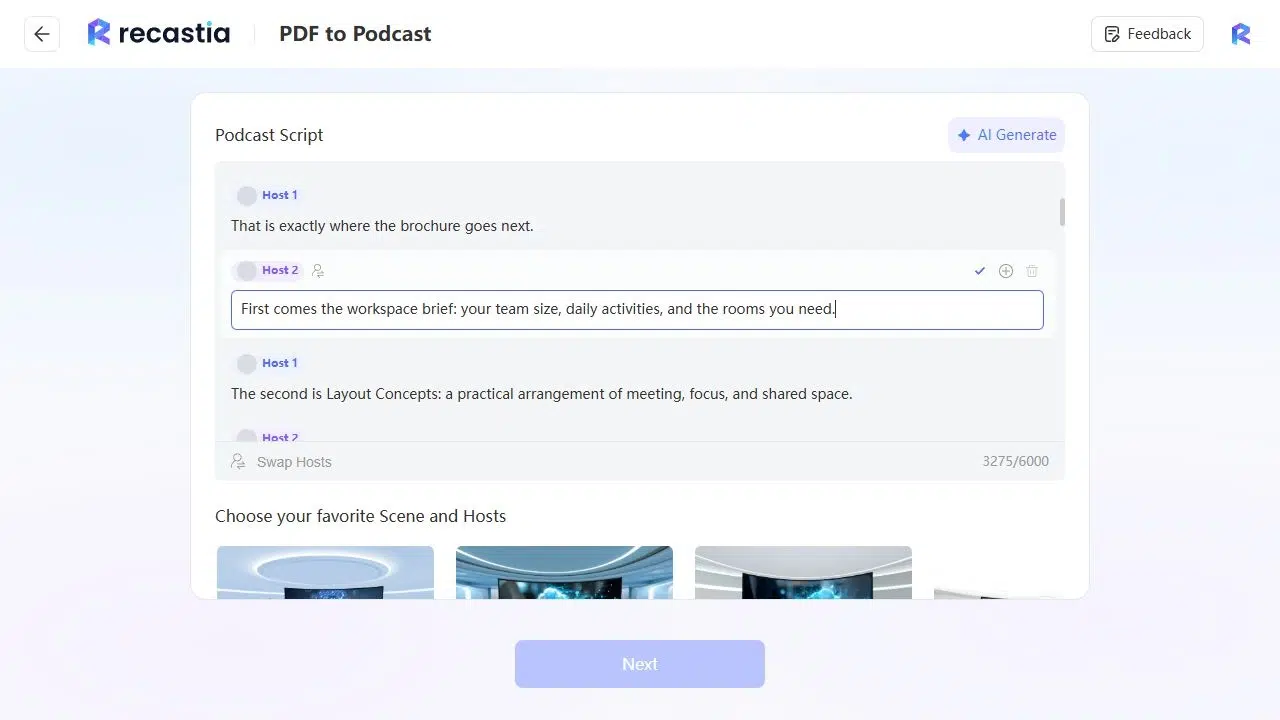
في كتيب تصميم أماكن العمل، يشرح أحد الأقسام ما تتضمنه الخدمة. يبدأ الحوار المُنشأ هذا الموضوع بسؤال: "ماذا تُقدم الخدمة تحديدًا؟". يبدأ الرد: "أول بند هو موجز مساحة العمل. ويشمل حجم الفريق، والأنشطة اليومية، والغرف التي تحتاجها". ينقل الحوار معلومات محددة من ملف PDF مع تغيير طريقة عرضها.
يمكنك تعديل سطور الحوار الفردية. وللحصول على مقدمة أكثر إيجازًا، يمكن أن تكون الإجابة كالتالي: "أولًا، تحديد نطاق العمل: حجم فريقك، والأنشطة اليومية، والغرف التي تحتاجها". يشمل إعداد النص أيضًا تحديد المشاهد وصوت المُضيف. يناسب هذا الأسلوب المواد التي تدعم النقاش، مثل دليل أو ملخص بحث أو نبذة عن الخدمة.
اجعل المعلومات متاحة عبر الإنترنت
تحويل ملف PDF إلى موقع ويب
يقوم برنامج PDF to Website بإعادة تنظيم معلومات المستند في صفحة هبوط. فبدلاً من مطالبة الزوار بتصفح الصفحات الأصلية، تعرض الصفحة المُنشأة المحتوى في أقسام ويب مع عناوين وقوائم تنقل.
يمكنك تعديل النصوص والعناصر المحددة مباشرةً، بما في ذلك نمط العناوين والخطوط والألوان والخلفيات والروابط. تتيح لك معاينات سطح المكتب والهواتف المحمولة فحص التصميم قبل مشاركة عنوان الاستضافة. كما توفر خاصيتا التراجع والاستعادة إمكانية التراجع عن التعديلات وإعادتها.
قد يتضمن كتيب الخدمة وصفًا، وآلية العمل، والمنتجات النهائية، ومعلومات الاتصال. على صفحة الويب، خصص لكل موضوع من هذه المواضيع قسمًا واضحًا. استخدم المقدمة لشرح الخدمة، وضع التفاصيل العملية أسفلها، واجعل الوصول إلى معلومات الاتصال سهلًا. يبقى ملف PDF هو المصدر؛ يمكنك تعديل الصفحة المُنشأة لتسهيل التصفح.
اطلع على مثال لصفحة هبوط بصيغة PDF
ملف PDF للمعرض
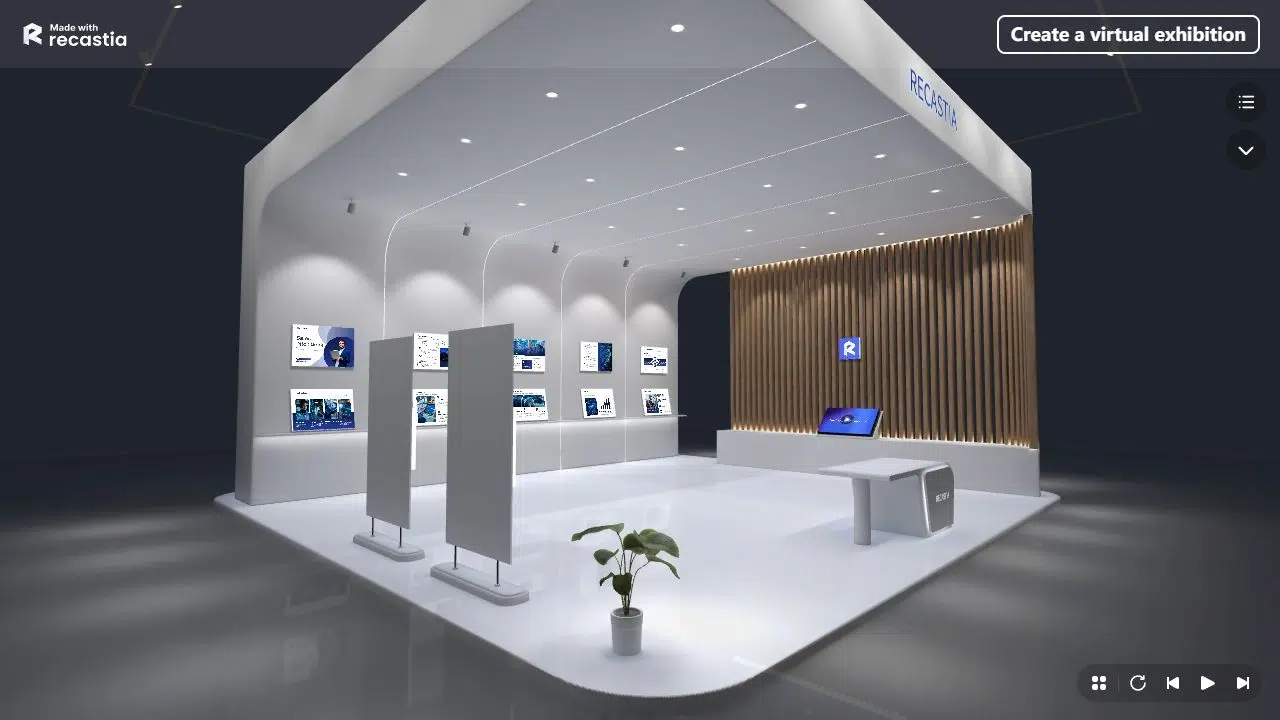
يُتيح تحويل ملفات PDF إلى معارض عرض صفحات الوثائق في معرض افتراضي. يستكشف الزوار المساحة ويشاهدون الأعمال المعروضة بدلاً من تصفح منشور تقليدي.
توفر قوالب المعارض إعدادات بصرية متنوعة وعددًا مختلفًا من مواضع العرض. في معرض "شريط الإضاءة والزجاج"، يُقدّم ملف PDF من أربع صفحات أربعة أعمال فنية للمواضع المتاحة. اختر الإعداد المناسب للمواد التي ترغب في عرضها على الزوار، واستعرض الصفحات المعروضة، ثم احفظ مشروع المعرض.
يناسب هذا التنسيق ملف أعمال مصورًا، أو كتيبًا فوتوغرافيًا، أو عرضًا مرئيًا لمشروع. احرص على أن تكون كل صفحة معروضة واضحة بما يكفي لتُعرض كعمل فني في معرض. أما الصفحة التي تحتوي على جدول مرجعي طويل، فينبغي أن تُعرض بتنسيق يسهل على القارئ الاطلاع على تفاصيلها.
تحويل ملف PDF إلى روبوت محادثة
يوفر برنامج تحويل ملفات PDF إلى روبوت محادثة طريقة تفاعلية للوصول إلى معلومات المستند. يمكن للقراء البدء بطرح سؤال حول المحتوى بدلاً من البحث عن القسم ذي الصلة بأنفسهم.
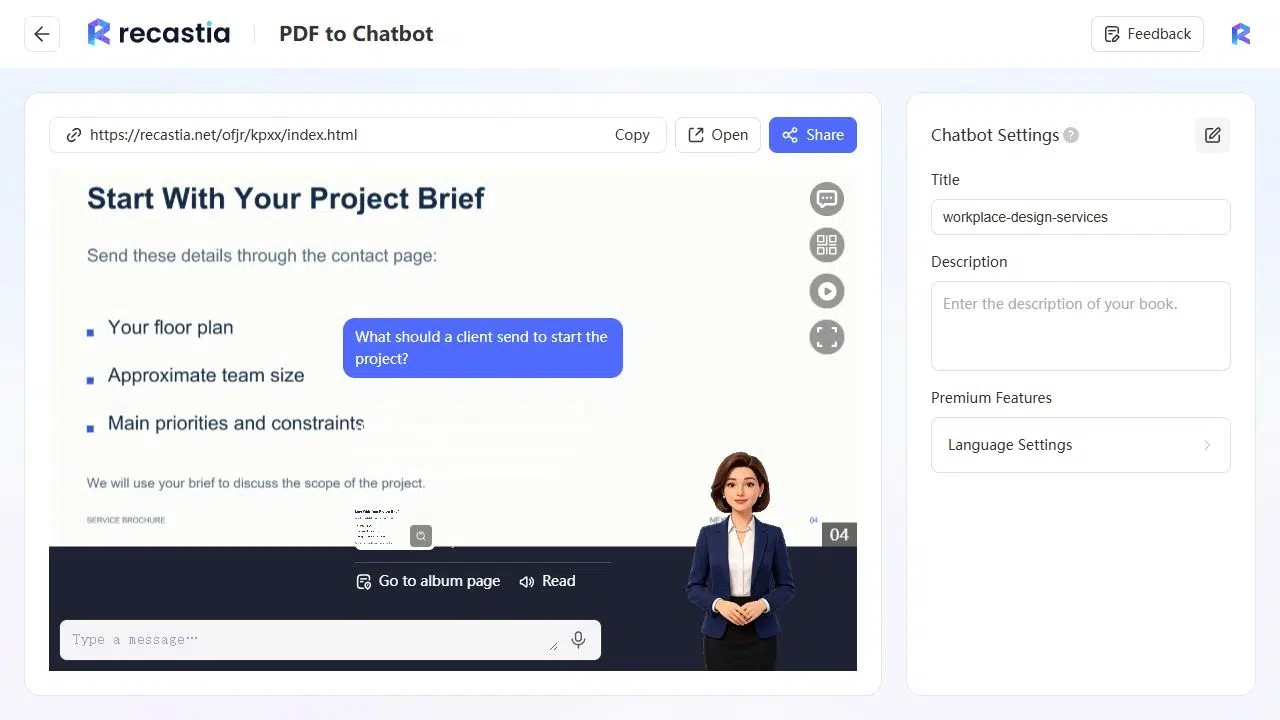
يمكنك كتابة رسالة ترحيبية تشرح نطاق عمل المساعد. بالنسبة لكتيب الخدمات، يمكن أن تدعو هذه المقدمة إلى طرح أسئلة حول الخدمات المشمولة، وعملية التصميم، أو ما يجب على العميل تقديمه. احرص على ربط نطاق العمل بملف PDF بدلاً من طرح أسئلة غير ذات صلة.
على سبيل المثال، تطلب الصفحة الأخيرة من الكتيب من العملاء مخططًا للطابق، وحجم الفريق التقريبي، والأولويات والقيود الرئيسية. يُقدّم السؤال "ما الذي يجب على العميل إرساله لبدء المشروع؟" إجابةً تتضمن هذه التفاصيل الثلاثة، ويُظهر الصفحة ذات الصلة. يحصل القارئ على الإجابة العملية بجانب الصفحة الأصلية، بدلاً من شرح عام لتصميم مكان العمل.
استعادة المحتوى وتوطينه
تحويل ملف PDF إلى مستند
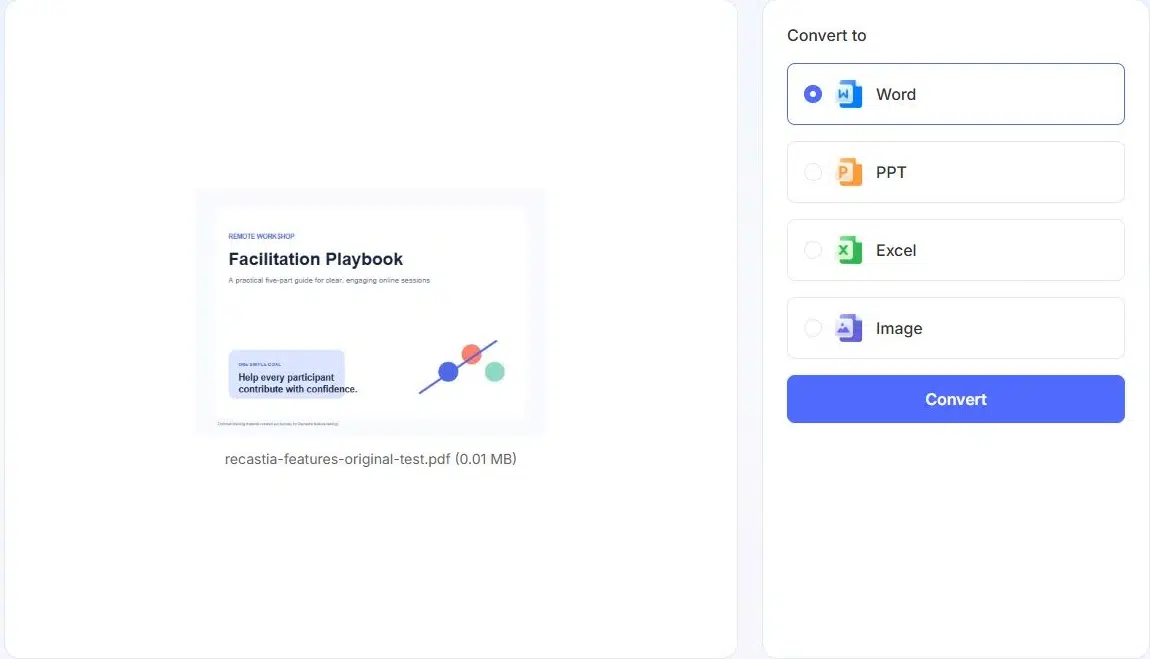
يحوّل برنامج PDF to Document الملف الأصلي إلى صيغة قابلة للتعديل. اختر Word لمراجعة النصوص، أو PowerPoint للعروض التقديمية، أو Excel للجداول، أو Image للصفحات المرئية. يعتمد تنسيق الملف المُنزّل على اختيارك؛ فقد يصل ملف الصورة المُحوّلة متعدد الصفحات كملف ZIP يحتوي على صفحات JPEG.
يُفيد هذا الخيار عندما يكون ملف PDF هو النسخة المتوفرة لديك، ولكن المشروع التالي يتطلب تغييرات في محتواه. يمكنك استعادة وصف الخدمة لمراجعته في برنامج Word أو إعداد مواد العرض التقديمي لمواصلة التحرير في برنامج PowerPoint. يُنشئ خيار الصورة عناصر مرئية للصفحة، وليس نصًا قابلاً للتحرير.
عند العمل على جداول البيانات، تحقق من القيم المستوردة قبل إجراء العمليات الحسابية: قد يظل الرقم المعروض في الخلية مخزناً كنص. تتيح لك مخرجات Word وPowerPoint مراجعة الصياغة المستعادة للمستند أو العرض التقديمي التالي.
ترجمة ملف PDF
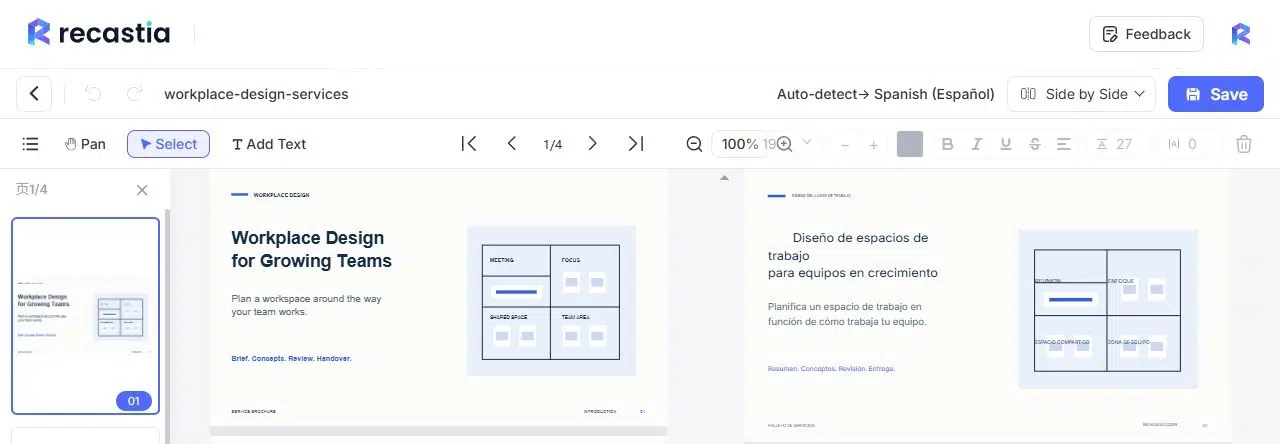
تُنشئ خدمة ترجمة ملفات PDF نصًا مترجمًا من المستند وتوفر عرضًا للتحرير جنبًا إلى جنب. يمكنك مقارنة النص الأصلي بالترجمة، وتغيير النص المترجم، وحفظ التعديلات.
بالنسبة لكتيب تصميم مكان العمل، تتيح الترجمة الإسبانية شرح الخدمة بلغة أخرى. يُبقي العرض المزدوج النص الأصلي بجانب النص المترجم أثناء تنقيح العناوين أو مراجعة المصطلحات. يُعدّ هذا مفيدًا بشكل خاص للمخرجات ووصف الخدمات، حيث يمكن لتغيير بسيط في الصياغة أن يُغيّر فهم العميل.
اختر هذه الطريقة عندما يحتاج نص المستند إلى لغة أخرى. فهي تترجم المحتوى نفسه، بدلاً من تغيير عناوين قوائم القارئ فقط أو اختيار صوت الراوي.
الأسئلة الشائعة
لا. يمكنك البدء بملف PDF لهذه العمليات. استخدم صفحاته مباشرةً للنشر أو العرض التقديمي، أو استخدم معلوماته لتطوير نص برمجي أو صفحة ويب أو مساعد مستند. يوفر محول المستندات خيارات Word وPowerPoint عندما تحتاج إلى ملف عمل قابل للتعديل.
نعم. تحتوي المخرجات المستضافة، مثل الكتب التفاعلية، وصفحات الهبوط، وبرامج الدردشة الآلية للمستندات، والمعارض، على روابط عرض يمكنك مشاركتها. يفتح القراء المحتوى المنشور في متصفح. استخدم أدوات مشاركة المشروع للحصول على رابط النسخة التي تريد أن يشاهدها الآخرون.
نعم. احتفظ بالكتيب كاملاً ككتاب إلكتروني تفاعلي، وأنشئ فيديو منفصلاً من صفحات مختارة. شارك المقدمة المختصرة أولاً، ثم قدّم المنشور الكامل للقراء الراغبين في التفاصيل. هذه مشاريع منفصلة، لذا يمكنك تحديد نطاق كل منها وإعداداته الخاصة.
نعم. بالنسبة للفيديو المصحوب بتعليق صوتي، استخدم الإدخال اليدوي لإدخال النص، بما في ذلك النصوص الخاصة بكل صفحة في الوضع المتقدم. في محرر نصوص البودكاست، راجع سطور الحوار بشكل فردي. يتيح لك هذا الاحتفاظ بأوصاف الخدمة المعتمدة والمصطلحات المفضلة مع تكييف الصياغة لتناسب الكلام.
خاتمة
تُقدّم Recastia تسع طرق للعمل مع المستندات الموجودة في أداة واحدة لإعادة استخدام ملفات PDF. وتعتمد نقطة البداية المناسبة على ما تحتاجه لاحقًا: صفحات كاملة للتصفح، شرح صوتي، صفحة ويب، مساعد للمستند، أو مواد قابلة للتعديل والترجمة.
في مشروعك الأول، استخدم أداة إعادة استخدام ملفات PDF لإنشاء نسخة تستخدمها بالفعل. على سبيل المثال، حوّل كتيب الخدمة إلى عرض تقديمي للعميل، واحتفظ بصفحاته كاملةً ككتاب إلكتروني تفاعلي للمتابعة.
أضف الحيوية إلى ملف PDF الخاص بك باستخدام Recastia
أنشئ محتواك وخصصه وشاركه بطريقة أكثر جاذبية.