
Din PDF er færdig, men du har stadig brug for en videointroduktion, en præsentation eller en webside. Kopiering af tekst, udtrækning af billeder og genopbygning af hver version tilføjer endnu en omgang arbejde. Et PDF-genbrugsværktøj hjælper dig med at genbruge dokumentet som udgangspunkt.
Recastia samler ni arbejdsgange i ét PDF-genbrugsværktøj, lige fra fortællede videoer og flipbøger til hjemmesider, chatbots og oversatte dokumenter. Her er, hvad hver enkelt opretter, og hvad du kan tilpasse.
Hvad er Recastia?
Recastia er en online platform til at skabe indhold ud fra materiale, du allerede har. En PDF leverer startsiderne og informationen; du vælger en dedikeret arbejdsgang til den version, du vil lave. En designet publikation kan forblive en publikation, mens en serviceforklaring kan blive til et videomanuskript, en webside eller en samtale om dokumentet.
Disse arbejdsgange behandler kilden forskelligt. Flipbøger bevarer de designede sider. Hjemmesidegenerering omorganiserer information til websektioner. En chatbot giver læserne et sted at stille spørgsmål. Dokumentkonvertering producerer materiale, som du kan fortsætte med at redigere i et andet program. Oversættelse tilpasser ordlyden til et andet sprog.
Du opretter og tilpasser hvert projekt separat. Opbevar f.eks. hele brochuren i et flipbook, og forbered en kortere forklaring til en video.
Sådan bruger PDF-genbrugsværktøjet din kilde
Den samme PDF kan indeholde flere genbrugelige ingredienser: færdige sidelayouts, forklarende tekst, fotografier, procesdiagrammer og praktiske detaljer. Vælg arbejdsgangen i henhold til den ingrediens, du vil bruge.
| Arbejdsgang | Sådan bruger den PDF'en | Hvad du arbejder på |
| Flipbog | Præsenterer de originale publikationssider | Læseudseende og publikationsindstillinger |
| Video | Placerer valgte sider i en tidsbestemt rækkefølge | Fortælling, sidetiming og videopræsentation |
| Præsentation | Bruger sider i en browserpræsentation | Sidevalg, overgange og præsentationsindstillinger |
| Podcast | Bruger dokumentoplysninger til en talt dialog | Værtsskript og scenekonfiguration |
| Hjemmeside | Omorganiserer dokumentindhold til en landingsside | Websektioner, tekst, styling og links |
| Udstilling | Viser dokumentsider i et virtuelt galleri | Gallerivalg og viste værker |
| Chatbot | Bruger dokumentoplysninger i en spørgsmål-og-svar-oplevelse | Introduktion til assistent og adgang til samtaler |
| Dokument | Konverterer PDF-filen til en fungerende fil | Yderligere redigering i den relevante applikation |
| Oversættelse | Producerer formuleringer på et andet sprog | Oversat tekst ved siden af kilden |
Udgiv siderne som en digital publikation
PDF til flipbog
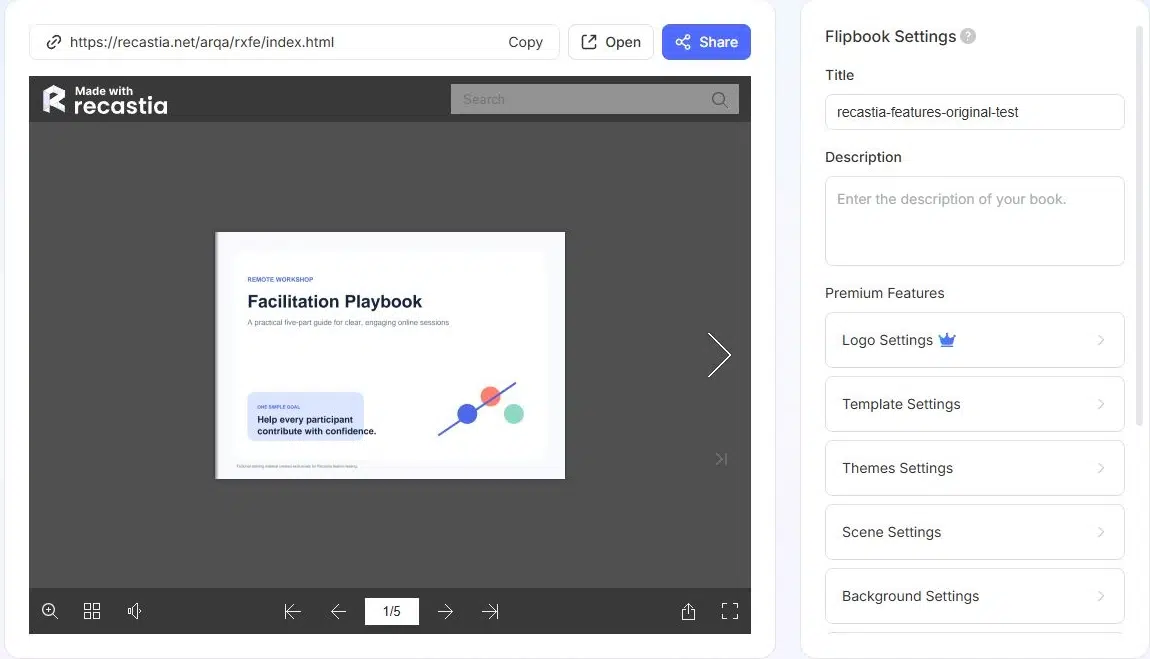
Et flipbook bevarer sidedesignet fra et katalog, magasin, brochure eller portefølje og præsenterer det i en online publikation med et vridbart blad. Læserne kan bladre i deres eget tempo i stedet for at følge en fast videotidslinje.
Du kan tilpasse flipbogens skabelon, tema, baggrund og sidevisningsindstillinger og derefter forhåndsvise publikationen. Titel- og beskrivelsesindstillinger hjælper med at identificere det færdige projekt. Det hostede læselink giver dig en publikation, du kan dele, mens responsiv indlejringskode giver dig mulighed for at placere den på et websted.
For en brochure om arbejdspladsdesign er dette den komplette referenceversion: servicebeskrivelser, projektfaser og visuelt materiale forbliver samlet. En kortere video kan introducere servicen, mens flipbogen indeholder de sider, en potentiel kunde ønsker at studere bagefter.
Skab indhold til at se, præsentere eller diskutere
PDF til video
PDF til video kombinerer udvalgte dokumentsider med timing, effekter og valgfri fortælling. PDF-siderne leverer de visuelle elementer; dit script kan forklare, hvad disse visuelle elementer betyder, i stedet for at læse hver linje højt.
Recastia tilbyder tre tilstande:
- Minimal tilstand kører siderne uden fortælling og bruger sidevarighed eller total varighed til at styre rækkefølgen.
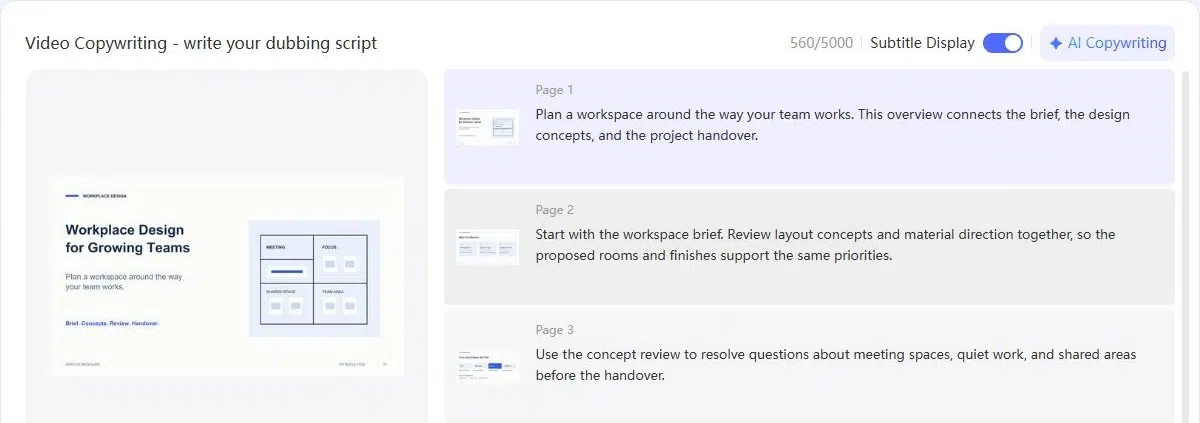
- Nem tilstand bruger et overordnet script med Smart Page Sync til den fortællende præsentation af materialet.
- Avanceret tilstand giver dig sidespecifikke scripts, når hver side har brug for sin egen forklaring.
For eksempel viser en brochure en beskrivelse af arbejdsområdet, layoutkoncepter og materialeretning. En manuelt skrevet voiceover kan forbinde disse betegnelser: "Start med arbejdsområdets beskrivelse. Gennemgå layoutkoncepter og materialeretning sammen, så de foreslåede rum og finish understøtter de samme prioriteter." Kilden angiver servicefaserne; den tilføjede fortælling forklarer, hvordan de hænger sammen.
I fortælletilstande former stemme, undertekster og valgfrie præsentationsindstillinger forklaringen. Forhold, baggrund, effekter og musik styrer den visuelle og lydmæssige præsentation. Efter generering kan du bruge den færdige video som en fil eller dele den online. Trin-for-trin PDF til video-guide dækker hele skabelsesprocessen.
PDF til præsentation
PDF til præsentation forvandler dokumentsider til en browserpræsentation. Sidevalg og overgangsmuligheder giver dig mulighed for at forberede en sekvens til et møde, en lektion eller en projektdiskussion. Den færdige præsentation tilbyder sidenavigation, miniaturebilleder og fuldskærmsvisning.
I en klientsamtale skal du starte med projektbeskrivelsen, gå videre til den foreslåede tilgang og holde en pause ved det materiale, der skal diskuteres. En besøgende på et websted kan have brug for en kortfattet oversigt; en mødedeltager kan have brug for flere minutter med ét layout. Præsentationskontrollerne giver dig mulighed for at bruge dokumentet i den anden indstilling.
Denne arbejdsgang opretter en onlinepræsentation. Hvis din næste opgave er at redigere slideobjekter i PowerPoint, skal du bruge dokumentkonverterens PowerPoint-indstilling, som er beskrevet nedenfor.
PDF til podcast
PDF til podcast bruger dokumentinformation til at forberede en diskussion med to værter. Et samtalemanuskript kan introducere et emne gennem spørgsmål og svar i stedet for at forvandle hvert kildeafsnit til en monolog.
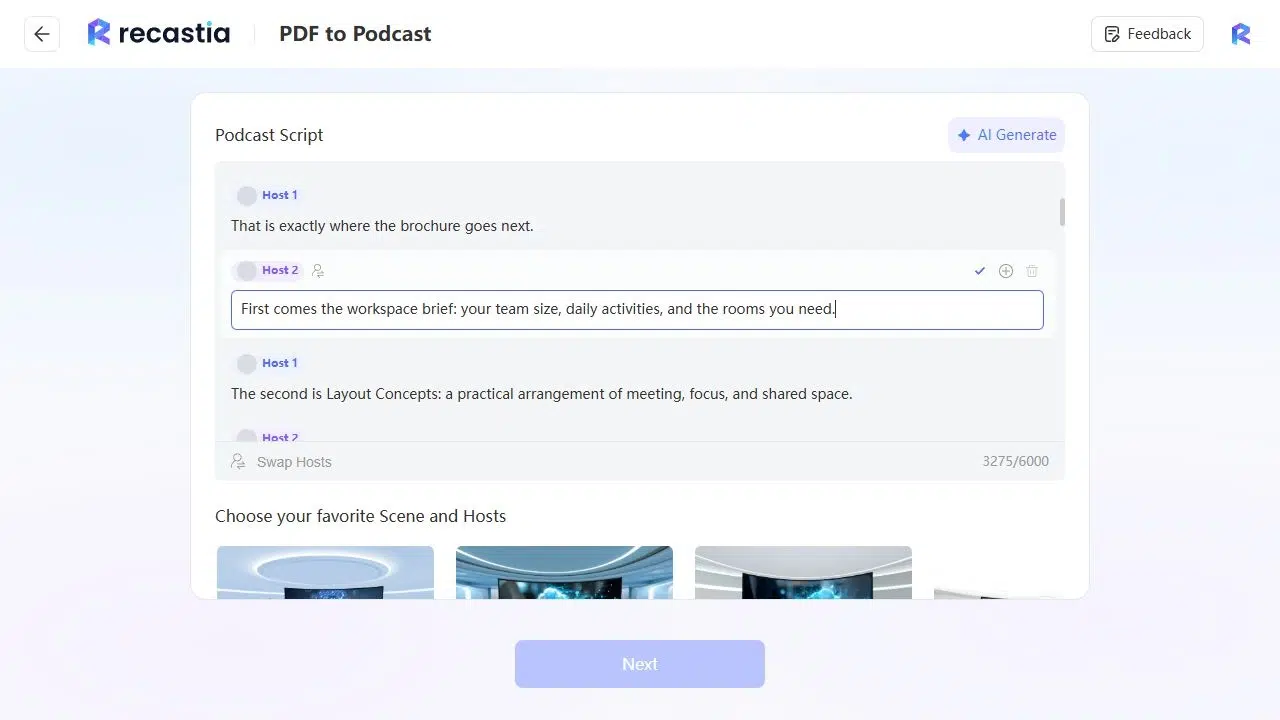
I brochuren om arbejdspladsdesign forklarer et afsnit, hvad tjenesten omfatter. Den genererede dialog åbner emnet med "Hvad leverer tjenesten egentlig?". Svaret begynder: "Det første punkt er en arbejdspladsbeskrivelse. Den dækker teamets størrelse, daglige aktiviteter og de rum, I har brug for." Samtalen indeholder specifikke oplysninger fra PDF-filen, samtidig med at dens levering ændres.
Du kan redigere individuelle dialoglinjer. For en mere præcis introduktion kan svaret blive: "Først kommer arbejdsområdets beskrivelse: jeres teamstørrelse, daglige aktiviteter og de rum, I har brug for." Forberedelse af manuskriptet inkluderer også scene- og værtsstemmeindstillinger. Denne rute er egnet til materiale, der understøtter en diskussion, såsom en guide, et forskningsresumé eller en oversigt over tjenesten.
Gør informationen tilgængelig via internettet
PDF til hjemmeside
PDF til hjemmeside omorganiserer dokumentinformation til en landingsside. I stedet for at bede besøgende om at bladre gennem de oprindelige opslag, præsenterer den genererede side indhold i websektioner med overskrifter og navigation.
Du kan redigere tekst og valgte elementer direkte, herunder overskriftsstil, skrifttype, farver, baggrunde og links. Forhåndsvisninger på computer og mobil hjælper dig med at inspicere layoutet, før du deler dets hostede adresse. Tilbagerulning og Gendannelse giver mulighed for at fortryde og gentage redigeringsændringer.
En servicebrochure kan indeholde en beskrivelse, proces, leverancer og kontaktoplysninger. Giv hvert af disse emner et tydeligt afsnit på en webside. Brug indledningen til at forklare servicen, placer praktiske detaljer nedenunder, og gør den tilsigtede kontakthandling let at finde. PDF-filen forbliver kilden; du forfiner den genererede side til gennemsyn.
Se et eksempel på en PDF-landingsside
PDF til udstilling
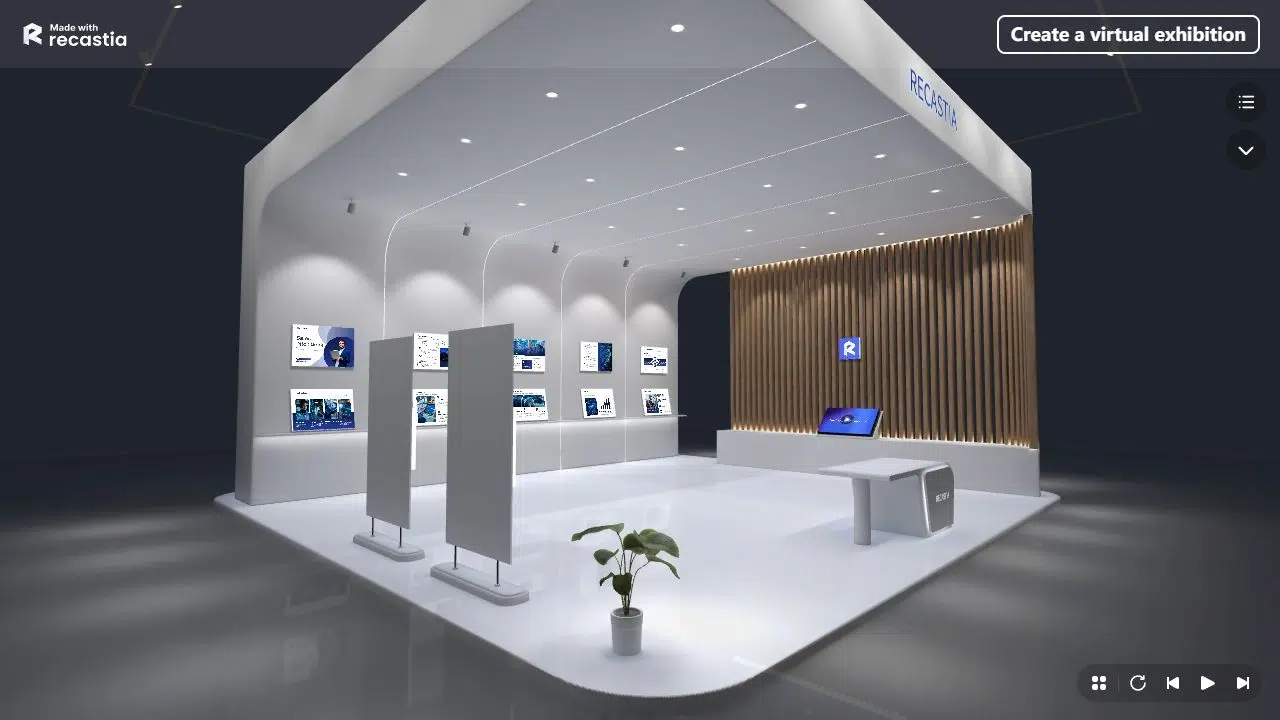
PDF til udstilling placerer dokumentsider i et virtuelt galleri. Besøgende udforsker rummet og ser de viste værker i stedet for at gå videre gennem en konventionel publikation.
Galleriskabeloner giver forskellige visuelle indstillinger og antal visningspositioner. Med Luminous Lightstrip & Glass Gallery leverer en fire-siders PDF fire værker til de tilgængelige pladser. Vælg indstillingerne omkring det materiale, du vil have besøgende til at se, gennemgå de viste sider, og gem galleriprojektet.
Dette format passer til en illustreret portefølje, et fotohæfte eller en visuel projektoversigt. Hold hver viste side fokuseret nok til at kunne ses som et værk i et galleri. En side, der indeholder en lang referencetabel, hører hjemme i et læseformat, hvor man kan undersøge dens detaljer.
PDF til chatbot
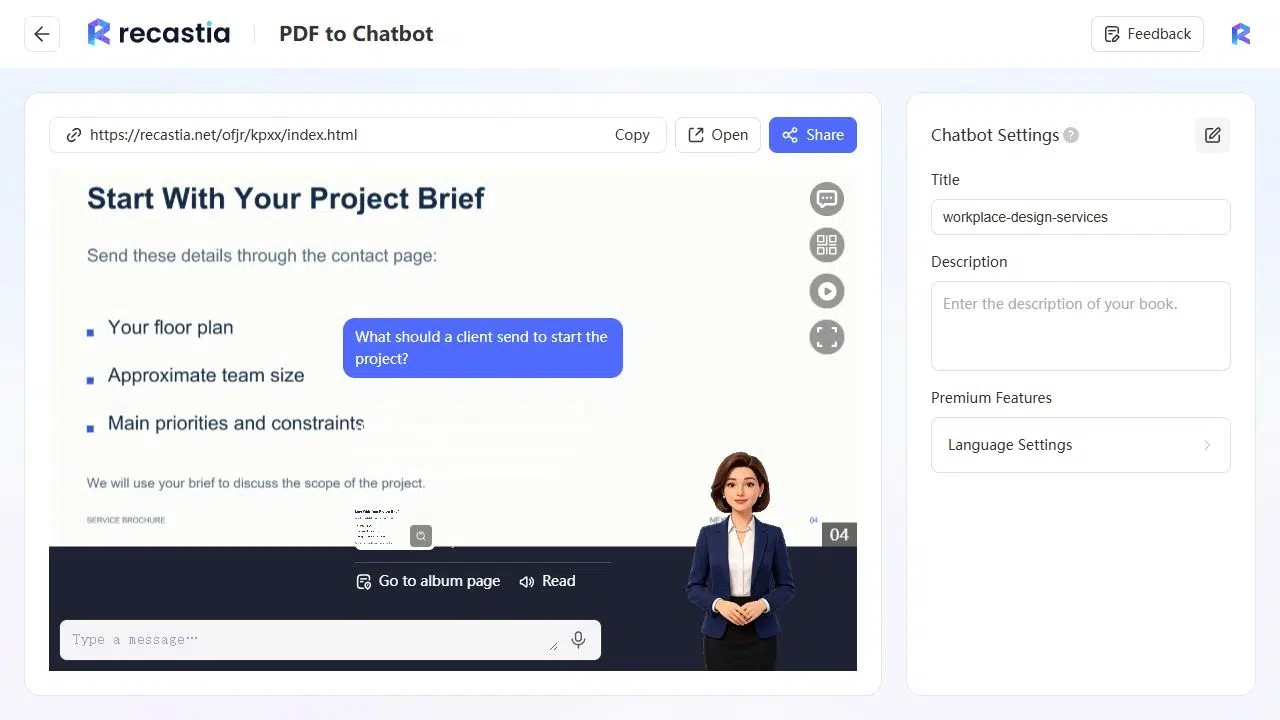
PDF til Chatbot giver en samtalebaseret måde at få adgang til dokumentinformation. Læserne kan starte med et spørgsmål om materialet i stedet for selv at finde det relevante afsnit.
Du kan skrive en velkomstbesked, der forklarer, hvad assistenten dækker. I en servicebrochure kan introduktionen invitere til spørgsmål om det inkluderede arbejde, designprocessen eller hvad en klient skal levere. Hold omfanget knyttet til PDF-filen i stedet for at invitere til spørgsmål irrelevante.
For eksempel beder brochurens sidste side klienterne om en plantegning, en omtrentlig teamstørrelse samt de vigtigste prioriteter og begrænsninger. Spørgsmålet "Hvad skal en klient sende for at starte projektet?" giver et svar, der indeholder disse tre detaljer, og bringer den relevante side frem i lyset. Læseren får det praktiske svar sammen med kildesiden i stedet for en generel forklaring af arbejdspladsdesign.
Gendan og lokaliser indholdet
PDF til dokument
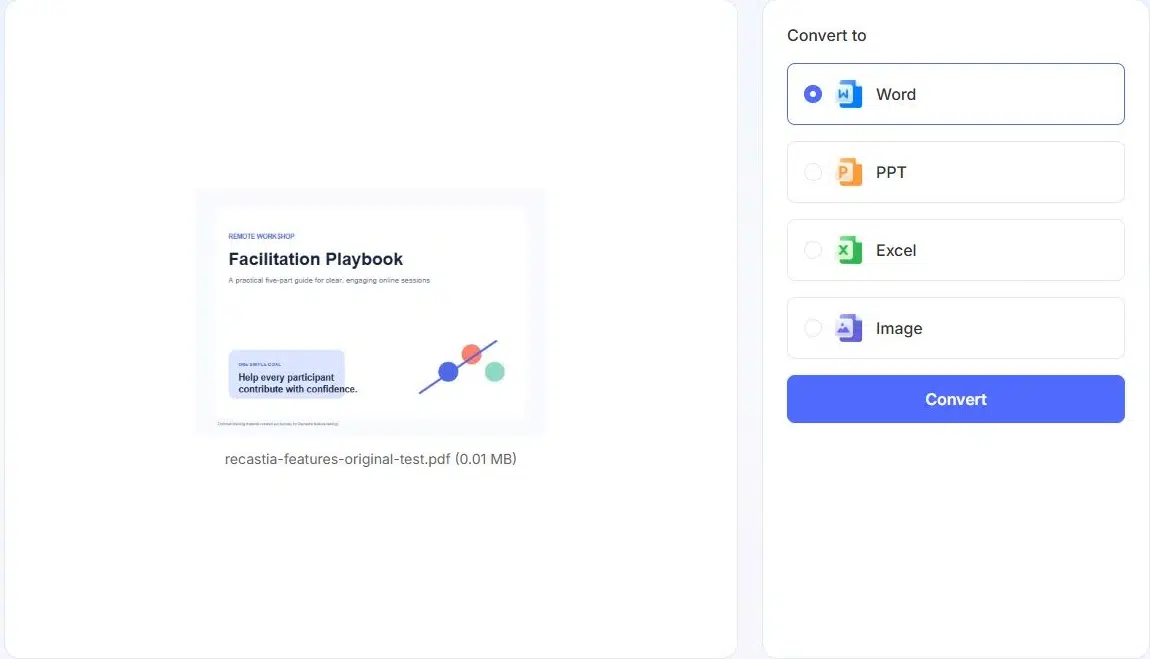
PDF til dokument konverterer kilden til et fungerende format til videre redigering. Vælg Word til tekstrevision, PowerPoint til slidearbejde, Excel til tabelmateriale eller Billede til sidevisualiseringer. Det downloadede format afhænger af dette valg; en flersidet billedkonvertering kan ankomme som en ZIP-fil, der indeholder JPEG-sider.
Dette er nyttigt, når PDF-filen er den version, du har, men det næste projekt kræver ændringer af indholdet. Du kan gendanne en servicebeskrivelse til revision i Word eller forberede slidemateriale til fortsat PowerPoint-redigering. Billedfunktionen opretter sidevisualiseringer, ikke redigerbar tekst.
Ved regnearksarbejde skal du kontrollere de importerede værdier, før du beregner: et tal, der vises i en celle, kan stadig gemmes som tekst. Word- og PowerPoint-output giver dig mulighed for at revidere den gendannede tekst til det næste dokument eller sæt.
PDF-oversættelse
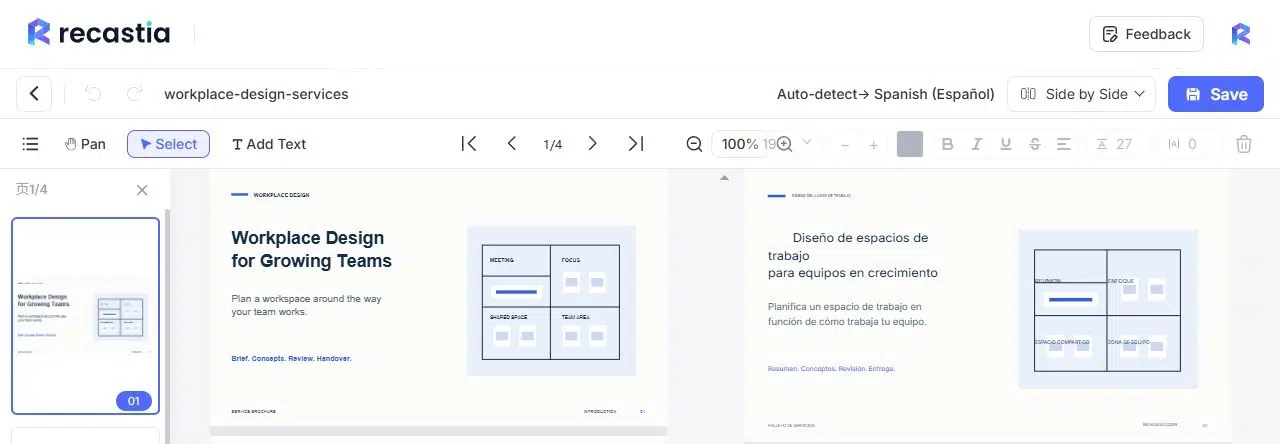
PDF-oversættelse opretter oversat tekst fra dokumentet og giver en redigeringsvisning side om side. Du kan sammenligne kilden med oversættelsen, ændre den oversatte tekst og gemme revisionen.
For brochuren om arbejdspladsdesign gør den spanske oversættelse serviceforklaringen tilgængelig på et andet sprog. Den parrede visning bevarer kilden ved siden af den oversatte tekst, mens du finjusterer en overskrift eller kontrollerer terminologi. Dette er især nyttigt for leverancer og servicebeskrivelser, hvor en lille ordlydsændring kan ændre, hvad en klient forstår.
Vælg denne arbejdsgang, når dokumentteksten skal oversættes til et andet sprog. Den oversætter selve indholdet i stedet for kun at ændre en læsers menunavne eller vælge en oplæsningsstemme.
Ofte stillede spørgsmål
Nej. Du kan starte med PDF-filen til disse arbejdsgange. Brug dens sider direkte til en publikation eller præsentation, eller brug dens oplysninger til at udvikle et script, en webside eller en dokumentassistent. Dokumentkonvertereren giver Word- og PowerPoint-muligheder, når du har brug for en redigerbar arbejdsfil.
Ja. Hostede outputs såsom flipbøger, landingssider, dokumentchatbots og udstillinger har visningslinks, du kan dele. Læserne åbner det publicerede indhold i en browser. Brug projektets delingskontroller til at hente linket til den version, du vil have folk til at se.
Ja. Behold hele brochuren som et flipbook, og lav en separat video fra udvalgte sider. Del først den kortere introduktion, og tilbyd derefter hele publikationen til læsere, der ønsker detaljerne. Disse er separate projekter, så du kan give hvert projekt sit eget omfang og sine egne indstillinger.
Ja. For en oplæst video skal du bruge manuel input til at angive dit manuskript, inklusive sidespecifik tekst i avanceret tilstand. I podcast-manuskripteditoren kan du revidere individuelle dialoglinjer. Dette giver dig mulighed for at beholde godkendte tjenestebeskrivelser og foretrukken terminologi, mens du tilpasser ordlyden til tale.
Konklusion
Recastia samler ni måder at arbejde med eksisterende dokumenter på i ét PDF-genbrugsværktøj. Det rigtige udgangspunkt afhænger af, hvad du har brug for derefter: de komplette sider til gennemsyn, en talt forklaring, en webside, en dokumentassistent eller redigerbart og oversat materiale.
Brug PDF Repurposing Tool til at lave en version, du allerede har brug for, som første projekt. Lav f.eks. servicebrochuren om til en klientintroduktion, og sørg for at have alle siderne tilgængelige som et flipbog til den opfølgende samtale.
Giv din PDF liv med Recastia
Opret, tilpas og del dit indhold på en mere engagerende måde.