
En brochure kan se rigtig ud på en computer, men føles trang, når to sider deler en telefonskærm. En PDF-sidevender bringer den velkendte sidevendende præsentation tilbage. Denne guide viser dig, hvordan du opretter en PDF-sidevender med Recastia, vælger sidevisningen og holder dine opslag læsbare på både computere og telefoner.
Vigtige konklusioner
- Brug sidevending til en boglignende overgang; slideshow giver en anden måde at navigere mellem sider.
- Klargør PDF-filen i læserækkefølge. Printeropslag kan placere de forkerte sider ved siden af hinanden online.
- Vælg sidevisning separat fra animationen. Et opslag på to sider kræver mere skærmplads end en enkelt side.
- Recastias tilpasningsindstillinger for flipbog er premium-funktioner. Du kan starte med en gratis flipbog, men antag ikke, at den gratis plan inkluderer disse kontroller.
Hvad en PDF Page Flipper ændrer
En PDF-sidevender præsenterer dit dokument som et online flipbog med animerede vendinger mellem siderne. Den er velegnet til publikationer, hvor rækkefølgen og modstående sider er vigtige: en magasinartikel, en fotoportefølje eller et katalog med produktbilleder ud for deres detaljer.
Animationen omdesigner ikke PDF'en. Lille skrift forbliver lille, og et fotografi opdelt på tværs af to kildesider afhænger stadig af, at disse sider vises sammen. Betragt vendingseffekten og sidelayoutet som to separate valg: det ene styrer bevægelsen, mens det andet styrer, hvor meget af publikationen der vises på én gang.
Hvis du primært vil forstå søgning, zoom, miniaturebilleder og deling, skal du bruge PDF-flipbogsfremviservejledning. Her er fokus på at få sideskiftene til at fungere med dit design.
Forbered PDF'en til modstående sider
Eksporter dokumentet i normal læserækkefølge, startende med forsiden. Til en visning i bogformat giver individuelle PDF-sider dig normalt mere fleksibilitet end at eksportere hvert opslag som én bred side.
En trykklar fil kan indeholde printeropslag: sider arrangeret til foldning og indbinding i stedet for at blive læst på en skærm. Bed din designer om en version i læserækkefølge, hvis for eksempel den sidste side ligger ved siden af omslaget. En sidevendingsanimation kan ikke korrigere denne rækkefølge.
Se også på alt, der krydser midten af et opslag. Hold priser, navne og anden vigtig tekst på én side, hvor det er muligt. Læsere på en smal skærm kan have brug for at se hver side separat, så en sætning opdelt over midten er sværere at følge. For produktpublikationer er digital katalogguide dækker, hvordan man organiserer selve kataloget.
Sådan tilføjer du sidevendinger med Recastia
Recastia konverterer en PDF til en online flipbog og tilbyder premium-indstillinger til dens udseende og sideadfærd. Trinene nedenfor bruger Page Flipping og Page Display; adgang til tilpasning afhænger af din plan.
- Upload din PDF
Åbn Flipbogsværktøj og upload din PDF. Brug den version i læserækkefølge, du har forberedt, og åbn derefter det genererede flipbog i editoren. Hvis du allerede har et flipbog, skal du fortsætte med den publikation i stedet for at uploade et nyt eksemplar.
For den komplette uploadvejledning, se hvordan man ser en PDF som et flipbog online.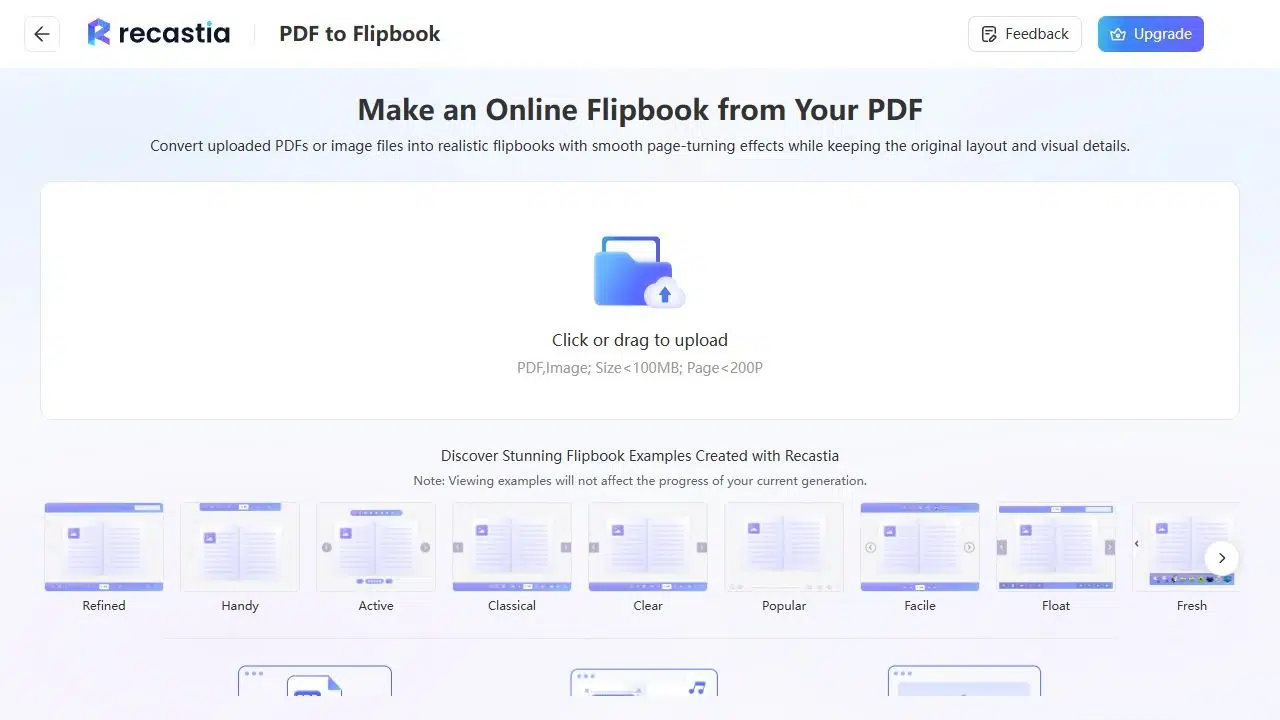
- Vælg sidevendingstilstand
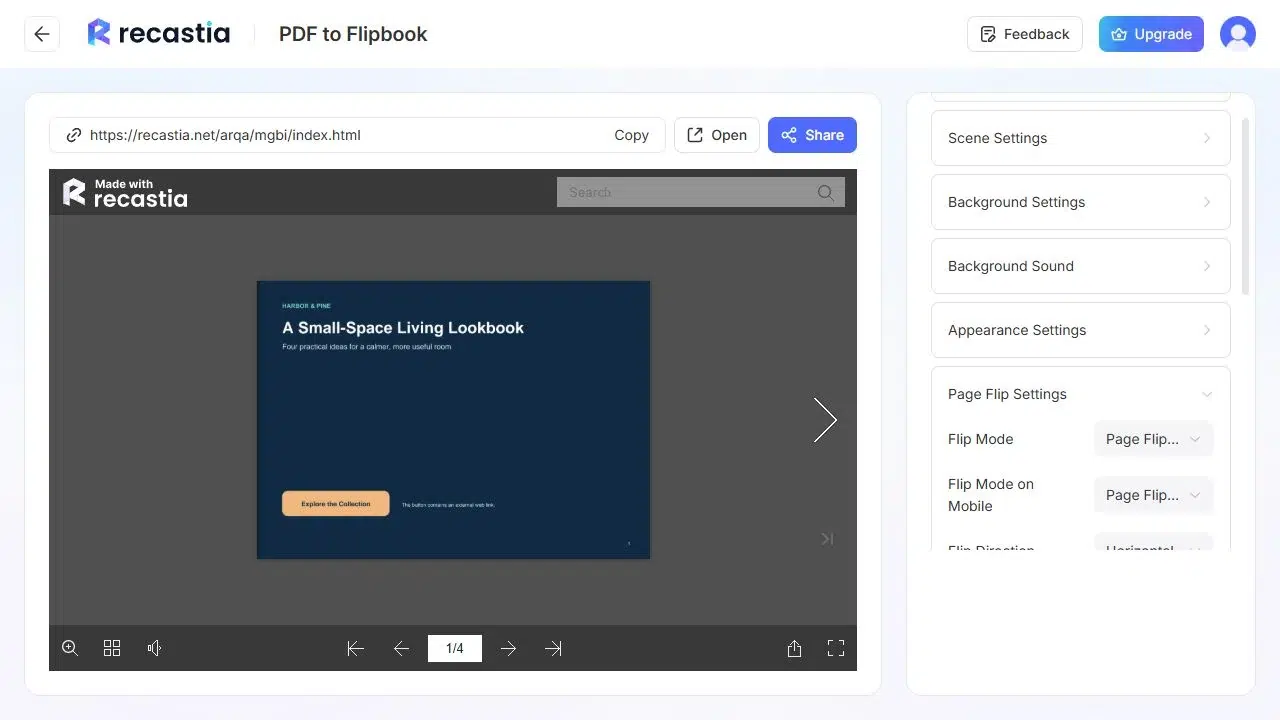
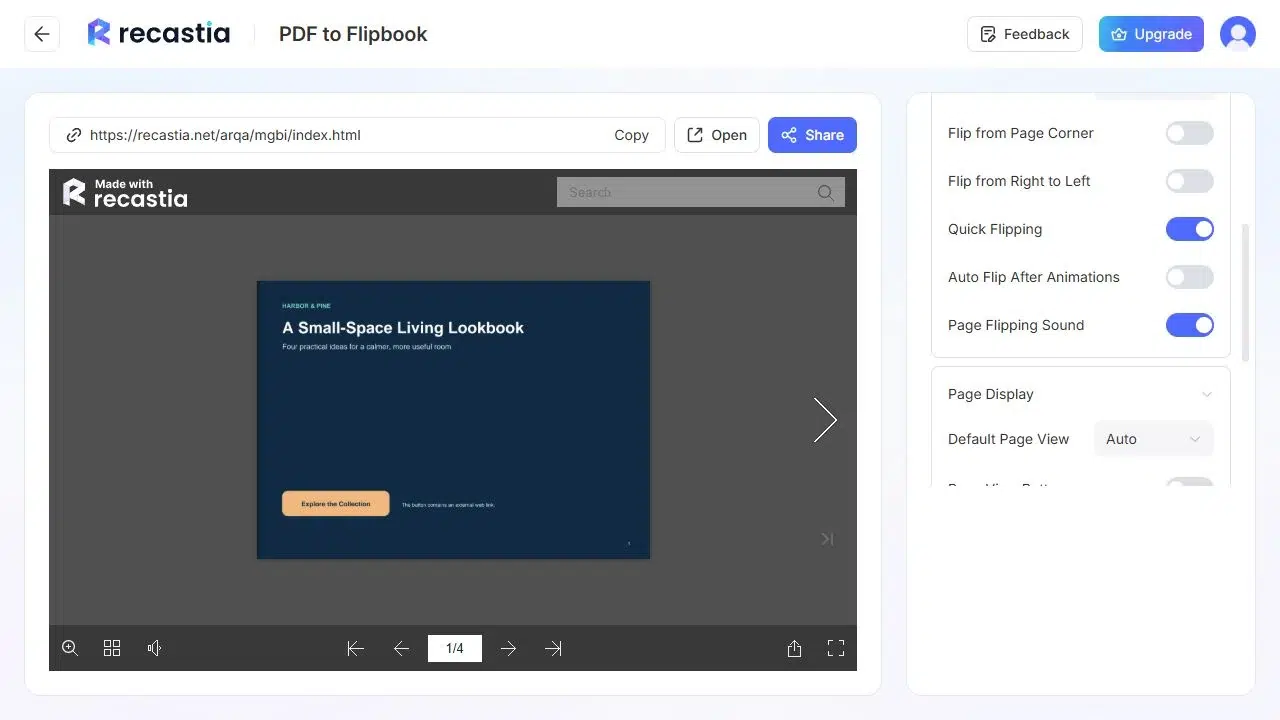
Åbn Indstillinger for sidevending, og vælg Sidevending for at få et boglignende vendingsmønster. Recastia tilbyder også et slideshow, som ændrer, hvordan siderne bevæger sig, uden at ændre kilde-PDF'en. Sammenlign overgangen på et par sammenhængende sider, før du vælger den for hele publikationen.
Indstil Flip Direction til Vandret for bevægelse hen over skærmen eller Lodret for bevægelse op og ned. Recastia har en separat Flip Direction-kontrol på mobilen, så du kan vælge telefonens adfærd uafhængigt.
Sidevendingstid styrer varigheden i sekunder. Editoren starter ved 0,3 sekunder; juster den, hvis du ønsker en kortere eller længere sidevending, og få derefter et eksempel på flere sider for at vurdere tempoet.
- Indstil sidevisningen
Åbn Sidevisning for at vælge, hvordan sider vises sammen. Skifter automatisk mellem enkeltsidet og dobbeltsidet visning afhængigt af skærmen. Du kan også vælge Enkelt side eller Dobbelt side. Prøv Dobbelt side, når modstående sider danner én komposition; sammenlign det med Enkelt side, når din PDF indeholder tæt tekst eller høje sider.
Start med omslaget og det første inderste opslag. Bekræft, at siderne passer sammen som tilsigtet, og undersøg derefter eventuelle billeder eller overskrifter, der krydser midten. Kontroller på en telefon, om læserne kan læse brødteksten uden konstant at zoome og bevæge sig hen over opslaget. - Gem og åbn læselinket
Gem dine ændringer, og brug Åbn for at se bladrebogen uden for editoren. Bladr fra forsiden gennem flere opslag, og brug derefter Del til at kopiere læselinket. Åbn linket på både en telefon og en computer, før du sender det til læserne.
Du kan dele det hostede flipbogsark via link. Integrering af hjemmesiden er en betalt funktion, så tjek din plan, hvis du ønsker offentliggørelsen på din egen webside. gratis PDF-til-flipbog-guide forklarer den gratis plan og dens brandingbegrænsninger.
Ret akavede opslag før deling
Hvis sideskiftet ser korrekt ud, men publikationen er svær at læse, skal du kontrollere PDF-layoutet, før du ændrer flere animationsindstillinger.
| Hvad du ser | Hvad skal ændres |
| De forkerte sider vises sammen | Kontroller rækkefølgen af kildesider, og om PDF-filen indeholder printeropslag. |
| En dobbeltsidet visning gør teksten for lille | Prøv Single Page, især til teksttunge dokumenter og telefonlæsere. |
| Én PDF-side indeholder allerede et helt opslag | Geneksportér individuelle sider, hvis du vil have, at flipbogen skal parre dem. |
| Et ansigt, en pris eller en overskrift er vanskelig at følge i midten | Flyt vigtigt indhold til én side i kildedesignet. |
Eksporter PDF'en igen, når problemet skyldes selve designet. Ændring af overgangen vil ikke forstørre den oprindelige tekst eller omarrangere indhold på tværs af sider.
Fundraisingbrochuren nedenfor viser, hvordan en publikation kan kombinere sidevendinger med modstående sidelayout. Åbn et par opslag for at se, hvordan billeder og tekst passer sammen.
Ofte stillede spørgsmål
Recastia opretter en online flipbog ud fra den fil, du uploader. Du kan beholde den originale PDF separat. Ændringer i flipbogens sidevendingstilstand eller visning påvirker dens onlinepræsentation; rediger kildedokumentet, når du har brug for forskellige ord, billeder eller siderækkefølge.
Sideskiftseffekten afhænger ikke af redigerbar tekst. Scannede sider skal dog stadig være tydelige nok til at kunne læses. En animation gør ikke en sløret scanning skarpere eller gør dens tekst søgbar. Kontroller scanningskvaliteten, før du konverterer dokumentet.
Eksporter individuelle sider i læserækkefølge, når du ønsker, at flipbogen skal vise modstående sider. Eksporterede opslag indeholder begge sider på én PDF-side, hvilket begrænser, hvordan du kan præsentere dem separat på smalle skærme. Behold en separat trykproduktionsfil, hvis din printer har brug for udskudte opslag.
Du kan oprette en flipbog med Recastias gratis abonnement, som inkluderer Recastia-branding. Tilpasningsindstillinger og hjemmesideintegration kræver et passende betalt abonnement. Start med det gratis output, hvis et delbart læselink er nok; tjek det tilgængelige abonnement, før du vælger premium-sideindstillinger.
En online flipbog og en video er forskellige output. Flipbogen lader læserne vælge, hvornår de vil vende en side. For at oprette en video fra den samme PDF med fortælling skal du bruge PDF til video værktøjet i stedet for at behandle flipbogslinket som en MP4-fil.
Konklusion
En PDF-sidevender fungerer bedst, når kildesiderne er i orden, og displayet passer til designet. Brug boglignende vendinger til en publikation, der er bygget op omkring modstående sider, og giv teksttunge sider nok plads til at læse.
Opret din PDF-sidevender i Recastia, vælg de indstillinger, der er tilgængelige på din plan, og åbn læselinket på både en computer og en telefon, før du deler det.
Giv din PDF liv med Recastia
Opret, tilpas og del dit indhold på en mere engagerende måde.