
Din rapport er færdig, men at forvandle den til en video eller et opslag på sociale medier kan føles som at starte forfra. Det samme problem følger efter et webinar: ideerne er der, men nogen skal stadig finde og omforme dem. Et værktøj til genbrug af indhold håndterer en del af det arbejde. Denne guide sammenligner seks muligheder, så du kan vælge et værktøj til genbrug af indhold til de filer, du allerede har.
Vigtige konklusioner
- Recastia er egnet til PDF-filer, du vil konvertere til videoer, onlinepræsentationer, flipbøger eller redigerbare dokumenter.
- OpusClip fokuserer på korte klip fra længere videoer. Descript passer til optagelser, der også skal redigeres via en transskription.
- Castmagic omdanner optagede samtaler til skriftlige udkast, herunder nyhedsbreve og artikler, og understøtter også klip.
- Lumen5 bygger videoscener ud fra skriftligt indhold. Canva Magic Resize tilpasser eksisterende designs til forskellige dimensioner.
- Sammenlign først input og output, og tjek derefter redigeringsadgang, branding og brugsgrænser, før du vælger en plan.
Sammenligning af værktøjer til genbrug af indhold
| Værktøj | Udgangsmateriale | Primær brug her | Begrænsning af viden |
| Recastia | PDF'er | Videoer, præsentationer, flipbøger og redigerbare filer | Gratis flipbøger og videoer inkluderer Recastia-branding |
| OpusClip | Lange videoer | Korte klip med tekst | Gratis plan ekskluderer redigering og inkluderer et vandmærke |
| Beskrivelse | Video og lyd | Transskriptionsbaseret redigering og klip | Medietimer og AI-kreditter afhænger af planen |
| Castmagic | Optagede samtaler | Nyhedsbreve, artikler, shownotater og sociale medier | Transskriptionsbibliotekets kapacitet afhænger af planen |
| Lumen5 | Artikler, manuskripter og dokumenter | Videoer bygget op af tekst og billeder | Kopierer ikke PowerPoint-slides scene for scene |
| Canva Magic Resize | Eksisterende designs | Versioner i forskellige størrelser | Kræver et kvalificeret Canva-abonnement |
1. RecastiaGenbrug en færdig PDF
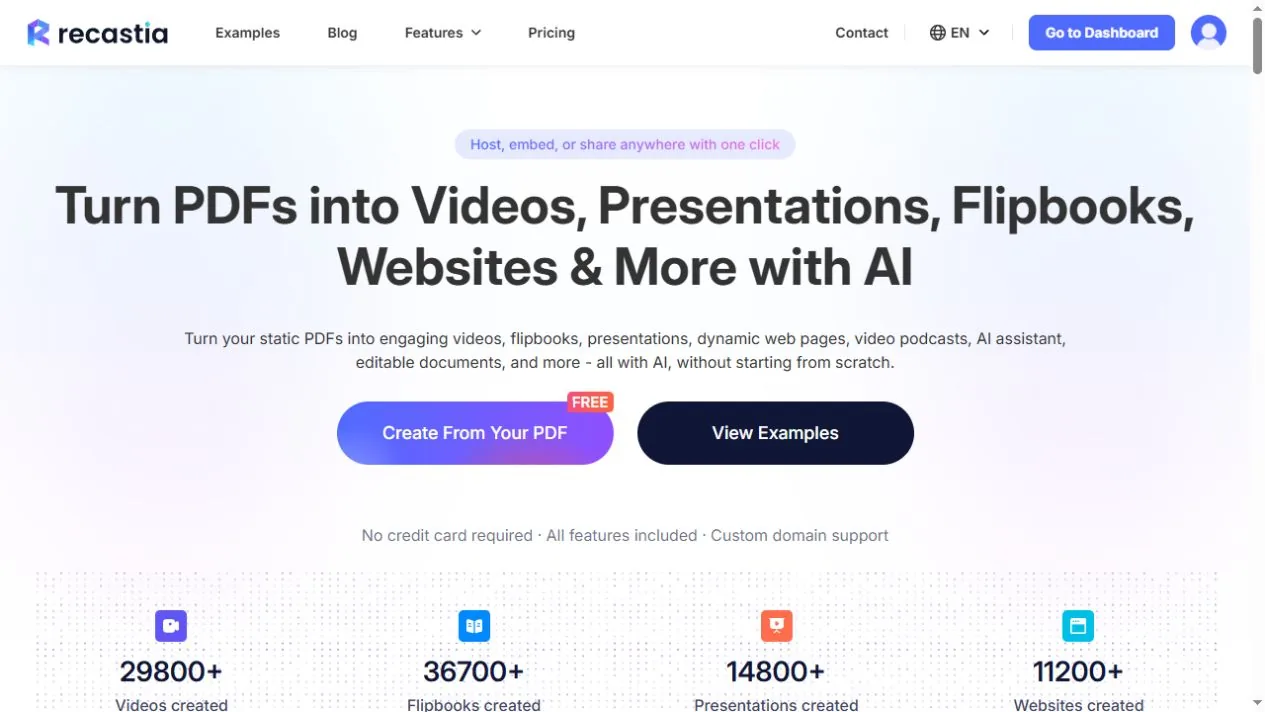
Recastia omdanner PDF-filer til onlineformater som flipbøger, præsentationer og videoer. Det konverterer også PDF-filer til redigerbare dokumenter. Dette gør det nyttigt, når dit indhold allerede er lagt ud i en rapport, brochure eller vejledning, og du ønsker en anden måde at udgive eller redigere det på.
For eksempel kan en produktbrochure blive til et flipbook, man kan browse online. Den samme PDF kan levere en oplæst video, der forklarer udvalgte sider. Du vælger formatet og konfigurerer hver kreation separat; outputtet afhænger af dette valg.
Nøglefunktioner:
- Opret en flipbog, som læserne kan åbne via et delbart link.
- Lav PDF-sider om til en onlinepræsentation eller en video med indtalingsmuligheder.
- Konverter en PDF til Word-, Excel-, PowerPoint- eller billedfiler til videre arbejde.
Planbegrænsning: Gratis flipbøger og videoer bærer Recastia-branding. Fjernelse af branding kræver et betalt abonnement; tilgængelige indstillinger varierer også afhængigt af format og abonnement.
Bedst til: Teams, der genbruger færdige PDF'er på tværs af flere formater. Se disse Eksempler på PDF-genbrug til specifikke anvendelser, eller sammenlign redigerbare dokumentoutput når du har brug for at ændre selve indholdet.
2. OpusClipFind klip i længere videoer
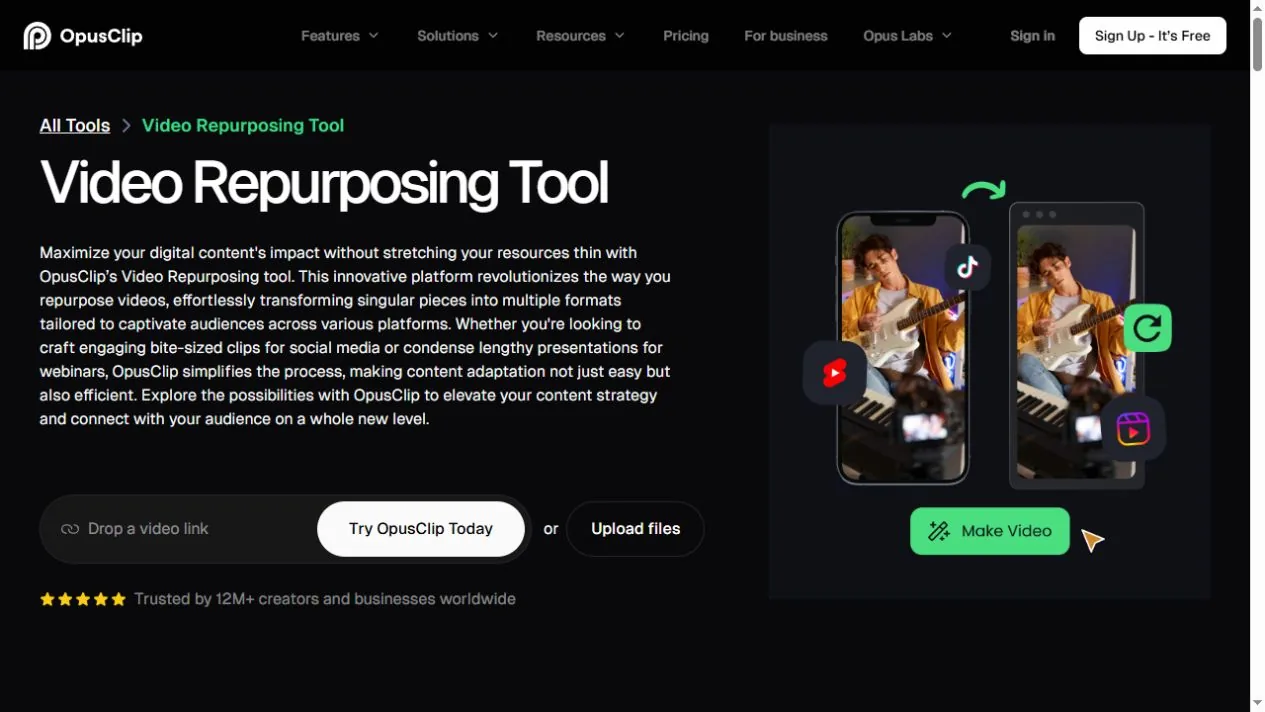
OpusClip identificerer sektioner af en længere video og omdanner dem til korte klip. Den kan tilføje undertekster og omforme optagelser til en lodret skærm, hvilket giver dig kortere versioner af et interview, webinar eller anden optagelse.
Et webinar med flere spørgsmål er et nyttigt udgangspunkt: hvert komplette svar kan blive til sit eget klip. OpusClip leverer øjeblikke med kandidater, mens redigeringsmulighederne giver dig mulighed for at justere resultatet på berettigede planer. Behold nok af spørgsmålet eller introduktionen til, at svaret giver mening i sig selv.
Nøglefunktioner:
- Generer korte klip fra uploadede videoer eller understøttede videolinks.
- Tilføj billedtekster, og omrammer automatisk optagelser.
- Forfin klip med redigeringsværktøjer på kvalificerede abonnementer.
Planbegrænsning: OpusClips gratis plan Inkluderer vandmærkede klip og ekskluderer redigering. Gratis klip har også et begrænset eksportvindue, så det er værd at tjekke planen, før du behandler en optagelse, du skal udgive senere.
Bedst til: Skabere, der allerede har lange videoer og ønsker at udgive kortere uddrag.
3. BeskrivelseRediger optagelsen, før du genbruger den
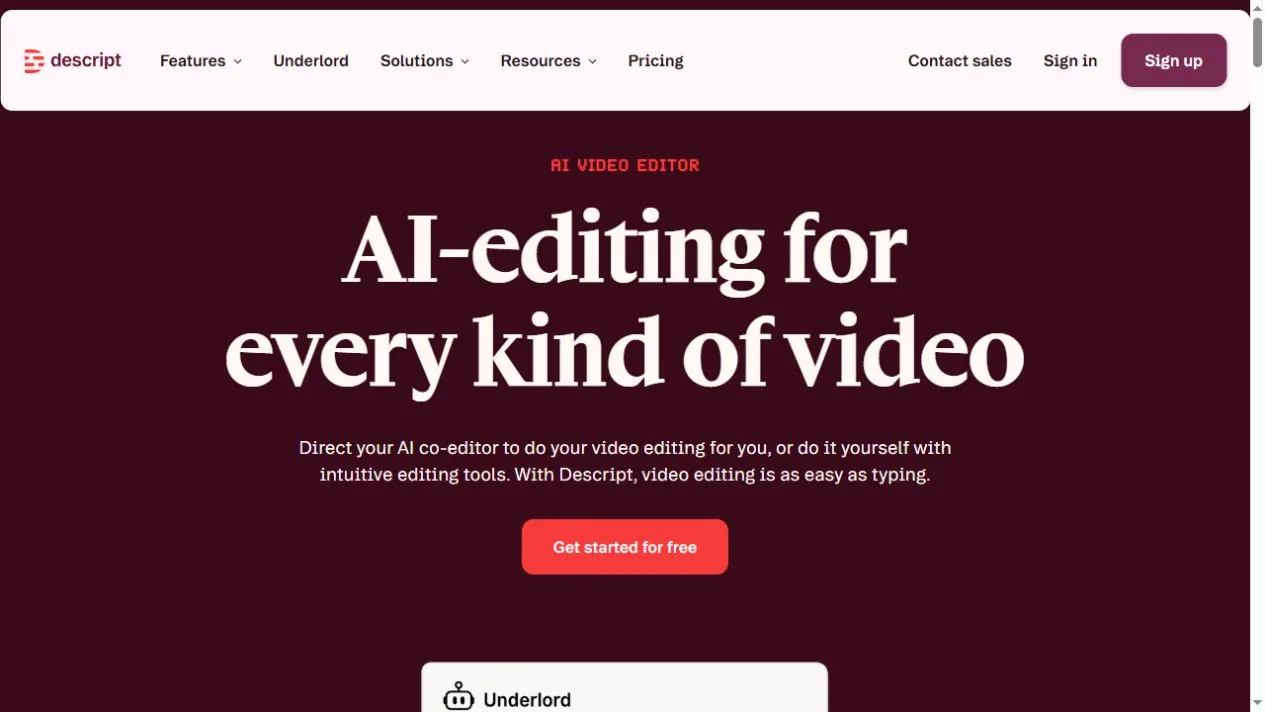
Descript linker en optagelse til dens transskription. Klip eller omarranger ord i transskriptionen, og Descript foretager de tilsvarende redigeringer i lyden eller videoen. Dette passer til interviews og lektioner, hvor du har brug for at fjerne tangenter eller stramme en forklaring, før du laver kortere versioner.
Descript opretter også klip, så du kan redigere hele optagelsen og forberede uddrag i ét projekt. Vælg det, når kontrol over den oprindelige samtale er lige så vigtig som at finde højdepunkter.
Nøglefunktioner:
- Rediger lyd og video via tekst.
- Opret klip og tilføj undertekster.
- Brug værktøjer til lydoprydning og fjernelse af fyldord.
Planbegrænsning: Beskrivelse allokerer medietimer og AI-kreditter efter plan. Estimer, hvor meget kildemateriale du vil uploade, samt hvilke AI-funktioner du har til hensigt at bruge.
Bedst til: Podcastere, undervisere og interviewproducenter, der har brug for at revidere optagelser samt genbruge dem.
4. CastmagicLav samtaler om til skriftlige udkast
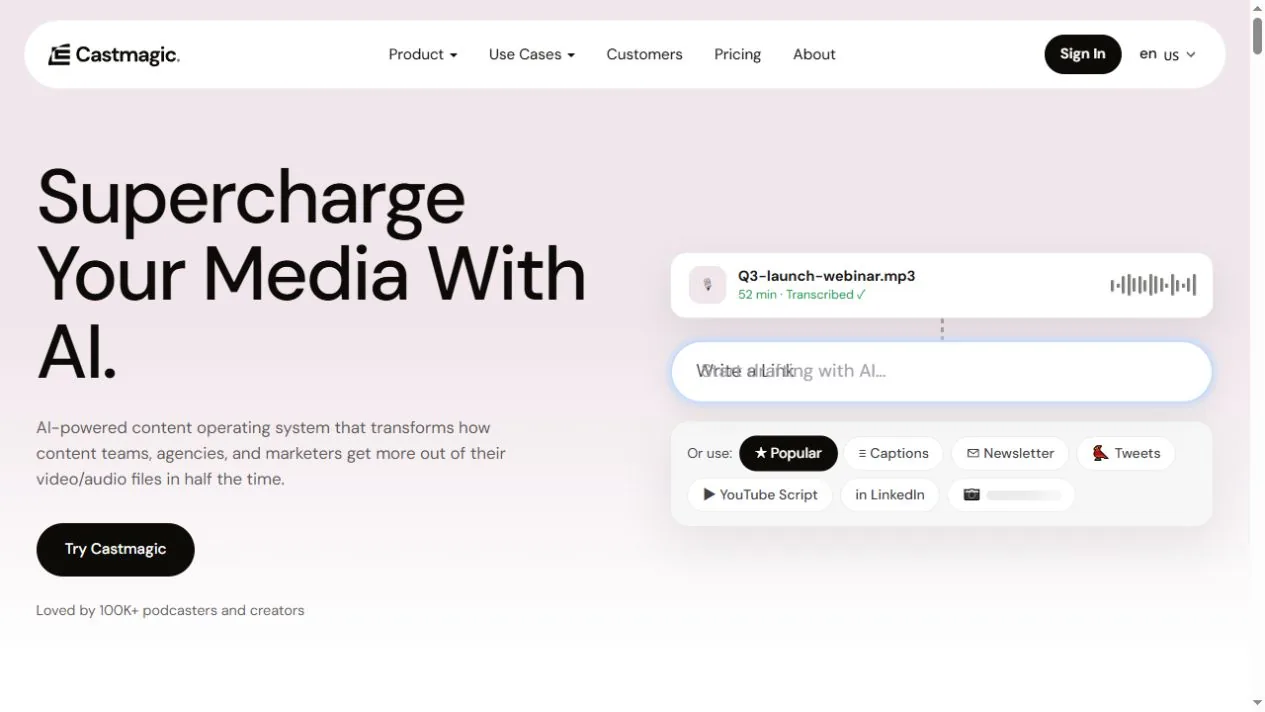
Castmagic transskriberer optagelser og bruger deres indhold til at udarbejde shownotater, nyhedsbreve, artikler og sociale opslag. Det er nyttigt, når en diskussion indeholder materiale til flere skriftlige stykker, men du ikke ønsker at arbejde fra en blank side hver gang.
En podcast-episode kan indeholde et nyhedsbrev om ét spørgsmål og en længere artikel om et andet. Castmagic understøtter også klip med undertekster, så dets rolle rækker ud over transskription og skrivning. For skriftlige output skal du vælge hovedideen for hvert stykke i stedet for at gentage hele samtalen på tværs af hver kanal.
Nøglefunktioner:
- Producer transskriptioner med talerens etiketter og tidsstempler.
- Udarbejde nyhedsbreve, blogartikler og sociale medier-tekster fra optagelser.
- Opret klip med tekst ud fra optaget materiale.
Planbegrænsning: Castmagics planerne inkluderer forskellige kapaciteter i transkriptionsbiblioteker, med yderligere timer tilgængelige til køb. Tjek denne kapacitet, hvis du planlægger at importere et bagkatalog af episoder.
Bedst til: Podcast- og webinarteams, der udgiver skriftligt indhold sammen med optagelser.
5. Lumen5Tilpas skriftligt indhold til videoscener
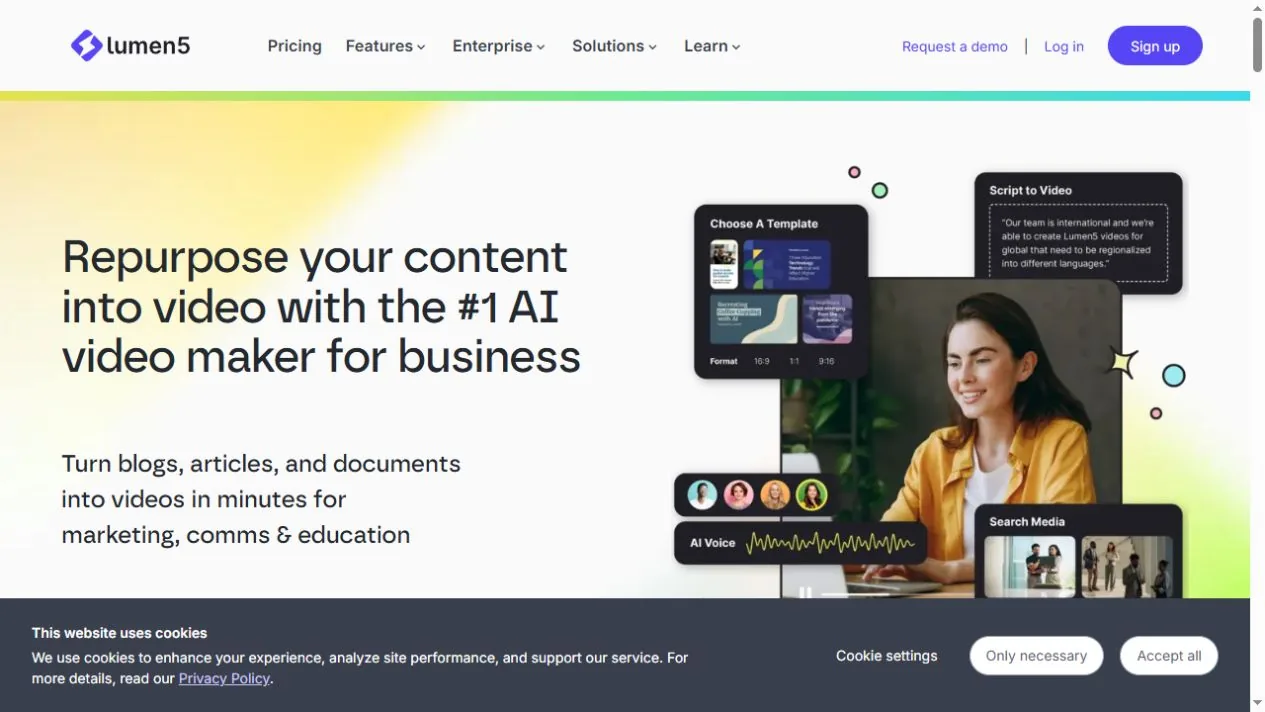
Lumen5 bygger videoer ud fra artikler, manuskripter og uploadede dokumenter. Programmet kan importere en offentlig artikel-URL eller bruge indsat tekst og derefter hjælpe med at omdanne materialet til et videomanuskript og scener.
Dette passer til en artikel, du vil introducere gennem en kort video. Behold hovedforklaringen, og brug den originale artikel til supplerende detaljer. Lumen5 giver dig mulighed for at redigere manuskriptet, før du går videre til videoen, hvilket er nyttigt, når et langt afsnit skal blive til et par talte sætninger.
Nøglefunktioner:
- Importer en offentlig artikel, indsæt tekst, eller upload et PDF-, PowerPoint- eller tekstdokument.
- Opsummer kildematerialet i et manuskript, eller brug kildesætningerne.
- Juster manuskriptet og byg scener med visuelle elementer.
Begrænsning af arbejdsgang: Lumen5 udtrækker indhold fra uploadede præsentationer; det kopierer ikke PowerPoint-slides scene for scene. Hvis det er centralt for dit projekt at bevare sidedesignet, så sammenlign tilgangene i denne Vejledning til konvertering af PDF til video.
Bedst til: Marketingteams, der omdanner skrevne artikler til videoresuméer.
6. Canva Magic ResizeTilpas et design til flere kanaler
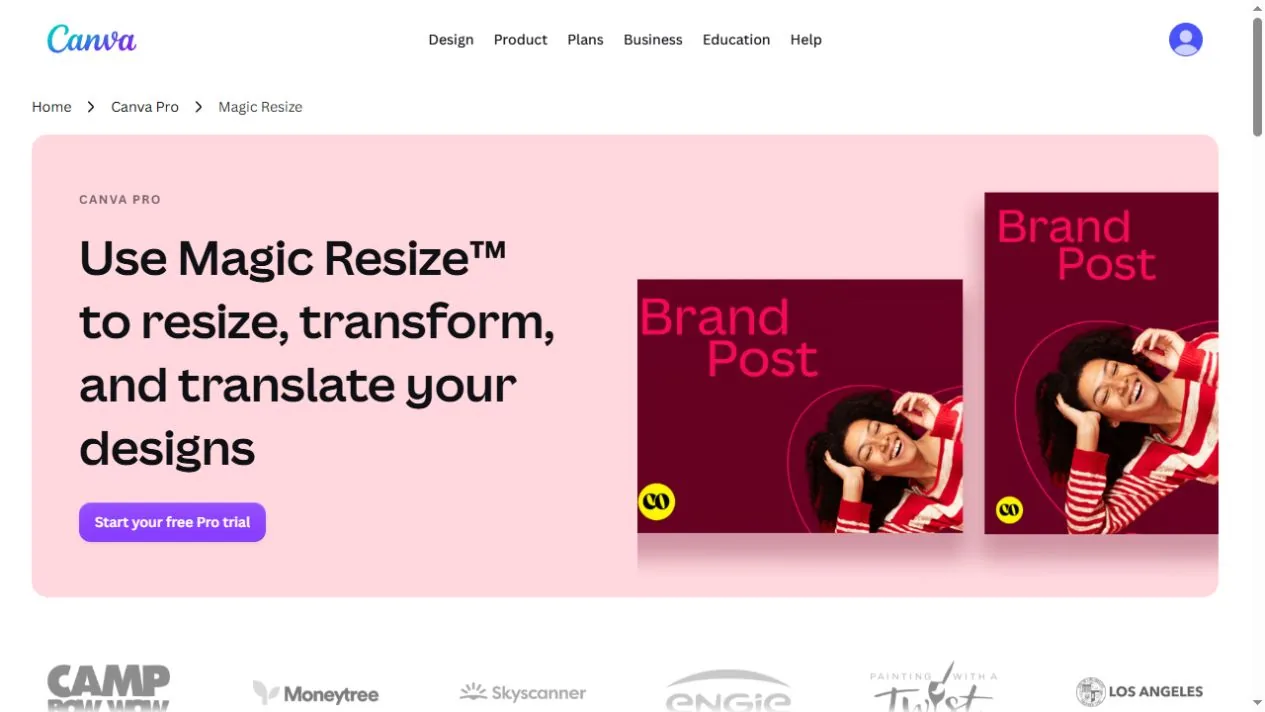
Canva Magic Resize laver versioner af et eksisterende design i forskellige dimensioner. En kampagnegrafik kan blive til et firkantet opslag, en lodret historie og et banner uden at skulle oprette hvert lærred fra bunden.
Canva holder disse versioner redigerbare. Efter ændring af størrelsen skal du justere tekst og billeder til det nye område: en overskrift, der passer til et bredt banner, kan have brug for færre ord i et smalt layout. Dette er nyttigt, når du har valgt budskabet og det visuelle design.
Nøglefunktioner:
- Kopier et eksisterende design til valgte størrelser.
- Forbered flere formater ud fra det samme design.
- Rediger hver version, før du downloader eller deler den.
Planbegrænsning: Magisk størrelsesændring kræver et kvalificeret Canva-abonnement, såsom Pro eller en berettiget organisationsplan. En gratis Canva-konto alene inkluderer det ikke.
Bedst til: Teams, der tilpasser godkendt kampagnegrafik til flere udgivelseskanaler.
Hvilket værktøj til genbrug af indhold passer til dit næste projekt?
Vælg baseret på den fil, du har, og det output, du har brug for. For en PDF-rapport kan Recastia oprette et flipbog eller en præsentation, som læserne kan gennemse. Hvis du vælger, hvordan du vil præsentere PDF'en, er dette sammenligning af interaktive præsentationswebsteder undersøger mulighederne nærmere.
For et optaget webinar kan du bruge OpusClip til at finde korte uddrag eller Descript til at redigere samtalen først. Vælg Castmagic, når den næste leverance er et nyhedsbrev eller en artikel. Lumen5 passer i den modsatte retning: skriftligt materiale bliver til video. Canva håndterer de designstørrelser, du har brug for, sammen med disse output.
Før du køber, skal du kontrollere de begrænsninger, der påvirker din faktiske leverance. Et vandmærke kan have betydning på en kampagnevideo; transskriptionskapaciteten er vigtig, når du importerer et arkiv. Det er mindre nyttigt at betale for flere outputformater, hvis værktøjet ikke kan producere det, du har brug for.
Ofte stillede spørgsmål
Genopslag deler det samme indhold igen. Genbrug ændrer formatet eller præsentationen til en anden anvendelse, f.eks. at omdanne et interview til en artikel eller en PDF-guide til en fortællende video. Ændring af størrelsen på et visuelt element er en mindre ændring, men det kan stadig gøre designet egnet til en anden kanal.
Ja. Du kan redigere et webinar i Descript, udvikle et nyhedsbrev fra optagelsen i Castmagic og forberede dets reklamegrafik i Canva. Tilføj et andet værktøj, når det udfører en opgave, som dit første værktøj ikke håndterer godt nok til projektet.
Dimensionerne kan passe, men indholdet skal muligvis stadig justeres. Kontroller tekststørrelse, billedbeskæring og hvor meget information der passer på skærmen. Et detaljeret slide kan have brug for en kortere overskrift og færre etiketter, når det tilpasses et opslag på sociale medier.
Opdater kilden først. Ret gamle figurer, produktoplysninger og links, før du opretter nye versioner. Hold styr på outputtet fra den pågældende kilde, så en senere rettelse også kan anvendes på den relaterede video, artikel eller grafik.
Nej. Et nyt format giver dig en anden måde at udgive indholdet på, men resultaterne afhænger af emnet, distributionen og brugbarheden af den pågældende version. Giv hvert stykke et klart formål, f.eks. at forklare ét spørgsmål eller introducere en længere ressource, og mål, om det tjener dette formål.
Konklusion
Det rigtige værktøj til genbrug af indhold starter med et praktisk match: Recastia til PDF'er, OpusClip til klip, Descript til redigering af optagelser, Castmagic til skriftlige udkast, Lumen5 til tekstbaserede videoer eller Canva til designstørrelser. Vælg et eksisterende stykke og et output, du har brug for som det næste. Det giver dig en konkret måde at vurdere, om et værktøj til genbrug af indhold er værd at tilføje til dit arbejde.
Giv din PDF liv med Recastia
Opret, tilpas og del dit indhold på en mere engagerende måde.