
Il tuo report è pronto, ma trasformarlo in un video o in un post per i social può sembrare come ricominciare da capo. Lo stesso problema si presenta dopo un webinar: le idee ci sono, ma qualcuno deve ancora trovarle e rielaborarle. Uno strumento di riutilizzo dei contenuti si occupa di parte di questo lavoro. Questa guida confronta sei opzioni per aiutarti a scegliere lo strumento di riutilizzo dei contenuti più adatto ai file che hai già a disposizione.
Punti chiave
- Recastia è ideale per trasformare i PDF in video, presentazioni online, flipbook o documenti modificabili.
- OpusClip si concentra su brevi clip tratte da video più lunghi. Descript è adatto a registrazioni che necessitano anche di essere modificate tramite una trascrizione.
- Castmagic trasforma le conversazioni registrate in bozze scritte, tra cui newsletter e articoli, e supporta anche l'inserimento di clip.
- Lumen5 crea scene video a partire da contenuti scritti. Canva Magic Resize adatta i progetti esistenti a diverse dimensioni.
- Confronta prima i dati di input e output, poi verifica l'accesso in modifica, la personalizzazione del marchio e i limiti di utilizzo prima di scegliere un piano.
Confronto tra strumenti per il riutilizzo dei contenuti
| Attrezzo | Materiale di partenza | Uso principale qui | Limite alla conoscenza |
| Recastia | Video, presentazioni, flipbook e file modificabili | Flipbook e video gratuiti con il marchio Recastia | |
| OpusClip | Video lunghi | Brevi clip con sottotitoli | Il piano gratuito non consente la modifica dei contenuti e include una filigrana. |
| Descrivere | Video e audio | Montaggio basato sulla trascrizione e clip | Le ore dedicate ai media e i crediti AI dipendono dal piano scelto. |
| Castmagic | Conversazioni registrate | Newsletter, articoli, note sugli spettacoli e contenuti per i social media. | La capacità della libreria di trascrizioni dipende dal piano |
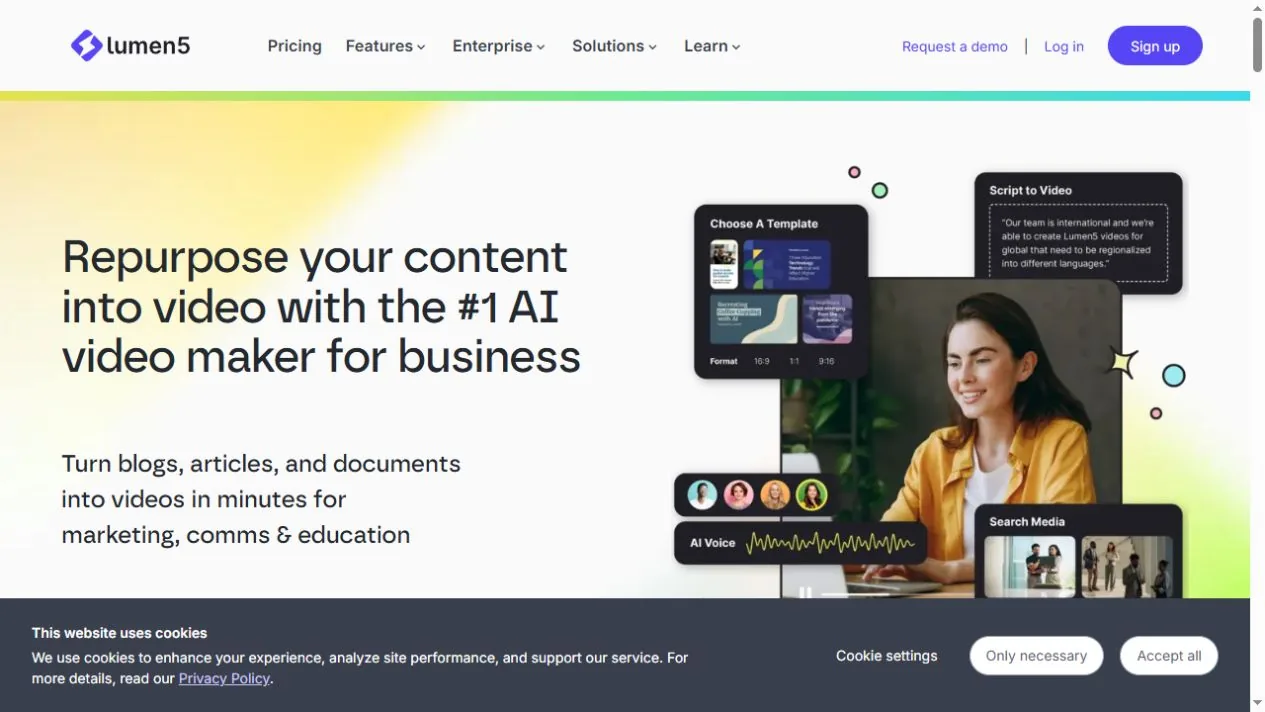
| Lumen5 | Articoli, sceneggiature e documenti | Video realizzati con testo e immagini | Non copia le diapositive di PowerPoint scena per scena |
| Ridimensionamento magico di Canva | progetti esistenti | Versioni in diverse taglie | Richiede un piano Canva idoneo |
1. Recastia: Riutilizzare un PDF completato
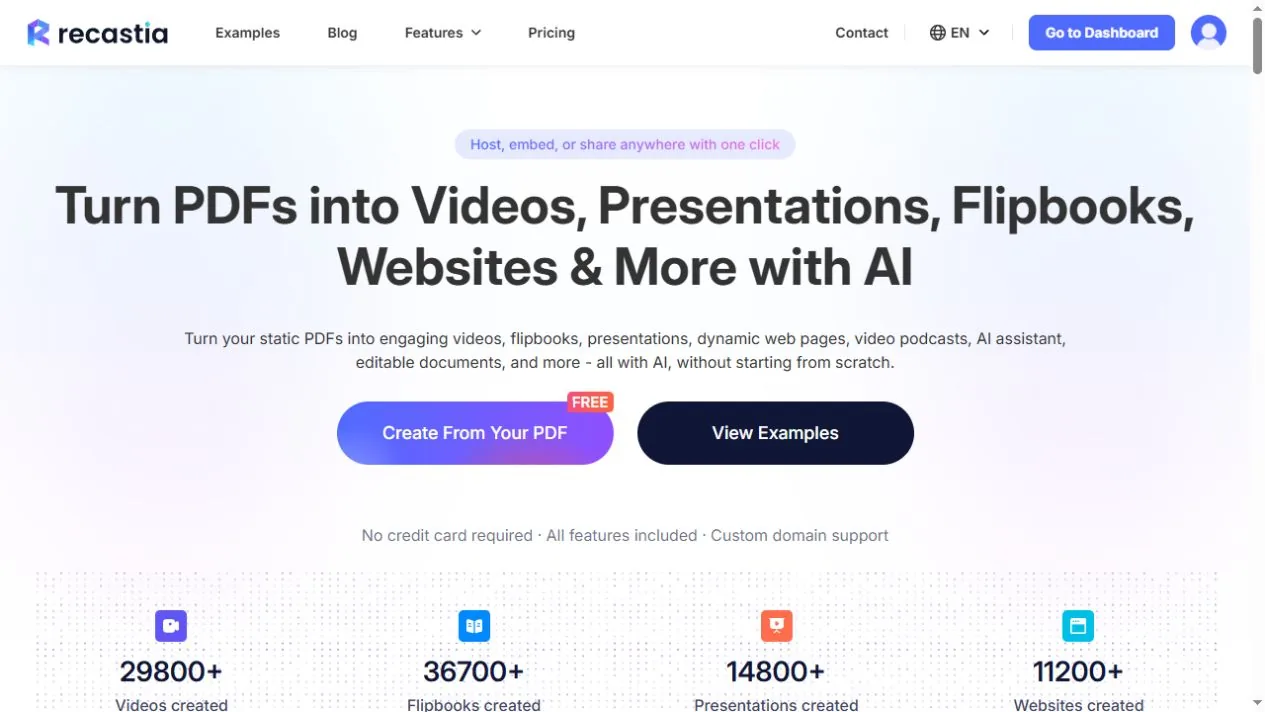
Recastia trasforma i PDF in formati online come flipbook, presentazioni e video. Converte inoltre i PDF in documenti modificabili. Questo lo rende utile quando il contenuto è già impaginato in un report, una brochure o una guida e si desidera un altro modo per pubblicarlo o modificarlo.
Ad esempio, una brochure di prodotto può trasformarsi in un flipbook da sfogliare online. Lo stesso PDF può essere utilizzato per generare un video narrato che illustra alcune pagine selezionate. È possibile scegliere il formato e configurare ogni creazione separatamente; il risultato finale dipenderà da tale scelta.
Principali capacità:
- Crea un flipbook che i lettori possano aprire tramite un link condivisibile.
- Trasforma le pagine PDF in una presentazione online o in un video con opzioni di narrazione.
- Converti un PDF in file Word, Excel, PowerPoint o immagini per poterlo elaborare ulteriormente.
Limitazioni del piano: i flipbook e i video gratuiti riportano il marchio Recastia. La rimozione del marchio richiede un piano a pagamento; le impostazioni disponibili variano inoltre in base al formato e al piano.
Ideale per: Team che riutilizzano PDF completati in diversi formati. Vedi questi Esempi di riutilizzo dei PDF per usi specifici o confrontare output di documenti modificabili quando è necessario modificare il contenuto stesso.
2. OpusClip: Trova clip nei video più lunghi
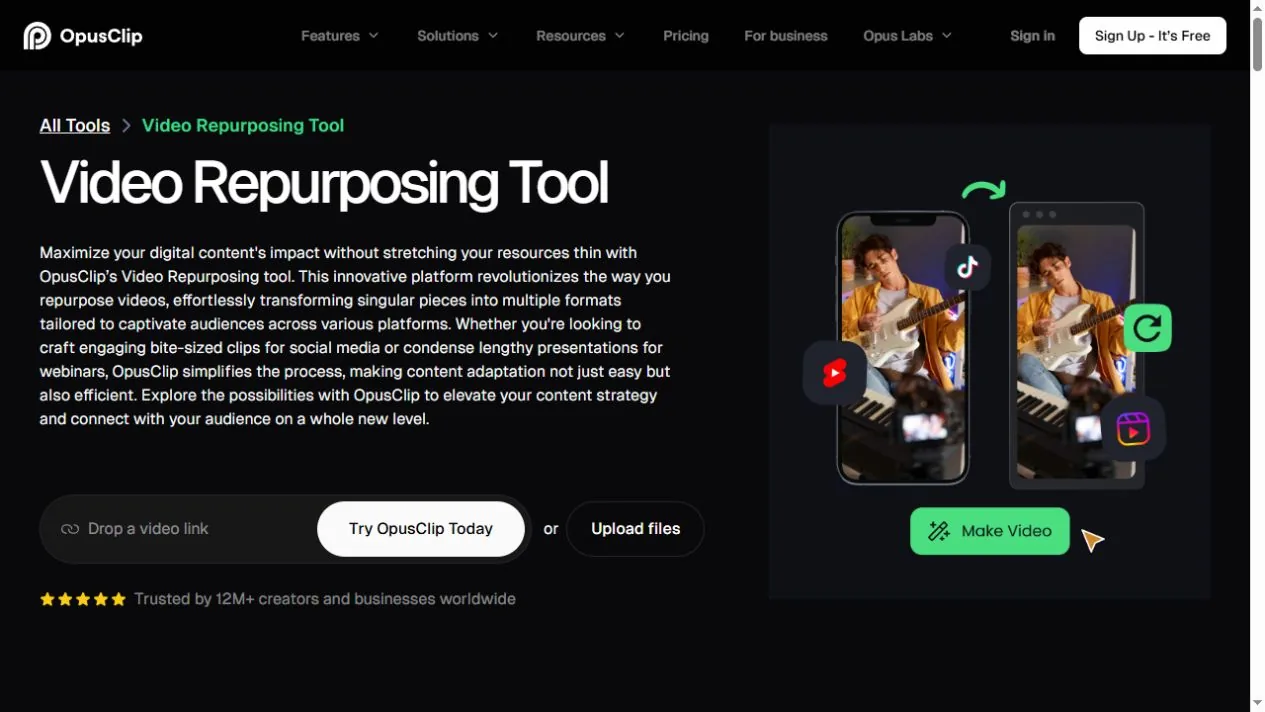
OpusClip identifica sezioni di video più lunghi e le trasforma in brevi clip. Può aggiungere sottotitoli e riadattare le riprese per uno schermo verticale, offrendo versioni più brevi di interviste, webinar o altre registrazioni.
Un webinar con diverse domande è un utile punto di partenza: ogni risposta completa potrebbe diventare una clip a sé stante. OpusClip fornisce spunti per le clip, mentre le sue opzioni di editing consentono di adattare il risultato ai piani di abbonamento. Mantieni una parte sufficiente della domanda o dell'introduzione affinché la risposta risulti comprensibile anche da sola.
Principali capacità:
- Genera brevi clip da video caricati o da link video supportati.
- Aggiungi sottotitoli e ridimensiona automaticamente le riprese.
- Perfeziona le clip con gli strumenti di editing disponibili nei piani idonei.
Limitazione del piano: OpusClip piano gratuito Il piano include clip con filigrana ed esclude la possibilità di modificarle. Le clip gratuite hanno anche una finestra di esportazione limitata, quindi è consigliabile verificare il piano prima di elaborare una registrazione che si intende pubblicare in seguito.
Ideale per: Creatori che hanno già video lunghi e desiderano pubblicare estratti più brevi.
3. DescrivereModifica la registrazione prima di riutilizzarla.
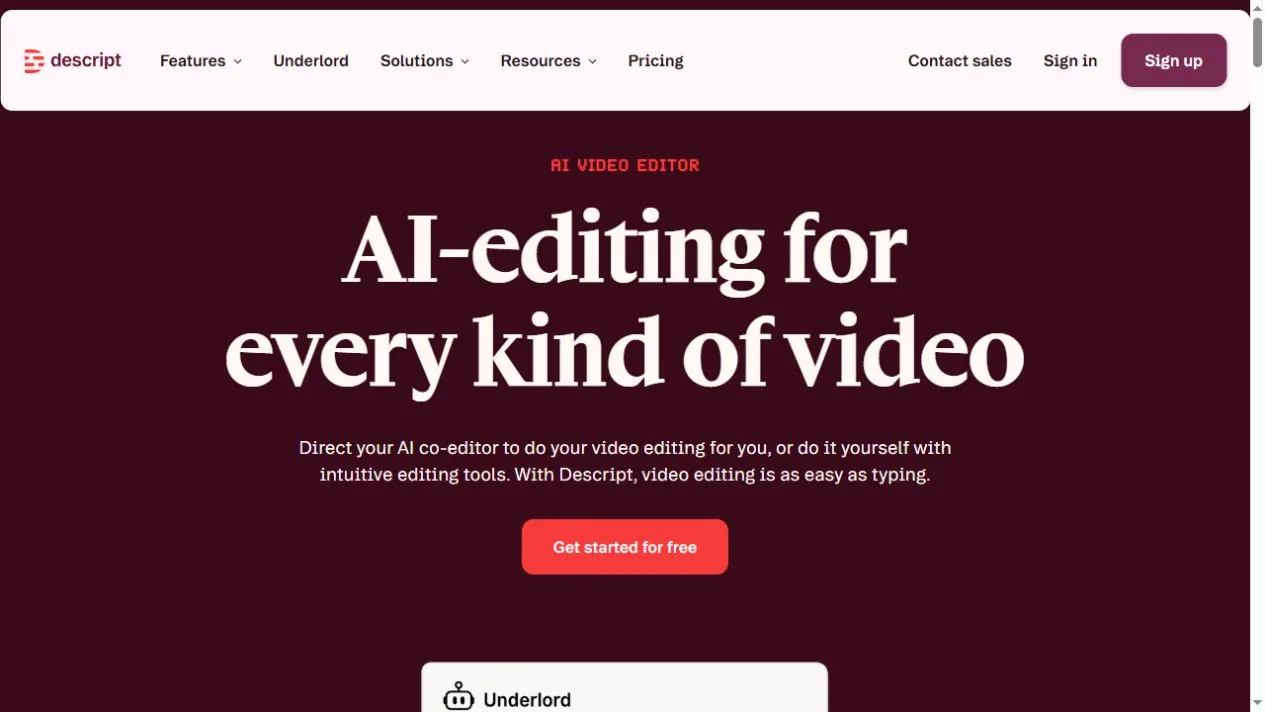
Descript collega una registrazione alla sua trascrizione. Taglia o riorganizza le parole nella trascrizione e Descript apporta le modifiche corrispondenti all'audio o al video. Questo è ideale per interviste e lezioni in cui è necessario eliminare divagazioni o sintetizzare una spiegazione prima di creare versioni più brevi.
Descript crea anche clip, permettendoti di modificare l'intera registrazione e preparare estratti in un unico progetto. Sceglilo quando il controllo sulla conversazione originale è importante quanto l'individuazione dei momenti salienti.
Principali capacità:
- Modifica audio e video tramite testo.
- Crea clip e aggiungi didascalie.
- Utilizza strumenti di pulizia audio e di rimozione delle parole superflue.
Limitazione del piano: Descrive le allocazioni ore di media e crediti AI per piano. Stimate la quantità di materiale sorgente che caricherete, nonché le funzionalità di intelligenza artificiale che intendete utilizzare.
Ideale per: Podcaster, insegnanti e produttori di interviste che necessitano di rivedere e riutilizzare le registrazioni.
4. CastmagicTrasformare le conversazioni in bozze scritte
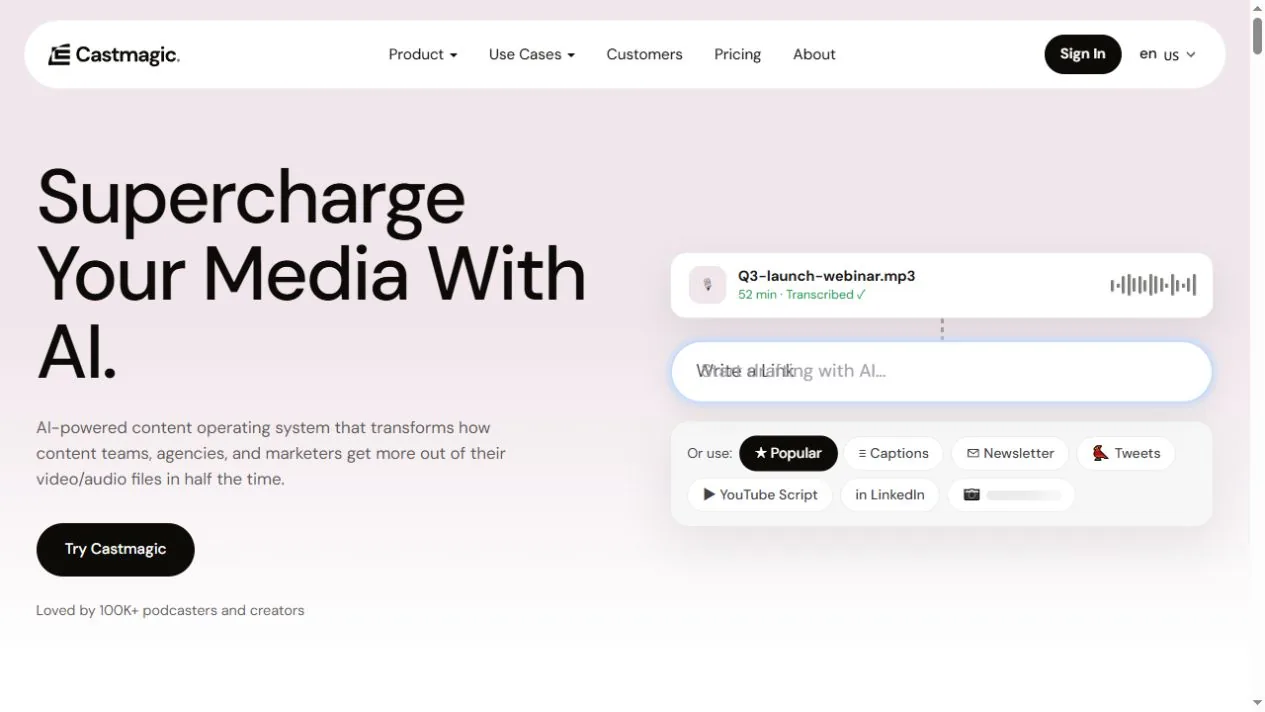
Castmagic trascrive le registrazioni e ne utilizza il contenuto per redigere note sugli spettacoli, newsletter, articoli e post per i social media. È utile quando una discussione contiene materiale per diversi testi, ma non si vuole partire da zero ogni volta.
Un episodio di podcast potrebbe fornire una newsletter su una determinata questione e un articolo più approfondito su un'altra. Castmagic supporta anche i video con sottotitoli, quindi il suo ruolo va oltre la trascrizione e la scrittura. Per i contenuti scritti, è consigliabile scegliere l'idea principale per ogni brano anziché ripetere l'intera conversazione su tutti i canali.
Principali capacità:
- Produci trascrizioni con indicazione degli oratori e dei timestamp.
- Redigere bozze di newsletter, articoli per blog e contenuti per i social media a partire dalle registrazioni.
- Crea clip con sottotitoli a partire da materiale registrato.
Limitazione del piano: Castmagic I piani prevedono diverse capacità per la biblioteca di trascrizione., con ore aggiuntive disponibili per l'acquisto. Verifica questa capacità se intendi importare un catalogo di episodi precedenti.
Ideale per: team di podcast e webinar che pubblicano contenuti scritti insieme alle registrazioni.
5. Lumen5Adattare contenuti scritti in scene video
Lumen5 crea video a partire da articoli, sceneggiature e documenti caricati. Può importare l'URL di un articolo pubblico o utilizzare testo incollato, per poi trasformare il materiale in una sceneggiatura e in scene video.
Questa soluzione è ideale per un articolo che si desidera introdurre con un breve video. Mantieni la spiegazione principale e utilizza l'articolo originale per i dettagli di supporto. Lumen5 ti permette di modificare la sceneggiatura prima di passare al video, il che è utile quando un lungo paragrafo deve essere ridotto a poche frasi pronunciate.
Principali capacità:
- Importa un articolo pubblico, incolla del testo oppure carica un documento PDF, PowerPoint o di testo.
- Riassumere il materiale di partenza in una sceneggiatura o utilizzare le frasi originali.
- Modifica la sceneggiatura e crea scene con elementi visivi.
Limitazione del flusso di lavoro: Lumen5 estrae il contenuto dalle presentazioni caricate; non copia le diapositive di PowerPoint scena per scena. Se mantenere il design della pagina è fondamentale per il tuo progetto, confronta gli approcci in questo Guida alla conversione da PDF a video.
Ideale per: team di marketing che adattano articoli scritti in riassunti video.
6. Ridimensionamento magico di CanvaAdattare un design per più canali
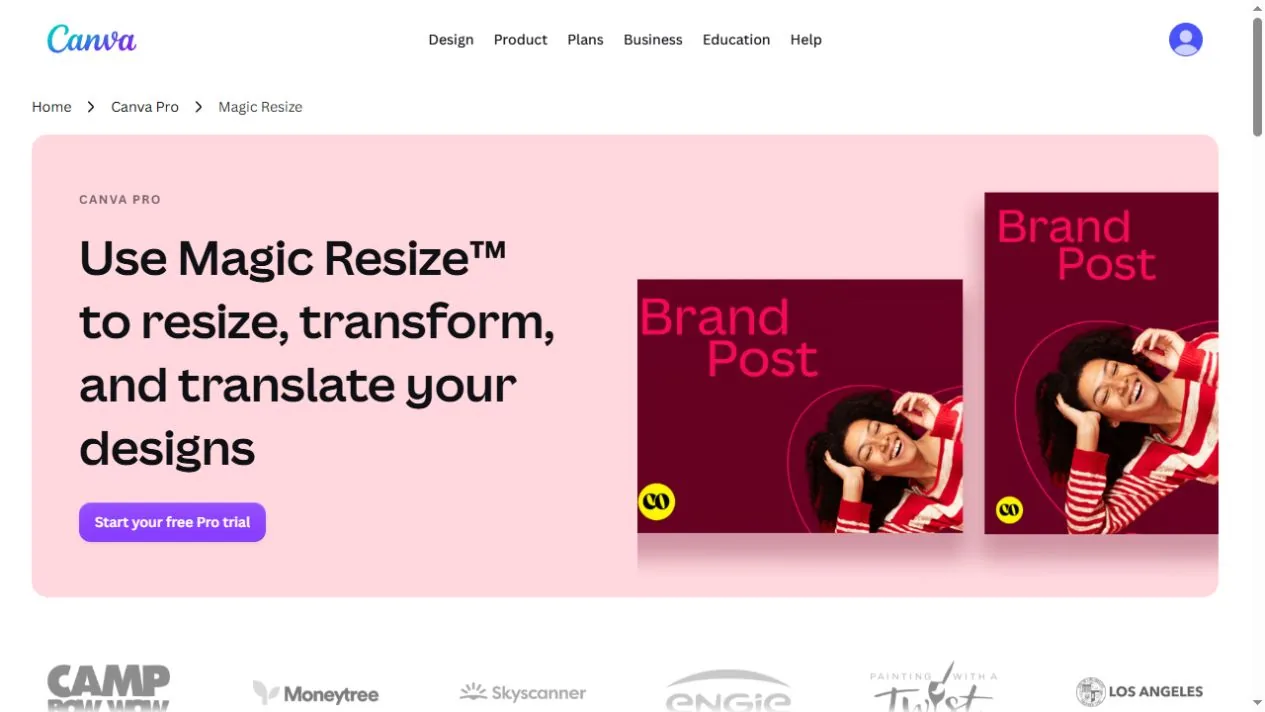
Canva Magic Resize crea versioni di un design esistente in diverse dimensioni. La grafica di una campagna può diventare un post quadrato, una storia verticale e un banner senza dover creare ogni tela da zero.
Canva mantiene queste versioni modificabili. Dopo averle ridimensionate, adattate il testo e le immagini al nuovo spazio: un titolo che si adatta a un banner ampio potrebbe richiedere meno parole in un layout stretto. Questo è utile una volta che avete scelto il messaggio e il design visivo.
Principali capacità:
- Copia un disegno esistente nelle dimensioni selezionate.
- Prepara più formati a partire dallo stesso progetto.
- Modifica ogni versione prima di scaricarla o condividerla.
Limitazione del piano: Ridimensionamento magico richiede un piano Canva idoneo, come ad esempio un piano Pro o un piano organizzativo idoneo. Un account Canva gratuito da solo non lo include.
Ideale per: Team che adattano la grafica approvata della campagna a diversi canali di pubblicazione.
Quale strumento di riutilizzo dei contenuti è più adatto al tuo prossimo progetto?
Scegli in base al file che hai e all'output di cui hai bisogno. Per un report in PDF, Recastia può creare un flipbook o una presentazione che i lettori possono sfogliare. Se stai scegliendo come presentare quel PDF, questo confronto tra siti web di presentazioni interattive esplora le opzioni in modo più dettagliato.
Per un webinar registrato, usa OpusClip per trovare brevi estratti o Descript per modificare prima la conversazione. Scegli Castmagic quando il risultato finale è una newsletter o un articolo. Lumen5 è adatto al processo inverso: materiale scritto che viene trasformato in video. Canva gestisce le dimensioni di progettazione necessarie insieme ai formati di output.
Prima dell'acquisto, verifica le limitazioni che potrebbero influire sul risultato finale. Una filigrana potrebbe essere un problema per un video di una campagna; la capacità di trascrizione è importante quando si importa un archivio. Pagare per più formati di output è meno utile se lo strumento non è in grado di produrre quello di cui hai bisogno.
Domande frequenti
Ripubblicare significa condividere nuovamente lo stesso contenuto. Riadattare un contenuto ne modifica il formato o la presentazione per un altro utilizzo, ad esempio trasformando un'intervista in un articolo o una guida in PDF in un video narrato. Ridimensionare un'immagine è una modifica minore, ma può comunque rendere il design adatto a un altro canale.
Sì. Potresti modificare un webinar in Descript, creare una newsletter dalla registrazione in Castmagic e preparare la grafica promozionale in Canva. Aggiungi un secondo strumento quando svolge un compito che il primo strumento non gestisce in modo sufficientemente efficace per il progetto.
Le dimensioni potrebbero essere adatte, ma il contenuto potrebbe comunque necessitare di modifiche. Verifica le dimensioni del testo, il ritaglio delle immagini e la quantità di informazioni che possono essere visualizzate sullo schermo. Una diapositiva ricca di dettagli potrebbe richiedere un titolo più breve e meno didascalie quando viene adattata per un post sui social media.
Aggiorna prima la fonte. Correggi i vecchi dati, i dettagli del prodotto e i link prima di creare nuove versioni. Conserva una copia delle versioni generate da quella fonte, in modo che una successiva correzione possa essere applicata anche al video, all'articolo o al grafico correlati.
No. Un nuovo formato offre un altro modo per pubblicare i contenuti, ma i risultati dipendono dall'argomento, dalla distribuzione e dall'utilità di quella versione. Assegna a ogni contenuto uno scopo chiaro, come ad esempio rispondere a una domanda o introdurre una risorsa più ampia, e valuta se raggiunge tale scopo.
Conclusione
La scelta dello strumento giusto per riutilizzare i contenuti inizia con una prova pratica: Recastia per i PDF, OpusClip per i video, Descript per l'editing di registrazioni, Castmagic per le bozze scritte, Lumen5 per i video basati su testo o Canva per la formattazione. Scegli un contenuto esistente e un formato di output che ti serve. Questo ti darà un modo concreto per valutare se vale la pena integrare uno strumento di riutilizzo dei contenuti nel tuo flusso di lavoro.
Dai vita ai tuoi PDF con Recasia
Crea, personalizza e condividi i tuoi contenuti in modo più coinvolgente.