
Je rapport is af, maar het omzetten naar een video of social media-bericht kan voelen als helemaal opnieuw beginnen. Hetzelfde probleem doet zich voor na een webinar: de ideeën zijn er, maar iemand moet ze nog vinden en bewerken. Een tool voor het hergebruiken van content neemt een deel van dat werk uit handen. Deze gids vergelijkt zes opties, zodat je een tool kunt kiezen die geschikt is voor de bestanden die je al hebt.
Belangrijkste conclusies
- Recastia is geschikt voor PDF's die je wilt omzetten in video's, online presentaties, flipbooks of bewerkbare documenten.
- OpusClip is gericht op korte fragmenten uit langere video's. Descript is geschikt voor opnames die ook nog bewerkt moeten worden met behulp van een transcript.
- Castmagic zet opgenomen gesprekken om in geschreven concepten, waaronder nieuwsbrieven en artikelen, en ondersteunt ook fragmenten.
- Lumen5 maakt videoscènes van geschreven content. Canva Magic Resize past bestaande ontwerpen aan verschillende afmetingen aan.
- Vergelijk eerst de input en output, controleer vervolgens de bewerkingsrechten, branding en gebruiksbeperkingen voordat je een abonnement kiest.
Vergelijking van tools voor het hergebruiken van content
| Hulpmiddel | Uitgangsmateriaal | Hoofdgebruik hier | Beperking van de kennis |
| Recastia | PDF's | Video's, presentaties, flipbooks en bewerkbare bestanden | Gratis flipbooks en video's bevatten het Recastia-logo. |
| OpusClip | Lange video's | Korte filmpjes met ondertiteling | Het gratis abonnement biedt geen bewerkingsmogelijkheden en bevat een watermerk. |
| Beschrijving | Video en audio | Transcriptgebaseerde bewerking en fragmenten | Het aantal media-uren en AI-credits is afhankelijk van het gekozen abonnement. |
| Castmagie | Opgenomen gesprekken | Nieuwsbrieven, artikelen, show notes en teksten voor sociale media. | De capaciteit van de transcriptiebibliotheek is afhankelijk van het abonnement. |
| Lumen5 | Artikelen, scripts en documenten | Video's opgebouwd uit tekst en beeldmateriaal. | Kopieert PowerPoint-dia's niet scène voor scène. |
| Canva Magic Resize | Bestaande ontwerpen | Versies in verschillende maten | Vereist een geldig Canva-abonnement. |
1. Recastia: Hergebruik een voltooid PDF-bestand
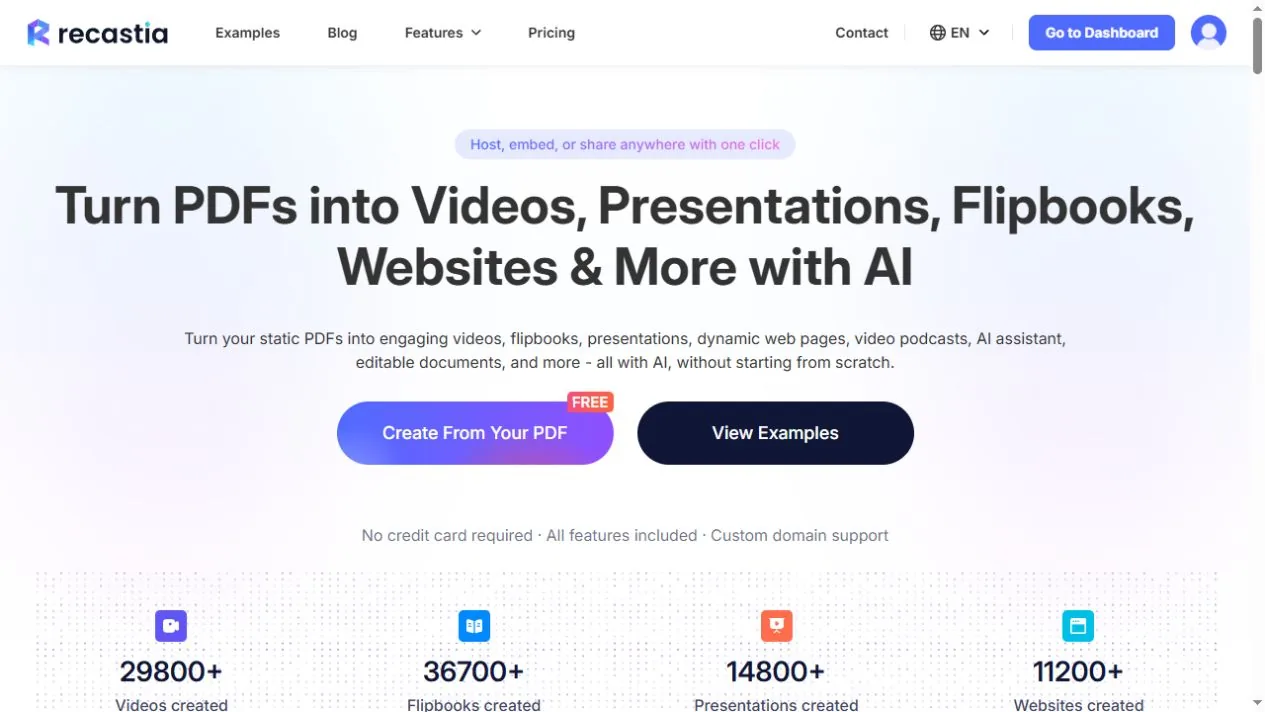
Recastia zet PDF's om in online formaten zoals flipbooks, presentaties en video's. Het converteert PDF's ook naar bewerkbare documenten. Dit is handig wanneer uw content al is opgemaakt in een rapport, brochure of handleiding en u deze op een andere manier wilt publiceren of bewerken.
Een productbrochure kan bijvoorbeeld worden omgezet in een bladerboek voor online gebruik. Dezelfde PDF kan ook een gesproken video bevatten die bepaalde pagina's toelicht. U kiest het formaat en configureert elke creatie afzonderlijk; het eindresultaat is afhankelijk van die keuze.
Belangrijkste mogelijkheden:
- Maak een flipbook dat lezers via een deelbare link kunnen openen.
- Zet PDF-pagina's om in een online presentatie of een video met gesproken commentaar.
- Converteer een PDF-bestand naar Word-, Excel-, PowerPoint- of afbeeldingsbestanden voor verdere bewerking.
Abonnementsbeperking: Gratis flipbooks en video's bevatten het Recastia-logo. Om dit logo te verwijderen, is een betaald abonnement vereist; de beschikbare instellingen variëren per formaat en abonnement.
Het meest geschikt voor: Teams die voltooide PDF's in verschillende formaten hergebruiken. Bekijk deze Voorbeelden van hergebruik van PDF's voor specifieke toepassingen, of vergelijk bewerkbare documentuitvoer wanneer je de inhoud zelf moet wijzigen.
2. OpusClip: Vind fragmenten in langere video's
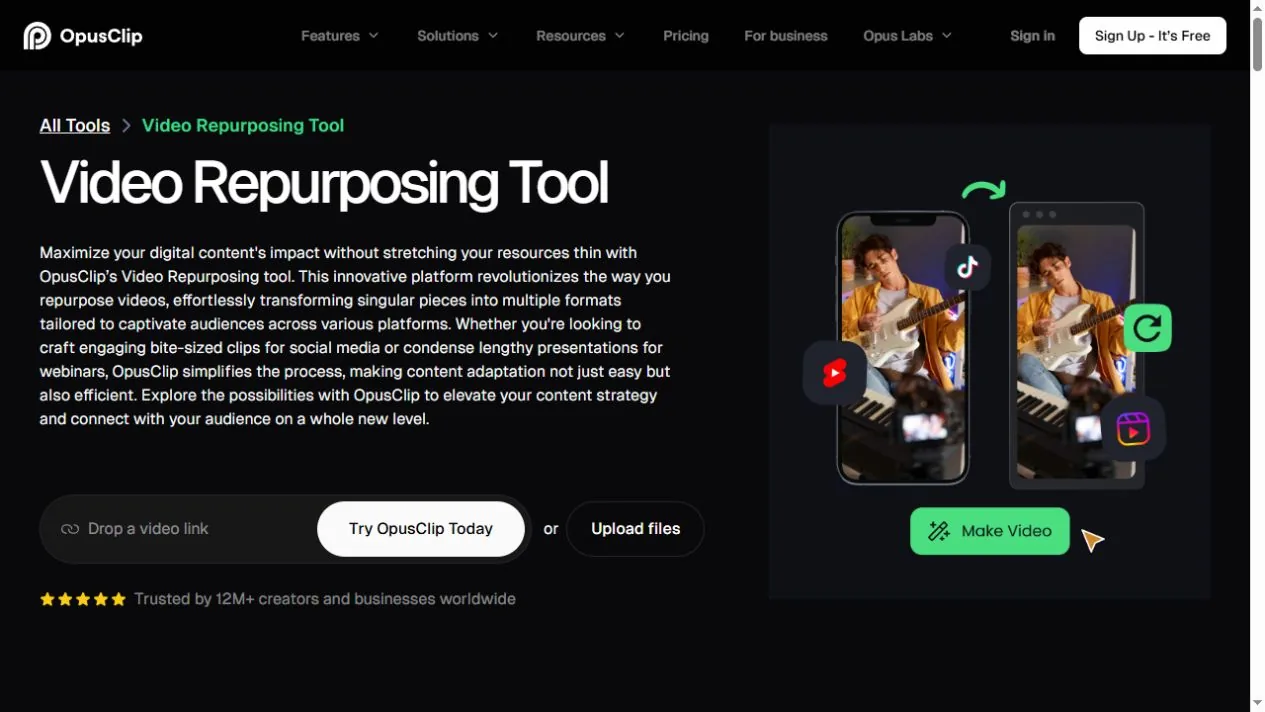
OpusClip identificeert gedeeltes van een langere video en maakt er korte fragmenten van. Het kan ondertitels toevoegen en de beelden aanpassen voor een verticaal scherm, waardoor je kortere versies krijgt van een interview, webinar of andere opname.
Een webinar met meerdere vragen is een handig uitgangspunt: elk volledig antwoord kan een eigen clip worden. OpusClip biedt geschikte fragmenten, en met de bewerkingsopties kunt u het resultaat aanpassen aan de beschikbare abonnementen. Zorg ervoor dat er voldoende van de vraag of inleiding overblijft, zodat het antwoord op zichzelf begrijpelijk is.
Belangrijkste mogelijkheden:
- Maak korte clips van geüploade video's of ondersteunde videolinks.
- Voeg ondertitels toe en kader de beelden automatisch opnieuw.
- Verfijn je videoclips met de bewerkingshulpmiddelen die beschikbaar zijn met een abonnement dat hiervoor in aanmerking komt.
Planbeperking: OpusClip's gratis plan Inclusief clips met watermerk en exclusief bewerking. Gratis clips hebben ook een beperkte exportperiode, dus het is de moeite waard om het abonnement te bekijken voordat je een opname verwerkt die je later wilt publiceren.
Het meest geschikt voor: Makers die al lange video's hebben en kortere fragmenten willen publiceren.
3. BeschrijvingBewerk de opname voordat je deze opnieuw gebruikt.
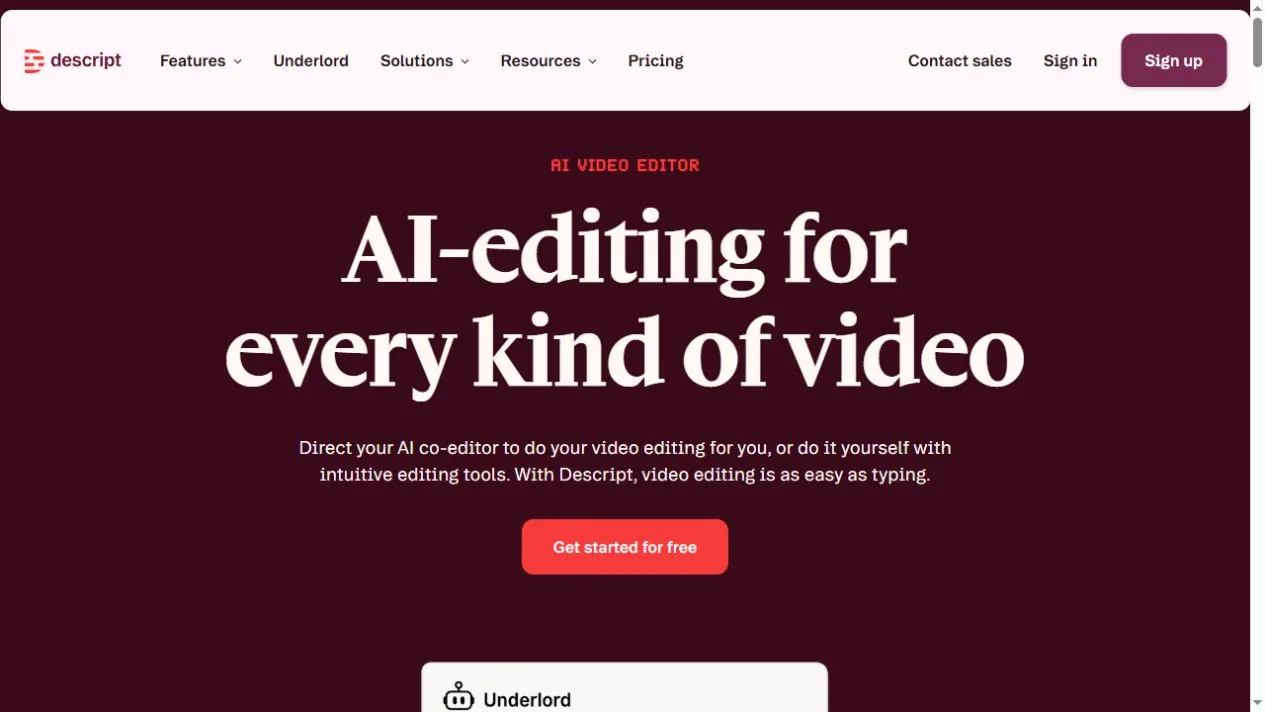
Descript koppelt een opname aan het bijbehorende transcript. Knip of herschik woorden in het transcript en Descript voert de bijbehorende bewerkingen uit in de audio of video. Dit is handig voor interviews en lessen waarbij je zijsporen wilt verwijderen of een uitleg wilt aanscherpen voordat je kortere versies maakt.
Descript maakt ook clips aan, zodat je de volledige opname kunt bewerken en fragmenten kunt voorbereiden in één project. Kies hiervoor als controle over het originele gesprek net zo belangrijk is als het terugvinden van de belangrijkste punten.
Belangrijkste mogelijkheden:
- Bewerk audio en video via tekst.
- Maak videofragmenten en voeg ondertitels toe.
- Gebruik tools voor het opschonen van audio en het verwijderen van stopwoorden.
Planbeperking: Beschrijving wijst toe Media-uren en AI-credits per abonnement. Schat in hoeveel bronmateriaal je gaat uploaden en welke AI-functies je wilt gebruiken.
Het meest geschikt voor: Podcasters, docenten en interviewproducenten die opnames moeten bewerken en hergebruiken.
4. CastmagieZet gesprekken om in schriftelijke concepten.
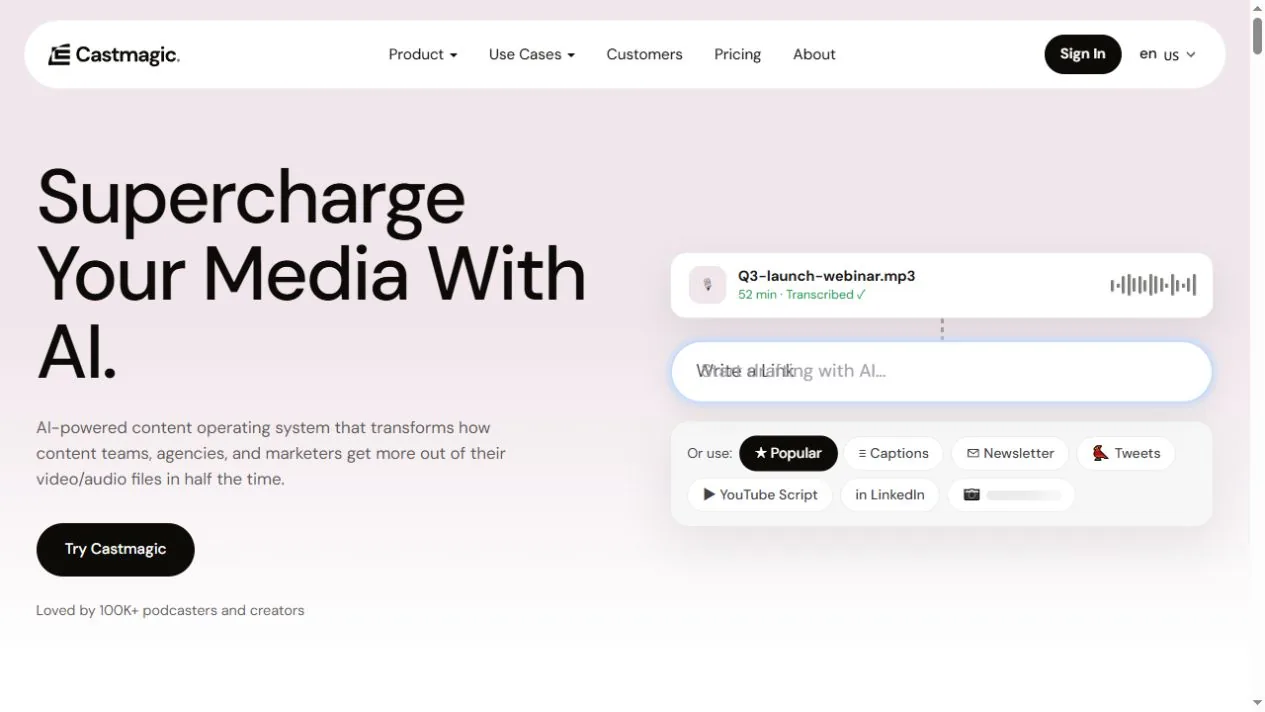
Castmagic transcribeert opnames en gebruikt de inhoud ervan om show notes, nieuwsbrieven, artikelen en berichten voor sociale media te schrijven. Het is handig wanneer een discussie materiaal bevat voor meerdere geschreven stukken, maar je niet elke keer vanaf een blanco pagina wilt beginnen.
Een podcastaflevering kan bijvoorbeeld een nieuwsbrief over een bepaalde vraag en een langer artikel over een andere vraag bevatten. Castmagic ondersteunt ook ondertitelde fragmenten, waardoor de mogelijkheden verder reiken dan alleen transcriptie en schrijven. Kies voor geschreven content de hoofdgedachte van elk stuk in plaats van het hele gesprek op elk kanaal te herhalen.
Belangrijkste mogelijkheden:
- Genereer transcripties met sprekerlabels en tijdstempels.
- Schrijf conceptnieuwsbrieven, blogartikelen en teksten voor sociale media op basis van opnames.
- Maak videofragmenten met ondertiteling van opgenomen materiaal.
Planbeperking: Castmagic's De plannen omvatten verschillende capaciteiten voor transcriptiebibliotheken., met de mogelijkheid om extra uren bij te kopen. Controleer deze capaciteit als u van plan bent een archief met afleveringen te importeren.
Het meest geschikt voor: Podcast- en webinarteams die naast opnames ook geschreven content publiceren.
5. Lumen5: Geschreven content aanpassen aan videoscènes
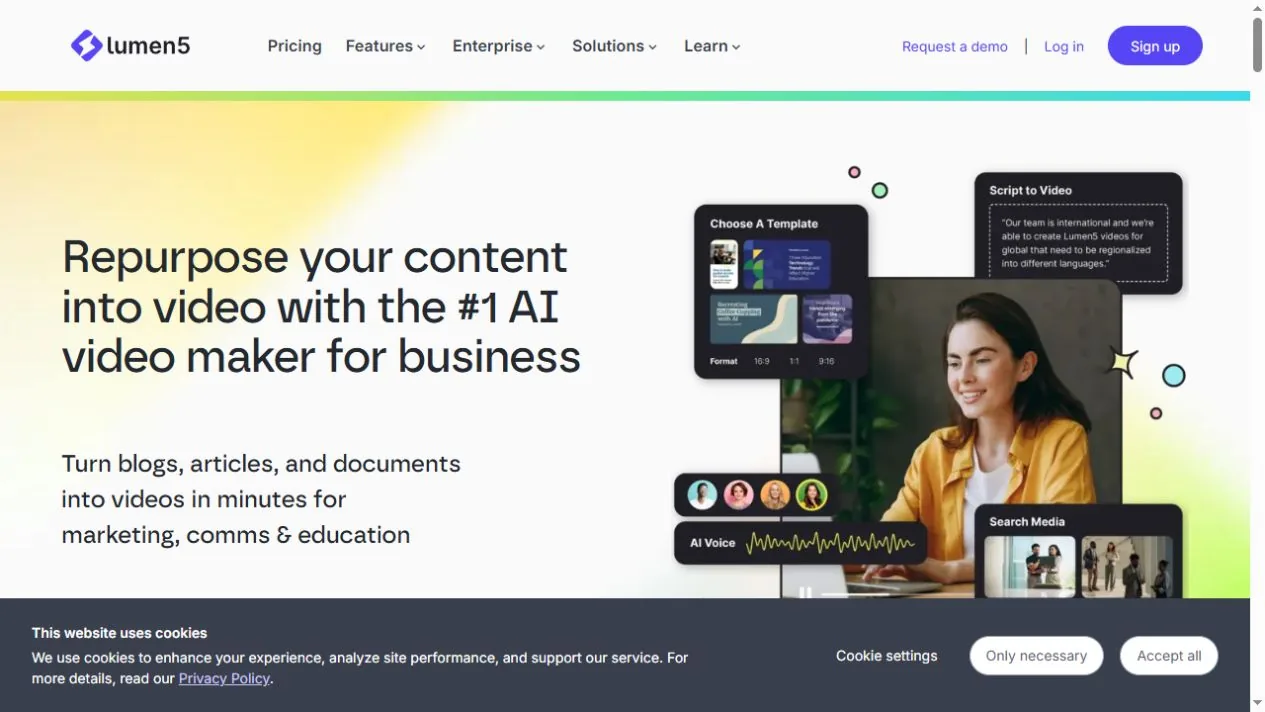
Lumen5 maakt video's van artikelen, scripts en geüploade documenten. Het kan een openbare artikel-URL importeren of geplakte tekst gebruiken, en vervolgens helpen om het materiaal om te zetten in een videoscript en scènes.
Dit is ideaal voor een artikel dat je wilt introduceren met een korte video. Behoud de belangrijkste uitleg en gebruik het originele artikel voor ondersteunende details. Met Lumen5 kun je het script bewerken voordat je de video opneemt, wat handig is als een lange alinea moet worden ingekort tot een paar gesproken zinnen.
Belangrijkste mogelijkheden:
- Importeer een openbaar artikel, plak tekst of upload een PDF-, PowerPoint- of tekstdocument.
- Vat het bronmateriaal samen in een script of gebruik de bronzinnen.
- Bewerk het script en bouw scènes met visuele elementen.
Beperking van de workflow: Lumen5 haalt inhoud uit geüploade presentaties; het De PowerPoint-dia's worden niet scène voor scène gekopieerd.. Als het behoud van het paginaontwerp essentieel is voor uw project, vergelijk dan de benaderingen in dit artikel. Handleiding voor het converteren van PDF naar video.
Het meest geschikt voor: Marketingteams die geschreven artikelen omzetten in videosamenvattingen.
6. Canva Magic ResizeEen ontwerp aanpassen voor meerdere kanalen
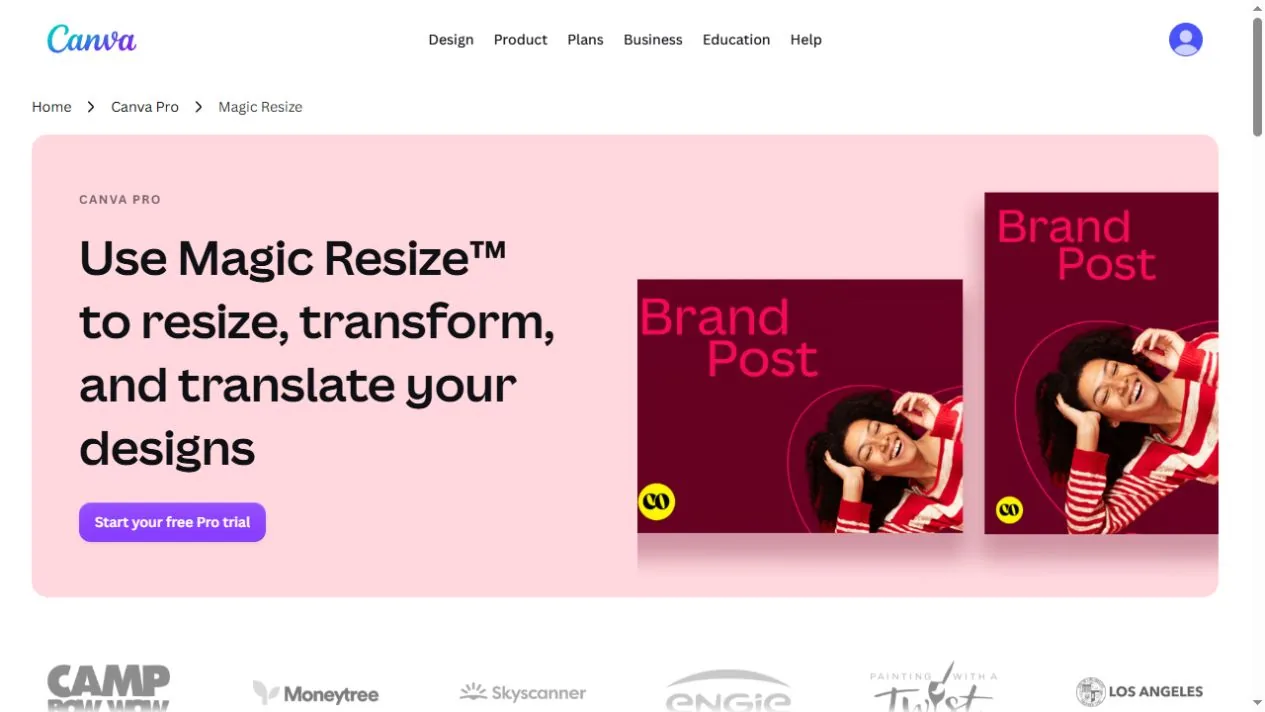
Met Canva Magic Resize kun je versies van een bestaand ontwerp in verschillende afmetingen maken. Een campagneafbeelding kan bijvoorbeeld een vierkant bericht, een verticaal verhaal en een banner worden, zonder dat je elk canvas helemaal opnieuw hoeft te maken.
Canva bewaart deze versies als bewerkbaar. Na het aanpassen van het formaat kun je de tekst en afbeeldingen aanpassen aan de nieuwe ruimte: een kop die in een brede banner past, heeft mogelijk minder woorden nodig in een smalle lay-out. Dit is handig zodra je de boodschap en het visuele ontwerp hebt gekozen.
Belangrijkste mogelijkheden:
- Kopieer een bestaand ontwerp naar de gewenste formaten.
- Maak meerdere formaten van hetzelfde ontwerp.
- Bewerk elke versie voordat je deze downloadt of deelt.
Planbeperking: Magisch formaat wijzigen Vereist een in aanmerking komend Canva-abonnement., zoals Pro of een in aanmerking komend organisatieabonnement. Een gratis Canva-account is hier niet bij inbegrepen.
Het meest geschikt voor: Teams die goedgekeurde campagneafbeeldingen aanpassen voor meerdere publicatiekanalen.
Welke tool voor het hergebruiken van content past het beste bij jouw volgende project?
Kies op basis van het bestand dat u hebt en de gewenste uitvoer. Voor een PDF-rapport kan Recastia een flipbook of presentatie maken die lezers kunnen bekijken. Als u zelf kiest hoe u die PDF wilt presenteren, dan is dit de juiste optie. vergelijking van interactieve presentatiewebsites onderzoekt de opties in meer detail.
Voor een opgenomen webinar kun je OpusClip gebruiken om korte fragmenten te vinden of Descript om het gesprek eerst te bewerken. Kies Castmagic als het volgende eindproduct een nieuwsbrief of artikel is. Lumen5 is geschikt voor de omgekeerde richting: geschreven materiaal dat wordt omgezet in video. Canva biedt de juiste ontwerpformaten voor al deze outputs.
Controleer vóór aankoop de beperkingen die van invloed zijn op het eindproduct. Een watermerk kan bijvoorbeeld belangrijk zijn bij een campagnevideo; de transcriptiecapaciteit is van belang bij het importeren van een archief. Betalen voor meer uitvoerformaten is minder zinvol als de tool het gewenste formaat niet kan produceren.
Veelgestelde vragen
Door content opnieuw te plaatsen, wordt dezelfde content nogmaals gedeeld. Bij hergebruik wordt de opmaak of presentatie aangepast voor een ander doel, bijvoorbeeld door een interview om te zetten in een artikel of een PDF-handleiding in een video met gesproken commentaar. Het formaat van een afbeelding aanpassen is een kleinere verandering, maar kan er wel voor zorgen dat het ontwerp geschikt is voor een ander kanaal.
Ja. Je kunt bijvoorbeeld een webinar bewerken in Descript, een nieuwsbrief maken van de opname in Castmagic en de bijbehorende promotiematerialen voorbereiden in Canva. Voeg een tweede tool toe wanneer deze een taak uitvoert die je eerste tool niet goed genoeg aankan voor het project.
De afmetingen kloppen misschien wel, maar de inhoud moet mogelijk nog worden aangepast. Controleer de tekstgrootte, de uitsnede van afbeeldingen en hoeveel informatie er op het scherm past. Een gedetailleerde slide heeft mogelijk een kortere kop en minder labels nodig wanneer deze wordt aangepast voor een bericht op sociale media.
Werk eerst de bron bij. Corrigeer oude cijfers, productdetails en links voordat u nieuwe versies maakt. Houd een overzicht bij van de resultaten die u met die bron hebt gegenereerd, zodat u later correcties kunt doorvoeren in de bijbehorende video, het artikel of de afbeelding.
Nee. Een nieuw formaat biedt een andere manier om de inhoud te publiceren, maar de resultaten hangen af van het onderwerp, de verspreiding en de bruikbaarheid van die versie. Geef elk onderdeel een duidelijk doel, zoals het beantwoorden van een vraag of het introduceren van een uitgebreidere bron, en meet of het dat doel dient.
Conclusie
De juiste tool voor het hergebruiken van content begint met een praktische match: Recastia voor pdf's, OpusClip voor clips, Descript voor het bewerken van opnames, Castmagic voor geschreven concepten, Lumen5 voor tekstgebaseerde video's of Canva voor ontwerpen op verschillende formaten. Kies een bestaand stuk en een uitvoerformaat dat je vervolgens nodig hebt. Dat geeft je een concrete manier om te beoordelen of een tool voor het hergebruiken van content de moeite waard is om aan je werk toe te voegen.
Breng je PDF tot leven met Recastia
Maak, pas aan en deel je content op een aantrekkelijkere manier.