
Votre rapport est terminé, mais le transformer en vidéo ou en publication pour les réseaux sociaux peut donner l'impression de tout recommencer. Le même problème se pose après un webinaire : les idées sont là, mais il faut encore les retrouver et les remanier. Un outil de réutilisation de contenu prend en charge une partie de ce travail. Ce guide compare six options afin de vous aider à choisir l'outil de réutilisation de contenu adapté à vos fichiers existants.
Points clés à retenir
- Recastia est idéal pour les fichiers PDF que vous souhaitez transformer en vidéos, présentations en ligne, flipbooks ou documents modifiables.
- OpusClip se concentre sur les courts extraits de vidéos plus longues. La fonction Descript convient aux enregistrements qui nécessitent également une transcription.
- Castmagic transforme les conversations enregistrées en brouillons écrits, notamment des bulletins d'information et des articles, et prend également en charge les clips vidéo.
- Lumen5 crée des scènes vidéo à partir de contenu écrit. Canva Magic Resize adapte les designs existants à différentes dimensions.
- Comparez d'abord les données d'entrée et de sortie, puis vérifiez les droits d'édition, la personnalisation et les limites d'utilisation avant de choisir un forfait.
Comparaison des outils de réutilisation de contenu
| Outil | Matières premières | Utilisation principale ici | Limites de la connaissance |
| Recastia | Vidéos, présentations, flipbooks et fichiers modifiables | Les flipbooks et vidéos gratuits incluent la marque Recastia | |
| OpusClip | Vidéos longues | Courts clips sous-titrés | Le forfait gratuit exclut la modification et inclut un filigrane. |
| Description | Vidéo et audio | Montage et extraits basés sur la transcription | Les heures médias et les crédits d'IA dépendent du forfait. |
| Castmagic | Conversations enregistrées | Bulletins d'information, articles, notes d'émission et contenu pour les réseaux sociaux | La capacité de la bibliothèque de transcriptions dépend du forfait. |
| Lumen5 | Articles, scripts et documents | Vidéos construites à partir de texte et d'éléments visuels | Ne copie pas les diapositives PowerPoint scène par scène |
| Redimensionnement magique de Canva | Modèles existants | Versions en différentes tailles | Nécessite un abonnement Canva compatible. |
1. RecastiaRéutiliser un PDF finalisé
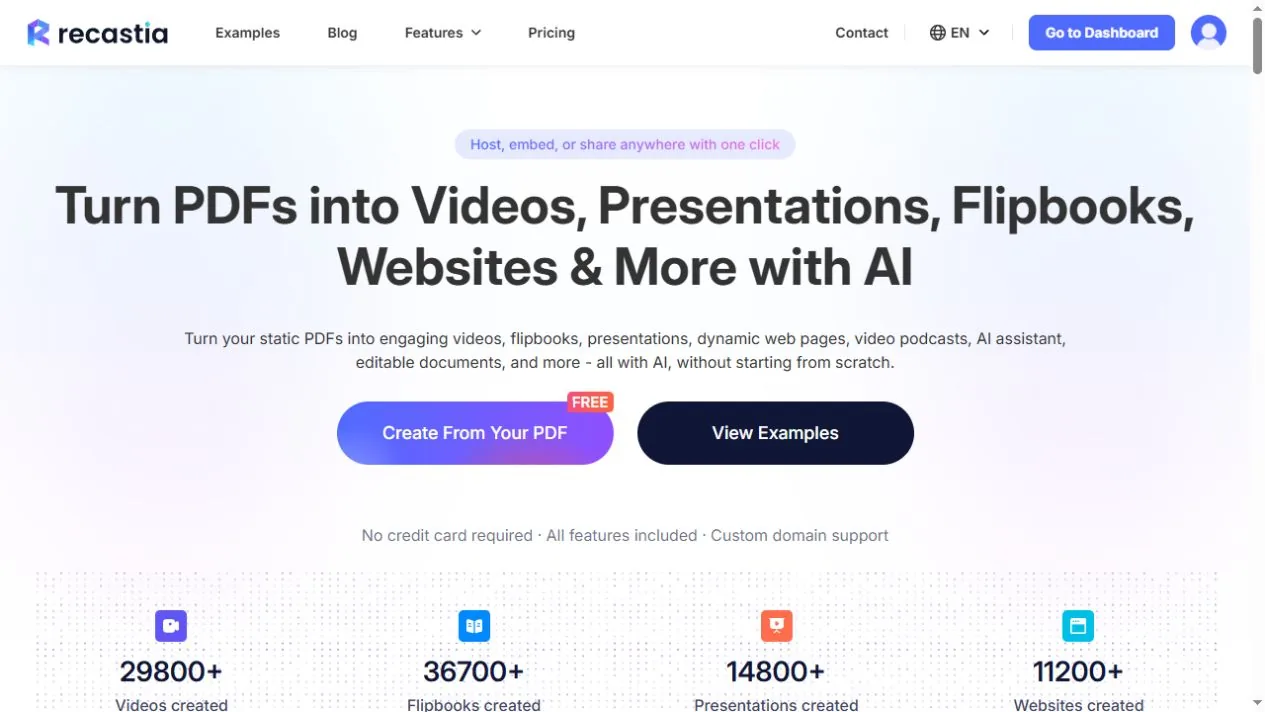
Recastia transforme les PDF en formats en ligne tels que des flipbooks, des présentations et des vidéos. Il les convertit également en documents modifiables. C'est particulièrement utile lorsque votre contenu est déjà mis en page dans un rapport, une brochure ou un guide et que vous souhaitez le publier ou le modifier autrement.
Par exemple, une brochure produit peut se transformer en livre numérique interactif. Le même PDF peut contenir une vidéo commentée expliquant certaines pages. Vous choisissez le format et configurez chaque élément séparément ; le résultat dépend de ce choix.
Capacités clés :
- Créez un livre numérique interactif que les lecteurs pourront ouvrir via un lien partageable.
- Transformez des pages PDF en une présentation en ligne ou en une vidéo avec options de narration.
- Convertissez un fichier PDF en fichiers Word, Excel, PowerPoint ou image pour un traitement ultérieur.
Limites du forfait : Les flipbooks et vidéos gratuits affichent la marque Recastia. La suppression de cette marque nécessite un abonnement payant ; les options disponibles varient également selon le format et le forfait.
Idéal pour : Les équipes réutilisant des PDF finalisés dans différents formats. Voir ces exemples Exemples de réutilisation de PDF pour des usages spécifiques, ou comparer documents modifiables en sortie lorsque vous devez modifier le contenu lui-même.
2. OpusClip: Trouver des extraits dans des vidéos plus longues
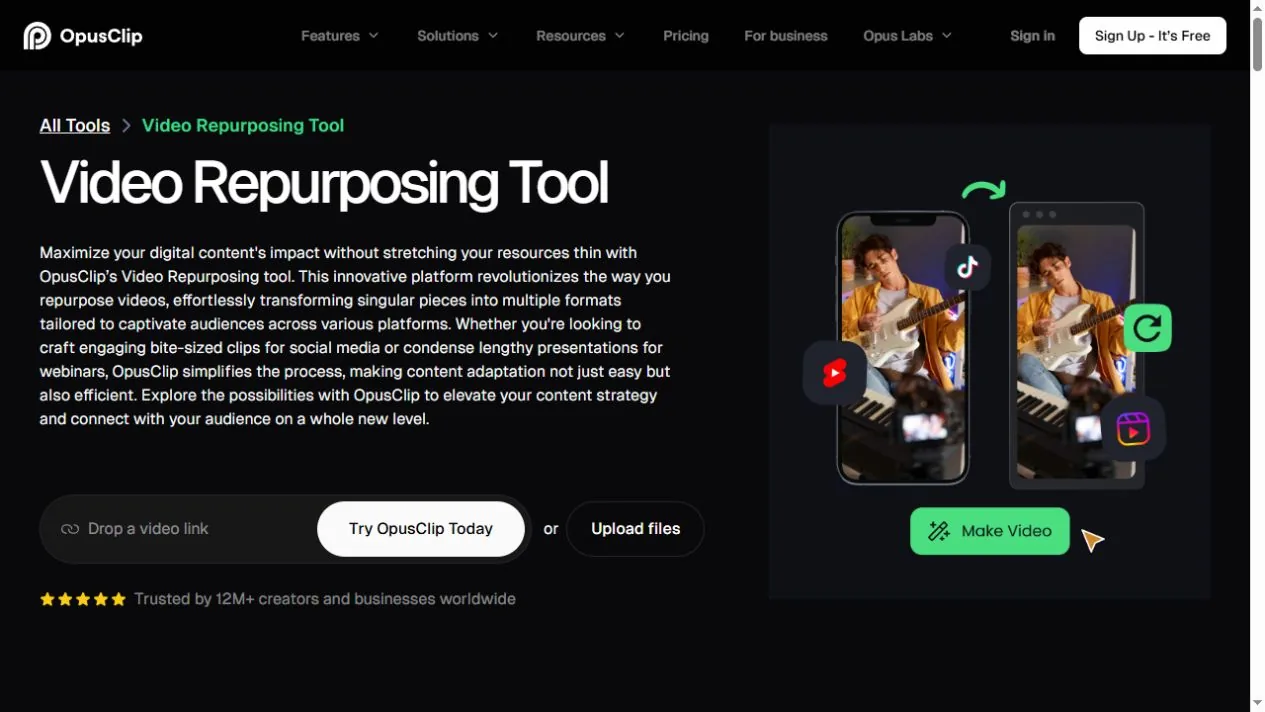
OpusClip extrait des sections d'une vidéo longue et les transforme en courts clips. Il permet d'ajouter des sous-titres et de recadrer les séquences pour un affichage vertical, offrant ainsi des versions plus courtes d'une interview, d'un webinaire ou de tout autre enregistrement.
Un webinaire avec plusieurs questions est un bon point de départ : chaque réponse complète peut devenir un clip vidéo. OpusClip propose des extraits pertinents, et ses options de montage permettent d'ajuster le résultat selon les formules d'abonnement. Conservez suffisamment d'éléments de la question ou de l'introduction pour que la réponse soit compréhensible.
Capacités clés :
- Générez de courts extraits à partir de vidéos téléchargées ou de liens vidéo compatibles.
- Ajoutez des légendes et recadrez automatiquement les séquences.
- Affinez vos clips grâce aux outils de montage inclus dans les forfaits admissibles.
Limitation du forfait : OpusClip plan gratuit Inclut des clips avec filigrane, mais exclut le montage. Les clips gratuits ont également une durée d'exportation limitée ; il est donc conseillé de vérifier les conditions de l'offre avant de traiter un enregistrement que vous souhaitez publier ultérieurement.
Idéal pour : Les créateurs qui possèdent déjà de longues vidéos et souhaitent publier des extraits plus courts.
3. DescriptionModifiez l'enregistrement avant de le réutiliser.
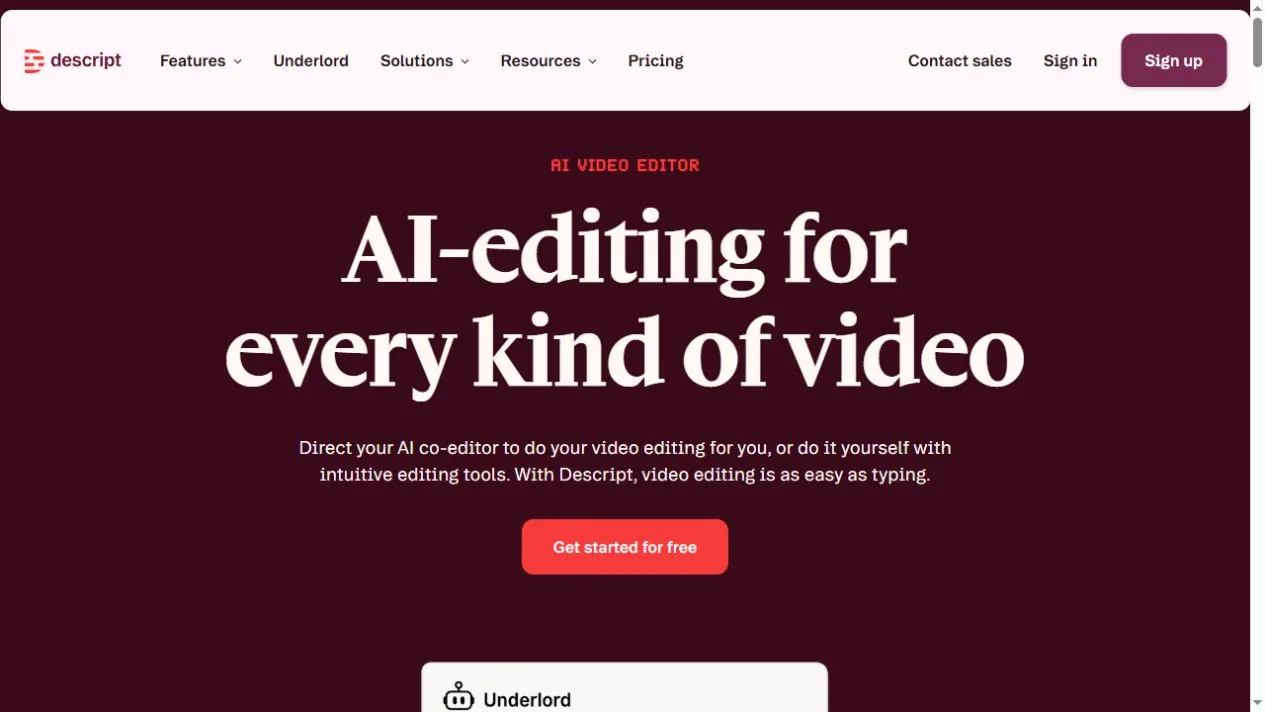
Descript associe un enregistrement à sa transcription. Coupez ou réorganisez des mots dans la transcription, et Descript effectue les modifications correspondantes dans l'audio ou la vidéo. Ceci est particulièrement utile pour les interviews et les cours où vous devez supprimer les digressions ou condenser une explication avant d'en créer des versions plus courtes.
Descript crée également des clips, ce qui vous permet de monter l'enregistrement complet et de préparer des extraits dans un seul projet. Choisissez cette option lorsque le contrôle de la conversation originale est aussi important que la mise en valeur des moments forts.
Capacités clés :
- Modifier l'audio et la vidéo par le texte.
- Créez des clips et ajoutez des légendes.
- Utilisez des outils de nettoyage audio et de suppression des mots superflus.
Limitation du plan : Description alloue Heures médias et crédits IA par forfait. Estimez la quantité de contenu source que vous allez télécharger, ainsi que les fonctionnalités d'IA que vous comptez utiliser.
Idéal pour : Les podcasteurs, les enseignants et les producteurs d'interviews qui ont besoin de retravailler et de réutiliser leurs enregistrements.
4. CastmagicTransformer les conversations en brouillons écrits
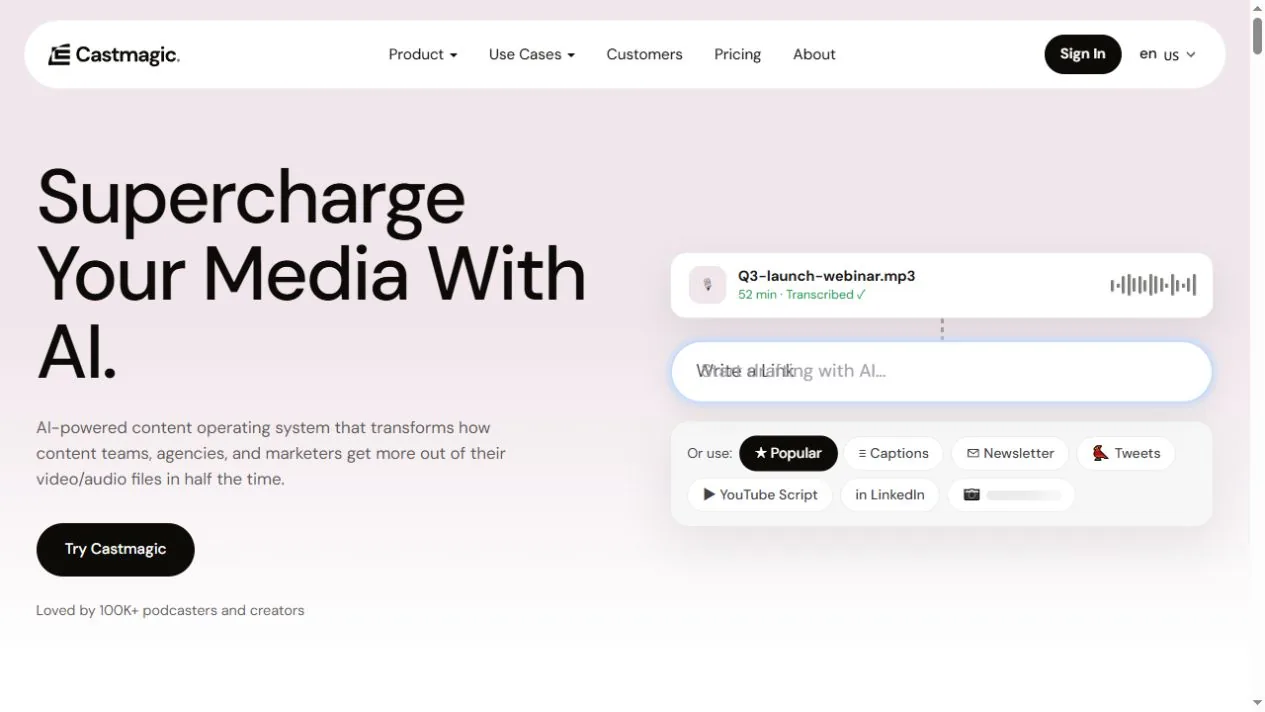
Castmagic transcrit les enregistrements et utilise leur contenu pour rédiger des notes d'émission, des newsletters, des articles et des publications pour les réseaux sociaux. C'est pratique lorsqu'une discussion fournit matière à plusieurs écrits, mais que vous ne souhaitez pas repartir de zéro à chaque fois.
Un épisode de podcast peut proposer une newsletter sur une question et un article plus long sur une autre. Castmagic prend également en charge les extraits sous-titrés, ce qui élargit son champ d'action au-delà de la simple transcription et de la rédaction. Pour les contenus écrits, privilégiez l'idée principale de chaque texte plutôt que de répéter l'intégralité de la conversation sur tous les canaux.
Capacités clés :
- Générer des transcriptions avec les noms des intervenants et les horodatages.
- Rédaction de bulletins d'information, d'articles de blog et de contenus pour les réseaux sociaux à partir d'enregistrements.
- Créer des clips sous-titrés à partir de séquences enregistrées.
Limitation du plan : Castmagic Les plans prévoient différentes capacités de bibliothèque de transcription, Des heures supplémentaires sont disponibles à l'achat. Vérifiez cette capacité si vous prévoyez d'importer un catalogue d'épisodes antérieurs.
Idéal pour : Les équipes de podcasts et de webinaires qui publient du contenu écrit en complément des enregistrements.
5. Lumen5Adapter du contenu écrit en scènes vidéo
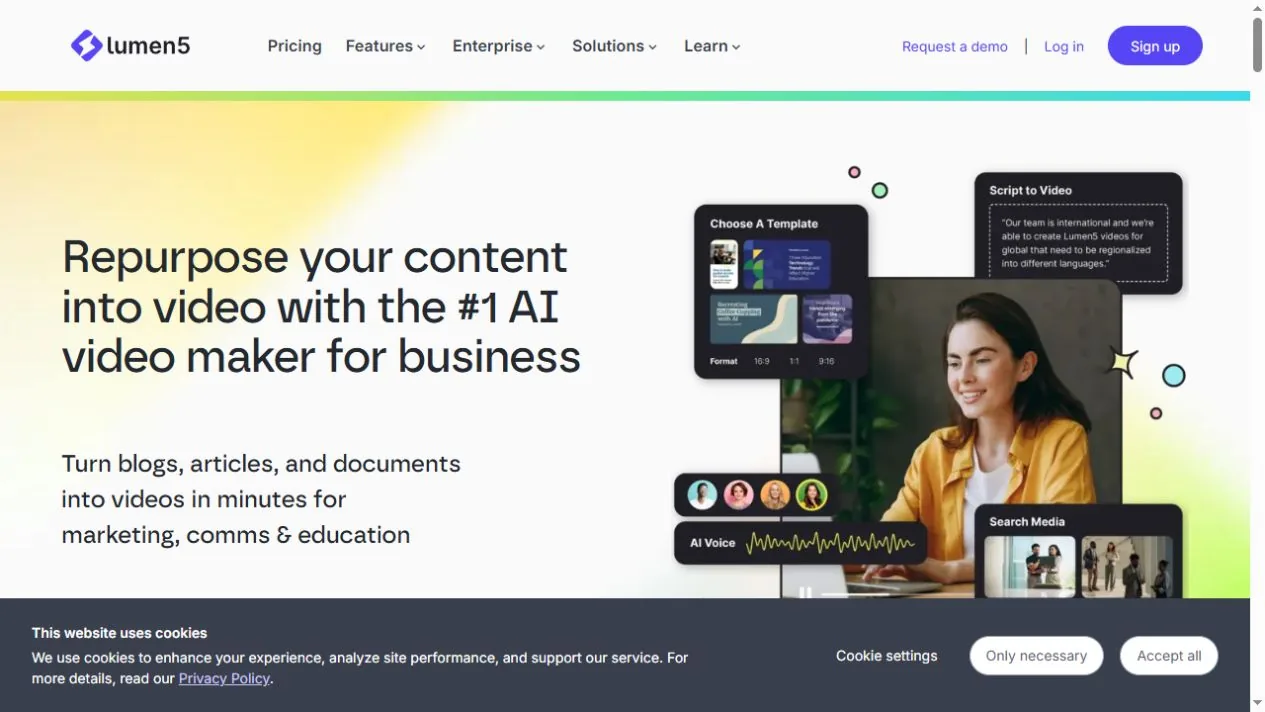
Lumen5 permet de créer des vidéos à partir d'articles, de scripts et de documents téléchargés. Il peut importer l'URL d'un article public ou utiliser du texte collé, puis transformer ce contenu en script vidéo et en scènes.
Cela convient parfaitement à un article que vous souhaitez présenter par une courte vidéo. Conservez l'explication principale et utilisez l'article original pour les détails complémentaires. Lumen5 vous permet de modifier le script avant de passer à la vidéo, ce qui est pratique lorsqu'un long paragraphe doit être condensé en quelques phrases.
Capacités clés :
- Importez un article public, collez du texte ou téléchargez un document PDF, PowerPoint ou texte.
- Résumez le texte source sous forme de script ou utilisez les phrases originales.
- Modifiez le script et créez des scènes avec des éléments visuels.
Limitation du flux de travail : Lumen5 extrait le contenu des présentations téléchargées ; ne copie pas les diapositives PowerPoint scène par scène. Si la conservation de la mise en page est essentielle à votre projet, comparez les approches présentées ici. Guide de conversion PDF en vidéo.
Idéal pour : Les équipes marketing qui adaptent des articles écrits en résumés vidéo.
6. Redimensionnement magique de CanvaAdapter un design à davantage de canaux
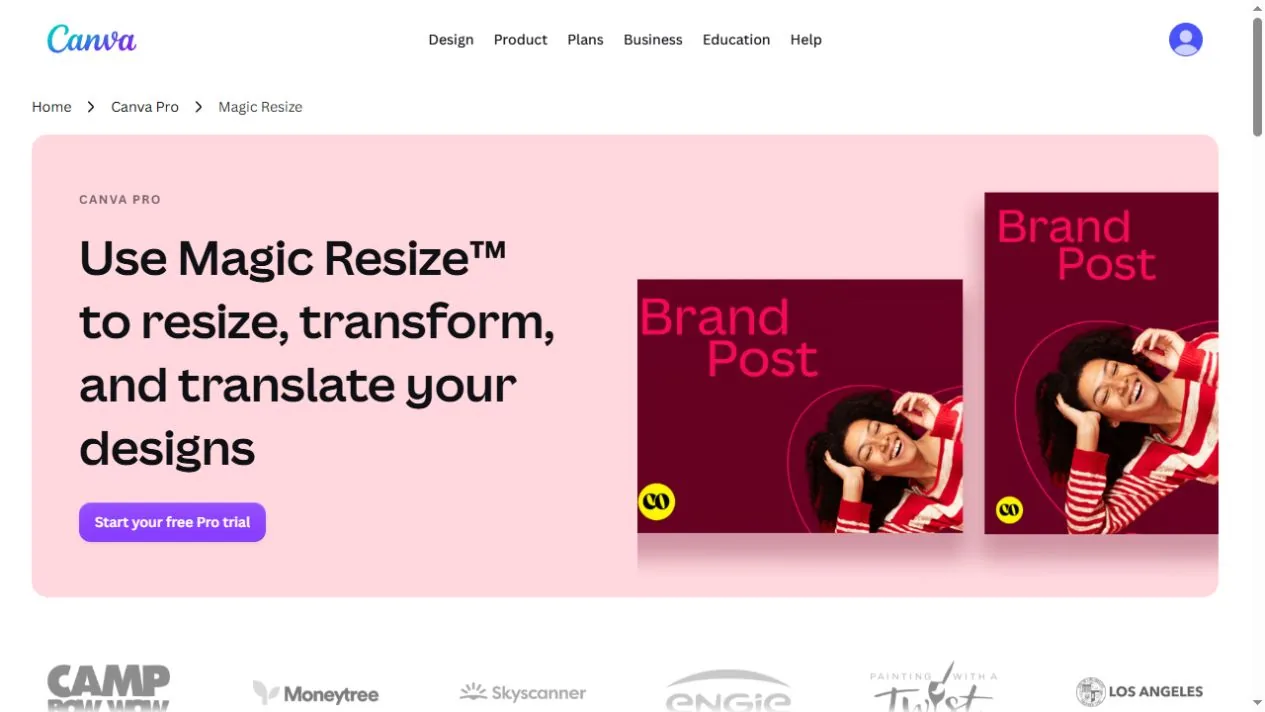
La fonction Redimensionnement Magique de Canva permet de créer des versions d'un visuel existant dans différentes dimensions. Un visuel de campagne peut ainsi se transformer en publication carrée, en story verticale et en bannière, sans avoir à recréer chaque élément.
Canva vous permet de modifier ces versions. Après le redimensionnement, ajustez le texte et les images au nouvel espace : un titre conçu pour une bannière large nécessitera peut-être moins de mots dans une mise en page étroite. Cela s’avère utile une fois que vous avez choisi le message et le design visuel.
Capacités clés :
- Copier un motif existant dans les tailles sélectionnées.
- Préparer plusieurs formats à partir d'une même maquette.
- Modifiez chaque version avant de la télécharger ou de la partager.
Limitation du forfait : redimensionnement magique nécessite un abonnement Canva éligible, comme la version Pro ou un abonnement éligible pour les organisations. Un compte Canva gratuit ne l'inclut pas.
Idéal pour : Les équipes qui adaptent les graphismes de campagne approuvés pour plusieurs canaux de diffusion.
Quel outil de réutilisation de contenu convient le mieux à votre prochain projet ?
Choisissez en fonction du fichier dont vous disposez et du résultat souhaité. Pour un rapport PDF, Recastia peut créer un livre numérique interactif ou une présentation consultable par les lecteurs. Si vous choisissez le mode de présentation de ce PDF, cette option est disponible. comparaison de sites web de présentation interactive explore les options plus en détail.
Pour un webinaire enregistré, utilisez OpusClip pour extraire de courts passages ou Descript pour monter la conversation au préalable. Choisissez Castmagic si le prochain livrable est une newsletter ou un article. Lumen5 permet de réaliser l'opération inverse : convertir un texte en vidéo. Canva gère les formats de mise en page nécessaires pour ces différents formats.
Avant d'acheter, vérifiez les restrictions qui affectent votre produit final. Un filigrane peut être important sur une vidéo de campagne ; la capacité de transcription est cruciale lors de l'importation d'une archive. Payer pour des formats de sortie supplémentaires est peu utile si l'outil ne peut pas produire celui dont vous avez besoin.
Foire aux questions
Le partage du contenu est une rediffusion. La réutilisation consiste à modifier son format ou sa présentation pour un autre usage, par exemple en transformant une interview en article ou un guide PDF en vidéo commentée. Le redimensionnement d'une image est une modification mineure, mais elle peut tout de même adapter sa conception à un autre canal.
Oui. Vous pouvez monter un webinaire dans Descript, créer une newsletter à partir de l'enregistrement dans Castmagic et préparer ses visuels promotionnels dans Canva. Ajoutez un deuxième outil lorsqu'il répond à un besoin spécifique du premier.
Les dimensions peuvent convenir, mais le contenu peut nécessiter des ajustements. Vérifiez la taille du texte, le recadrage des images et la quantité d'informations affichables à l'écran. Une diapositive détaillée peut nécessiter un titre plus court et moins de légendes pour une publication sur les réseaux sociaux.
Commencez par mettre à jour la source. Corrigez les anciennes données, les informations sur les produits et les liens avant de créer de nouvelles versions. Conservez une trace des éléments générés à partir de cette source afin de pouvoir appliquer ultérieurement une correction à la vidéo, à l'article ou au graphique correspondant.
Non. Un nouveau format vous offre une autre façon de publier le contenu, mais les résultats dépendent du sujet, de la diffusion et de l'utilité de cette version. Attribuez à chaque élément un objectif clair, comme répondre à une question ou présenter une ressource plus longue, et évaluez s'il atteint cet objectif.
Conclusion
Choisir le bon outil de réutilisation de contenu commence par une adéquation pratique : Recastia pour les PDF, OpusClip pour les clips, Descript pour le montage audio, Castmagic pour les brouillons, Lumen5 pour les vidéos textuelles ou Canva pour les formats graphiques. Sélectionnez un élément existant et le format de sortie souhaité. Cela vous permettra de déterminer concrètement si un outil de réutilisation de contenu est pertinent pour votre travail.
Donnez vie à vos PDF avec Recastia
Créez, personnalisez et partagez votre contenu de manière plus attrayante.