
Vaše zpráva je hotová, ale její přeměna na video nebo příspěvek na sociální sítě může působit jako nový začátek. Stejný problém nastává i po webinářích: nápady existují, ale někdo je stále musí najít a přepracovat. Část této práce řeší nástroj pro opětovné použití obsahu. Tato příručka porovnává šest možností, abyste si mohli vybrat nástroj pro opětovné použití obsahu pro soubory, které již máte.
Klíčové poznatky
- Recastia je vhodná pro PDF soubory, které chcete převést na videa, online prezentace, flipbooky nebo upravitelné dokumenty.
- OpusClip se zaměřuje na krátké klipy z delších videí. Descript se hodí pro nahrávky, které je také třeba upravovat pomocí přepisu.
- Castmagic převádí nahrané konverzace do písemných návrhů, včetně newsletterů a článků, a také podporuje klipy.
- Lumen5 vytváří video scény z psaného obsahu. Canva Magic Resize přizpůsobuje stávající návrhy různým rozměrům.
- Nejprve porovnejte vstup a výstup a poté před výběrem plánu zkontrolujte přístup k úpravám, branding a omezení použití.
Porovnání nástrojů pro opětovné využití obsahu
| Nástroj | Výchozí materiál | Hlavní použití zde | Omezení, které je třeba vědět |
| Recastia | PDF soubory | Videa, prezentace, flipbooky a upravitelné soubory | Bezplatné flipbooky a videa zahrnují branding Recastia |
| OpusClip | Dlouhá videa | Krátké klipy s titulky | Bezplatný plán nezahrnuje úpravy a zahrnuje vodoznak |
| Popis | Video a audio | Střih a klipy založené na přepisu | Hodiny médií a kredity AI závisí na tarifu |
| Castmagic | Nahrané konverzace | Zpravodaje, články, poznámky k pořadům a texty pro sociální sítě | Kapacita transkripční knihovny závisí na tarifu |
| Lumen5 | Články, skripty a dokumenty | Videa vytvořená z textu a vizuálních prvků | Nekopíruje snímky PowerPointu scénu po scéně |
| Magická změna velikosti v Canvě | Stávající návrhy | Verze v různých velikostech | Vyžaduje vhodný tarif Canva |
1. Recastia: Opětovné použití hotového PDF
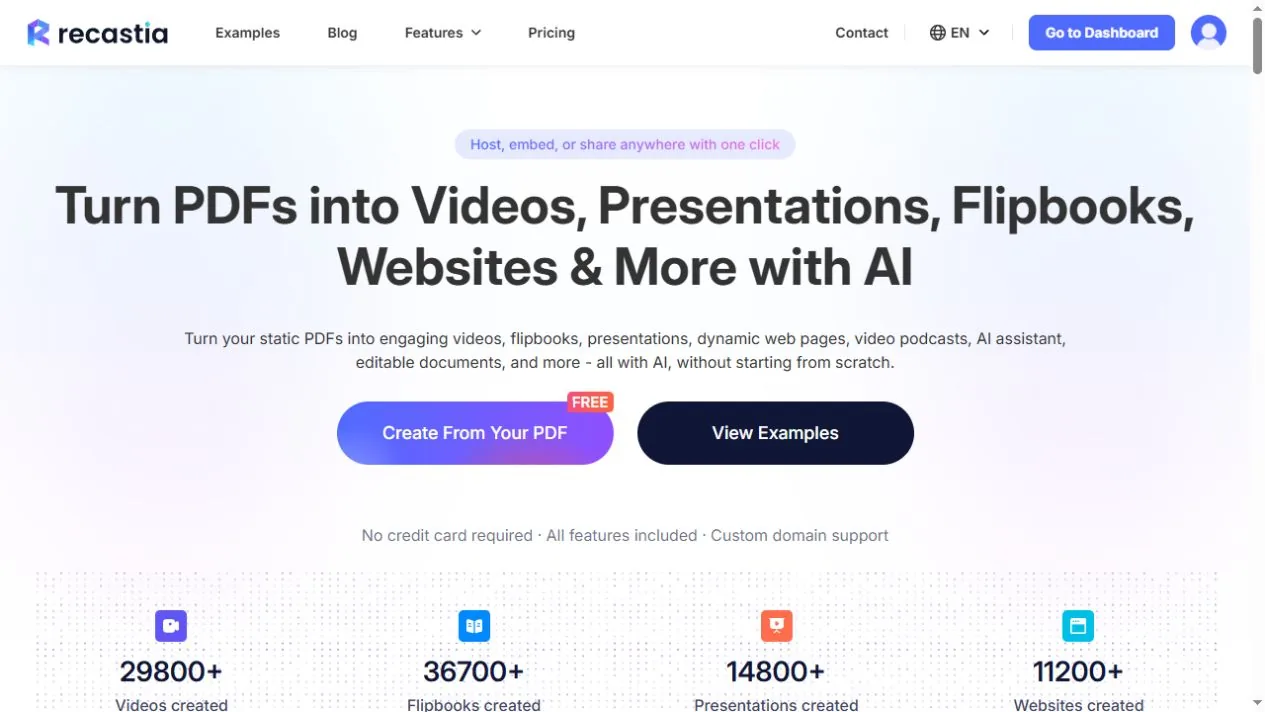
Recastia převádí PDF soubory do online formátů, jako jsou flipbooky, prezentace a videa. Také převádí PDF soubory do upravitelných dokumentů. To je užitečné, když je váš obsah již rozvržen ve zprávě, brožuře nebo průvodci a chcete jej publikovat nebo upravovat jiným způsobem.
Například produktová brožura se může stát flipbookem pro prohlížení online. Stejný PDF soubor může obsahovat komentované video, které vysvětluje vybrané stránky. Vy si vyberete formát a nakonfigurujete každý výtvor zvlášť; výstup závisí na této volbě.
Klíčové schopnosti:
- Vytvořte flipbook, který si čtenáři mohou otevřít pomocí odkazu ke sdílení.
- Proměňte stránky PDF v online prezentaci nebo video s možnostmi vyprávění.
- Převeďte PDF do formátu Word, Excel, PowerPoint nebo do obrazových souborů pro další práci.
Omezení tarifu: Bezplatné flipbooky a videa nesou branding Recastia. Odstranění brandingu vyžaduje placený tarif; dostupná nastavení se také liší v závislosti na formátu a tarifu.
Nejlepší pro: Týmy, které opakovaně používají hotové PDF soubory v různých formátech. Viz tyto Příklady opětovného použití PDF pro konkrétní použití nebo porovnejte editovatelné výstupy dokumentů když potřebujete změnit samotný obsah.
2. OpusClipNajděte klipy v delších videích
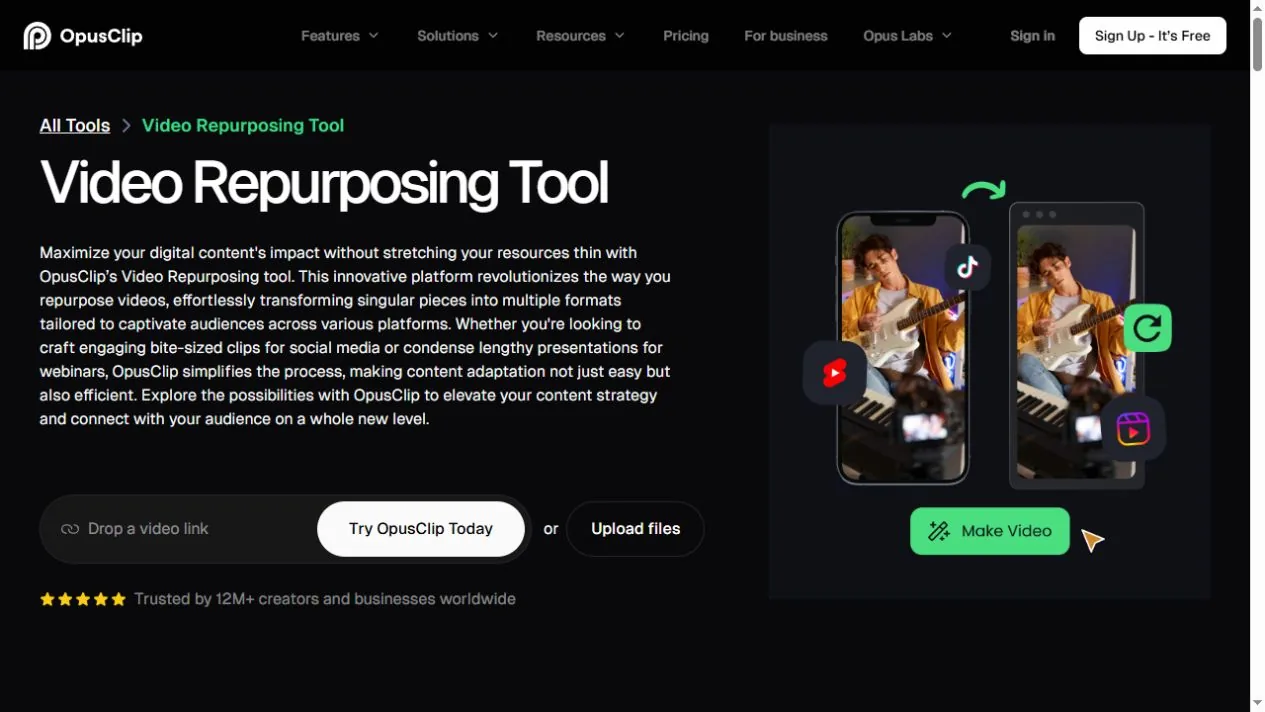
OpusClip identifikuje části delšího videa a převádí je na krátké klipy. Dokáže přidat titulky a překombinovat záběry pro vertikální zobrazení, čímž vám poskytne kratší verze rozhovoru, webináře nebo jiného záznamu.
Webinář s několika otázkami je užitečným výchozím bodem: každá kompletní odpověď by se mohla stát samostatným klipem. OpusClip nabízí vhodné momenty a jeho možnosti úprav vám umožňují upravit výsledek u vhodných plánů. Ponechte dostatek otázky nebo úvodu, aby odpověď sama o sobě dávala smysl.
Klíčové schopnosti:
- Generujte krátké klipy z nahraných videí nebo podporovaných odkazů na videa.
- Přidejte titulky a automaticky upravte záběry.
- Vylepšete klipy pomocí editačních nástrojů v rámci vybraných tarifů.
Omezení plánu: OpusClip bezplatný plán zahrnuje klipy s vodoznakem a vylučuje úpravy. Bezplatné klipy mají také omezené okno pro export, takže se vyplatí si plán zkontrolovat před zpracováním nahrávky, kterou chcete později publikovat.
Nejlepší pro: Tvůrce, kteří již mají dlouhá videa a chtějí publikovat kratší úryvky.
3. PopisUpravte nahrávku před jejím opětovným použitím
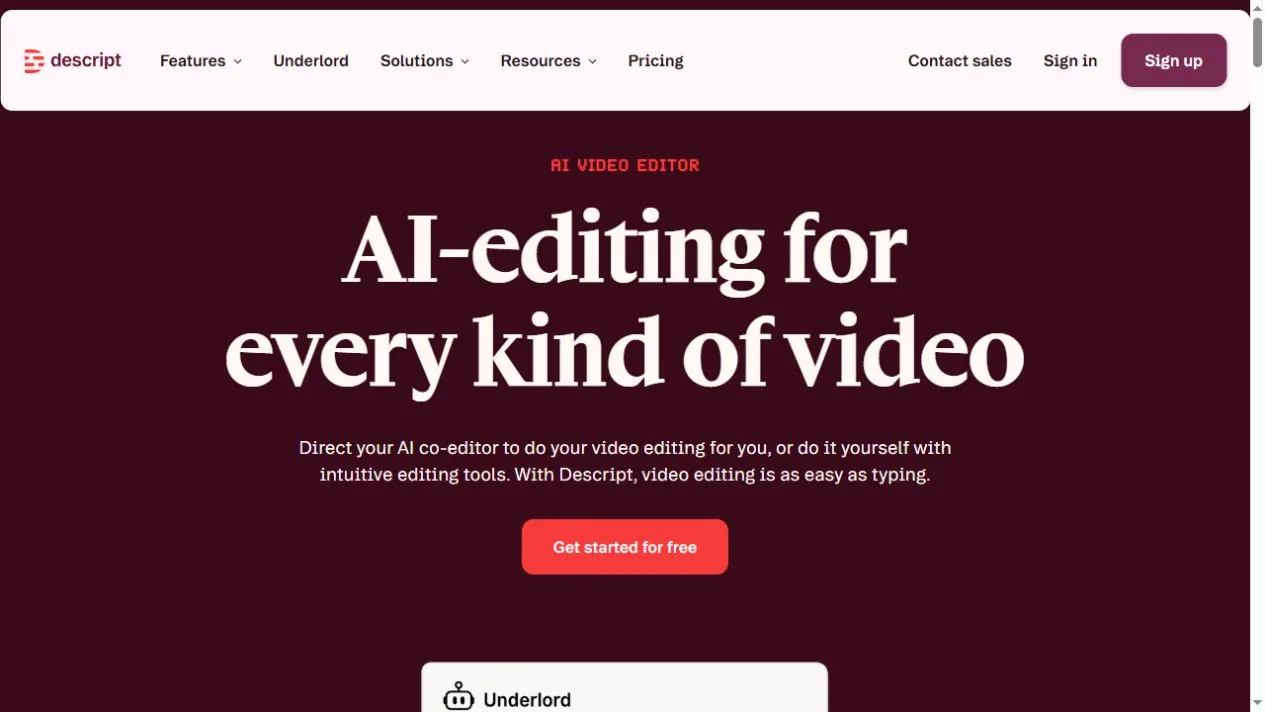
Descript propojí nahrávku s jejím přepisem. V přepisu vystřihne nebo upraví slova a Descript provede odpovídající úpravy zvuku nebo videa. To se hodí pro rozhovory a lekce, kde potřebujete odstranit odbočky nebo zpřesnit vysvětlení před vytvořením kratších verzí.
Descript také vytváří klipy, takže můžete v jednom projektu upravovat celou nahrávku a připravovat úryvky. Zvolte ho, když je kontrola nad původní konverzací stejně důležitá jako nalezení nejdůležitějších momentů.
Klíčové schopnosti:
- Upravujte zvuk a video pomocí textu.
- Vytvářejte klipy a přidávejte titulky.
- Používejte nástroje pro čištění zvuku a odstraňování výplňových slov.
Omezení plánu: Alokace popisu hodiny pro média a kredity pro umělou inteligenci dle plánu. Odhadněte, kolik zdrojového materiálu nahrajete a také jaké funkce umělé inteligence chcete použít.
Nejlepší pro: Podcastery, pedagogy a producenty rozhovorů, kteří potřebují nahrávky revidovat a také je znovu využít.
4. CastmagicProměňte konverzace v písemné návrhy
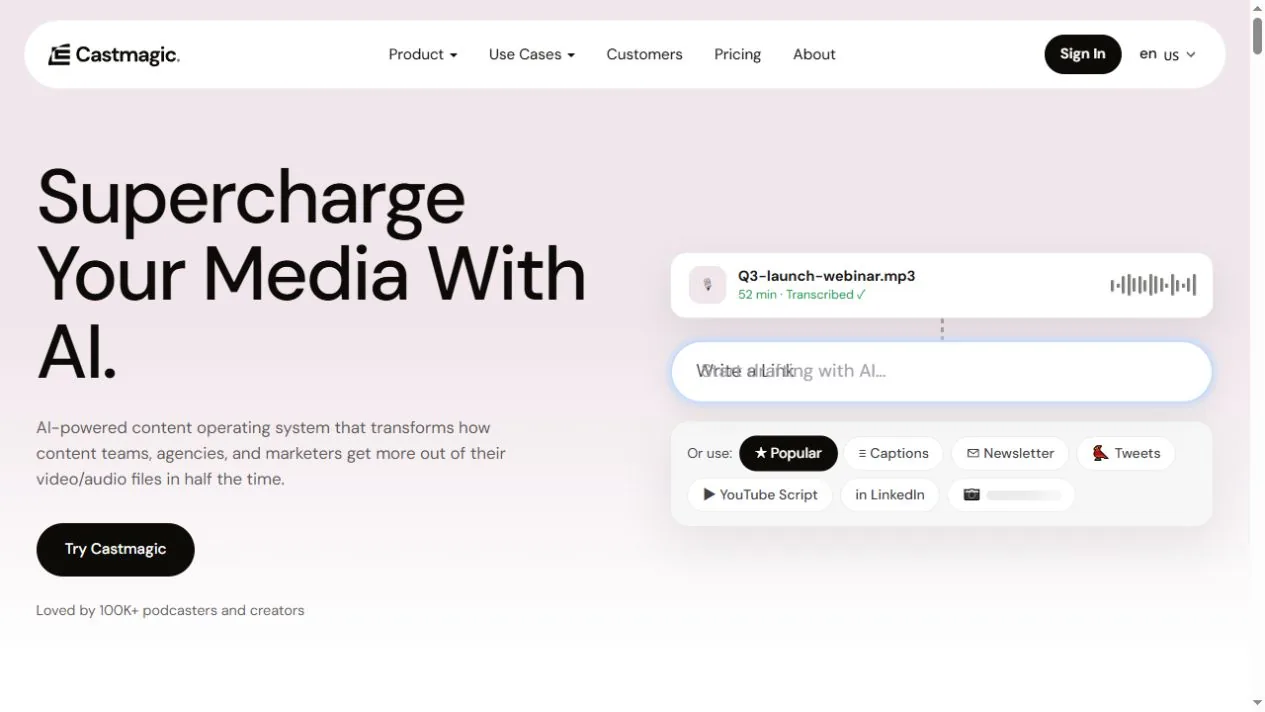
Castmagic přepisuje nahrávky a jejich obsah používá k tvorbě poznámek k pořadům, newsletterů, článků a příspěvků na sociálních sítích. Je to užitečné, když diskuse obsahuje materiál pro několik písemných prací, ale nechcete pokaždé pracovat od prázdné stránky.
Epizoda podcastu může obsahovat newsletter o jedné otázce a delší článek o jiné. Castmagic také podporuje klipy s titulky, takže jeho role přesahuje rámec přepisu a psaní. U písemných výstupů si vyberte hlavní myšlenku pro každou část, místo abyste opakovali celou konverzaci napříč všemi kanály.
Klíčové schopnosti:
- Vytvářejte přepisy s označením mluvčího a časovými razítky.
- Vytvářejte návrhy newsletterů, článků na blogu a sociálních médií z nahrávek.
- Vytvářejte z nahraného materiálu klipy s titulky.
Omezení plánu: Castmagic plány zahrnují různé kapacity transkripčních knihoven, s možností zakoupení dalších hodin. Pokud plánujete importovat starší katalog epizod, zaškrtněte tuto kapacitu.
Nejlepší pro: Týmy pro podcasty a webináře, které publikují písemný obsah spolu s nahrávkami.
5. Lumen5Adaptace psaného obsahu do video scén
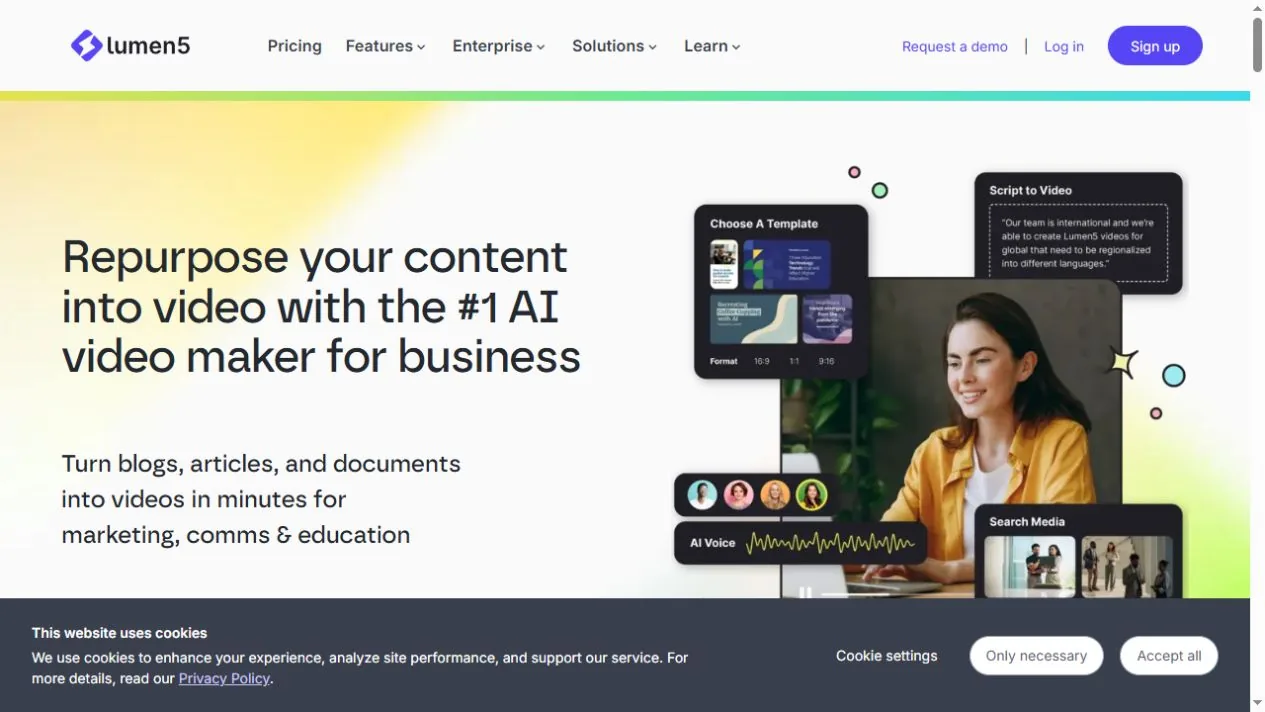
Lumen5 vytváří videa z článků, skriptů a nahraných dokumentů. Dokáže importovat veřejnou URL adresu článku nebo použít vložený text a poté pomoci přeměnit materiál na scénář videa a scény.
Toto se hodí pro článek, který chcete představit krátkým videem. Zachovejte hlavní vysvětlení a pro doplňující podrobnosti použijte původní článek. Lumen5 umožňuje upravit scénář před přechodem k videu, což je užitečné, když je třeba z dlouhého odstavce vytvořit několik mluvených vět.
Klíčové schopnosti:
- Importujte veřejný článek, vložte text nebo nahrajte PDF, PowerPoint či textový dokument.
- Shrňte zdrojový materiál do scénáře nebo použijte zdrojové věty.
- Upravte scénář a vytvořte scény s vizuálními prvky.
Omezení pracovního postupu: Lumen5 extrahuje obsah z nahraných prezentací; nekopíruje snímky PowerPointu scénu po scéně. Pokud je pro váš projekt klíčové zachování designu stránky, porovnejte přístupy uvedené v tomto Průvodce převodem PDF do videa.
Nejlepší pro: Marketingové týmy, které adaptují psané články do video shrnutí.
6. Magická změna velikosti v CanvěPřizpůsobte design pro více kanálů
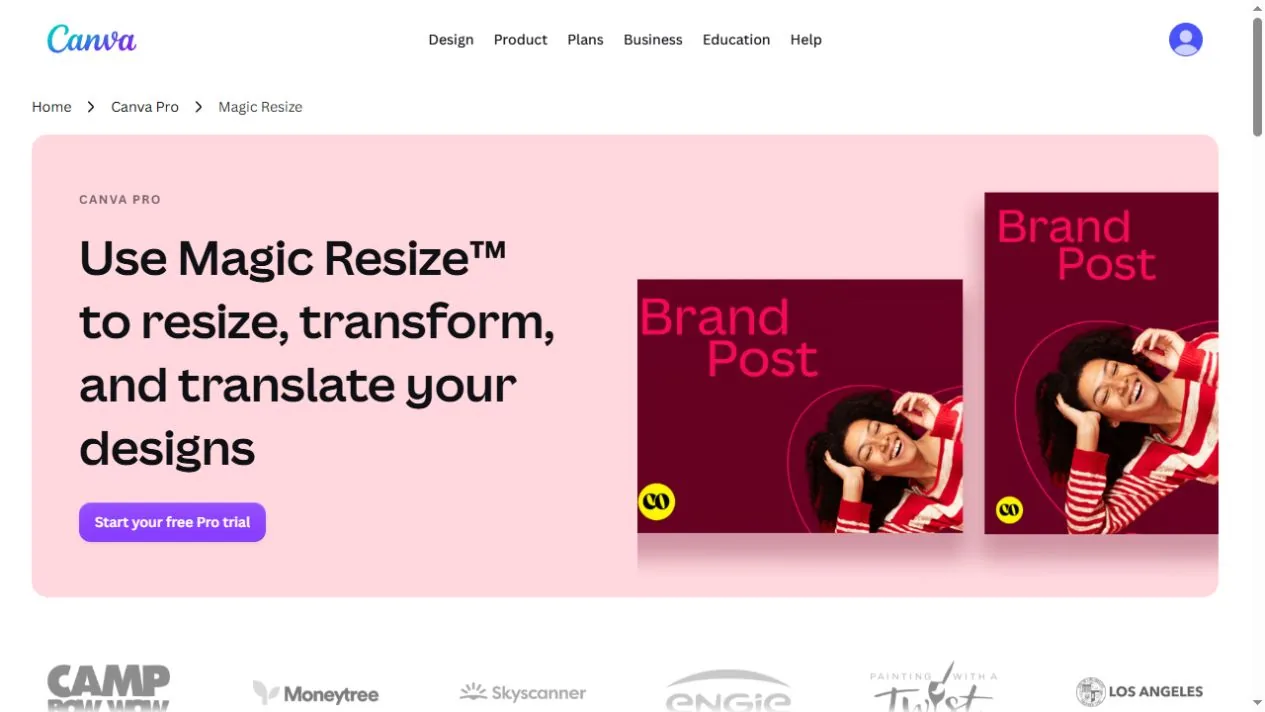
Canva Magic Resize vytváří verze existujícího designu v různých rozměrech. Grafika kampaně se může stát čtvercovým příspěvkem, vertikálním příběhem a bannerem, aniž by bylo nutné vytvářet každé plátno od nuly.
Canva umožňuje tyto verze upravovat. Po změně velikosti upravte text a obrázky pro nový prostor: titulek, který se vejde na široký banner, může v úzkém rozvržení potřebovat méně slov. To se hodí, jakmile si vyberete sdělení a vizuální design.
Klíčové schopnosti:
- Zkopírujte existující návrh do vybraných velikostí.
- Připravte více formátů ze stejného návrhu.
- Před stažením nebo sdílením každou verzi upravte.
Omezení plánu: Magická změna velikosti vyžaduje vhodný plán Canva, například Pro nebo vhodný organizační plán. Samotný bezplatný účet Canva jej nezahrnuje.
Nejlepší pro: Týmy, které upravují schválenou grafiku kampaní pro několik publikačních kanálů.
Který nástroj pro opětovné využití obsahu se hodí pro váš další projekt?
Vyberte na základě souboru, který máte, a požadovaného výstupu. Pro zprávu ve formátu PDF může Recastia vytvořit flipbook nebo prezentaci, kterou si čtenáři mohou prohlížet. Pokud si vybíráte, jak PDF prezentovat, toto srovnání interaktivních prezentačních webů podrobněji prozkoumá možnosti.
Pro nahraný webinář použijte OpusClip k nalezení krátkých úryvků nebo Descript k úpravě konverzace. Pokud je dalším výstupem newsletter nebo článek, zvolte Castmagic. Lumen5 funguje opačným směrem: z psaného materiálu se stává video. Canva se postará o potřebné velikosti designu spolu s těmito výstupy.
Před nákupem si ověřte omezení, která ovlivňují váš skutečný výstup. Vodoznak může hrát roli u videa kampaně; kapacita přepisu je důležitá při importu archivu. Placení za více výstupních formátů je méně užitečné, pokud nástroj nedokáže vytvořit ten, který potřebujete.
Často kladené otázky
Znovu zveřejnění sdílí stejný obsah znovu. Změna účelu mění jeho formát nebo prezentaci pro jiné použití, například přeměnu rozhovoru na článek nebo průvodce v PDF na komentované video. Změna velikosti vizuálu je menší změna, ale stále může tento design učinit vhodným pro jiný kanál.
Ano. Můžete upravit webinář v Descriptu, vytvořit z nahrávky newsletter v Castmagicu a připravit jeho propagační grafiku v Canvě. Přidejte druhý nástroj, když provádí úkol, který váš první nástroj pro daný projekt dostatečně nezvládá.
Rozměry sice mohou sedět, ale obsah je stále třeba upravit. Zkontrolujte velikost textu, oříznutí obrázků a množství informací, které se vejdou na obrazovku. Podrobný snímek může při úpravě pro příspěvky na sociálních sítích potřebovat kratší nadpis a méně popisků.
Nejprve aktualizujte zdroj. Před vytvořením nových verzí opravte staré údaje, podrobnosti o produktech a odkazy. Uchovávejte záznamy o výstupech z daného zdroje, aby bylo možné později provést opravu i u souvisejícího videa, článku nebo grafiky.
Ne. Nový formát nabízí další způsob publikování obsahu, ale výsledky závisí na tématu, distribuci a užitečnosti dané verze. Každé části dejte jasný účel, například vysvětlení jedné otázky nebo představení delšího zdroje, a zhodnoťte, zda tomuto účelu slouží.
Závěr
Správný nástroj pro opětovné využití obsahu začíná praktickým shodným postupem: Recastia pro PDF soubory, OpusClip pro klipy, Descript pro úpravu nahrávek, Castmagic pro psané koncepty, Lumen5 pro textová videa nebo Canva pro návrhy velikostí. Vyberte si jeden existující kus a jeden výstup, který potřebujete dále. To vám dá konkrétní způsob, jak posoudit, zda se vyplatí do vaší práce přidat nástroj pro opětovné využití obsahu.
Vdechněte svému PDF život s Recastií
Vytvářejte, upravujte a sdílejte svůj obsah poutavějším způsobem.