
Twój raport jest już gotowy, ale przekształcenie go w film lub wpis w mediach społecznościowych może wydawać się jak zaczynanie od nowa. Ten sam problem pojawia się po webinarium: pomysły już istnieją, ale ktoś wciąż musi je znaleźć i przekształcić. Narzędzie do ponownego wykorzystania treści zajmuje się częścią tej pracy. W tym przewodniku porównano sześć opcji, dzięki czemu możesz wybrać narzędzie do ponownego wykorzystania treści dla plików, które już posiadasz.
Najważniejsze wnioski
- Recastia umożliwia konwersję plików PDF na filmy, prezentacje online, książki z ruchomymi obrazkami lub dokumenty edytowalne.
- OpusClip koncentruje się na krótkich fragmentach dłuższych filmów. Descript pasuje do nagrań, które wymagają również edycji za pomocą transkrypcji.
- Castmagic przekształca nagrane rozmowy w wersje pisemne, w tym newslettery i artykuły, a także obsługuje klipy.
- Lumen5 tworzy sceny wideo na podstawie treści tekstowych. Canva Magic Resize dostosowuje istniejące projekty do różnych wymiarów.
- Najpierw porównaj dane wejściowe i wyjściowe, a następnie sprawdź dostęp do edycji, markę i limity użytkowania przed wybraniem planu.
Porównanie narzędzi do ponownego wykorzystywania treści
| Narzędzie | Materiał wyjściowy | Główne zastosowanie tutaj | Ograniczenie wiedzy |
| Recastia | Pliki PDF | Filmy, prezentacje, flipbooki i pliki do edycji | Bezpłatne flipbooki i filmy obejmują branding Recastia |
| OpusClip | Długie filmy | Krótkie klipy z napisami | Bezpłatny plan nie obejmuje edycji i zawiera znak wodny |
| Opisz | Wideo i dźwięk | Edycja oparta na transkrypcji i klipach | Liczba godzin medialnych i kredytów na sztuczną inteligencję zależy od planu |
| Castmagic | Nagrane rozmowy | Biuletyny, artykuły, notatki z pokazów i materiały społecznościowe | Pojemność biblioteki transkrypcyjnej zależy od planu |
| Lumen5 | Artykuły, skrypty i dokumenty | Filmy zbudowane z tekstu i elementów wizualnych | Nie kopiuje slajdów programu PowerPoint scena po scenie |
| Canva Magic Zmień rozmiar | Istniejące projekty | Wersje w różnych rozmiarach | Wymagany jest kwalifikujący się plan Canva |
1. Recastia:Ponowne wykorzystanie gotowego pliku PDF
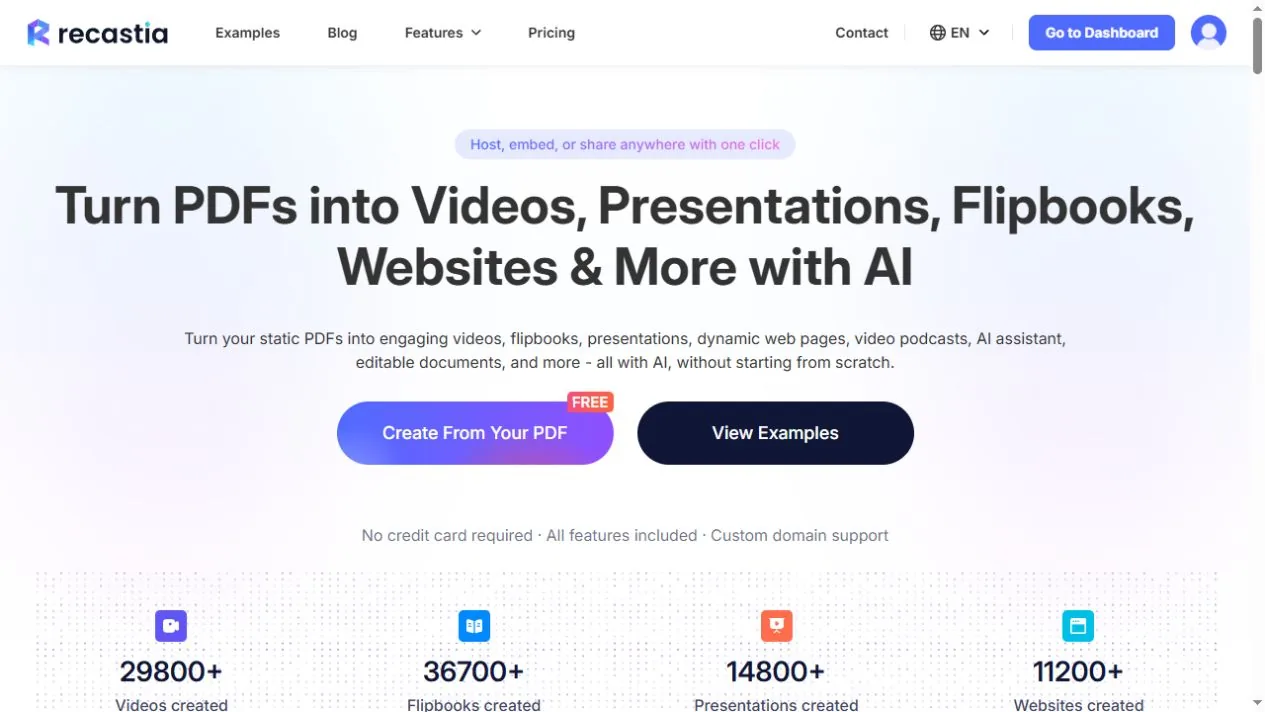
Recastia konwertuje pliki PDF do formatów online, takich jak flipbooki, prezentacje i filmy. Umożliwia również konwersję plików PDF do dokumentów edytowalnych. Jest to przydatne, gdy treść jest już umieszczona w raporcie, broszurze lub przewodniku i potrzebujesz innego sposobu na jej publikację lub edycję.
Na przykład broszura produktowa może stać się książką do przeglądania online. Ten sam plik PDF może zawierać film z narracją, który objaśnia wybrane strony. Wybierasz format i konfigurujesz każdą kreację osobno; efekt końcowy zależy od tego wyboru.
Główne możliwości:
- Utwórz książeczkę z ruchomymi obrazkami, którą czytelnicy będą mogli otwierać za pośrednictwem udostępnianego linku.
- Przekształć strony PDF w prezentację online lub film z opcjami narracji.
- Konwertuj pliki PDF do plików Word, Excel, PowerPoint lub obrazów w celu dalszej obróbki.
Ograniczenia planu: Darmowe flipbooki i filmy zawierają branding Recastia. Usunięcie brandingu wymaga płatnego planu; dostępne ustawienia różnią się również w zależności od formatu i planu.
Najlepsze dla: Zespołów ponownie wykorzystujących ukończone pliki PDF w różnych formatach. Zobacz te Przykłady ponownego wykorzystania plików PDF do konkretnych zastosowań lub porównaj edytowalne wyniki dokumentów gdy trzeba zmienić samą treść.
2. OpusClip:Znajdź klipy w dłuższych filmach
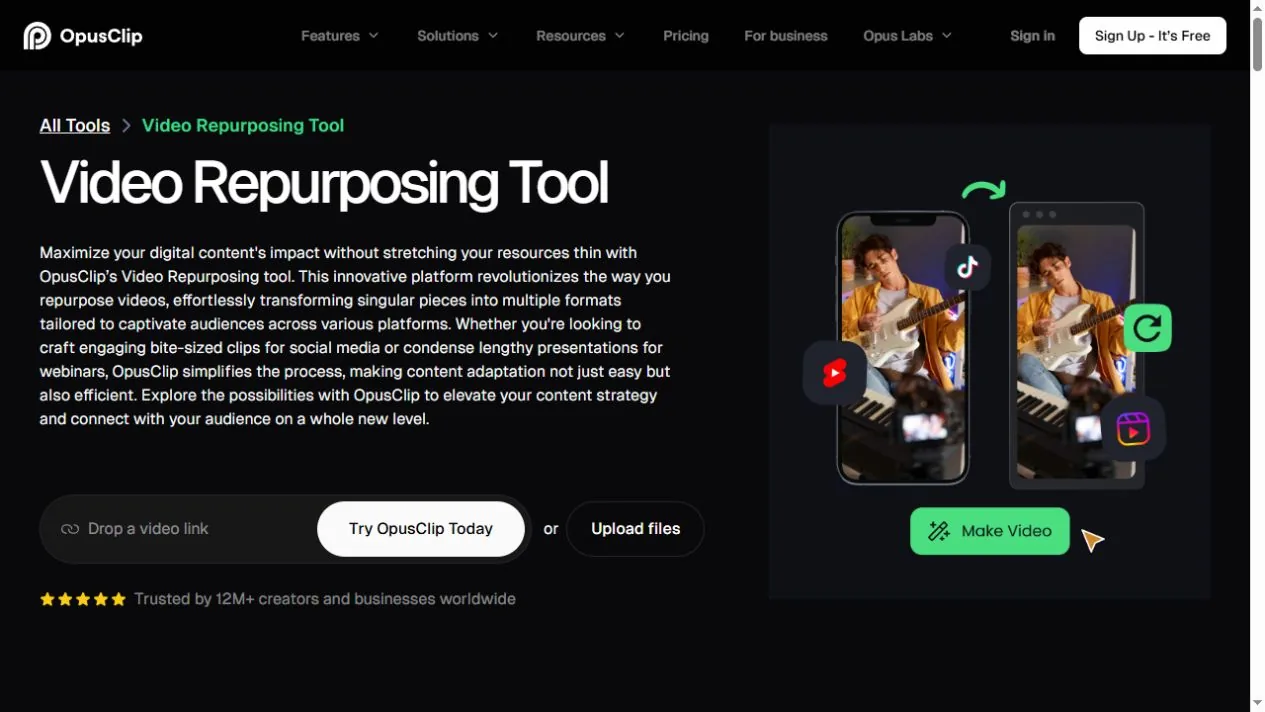
OpusClip identyfikuje fragmenty dłuższego filmu i zamienia je na krótkie klipy. Może dodawać napisy i kadrować materiał do wyświetlania w pionie, tworząc krótsze wersje wywiadu, webinarium lub innego nagrania.
Webinarium z kilkoma pytaniami to dobry punkt wyjścia: każda kompletna odpowiedź może stać się osobnym klipem. OpusClip dostarcza momenty kandydatów, a jego opcje edycji pozwalają dostosować wynik do kwalifikujących się planów. Zachowaj wystarczająco dużo pytania lub wstępu, aby odpowiedź sama w sobie miała sens.
Główne możliwości:
- Generuj krótkie klipy z przesłanych filmów lub obsługiwanych linków wideo.
- Dodawaj napisy i automatycznie kadruj materiał filmowy.
- Udoskonalaj klipy za pomocą narzędzi do edycji w ramach kwalifikujących się planów.
Ograniczenie planu: OpusClip darmowy plan Zawiera klipy ze znakiem wodnym i nie obejmuje edycji. Darmowe klipy mają również ograniczony czas eksportu, dlatego warto sprawdzić plan przed przetworzeniem nagrania, które chcesz opublikować później.
Najlepsze dla: twórców, którzy mają już długie filmy i chcą publikować krótsze fragmenty.
3. Opisz:Edytuj nagranie przed ponownym użyciem
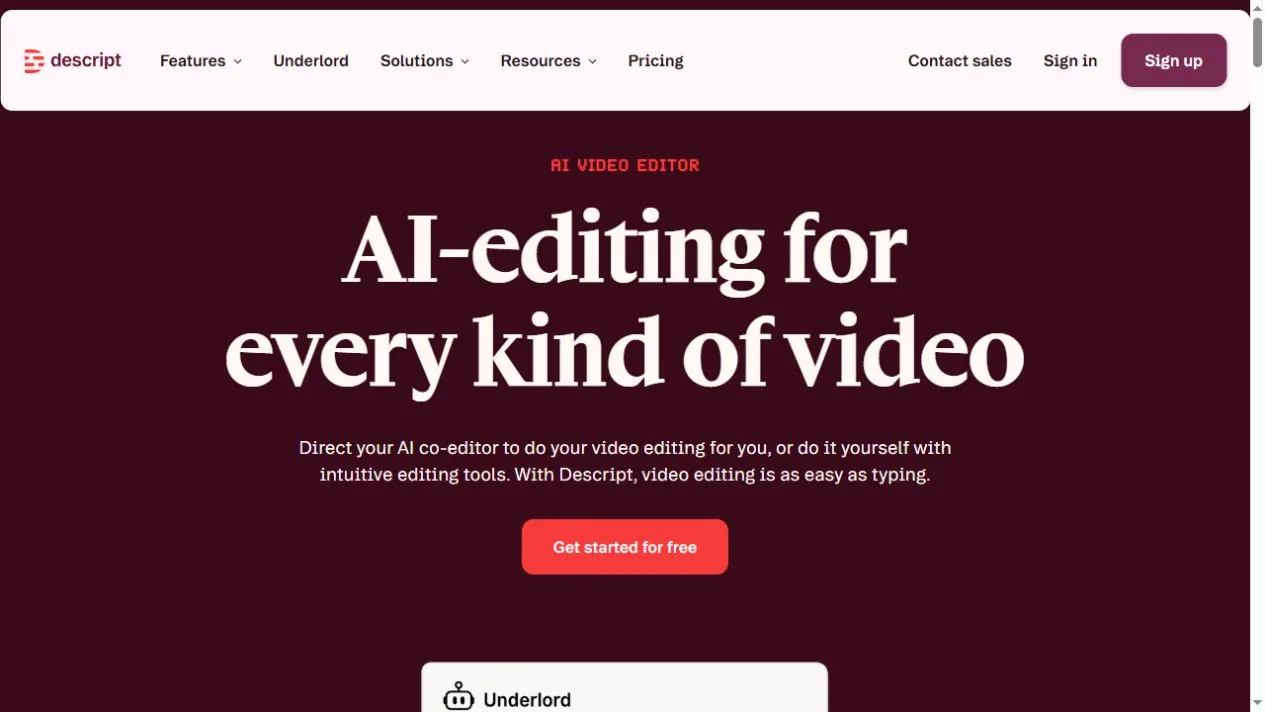
Funkcja Descript łączy nagranie z jego transkryptem. Wytnij lub zmień kolejność słów w transkrypcie, a Descript wprowadzi odpowiednie zmiany w dźwięku lub obrazie. Funkcja ta sprawdza się w przypadku wywiadów i lekcji, gdzie konieczne jest usunięcie dygresji lub doprecyzowanie wyjaśnienia przed skróceniem wersji.
Descript tworzy również klipy, dzięki czemu możesz edytować całe nagranie i przygotowywać fragmenty w jednym projekcie. Wybierz tę opcję, gdy kontrola nad oryginalną rozmową jest równie ważna, jak wyszukiwanie najciekawszych fragmentów.
Główne możliwości:
- Edytuj dźwięk i obraz za pomocą tekstu.
- Utwórz klipy i dodaj podpisy.
- Użyj narzędzi do oczyszczania dźwięku i usuwania słów-wypełniaczy.
Ograniczenie planu: Opisz przydzielone godziny mediów i kredyty AI według planu. Oszacuj, ile materiału źródłowego zamierzasz przesłać, a także z jakich funkcji sztucznej inteligencji zamierzasz korzystać.
Najlepiej dla: twórców podcastów, edukatorów i producentów wywiadów, którzy muszą edytować nagrania, a także je ponownie wykorzystywać.
4. Castmagic: Zmień rozmowy w wersje pisemne
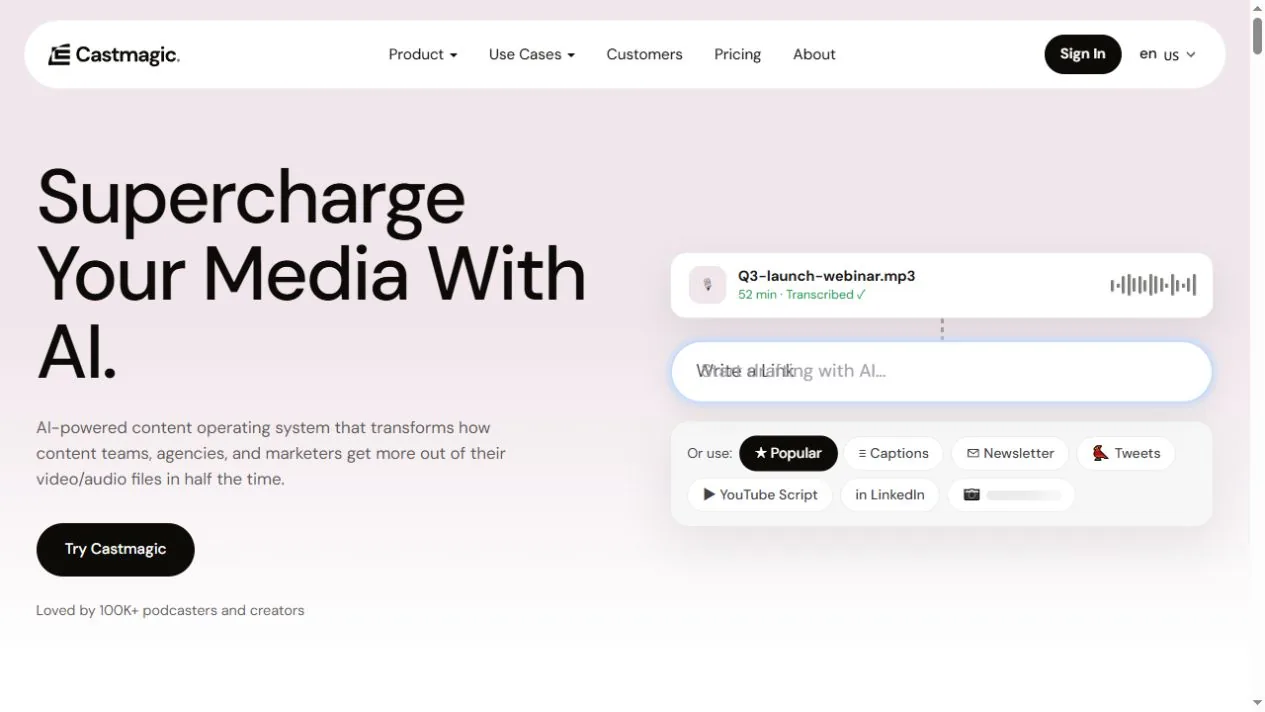
Castmagic transkrybuje nagrania i wykorzystuje ich zawartość do tworzenia notatek do programu, newsletterów, artykułów i postów w mediach społecznościowych. Jest to przydatne, gdy dyskusja zawiera materiał do kilku tekstów, ale nie chcesz za każdym razem pracować od pustej strony.
Odcinek podcastu może zawierać newsletter z odpowiedzią na jedno pytanie i dłuższy artykuł na temat innego. Castmagic obsługuje również klipy z napisami, więc jego rola wykracza poza transkrypcję i pisanie. W przypadku wersji pisemnej, zamiast powtarzać całą rozmowę na każdym kanale, wybierz główną myśl każdego fragmentu.
Główne możliwości:
- Twórz transkrypcje z etykietami mówców i znacznikami czasu.
- Tworzenie newsletterów, artykułów blogowych i treści do mediów społecznościowych na podstawie nagrań.
- Utwórz klipy z napisami na podstawie nagranego materiału.
Ograniczenie planu: Castmagic plany obejmują różne pojemności bibliotek transkrypcyjnych, z możliwością zakupu dodatkowych godzin. Sprawdź tę pojemność, jeśli planujesz zaimportować katalog odcinków.
Najlepiej dla: Zespołów tworzących podcasty i webinaria, publikujących treści pisemne wraz z nagraniami.
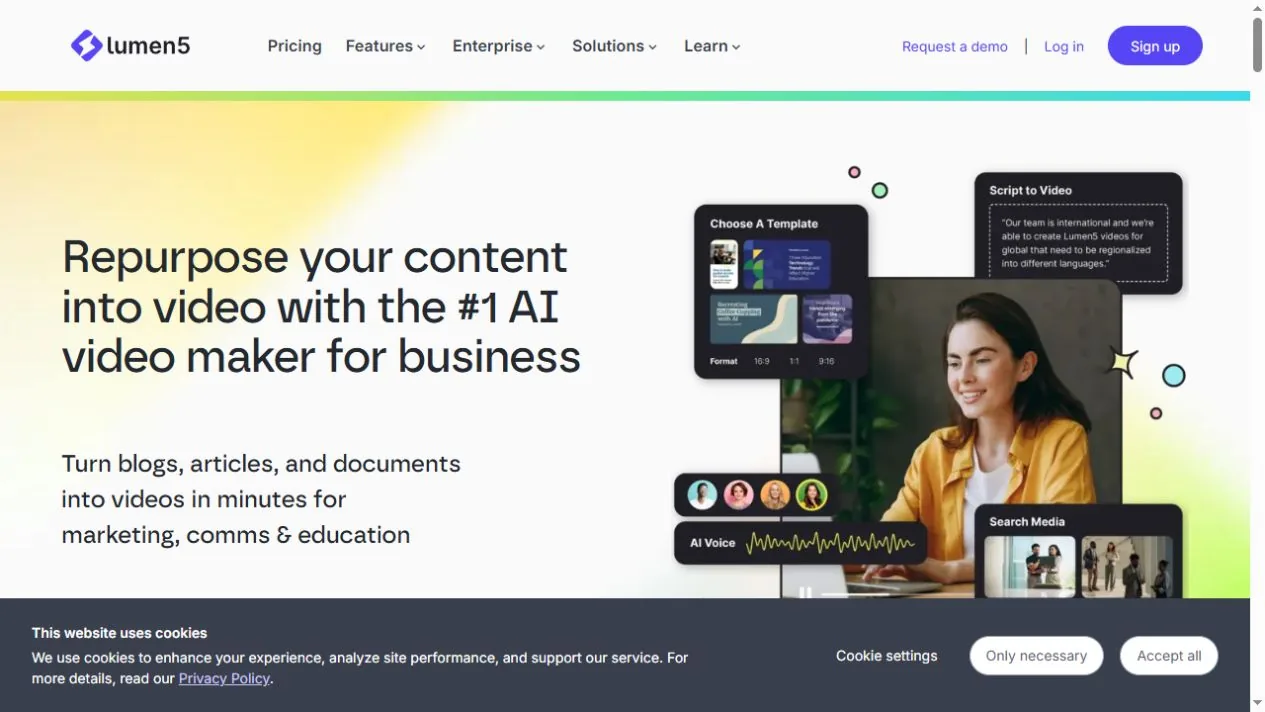
5. Lumen5:Dostosuj treść pisaną do scen wideo
Lumen5 tworzy filmy z artykułów, skryptów i przesłanych dokumentów. Może zaimportować publiczny adres URL artykułu lub użyć wklejonego tekstu, a następnie przekształcić materiał w scenariusz i sceny wideo.
To rozwiązanie sprawdza się w przypadku artykułu, który chcesz wprowadzić krótkim filmem. Zachowaj główne wyjaśnienie i wykorzystaj oryginalny artykuł do uzupełnienia szczegółów. Lumen5 pozwala edytować scenariusz przed przejściem do filmu, co jest przydatne, gdy długi akapit musi przekształcić się w kilka zdań.
Główne możliwości:
- Zaimportuj artykuł publiczny, wklej tekst lub prześlij dokument PDF, PowerPoint lub tekstowy.
- Podsumuj materiał źródłowy w formie scenariusza lub wykorzystaj zdania źródłowe.
- Dostosuj scenariusz i zbuduj sceny z elementami wizualnymi.
Ograniczenie przepływu pracy: Lumen5 wyodrębnia zawartość z przesłanych prezentacji; nie kopiuje slajdów PowerPoint scena po scenie. Jeśli zachowanie projektu strony jest kluczowe dla Twojego projektu, porównaj podejścia w tym Przewodnik po konwersji plików PDF na wideo.
Najlepiej dla: Zespołów marketingowych przekształcających artykuły pisemne w podsumowania wideo.
6. Canva Magic Zmień rozmiar:Dostosuj projekt do większej liczby kanałów
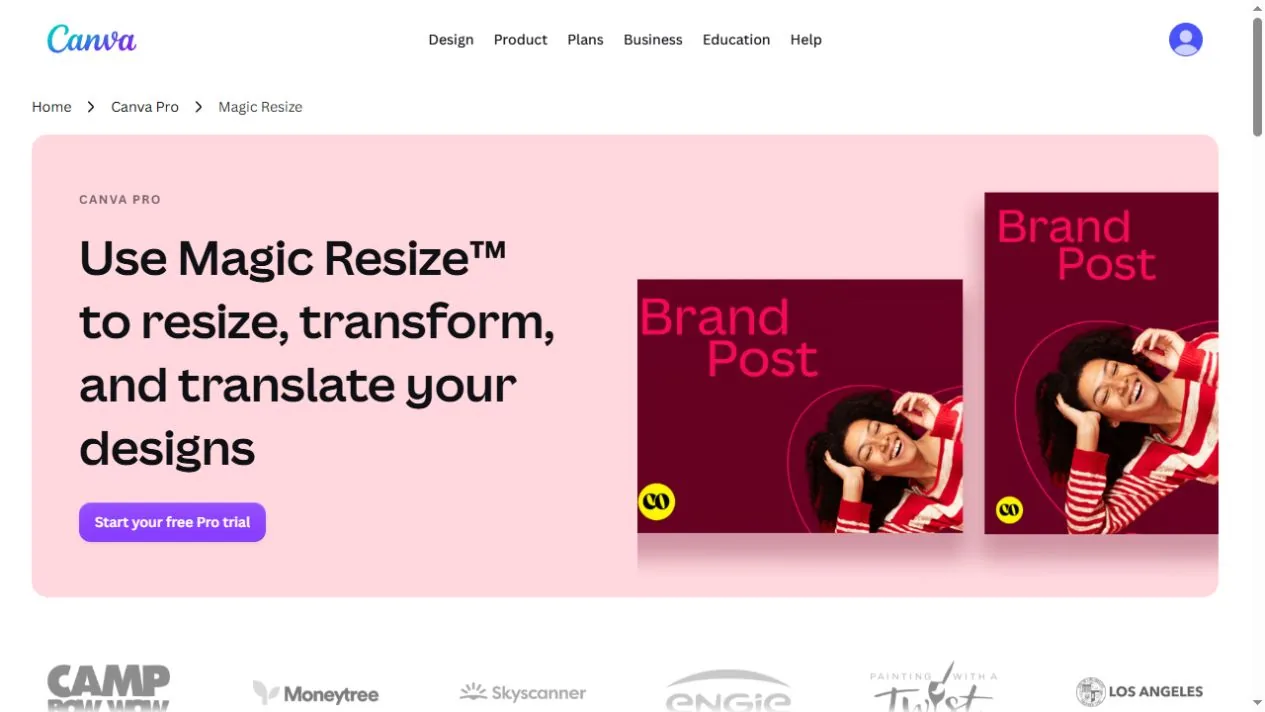
Canva Magic Resize tworzy wersje istniejącego projektu w różnych wymiarach. Grafika kampanii może stać się kwadratowym postem, pionową historią i banerem bez konieczności tworzenia każdego płótna od podstaw.
Canva umożliwia edycję tych wersji. Po zmianie rozmiaru dostosuj tekst i obrazy do nowej przestrzeni: nagłówek pasujący do szerokiego baneru może wymagać mniejszej liczby słów w wąskim układzie. Jest to przydatne po wybraniu przekazu i projektu wizualnego.
Główne możliwości:
- Skopiuj istniejący projekt do wybranych rozmiarów.
- Przygotuj wiele formatów z tego samego projektu.
- Edytuj każdą wersję przed pobraniem lub udostępnieniem.
Ograniczenie planu: Magiczna zmiana rozmiaru wymaga kwalifikującego się planu Canva, takich jak Pro lub kwalifikujący się plan organizacyjny. Samo darmowe konto Canva nie obejmuje tej opcji.
Najlepiej dla: Zespołów dostosowujących zatwierdzoną grafikę kampanii do różnych kanałów publikacji.
Które narzędzie do ponownego wykorzystywania treści będzie odpowiednie dla Twojego kolejnego projektu?
Wybierz w oparciu o posiadany plik i oczekiwany wynik. W przypadku raportu w formacie PDF Recastia może utworzyć flipbook lub prezentację do przeglądania przez czytelników. Jeśli wybierasz sposób prezentacji pliku PDF, porównanie witryn z prezentacjami interaktywnymi omawia opcje bardziej szczegółowo.
W przypadku nagranego webinarium użyj OpusClip, aby znaleźć krótkie fragmenty, lub Descript, aby najpierw edytować rozmowę. Wybierz Castmagic, gdy kolejnym produktem jest newsletter lub artykuł. Lumen5 działa w odwrotnym kierunku: materiał pisemny staje się materiałem wideo. Canva obsługuje potrzebne rozmiary projektu wraz z tymi wynikami.
Przed zakupem sprawdź ograniczenia, które wpływają na Twój rzeczywisty produkt. Znak wodny może mieć znaczenie w przypadku filmu kampanii; pojemność transkrypcji ma znaczenie podczas importowania archiwum. Płacenie za więcej formatów wyjściowych jest mniej przydatne, jeśli narzędzie nie jest w stanie wygenerować potrzebnego formatu.
Często zadawane pytania
Ponowne opublikowanie powoduje ponowne udostępnienie tej samej treści. Zmiana jej formatu lub sposobu prezentacji pozwala na inne wykorzystanie, na przykład przekształcenie wywiadu w artykuł lub przewodnika PDF w film z narracją. Zmiana rozmiaru wizualizacji to mniejsza zmiana, ale nadal może sprawić, że projekt będzie odpowiedni dla innego kanału.
Tak. Możesz edytować webinarium w Descript, stworzyć newsletter na podstawie nagrania w Castmagic i przygotować grafikę promocyjną w Canva. Dodaj drugie narzędzie, gdy wykona zadanie, którego pierwsze nie obsługuje wystarczająco dobrze w projekcie.
Wymiary mogą pasować, ale treść nadal może wymagać dostosowania. Sprawdź rozmiar tekstu, przycięcie obrazu i ilość informacji mieszczących się na ekranie. Szczegółowy slajd może wymagać krótszego nagłówka i mniejszej liczby opisów po dostosowaniu do posta w mediach społecznościowych.
Najpierw zaktualizuj źródło. Popraw stare rysunki, szczegóły produktów i linki przed utworzeniem nowych wersji. Zachowaj zapis wyników uzyskanych z tego źródła, aby później móc wprowadzić poprawki również do powiązanego filmu, artykułu lub grafiki.
Nie. Nowy format oferuje inny sposób publikacji treści, ale rezultaty zależą od tematu, dystrybucji i użyteczności danej wersji. Nadaj każdemu elementowi jasny cel, taki jak wyjaśnienie jednego pytania lub wprowadzenie dłuższego źródła, i oceń, czy spełnia on ten cel.
Wniosek
Właściwe narzędzie do ponownego wykorzystania treści zaczyna się od praktycznego dopasowania: Recastia do plików PDF, OpusClip do klipów, Descript do edycji nagrań, Castmagic do szkiców, Lumen5 do filmów tekstowych lub Canva do tworzenia projektów w różnych rozmiarach. Wybierz jeden istniejący element i jeden wynik, którego potrzebujesz. To da Ci konkretny sposób oceny, czy warto dodać narzędzie do ponownego wykorzystania treści do swojej pracy.
Ożyw swój plik PDF dzięki Recastia
Twórz, dostosowuj i udostępniaj treści w bardziej angażujący sposób.