
รายงานของคุณเสร็จแล้ว แต่การแปลงเป็นวิดีโอหรือโพสต์บนโซเชียลมีเดียอาจรู้สึกเหมือนต้องเริ่มต้นใหม่ทั้งหมด ปัญหาเดียวกันนี้เกิดขึ้นกับเวบินาร์เช่นกัน: ไอเดียมีอยู่แล้ว แต่ยังต้องมีคนค้นหาและปรับแต่งมัน เครื่องมือสำหรับนำเนื้อหามาใช้ใหม่จะช่วยลดภาระงานส่วนนี้ คู่มือนี้จะเปรียบเทียบตัวเลือกหกแบบเพื่อให้คุณสามารถเลือกเครื่องมือสำหรับนำเนื้อหามาใช้ใหม่สำหรับไฟล์ที่คุณมีอยู่แล้วได้.
ประเด็นสำคัญ
- Recastia เหมาะสำหรับไฟล์ PDF ที่คุณต้องการแปลงเป็นวิดีโอ งานนำเสนอออนไลน์ หนังสือพลิกหน้า หรือเอกสารที่แก้ไขได้.
- OpusClip เน้นการตัดคลิปสั้นๆ จากวิดีโอที่ยาวกว่า ส่วน Descript เหมาะสำหรับวิดีโอที่ต้องการตัดต่อเพิ่มเติมผ่านการถอดเสียง.
- Castmagic แปลงบทสนทนาที่บันทึกไว้ให้เป็นร่างข้อความ เช่น จดหมายข่าวและบทความ และยังรองรับการแปลงคลิปวิดีโออีกด้วย.
- Lumen5 สร้างฉากวิดีโอจากเนื้อหาที่เป็นข้อความ Canva Magic Resize ปรับขนาดดีไซน์ที่มีอยู่ให้เข้ากับขนาดต่างๆ.
- เปรียบเทียบข้อมูลนำเข้าและข้อมูลส่งออกก่อน จากนั้นตรวจสอบสิทธิ์การแก้ไข การสร้างแบรนด์ และข้อจำกัดการใช้งาน ก่อนเลือกแพ็กเกจ.
เปรียบเทียบเครื่องมือการนำเนื้อหามาใช้ซ้ำ
| เครื่องมือ | วัตถุดิบเริ่มต้น | การใช้งานหลักที่นี่ | ข้อจำกัดในการรับรู้ |
| เรคาสเทีย | ไฟล์ PDF | วิดีโอ, งานนำเสนอ, สมุดภาพพลิก และไฟล์ที่แก้ไขได้ | สมุดภาพพลิกและวิดีโอฟรีเหล่านี้มีตราสินค้า Recastia |
| โอปุสคลิป | วิดีโอยาว | คลิปสั้นพร้อมคำบรรยาย | แพ็กเกจฟรีไม่รวมการแก้ไขและมีลายน้ำ |
| คำอธิบาย | วิดีโอและเสียง | การตัดต่อและคลิปตามบทถอดเสียง | จำนวนชั่วโมงสื่อและเครดิต AI ขึ้นอยู่กับแพ็กเกจที่เลือก |
| ร่ายเวทมนตร์ | บทสนทนาที่บันทึกไว้ | จดหมายข่าว บทความ บันทึกรายการ และข้อความสำหรับโซเชียลมีเดีย | ความจุของคลังข้อมูลการถอดเสียงขึ้นอยู่กับแผนงาน |
| ลูเมน5 | บทความ บทละคร และเอกสาร | วิดีโอที่สร้างจากข้อความและภาพ | ไม่คัดลอกสไลด์ PowerPoint แบบฉากต่อฉาก |
| การปรับขนาดภาพแบบมหัศจรรย์ของ Canva | แบบร่างที่มีอยู่ | มีหลายขนาดให้เลือก | ต้องใช้แผน Canva ที่เข้าเกณฑ์ |
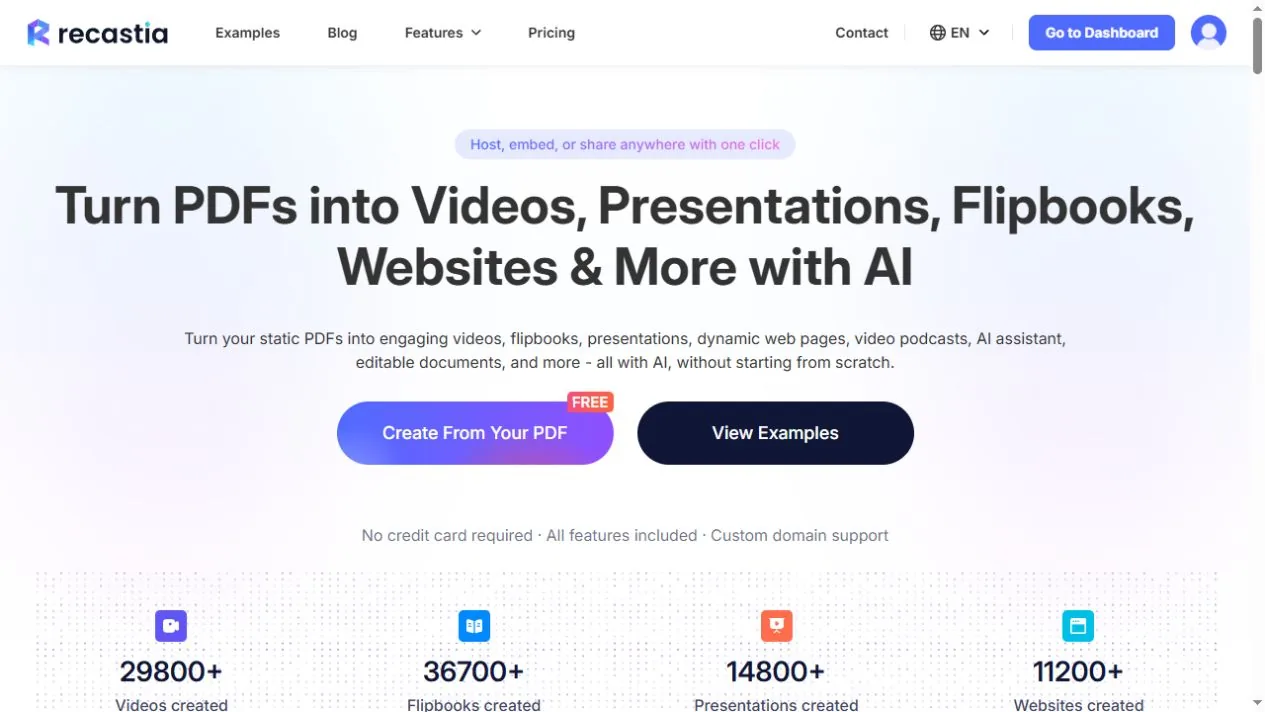
1. เรคาสเทีย: นำไฟล์ PDF ที่เสร็จสมบูรณ์แล้วกลับมาใช้ใหม่
Recastia แปลงไฟล์ PDF เป็นรูปแบบออนไลน์ต่างๆ เช่น ฟลิปบุ๊ก งานนำเสนอ และวิดีโอ นอกจากนี้ยังแปลงไฟล์ PDF เป็นเอกสารที่แก้ไขได้ ทำให้มีประโยชน์เมื่อเนื้อหาของคุณจัดวางไว้แล้วในรายงาน โบรชัวร์ หรือคู่มือ และคุณต้องการเผยแพร่หรือแก้ไขในรูปแบบอื่น.
ตัวอย่างเช่น โบรชัวร์สินค้าสามารถแปลงเป็นหนังสือพลิกหน้าสำหรับดูออนไลน์ได้ ไฟล์ PDF เดียวกันนี้ยังสามารถแสดงวิดีโอพร้อมคำบรรยายที่อธิบายเนื้อหาในแต่ละหน้าได้ คุณเลือกรูปแบบและกำหนดค่าแต่ละชิ้นงานแยกกัน ผลลัพธ์ที่ได้จะขึ้นอยู่กับการเลือกนั้น.
ความสามารถหลัก:
- สร้างหนังสือพลิกหน้าที่ผู้อ่านสามารถเปิดดูได้ผ่านลิงก์ที่สามารถแชร์ได้.
- แปลงไฟล์ PDF ให้เป็นงานนำเสนอออนไลน์หรือวิดีโอพร้อมตัวเลือกการบรรยาย.
- แปลงไฟล์ PDF เป็นไฟล์ Word, Excel, PowerPoint หรือไฟล์รูปภาพเพื่อนำไปใช้งานต่อ.
ข้อจำกัดของแพ็กเกจ: ฟลิปบุ๊กและวิดีโอฟรีจะมีโลโก้ Recastia การลบโลโก้ต้องใช้แพ็กเกจแบบชำระเงิน และการตั้งค่าที่มีให้เลือกจะแตกต่างกันไปตามรูปแบบและแพ็กเกจ.
เหมาะสำหรับ: ทีมที่นำไฟล์ PDF ที่เสร็จสมบูรณ์แล้วไปใช้ซ้ำในหลายรูปแบบ ดูตัวอย่างได้ที่นี่ ตัวอย่างการนำไฟล์ PDF มาใช้ใหม่ สำหรับการใช้งานเฉพาะ หรือเพื่อเปรียบเทียบ ผลลัพธ์เอกสารที่แก้ไขได้ เมื่อคุณจำเป็นต้องเปลี่ยนแปลงเนื้อหาเอง.
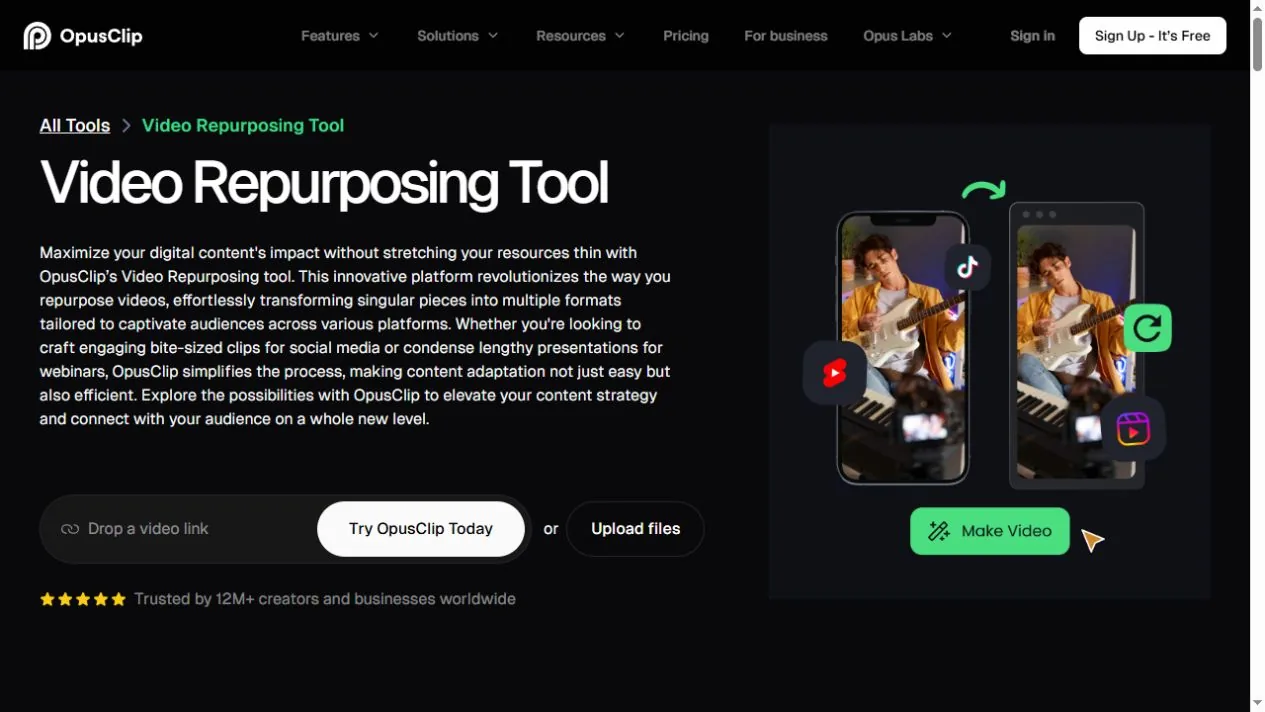
2. โอปุสคลิป: ค้นหาคลิปในวิดีโอที่ยาวกว่า
OpusClip จะระบุส่วนต่างๆ ของวิดีโอที่ยาวกว่าและแปลงเป็นคลิปสั้นๆ นอกจากนี้ยังสามารถเพิ่มคำบรรยายและปรับเฟรมภาพให้เหมาะกับหน้าจอแนวตั้ง ทำให้คุณได้วิดีโอสัมภาษณ์ สัมมนาออนไลน์ หรือบันทึกอื่นๆ ในเวอร์ชันที่สั้นลง.
การจัดสัมมนาออนไลน์ที่มีคำถามหลายข้อเป็นจุดเริ่มต้นที่ดี: คำตอบที่สมบูรณ์แต่ละคำตอบสามารถนำมาสร้างเป็นคลิปวิดีโอแยกได้ OpusClip จะจัดเตรียมช่วงเวลาที่เหมาะสมให้ และตัวเลือกการตัดต่อจะช่วยให้คุณปรับแต่งผลลัพธ์ได้ตามแผนการใช้งานที่เหมาะสม เก็บส่วนของคำถามหรือบทนำไว้ให้เพียงพอเพื่อให้คำตอบนั้นมีความหมายในตัวมันเอง.
ความสามารถหลัก:
- สร้างคลิปสั้นจากวิดีโอที่อัปโหลดหรือลิงก์วิดีโอที่รองรับ.
- เพิ่มคำบรรยายและปรับเฟรมภาพโดยอัตโนมัติ.
- ปรับแต่งคลิปวิดีโอด้วยเครื่องมือตัดต่อบนแพ็กเกจที่ร่วมรายการ.
ข้อจำกัดของแผน: OpusClip แผนฟรี รวมคลิปที่มีลายน้ำและไม่รวมการแก้ไข คลิปฟรีมีระยะเวลาการส่งออกที่จำกัด ดังนั้นควรตรวจสอบแผนก่อนประมวลผลการบันทึกที่คุณต้องการเผยแพร่ในภายหลัง.
เหมาะสำหรับ: ครีเอเตอร์ที่มีวิดีโอขนาวยาวอยู่แล้วและต้องการเผยแพร่คลิปสั้นๆ.
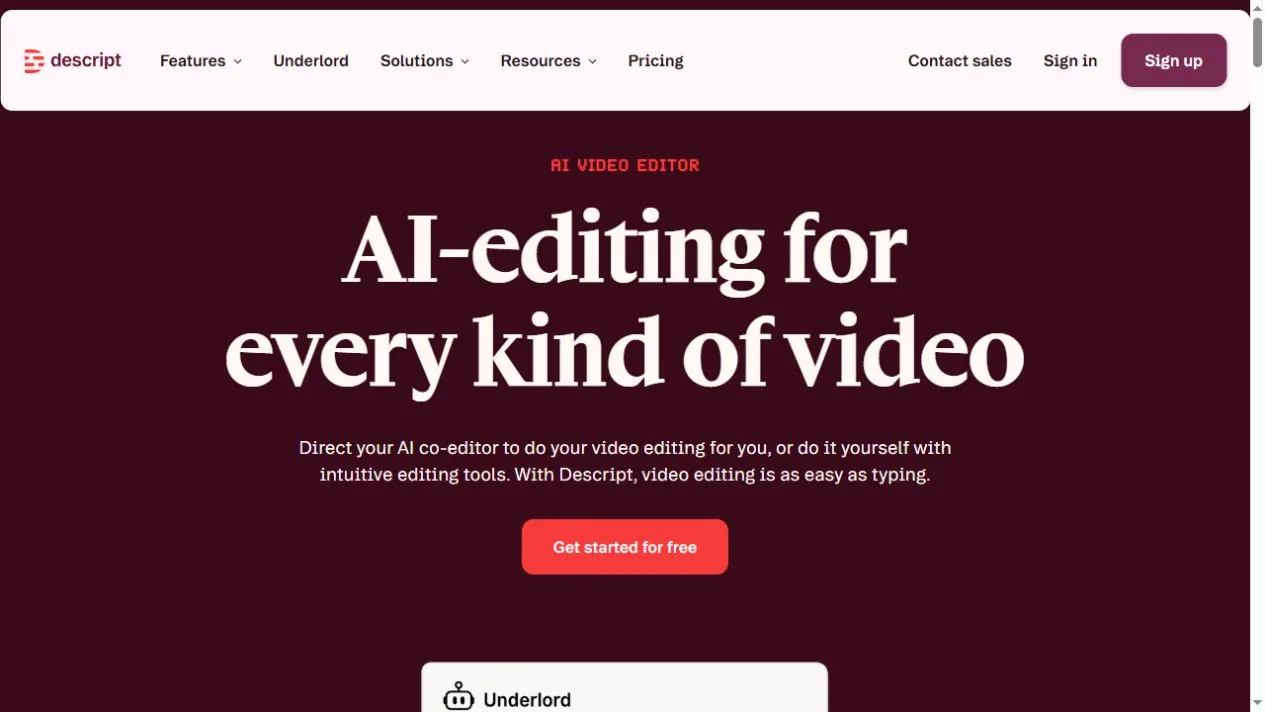
3. คำอธิบายแก้ไขไฟล์บันทึกก่อนนำไปใช้ซ้ำ
Descript เชื่อมโยงไฟล์บันทึกเสียงกับไฟล์ถอดเสียง ตัดหรือเรียงลำดับคำใหม่ในไฟล์ถอดเสียง แล้ว Descript จะทำการแก้ไขที่สอดคล้องกันในไฟล์เสียงหรือวิดีโอ ฟังก์ชันนี้เหมาะสำหรับการสัมภาษณ์และบทเรียนที่คุณต้องการตัดส่วนที่ไม่เกี่ยวข้องออก หรือกระชับคำอธิบายก่อนที่จะทำเป็นเวอร์ชันที่สั้นลง.
นอกจากนี้ Descript ยังสร้างคลิปวิดีโอ ช่วยให้คุณสามารถตัดต่อบันทึกเสียงทั้งหมดและเตรียมส่วนที่ต้องการตัดต่อไว้ในโปรเจ็กต์เดียว เลือกใช้ Descript เมื่อการควบคุมบทสนทนาต้นฉบับมีความสำคัญพอๆ กับการค้นหาส่วนที่น่าสนใจ.
ความสามารถหลัก:
- แก้ไขไฟล์เสียงและวิดีโอผ่านข้อความ.
- สร้างคลิปและเพิ่มคำบรรยาย.
- ใช้เครื่องมือปรับปรุงคุณภาพเสียงและลบคำพูดที่ไม่จำเป็นออก.
ข้อจำกัดของแผน: คำอธิบายการจัดสรร ชั่วโมงสื่อและเครดิต AI ตามแผน. ประเมินว่าคุณจะอัปโหลดข้อมูลต้นฉบับมากแค่ไหน รวมถึงฟีเจอร์ AI ที่คุณตั้งใจจะใช้ด้วย.
เหมาะสำหรับ: ผู้จัดทำพอดแคสต์ นักการศึกษา และผู้ผลิตรายการสัมภาษณ์ ที่ต้องการแก้ไขปรับปรุงบันทึกเสียง รวมถึงการนำบันทึกเสียงไปใช้ในรูปแบบอื่น.
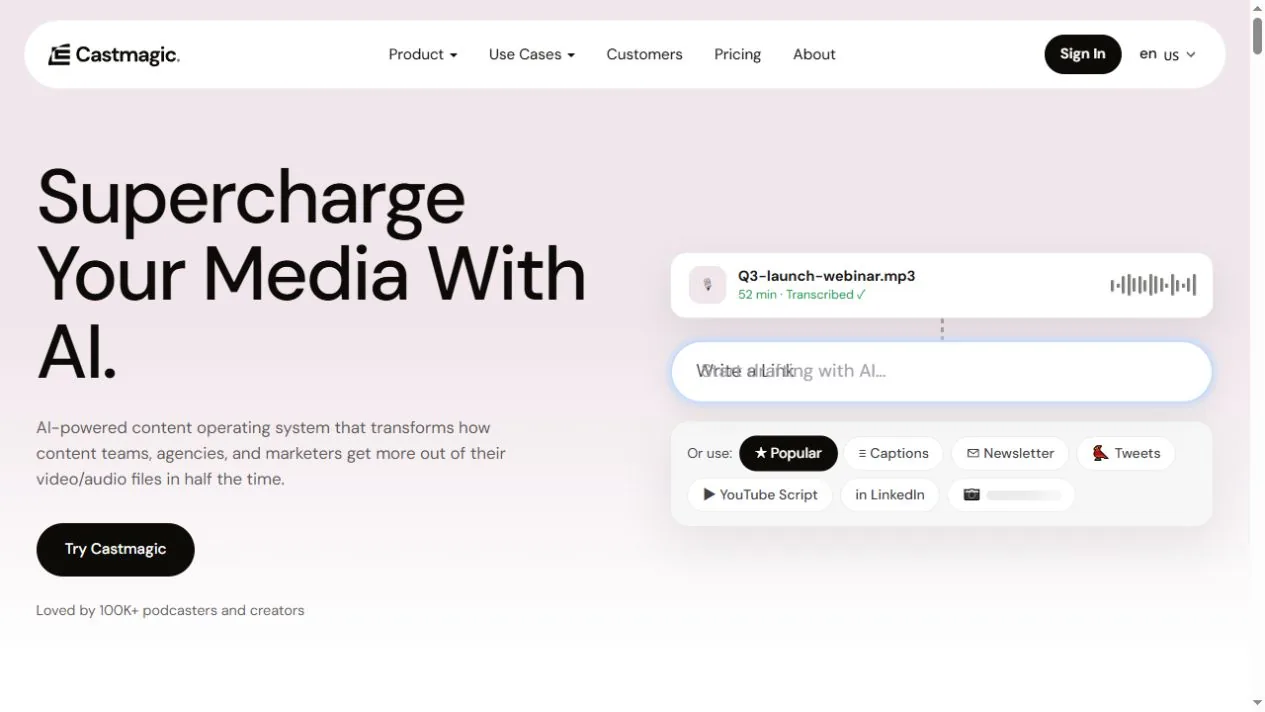
4. ร่ายเวทมนตร์แปลงบทสนทนาให้เป็นร่างเอกสาร
Castmagic ถอดเสียงจากการบันทึกและนำเนื้อหาเหล่านั้นไปใช้ในการร่างบันทึกรายการ จดหมายข่าว บทความ และโพสต์บนโซเชียลมีเดีย มีประโยชน์เมื่อการสนทนามีเนื้อหาที่สามารถนำไปเขียนได้หลายชิ้น แต่คุณไม่ต้องการเริ่มต้นจากหน้าว่างเปล่าทุกครั้ง.
ตอนหนึ่งของพอดแคสต์อาจนำเสนอจดหมายข่าวเกี่ยวกับคำถามหนึ่ง และบทความที่ยาวกว่าเกี่ยวกับอีกคำถามหนึ่ง Castmagic ยังรองรับคลิปที่มีคำบรรยาย ดังนั้นบทบาทของมันจึงขยายไปไกลกว่าการถอดเสียงและการเขียน สำหรับงานเขียน ให้เลือกประเด็นหลักสำหรับแต่ละชิ้นงานแทนที่จะพูดซ้ำบทสนทนาทั้งหมดในทุกช่องทาง.
ความสามารถหลัก:
- จัดทำเอกสารถอดเสียงพร้อมระบุชื่อผู้พูดและช่วงเวลา.
- ร่างจดหมายข่าว บทความบล็อก และข้อความสำหรับโซเชียลมีเดียจากไฟล์บันทึกเสียง.
- สร้างคลิปวิดีโอพร้อมคำบรรยายจากวิดีโอที่บันทึกไว้.
ข้อจำกัดของแผน: ของ Castmagic แผนดังกล่าวรวมถึงความจุของคลังข้อมูลการถอดเสียงที่แตกต่างกัน, โดยสามารถซื้อชั่วโมงเพิ่มเติมได้ ตรวจสอบความจุหากคุณวางแผนที่จะนำเข้าตอนเก่าๆ จากคลังรายการ.
เหมาะสำหรับ: ทีมงานพอดแคสต์และเวบินาร์ที่เผยแพร่เนื้อหาเป็นลายลักษณ์อักษรควบคู่ไปกับการบันทึก.
5. ลูเมน5: ดัดแปลงเนื้อหาที่เป็นลายลักษณ์อักษรให้เป็นฉากวิดีโอ
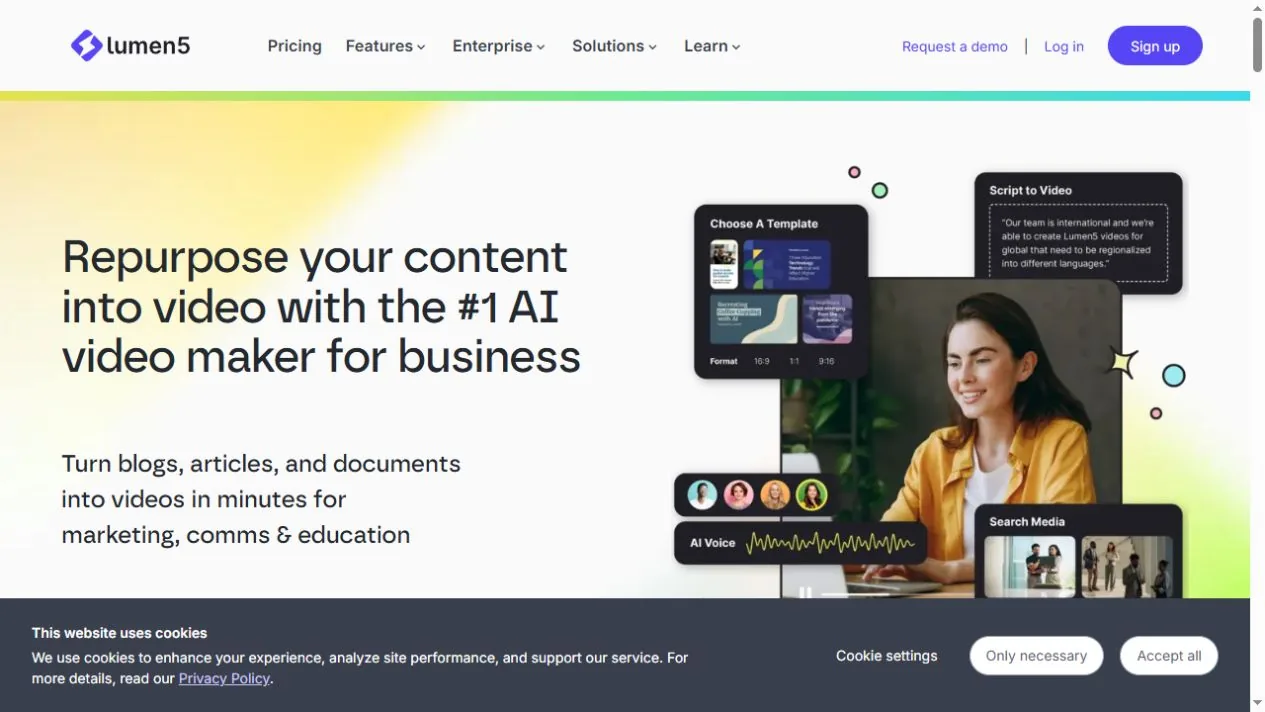
Lumen5 สร้างวิดีโอจากบทความ สคริปต์ และเอกสารที่อัปโหลด สามารถนำเข้า URL ของบทความสาธารณะ หรือใช้ข้อความที่คัดลอกมาวาง จากนั้นช่วยแปลงเนื้อหาเหล่านั้นให้เป็นสคริปต์และฉากวิดีโอ.
เหมาะสำหรับบทความที่คุณต้องการแนะนำผ่านวิดีโอสั้นๆ คงไว้ซึ่งคำอธิบายหลัก และใช้บทความต้นฉบับเป็นรายละเอียดสนับสนุน Lumen5 ช่วยให้คุณแก้ไขสคริปต์ก่อนเริ่มวิดีโอ ซึ่งมีประโยชน์เมื่อต้องการลดเนื้อหาจากย่อหน้ายาวๆ ให้เหลือเพียงไม่กี่ประโยคที่พูดออกมา.
ความสามารถหลัก:
- นำเข้าบทความสาธารณะ วางข้อความ หรืออัปโหลดไฟล์ PDF, PowerPoint หรือเอกสารข้อความ.
- สรุปเนื้อหาจากแหล่งข้อมูลเป็นบทภาพยนตร์ หรือใช้ประโยคจากแหล่งข้อมูลโดยตรง.
- ปรับบทและสร้างฉากด้วยภาพประกอบ.
ข้อจำกัดของเวิร์กโฟลว์: Lumen5 ดึงเนื้อหาจากงานนำเสนอที่อัปโหลดมา; ไม่คัดลอกสไลด์ PowerPoint แบบฉากต่อฉาก. หากการคงรูปแบบหน้าเว็บไว้เป็นสิ่งสำคัญสำหรับโครงการของคุณ โปรดเปรียบเทียบวิธีการต่างๆ ในเอกสารนี้ คู่มือการแปลงไฟล์ PDF เป็นวิดีโอ.
เหมาะสำหรับ: ทีมการตลาดที่ต้องการดัดแปลงบทความให้เป็นบทสรุปวิดีโอ.
6. การปรับขนาดภาพแบบมหัศจรรย์ของ Canvaปรับการออกแบบให้เหมาะสมกับช่องทางต่างๆ มากขึ้น
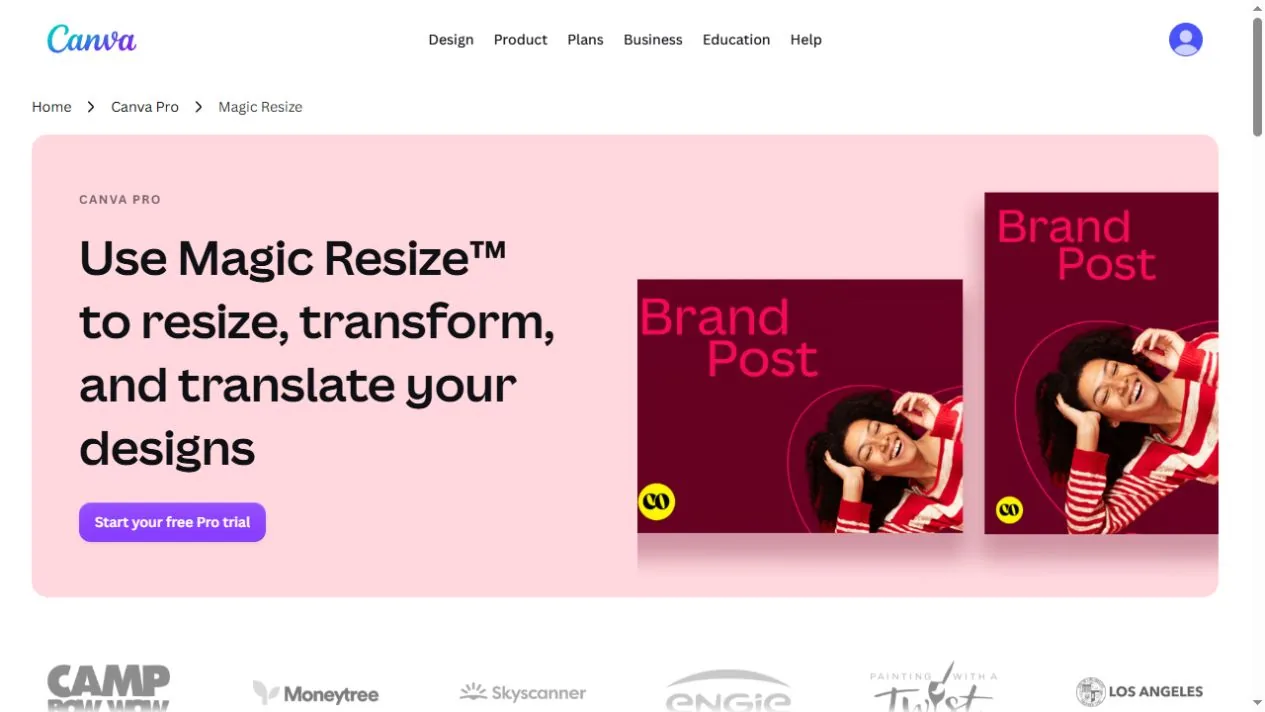
ฟีเจอร์ Magic Resize ของ Canva ช่วยสร้างเวอร์ชันของดีไซน์ที่มีอยู่แล้วในขนาดต่างๆ กราฟิกสำหรับแคมเปญสามารถกลายเป็นโพสต์สี่เหลี่ยมจัตุรัส สตอรี่แนวตั้ง และแบนเนอร์ได้โดยไม่ต้องสร้างแต่ละชิ้นงานใหม่ตั้งแต่เริ่มต้น.
Canva ช่วยให้สามารถแก้ไขเวอร์ชันเหล่านั้นได้ หลังจากปรับขนาดแล้ว ให้ปรับข้อความและรูปภาพให้เข้ากับพื้นที่ใหม่: หัวข้อข่าวที่เหมาะกับแบนเนอร์ขนาดกว้างอาจต้องใช้คำน้อยลงในรูปแบบที่แคบกว่า วิธีนี้มีประโยชน์เมื่อคุณเลือกข้อความและการออกแบบภาพแล้ว.
ความสามารถหลัก:
- คัดลอกดีไซน์ที่มีอยู่แล้วลงในขนาดที่เลือก.
- เตรียมไฟล์หลายรูปแบบจากแบบเดียวกัน.
- ตรวจสอบแก้ไขทุกเวอร์ชันก่อนดาวน์โหลดหรือแชร์.
ข้อจำกัดของแผน: การปรับขนาดวิเศษ ต้องใช้แผน Canva ที่มีคุณสมบัติเหมาะสม, เช่น แพ็กเกจ Pro หรือแพ็กเกจสำหรับองค์กรที่มีคุณสมบัติเหมาะสม บัญชี Canva ฟรีทั่วไปจะไม่รวมแพ็กเกจนี้.
เหมาะสำหรับ: ทีมที่ปรับแต่งกราฟิกแคมเปญที่ได้รับการอนุมัติแล้วสำหรับช่องทางการเผยแพร่หลายช่องทาง.
เครื่องมือการนำเนื้อหามาใช้ซ้ำแบบไหนเหมาะกับโปรเจ็กต์ต่อไปของคุณ?
เลือกตามไฟล์ที่คุณมีและผลลัพธ์ที่คุณต้องการ สำหรับรายงาน PDF นั้น Recastia สามารถสร้างหนังสือพลิกหน้าหรือการนำเสนอเพื่อให้ผู้อ่านสามารถเรียกดูได้ หากคุณกำลังเลือกวิธีการนำเสนอ PDF นั้น นี่คือตัวเลือกที่เหมาะสม การเปรียบเทียบเว็บไซต์การนำเสนอแบบโต้ตอบ สำรวจตัวเลือกต่างๆ อย่างละเอียดมากขึ้น.
สำหรับการบันทึกเวบินาร์ ให้ใช้ OpusClip เพื่อค้นหาส่วนสั้นๆ หรือใช้ Descript เพื่อตัดต่อบทสนทนาก่อน เลือก Castmagic เมื่อต้องการส่งงานเป็นจดหมายข่าวหรือบทความ ส่วน Lumen5 เหมาะสำหรับทิศทางตรงกันข้าม คือ การแปลงเนื้อหาที่เป็นลายลักษณ์อักษรเป็นวิดีโอ และ Canva จะช่วยจัดการขนาดการออกแบบที่คุณต้องการควบคู่ไปกับผลลัพธ์เหล่านั้น.
ก่อนซื้อ โปรดตรวจสอบข้อจำกัดที่ส่งผลต่อผลลัพธ์ที่คุณต้องการ ลายน้ำอาจมีความสำคัญในวิดีโอแคมเปญ ความจุของไฟล์ถอดเสียงก็มีความสำคัญเมื่อนำเข้าไฟล์เก็บถาวร การจ่ายเงินเพิ่มเพื่อรูปแบบไฟล์เอาต์พุตที่หลากหลายขึ้นนั้นไม่มีประโยชน์หากเครื่องมือไม่สามารถสร้างรูปแบบที่คุณต้องการได้.
คำถามที่พบบ่อย
การโพสต์ซ้ำคือการแชร์เนื้อหาเดิมอีกครั้ง การปรับเปลี่ยนรูปแบบหรือการนำเสนอเพื่อการใช้งานอื่น เช่น การเปลี่ยนบทสัมภาษณ์เป็นบทความ หรือการเปลี่ยนคู่มือ PDF เป็นวิดีโอพร้อมคำบรรยาย การปรับขนาดภาพเป็นการเปลี่ยนแปลงเล็กน้อย แต่ก็ยังสามารถทำให้ดีไซน์นั้นเหมาะสมกับช่องทางอื่นได้.
ใช่ คุณอาจแก้ไขวิดีโอสัมมนาออนไลน์ใน Descript พัฒนาจดหมายข่าวจากบันทึกการสัมมนาใน Castmagic และเตรียมกราฟิกสำหรับโปรโมตใน Canva เพิ่มเครื่องมือที่สองเมื่อมันทำงานที่เครื่องมือแรกทำได้ไม่ดีพอสำหรับโครงการนั้น.
ขนาดอาจจะพอดี แต่เนื้อหายังอาจต้องปรับแต่ง ตรวจสอบขนาดตัวอักษร การครอบตัดรูปภาพ และปริมาณข้อมูลที่แสดงบนหน้าจอ สไลด์ที่มีรายละเอียดมากอาจต้องใช้หัวข้อที่สั้นลงและป้ายกำกับน้อยลงเมื่อปรับให้เข้ากับโพสต์บนโซเชียลมีเดีย.
ตรวจสอบความถูกต้องของแหล่งข้อมูลก่อน แก้ไขตัวเลข รายละเอียดสินค้า และลิงก์เก่าให้ถูกต้องก่อนสร้างเวอร์ชันใหม่ บันทึกผลลัพธ์ที่ได้จากแหล่งข้อมูลนั้นไว้ เพื่อให้สามารถนำการแก้ไขไปใช้กับวิดีโอ บทความ หรือกราฟิกที่เกี่ยวข้องในภายหลังได้.
ไม่ รูปแบบใหม่ช่วยให้คุณมีวิธีการเผยแพร่เนื้อหาอีกวิธีหนึ่ง แต่ผลลัพธ์ขึ้นอยู่กับหัวข้อ การเผยแพร่ และประโยชน์ใช้สอยของเวอร์ชันนั้น ให้แต่ละชิ้นงานมีวัตถุประสงค์ที่ชัดเจน เช่น การอธิบายคำถามข้อหนึ่ง หรือการแนะนำแหล่งข้อมูลที่ยาวกว่า และวัดผลว่ามันบรรลุวัตถุประสงค์นั้นหรือไม่.
บทสรุป
การเลือกเครื่องมือที่เหมาะสมสำหรับการนำเนื้อหามาใช้ใหม่ เริ่มต้นจากการเลือกสิ่งที่ใช้งานได้จริง: Recastia สำหรับไฟล์ PDF, OpusClip สำหรับคลิปวิดีโอ, Descript สำหรับการตัดต่อบันทึกเสียง, Castmagic สำหรับร่างเอกสาร, Lumen5 สำหรับวิดีโอที่มีข้อความ หรือ Canva สำหรับงานออกแบบที่มีขนาดไฟล์หลากหลาย เลือกชิ้นงานที่มีอยู่แล้วหนึ่งชิ้นและผลลัพธ์ที่คุณต้องการในขั้นตอนต่อไป วิธีนี้จะช่วยให้คุณประเมินได้อย่างเป็นรูปธรรมว่าเครื่องมือสำหรับการนำเนื้อหามาใช้ใหม่นั้นคุ้มค่าที่จะเพิ่มลงในงานของคุณหรือไม่.
เปลี่ยนไฟล์ PDF ของคุณให้มีชีวิตชีวาด้วย Recastia
สร้าง ปรับแต่ง และแบ่งปันเนื้อหาของคุณในรูปแบบที่น่าสนใจยิ่งขึ้น.