
Ihr PDF ist fertig, aber Sie benötigen noch eine Videoeinführung, eine Präsentation oder eine Webseite. Das Kopieren von Text, das Extrahieren von Bildern und das Neuerstellen jeder Version bedeutet zusätzlichen Aufwand. Ein PDF-Wiederverwendungstool hilft Ihnen, dieses Dokument als Ausgangspunkt zu nutzen.
Recastia vereint neun Workflows in einem einzigen PDF-Wiederverwendungstool – von vertonten Videos und Flipbooks bis hin zu Websites, Chatbots und übersetzten Dokumenten. Hier erfahren Sie, was die einzelnen Workflows ermöglichen und wie Sie sie anpassen können.
Was ist Recastia?
Recastia ist eine Online-Plattform, mit der Sie aus bereits vorhandenem Material Inhalte erstellen können. Ein PDF liefert die Ausgangsseiten und Informationen; Sie wählen einen individuellen Workflow für die gewünschte Version. Eine gestaltete Publikation kann als solche erhalten bleiben, während eine Servicebeschreibung beispielsweise zu einem Videoskript, einer Webseite oder einem Gespräch über das Dokument werden kann.
Diese Workflows behandeln die Quelle unterschiedlich. Flipbooks behalten die gestalteten Seiten bei. Die Website-Generierung ordnet Informationen in Webabschnitte um. Ein Chatbot bietet Lesern die Möglichkeit, Fragen zu stellen. Die Dokumentenkonvertierung erzeugt Material, das in einer anderen Anwendung weiterbearbeitet werden kann. Die Übersetzung passt den Text an eine andere Sprache an.
Sie erstellen und individualisieren jedes Projekt separat. Die vollständige Broschüre können Sie beispielsweise in einem Blätterbuch speichern und eine kürzere Erklärung für ein Video vorbereiten.
Wie das PDF-Wiederverwendungstool Ihre Quelle nutzt
Dieselbe PDF-Datei kann mehrere wiederverwendbare Elemente enthalten: fertige Seitenlayouts, erläuternde Texte, Fotos, Prozessdiagramme und praktische Details. Wählen Sie den Workflow entsprechend dem gewünschten Element.
| Workflow | Wie es das PDF verwendet | Woran Sie arbeiten |
| Flipbook | Präsentiert die Originalveröffentlichungsseiten | Lesedarstellung und Veröffentlichungseinstellungen |
| Video | Ordnet die ausgewählten Seiten in einer zeitlich festgelegten Reihenfolge an. | Erzählung, Seitenaufrufe und Videopräsentation |
| Präsentation | Verwendet Seiten in einer Browserdarstellung | Seitenauswahl, Übergänge und Präsentationseinstellungen |
| Podcast | Nutzt Dokumentinformationen für einen mündlichen Dialog | Host-Skript und Szenenkonfiguration |
| Webseite | Ordnet den Dokumentinhalt auf einer Landingpage neu an. | Webseitenbereiche, Texte, Formatierung und Links |
| Ausstellung | Zeigt Dokumentseiten in einer virtuellen Galerie an | Auswahl der Galerie und ausgestellte Werke |
| Chatbot | Nutzt Dokumentinformationen in einem Frage-Antwort-Format | Einführung in den Assistenten und Gesprächszugriff |
| Dokumentieren | Konvertiert die PDF-Datei in eine Arbeitsdatei. | Weitere Bearbeitung in der entsprechenden Anwendung |
| Übersetzung | Erzeugt einen Text in einer anderen Sprache | Übersetzter Text neben der Quelle |
Veröffentlichen Sie die Seiten als digitale Publikation
PDF zu Flipbook
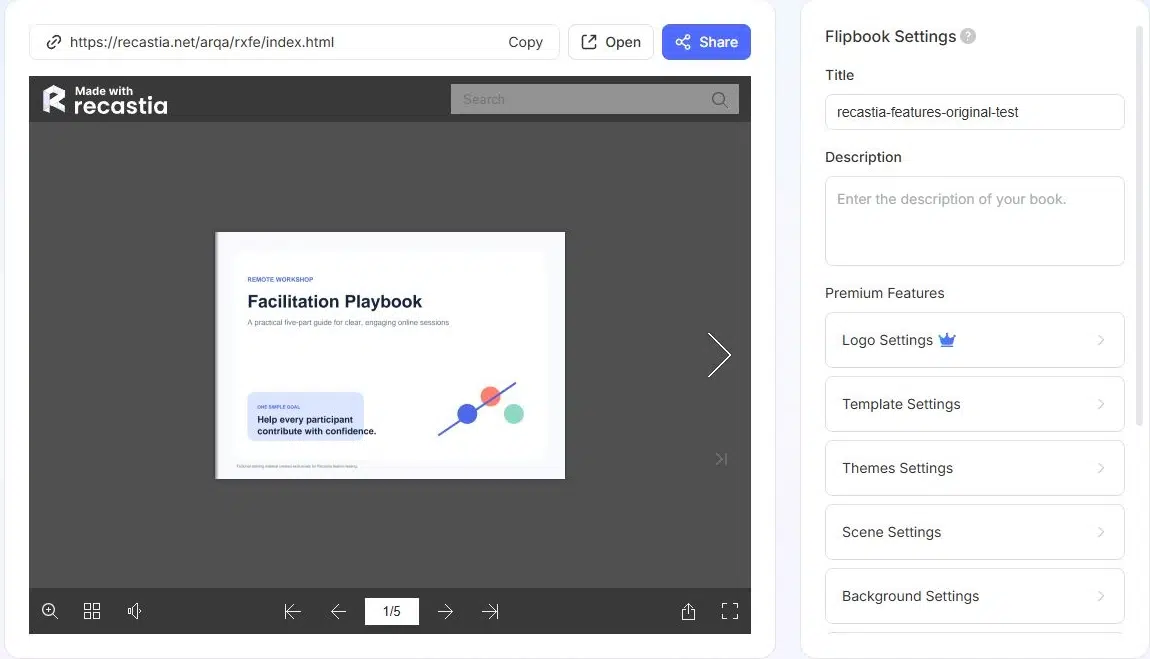
Ein Flipbook speichert das Seitenlayout eines Katalogs, Magazins, einer Broschüre oder eines Portfolios und präsentiert es als interaktive Online-Publikation. Leser können in ihrem eigenen Tempo blättern, anstatt einer vorgegebenen Videosequenz zu folgen.
Sie können Vorlage, Design, Hintergrund und Seiteneinstellungen des Flipbooks anpassen und anschließend eine Vorschau der Publikation anzeigen. Titel und Beschreibung helfen Ihnen, das fertige Projekt zu identifizieren. Über den gehosteten Leselink können Sie die Publikation teilen, und der responsive Einbettungscode ermöglicht es Ihnen, sie in eine Website einzubinden.
Für eine Broschüre zur Arbeitsplatzgestaltung ist dies die vollständige Referenzversion: Leistungsbeschreibungen, Projektphasen und Bildmaterial sind übersichtlich zusammengefasst. Ein kurzes Video kann die Dienstleistung vorstellen, während das Blätterbuch die Seiten bietet, die ein potenzieller Kunde später genauer studieren möchte.
Inhalte zum Ansehen, Präsentieren oder Diskutieren erstellen
PDF zu Video
PDF zu Video kombiniert ausgewählte Dokumentseiten mit Timing, Effekten und optionalem Sprechertext. Die PDF-Seiten liefern die visuellen Inhalte; Ihr Skript kann deren Bedeutung erläutern, anstatt jede Zeile vorzulesen.
Recastia bietet drei Modi:
- Im Minimalmodus werden die Seiten ohne Kommentar abgespielt, wobei die Reihenfolge anhand der Seitendauer oder der Gesamtdauer gesteuert wird.
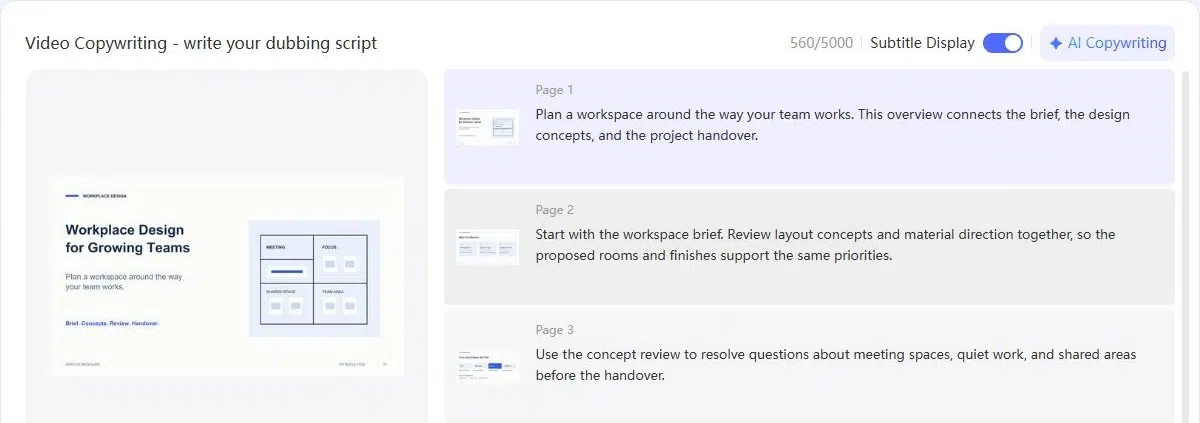
- Der Easy-Modus verwendet ein Gesamtskript mit Smart Page Sync für die gesprochene Präsentation des Materials.
- Der erweiterte Modus stellt Ihnen seitenbezogene Skripte zur Verfügung, wenn jede Seite eine eigene Erklärung benötigt.
Eine Broschüre listet beispielsweise Arbeitsbereichsbeschreibung, Layoutkonzepte und Materialvorgaben auf. Ein manuell erstellter Sprechertext kann diese Kategorien miteinander verknüpfen: “Beginnen Sie mit der Arbeitsbereichsbeschreibung. Betrachten Sie Layoutkonzepte und Materialvorgaben gemeinsam, damit die vorgeschlagenen Räume und Oberflächen denselben Prioritäten entsprechen.” Die Quelle liefert die einzelnen Leistungsphasen; der hinzugefügte Sprechertext erläutert deren Zusammenhänge.
Im gesprochenen Modus gestalten Stimme, Untertitel und optionale Sprechereinstellungen die Erklärung. Bildformat, Hintergrund, Effekte und Musik steuern die visuelle und akustische Präsentation. Nach der Generierung können Sie das fertige Video als Datei verwenden oder online teilen. Schritt-für-Schritt-Anleitung von PDF zu Video umfasst den gesamten Entstehungsprozess.
PDF zu Präsentation
Mit PDF to Presentation wandelt PDF-Seiten in eine Browserpräsentation um. Durch Seitenauswahl und Übergangsoptionen können Sie eine Abfolge für Besprechungen, Unterrichtsstunden oder Projektdiskussionen erstellen. Die fertige Präsentation bietet Seitennavigation, Miniaturansichten und Vollbildansicht.
Beginnen Sie ein Kundengespräch mit der Projektbeschreibung, gehen Sie dann auf den vorgeschlagenen Ansatz ein und verweilen Sie bei den Punkten, die besprochen werden müssen. Ein Website-Besucher benötigt möglicherweise eine kurze Übersicht, während ein Meeting-Teilnehmer unter Umständen mehrere Minuten für ein bestimmtes Layout benötigt. Die Präsentationssteuerung ermöglicht es Ihnen, das Dokument in diesem zweiten Kontext zu verwenden.
Dieser Workflow erstellt eine Online-Präsentation. Wenn Sie als Nächstes Folienobjekte in PowerPoint bearbeiten möchten, verwenden Sie die unten beschriebene PowerPoint-Option des Dokumentkonverters.
PDF zu Podcast
PDF to Podcast nutzt Dokumentinformationen, um eine Diskussion mit zwei Moderatoren vorzubereiten. Ein Gesprächsskript kann ein Thema durch Fragen und Antworten einführen, anstatt jeden Absatz des Quelltextes in einen Monolog umzuwandeln.
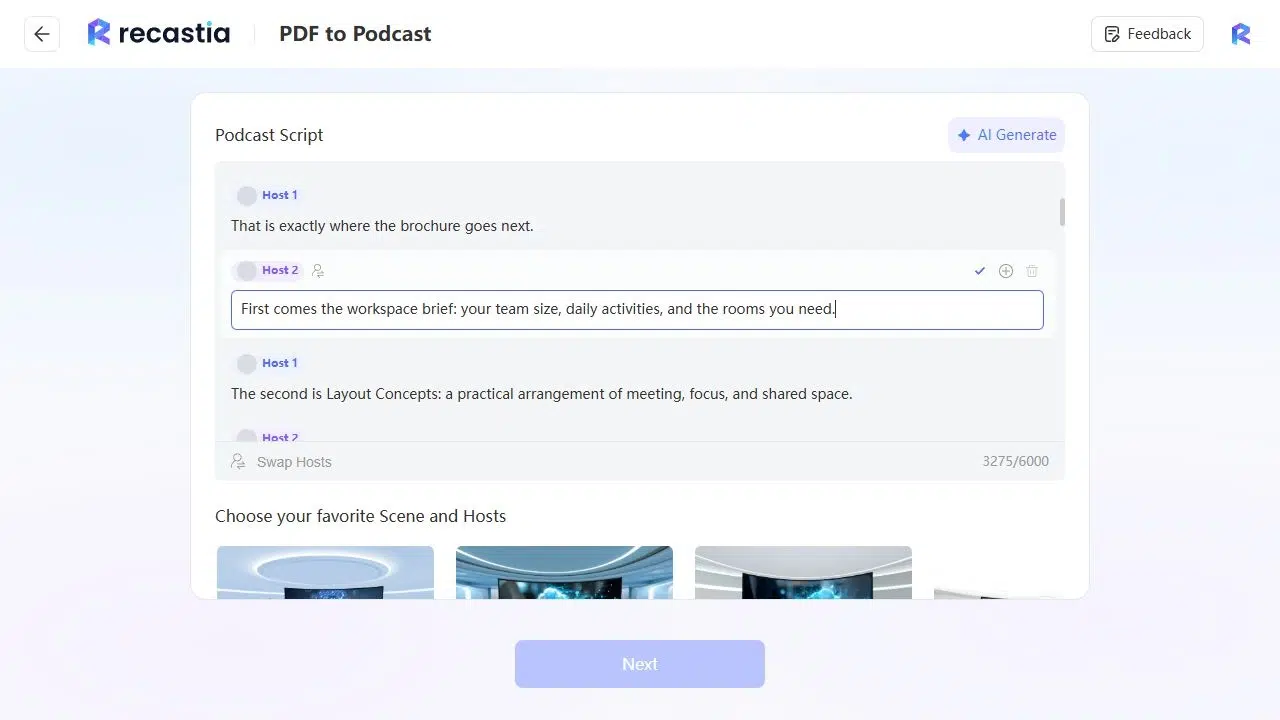
In der Broschüre zur Arbeitsplatzgestaltung wird in einem Abschnitt der Leistungsumfang erläutert. Der generierte Dialog eröffnet dieses Thema mit der Frage: “Was genau beinhaltet die Dienstleistung?” Die Antwort lautet: “Zunächst erstellen wir ein Workspace Briefing. Darin finden Sie Informationen zur Teamgröße, zu den täglichen Abläufen und zu den benötigten Räumen.” Das Gespräch greift spezifische Informationen aus der PDF-Datei auf, ändert aber deren Darstellungsweise.
Sie können einzelne Dialogzeilen bearbeiten. Für eine prägnantere Einleitung könnte die Antwort lauten: “Zuerst benötigen wir eine kurze Beschreibung des Arbeitsbereichs: Teamgröße, tägliche Abläufe und die benötigten Räume.” Die Skriptvorbereitung umfasst auch die Festlegung von Szenen und Sprecherstimme. Diese Vorgehensweise eignet sich für Material, das eine Diskussion unterstützt, wie beispielsweise eine Anleitung, eine Zusammenfassung von Forschungsergebnissen oder eine Serviceübersicht.
Stellen Sie die Informationen über das Internet zur Verfügung.
PDF zu Website
PDF zu Website wandelt Dokumentinformationen in eine Landingpage um. Anstatt Besucher durch die Originalseiten blättern zu lassen, präsentiert die generierte Seite den Inhalt in Webabschnitten mit Überschriften und Navigation.
Sie können Text und ausgewählte Elemente direkt bearbeiten, darunter Überschriftenstil, Schriftart, Farben, Hintergründe und Links. Desktop- und Mobilvorschau helfen Ihnen, das Layout zu überprüfen, bevor Sie die gehostete Adresse freigeben. Mit den Funktionen „Zurücksetzen“ und „Wiederherstellen“ können Sie Änderungen rückgängig machen bzw. wiederherstellen.
Eine Servicebroschüre enthält üblicherweise eine Beschreibung, den Ablauf, die Leistungen und Kontaktinformationen. Auf einer Webseite sollte jedem dieser Punkte ein eigener Abschnitt zugewiesen werden. Erläutern Sie den Service im Einstieg, platzieren Sie die praktischen Details darunter und sorgen Sie dafür, dass die gewünschte Kontaktmöglichkeit leicht zu finden ist. Die PDF-Datei bleibt die Quelle; Sie optimieren die generierte Seite für die Benutzerfreundlichkeit.
Beispiel einer PDF-Landingpage ansehen
PDF zu Ausstellung
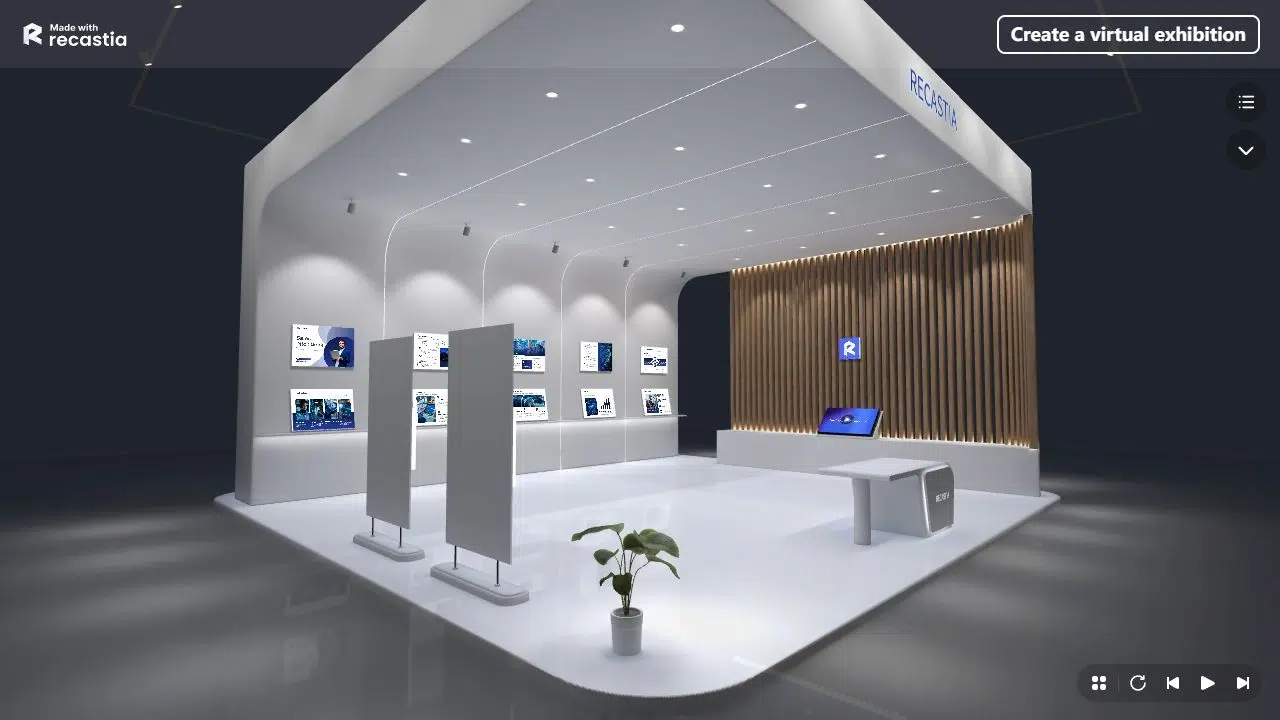
PDF to Exhibition platziert Dokumentseiten in einer virtuellen Galerie. Besucher erkunden den Raum und betrachten die ausgestellten Werke, anstatt durch eine herkömmliche Publikation zu blättern.
Galerievorlagen bieten verschiedene visuelle Einstellungen und eine variable Anzahl an Anzeigepositionen. Die Vorlage „Leuchtstreifen- und Glasgalerie“ enthält eine vierseitige PDF-Datei mit vier Werken für die verfügbaren Plätze. Wählen Sie die gewünschte Anordnung der Inhalte, die Ihre Besucher sehen sollen, überprüfen Sie die angezeigten Seiten und speichern Sie das Galerieprojekt.
Dieses Format eignet sich für ein illustriertes Portfolio, ein Fotobuch oder eine visuelle Projektübersicht. Jede Seite sollte so gestaltet sein, dass sie wie ein eigenständiges Werk in einer Galerie wirkt. Eine Seite mit einer umfangreichen Referenztabelle gehört in ein Leseformat, in dem die Details eingehend untersucht werden können.
PDF zu Chatbot
PDF to Chatbot bietet eine dialogbasierte Möglichkeit, auf Dokumentinformationen zuzugreifen. Leser können mit einer Frage zum Inhalt beginnen, anstatt selbst den relevanten Abschnitt zu suchen.
Sie können eine Begrüßungsnachricht verfassen, die den Aufgabenbereich der Assistenz erläutert. In einer Servicebroschüre kann diese Einleitung Fragen zum Leistungsumfang, zum Designprozess oder zu den vom Kunden bereitzustellenden Informationen aufwerfen. Achten Sie darauf, dass der Inhalt der Broschüre thematisch zum PDF passt und keine themenfremden Fragen aufwirft.
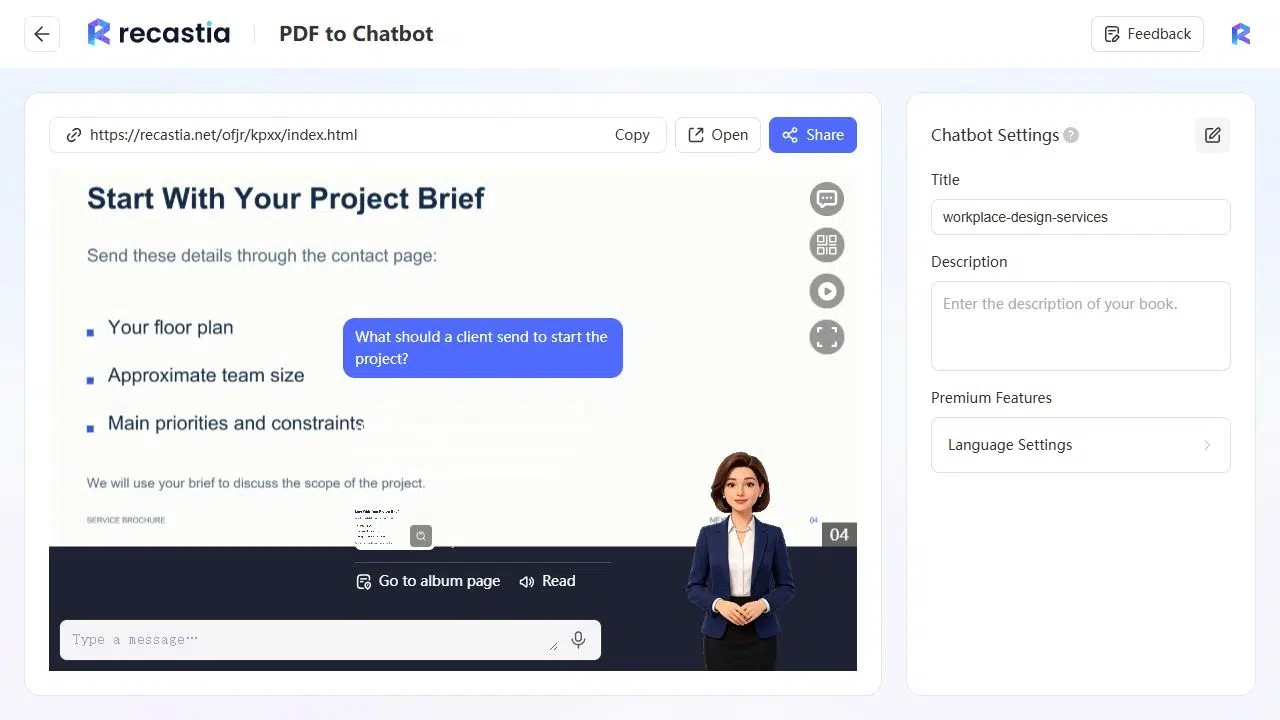
Die letzte Seite der Broschüre fragt beispielsweise Kunden nach einem Grundriss, der ungefähren Teamgröße sowie den wichtigsten Prioritäten und Rahmenbedingungen. Die Frage “Was sollte ein Kunde zum Projektstart einreichen?” liefert eine Antwort mit diesen drei Angaben und verweist auf die entsprechende Seite. Der Leser erhält somit direkt neben der Quellseite eine praktische Antwort anstelle einer allgemeinen Erklärung zur Arbeitsplatzgestaltung.
Inhalte wiederherstellen und lokalisieren
PDF zu Dokument
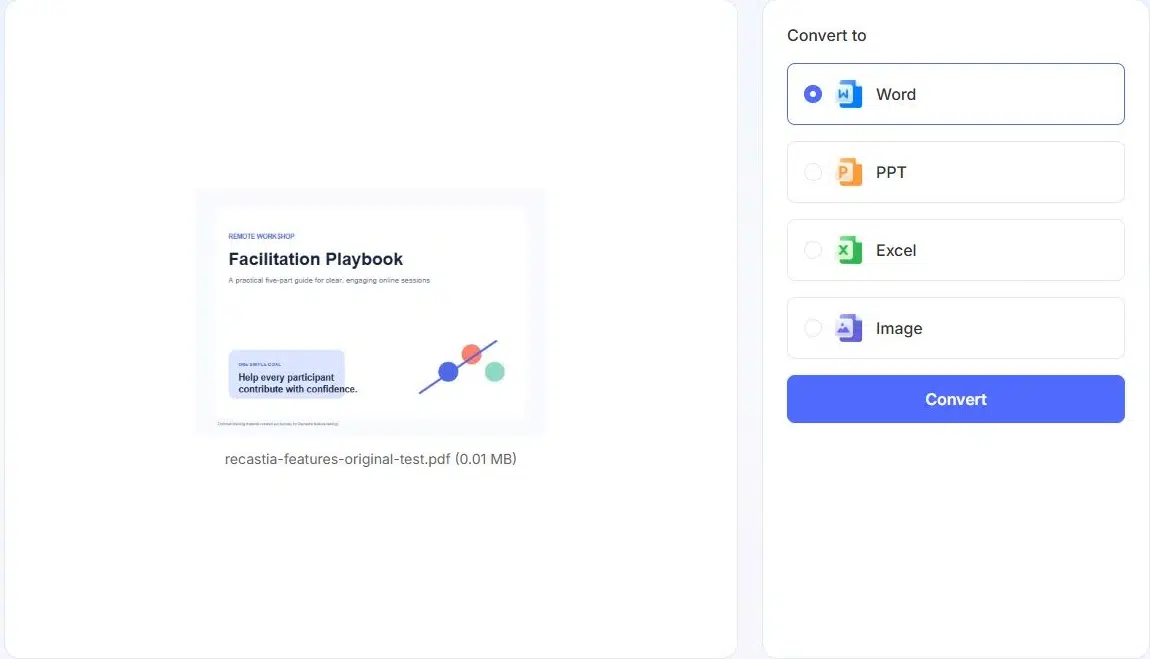
PDF zu Dokument wandelt die Quelldatei in ein bearbeitbares Format um. Wählen Sie Word für die Textbearbeitung, PowerPoint für Präsentationen, Excel für Tabellen oder Bild für Seitengrafiken. Das heruntergeladene Format hängt von Ihrer Auswahl ab; eine mehrseitige Bildkonvertierung kann beispielsweise als ZIP-Datei mit JPEG-Seiten geliefert werden.
Dies ist hilfreich, wenn die PDF-Datei die aktuelle Version ist, das nächste Projekt aber Änderungen am Inhalt erfordert. Sie können eine Leistungsbeschreibung zur Überarbeitung in Word wiederherstellen oder Folienmaterial für die weitere Bearbeitung in PowerPoint vorbereiten. Die Bildoption erstellt Seitenvisualisierungen, keinen bearbeitbaren Text.
Bei Tabellenkalkulationen sollten Sie die importierten Werte vor der Berechnung prüfen: Eine in einer Zelle angezeigte Zahl kann weiterhin als Text gespeichert sein. Word- und PowerPoint-Ausgaben ermöglichen es Ihnen, den wiederhergestellten Text für das nächste Dokument oder die nächste Präsentation zu bearbeiten.
PDF-Übersetzung
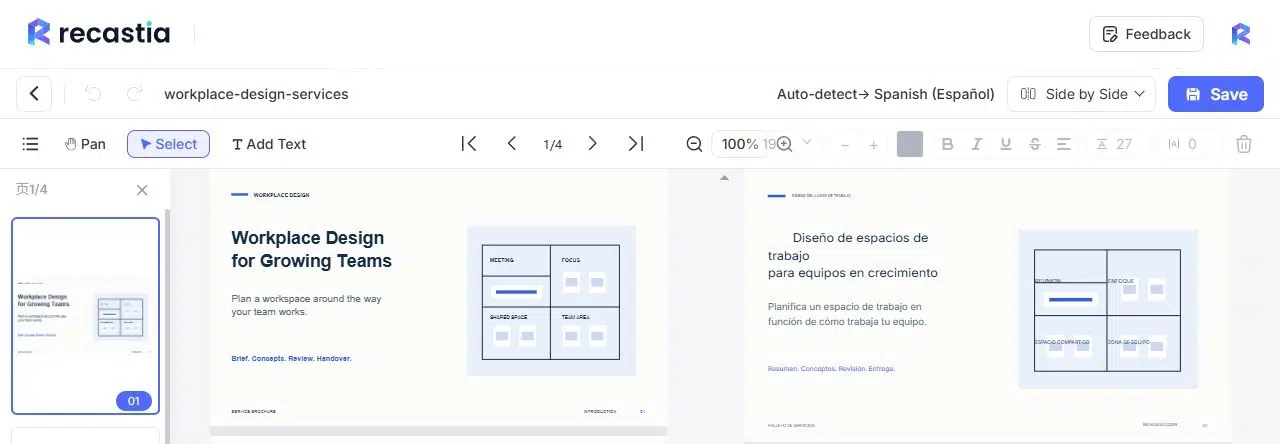
PDF Translation erstellt aus dem Dokument eine Übersetzung und bietet eine Bearbeitungsansicht direkt daneben. Sie können den Quelltext mit der Übersetzung vergleichen, den übersetzten Text ändern und die Änderung speichern.
Für die Broschüre zur Arbeitsplatzgestaltung stellt die spanische Übersetzung die Leistungsbeschreibung in einer weiteren Sprache bereit. Die Ansicht mit paralleler Anzeige zeigt den Originaltext neben der Übersetzung an, während Sie eine Überschrift bearbeiten oder die Terminologie überprüfen. Dies ist besonders hilfreich bei Leistungsbeschreibungen und Projektdokumenten, wo bereits kleine Änderungen im Wortlaut das Verständnis des Kunden beeinflussen können.
Wählen Sie diesen Workflow, wenn der Dokumenttext in eine andere Sprache übersetzt werden muss. Dabei wird der Inhalt selbst übersetzt, anstatt nur die Menübezeichnungen des Lesers zu ändern oder eine Sprecherstimme auszuwählen.
Häufig gestellte Fragen
Nein. Sie können für diese Arbeitsabläufe mit der PDF-Datei beginnen. Verwenden Sie die Seiten direkt für eine Publikation oder Präsentation oder nutzen Sie die Informationen, um ein Skript, eine Webseite oder einen Dokumentenassistenten zu entwickeln. Der Dokumentenkonverter bietet Word- und PowerPoint-Optionen, falls Sie eine bearbeitbare Arbeitsdatei benötigen.
Ja. Gehostete Inhalte wie Flipbooks, Landingpages, Dokumenten-Chatbots und Ausstellungen verfügen über Ansichtslinks, die Sie teilen können. Leser öffnen die veröffentlichten Inhalte in einem Browser. Nutzen Sie die Freigabefunktionen des Projekts, um den Link für die gewünschte Version zu erhalten.
Ja. Behalten Sie die vollständige Broschüre als Blätterbuch bei und erstellen Sie ein separates Video mit ausgewählten Seiten. Teilen Sie zuerst die kürzere Einleitung und bieten Sie anschließend die vollständige Publikation für Leser an, die die Details wünschen. Da es sich um separate Projekte handelt, können Sie jedem Projekt seinen eigenen Umfang und seine eigenen Einstellungen geben.
Ja. Für ein vertontes Video verwenden Sie die manuelle Eingabe, um Ihr Skript, einschließlich seitenbezogener Texte im erweiterten Modus, bereitzustellen. Im Podcast-Skripteditor können Sie einzelne Dialogzeilen bearbeiten. So behalten Sie genehmigte Leistungsbeschreibungen und bevorzugte Terminologie bei und passen die Formulierungen gleichzeitig an die Sprachausgabe an.
Abschluss
Recastia vereint neun Möglichkeiten zur Bearbeitung bestehender Dokumente in einem einzigen PDF-Wiederverwendungstool. Der richtige Ausgangspunkt hängt davon ab, was Sie als Nächstes benötigen: die kompletten Seiten zum Durchsuchen, eine gesprochene Erklärung, eine Webseite, einen Dokumentenassistenten oder bearbeitbares und übersetztes Material.
Für ein erstes Projekt empfiehlt sich das PDF-Wiederverwendungstool, um eine Version zu erstellen, für die Sie bereits Verwendung haben. Wandeln Sie beispielsweise die Servicebroschüre in eine Kundenvorstellung um und stellen Sie die vollständigen Seiten als Blätterbuch für das anschließende Gespräch zur Verfügung.
Erwecke deine PDFs mit Recastia zum Leben!
Erstellen, individualisieren und teilen Sie Ihre Inhalte auf eine ansprechendere Weise.