
Ihr Bericht ist fertig, doch die Umwandlung in ein Video oder einen Social-Media-Beitrag kann sich wie ein Neuanfang anfühlen. Dasselbe Problem besteht nach einem Webinar: Die Ideen sind da, müssen aber noch gefunden und aufbereitet werden. Ein Tool zur Inhaltswiederverwendung übernimmt einen Teil dieser Arbeit. Dieser Leitfaden vergleicht sechs Optionen, damit Sie das passende Tool für Ihre vorhandenen Dateien auswählen können.
Wichtigste Erkenntnisse
- Recastia eignet sich für PDFs, die Sie in Videos, Online-Präsentationen, Flipbooks oder bearbeitbare Dokumente umwandeln möchten.
- OpusClip konzentriert sich auf kurze Ausschnitte aus längeren Videos. Descript eignet sich für Aufnahmen, die zusätzlich durch ein Transkript bearbeitet werden müssen.
- Castmagic wandelt aufgezeichnete Gespräche in schriftliche Entwürfe um, darunter Newsletter und Artikel, und unterstützt auch Clips.
- Lumen5 erstellt Videoszenen aus Textinhalten. Canva Magic Resize passt bestehende Designs an verschiedene Abmessungen an.
- Vergleichen Sie zuerst die Eingabe- und Ausgabeparameter und prüfen Sie dann die Bearbeitungsrechte, das Branding und die Nutzungsbeschränkungen, bevor Sie sich für einen Tarif entscheiden.
Vergleich von Tools zur Inhaltswiederverwendung
| Werkzeug | Ausgangsmaterial | Hauptverwendungszweck | Kenntnis der Grenzen |
| Recastia | PDFs | Videos, Präsentationen, Flipbooks und bearbeitbare Dateien | Kostenlose Flipbooks und Videos enthalten Recastia-Branding. |
| OpusClip | Lange Videos | Kurze Clips mit Untertiteln | Die kostenlose Version beinhaltet keine Bearbeitungsfunktionen und enthält ein Wasserzeichen. |
| Beschreibung | Video und Audio | Transkriptbasierte Bearbeitung und Clips | Medienstunden und KI-Guthaben hängen vom Plan ab. |
| Zauberwirken | Aufgezeichnete Gespräche | Newsletter, Artikel, Shownotes und Social-Media-Beiträge | Die Kapazität der Transkriptionsbibliothek hängt vom Plan ab. |
| Lumen5 | Artikel, Skripte und Dokumente | Videos, die aus Text und Bildern erstellt wurden | Kopiert PowerPoint-Folien nicht Szene für Szene |
| Canva Magic Resize | Bestehende Entwürfe | Versionen in verschiedenen Größen | Erfordert einen kompatiblen Canva-Plan. |
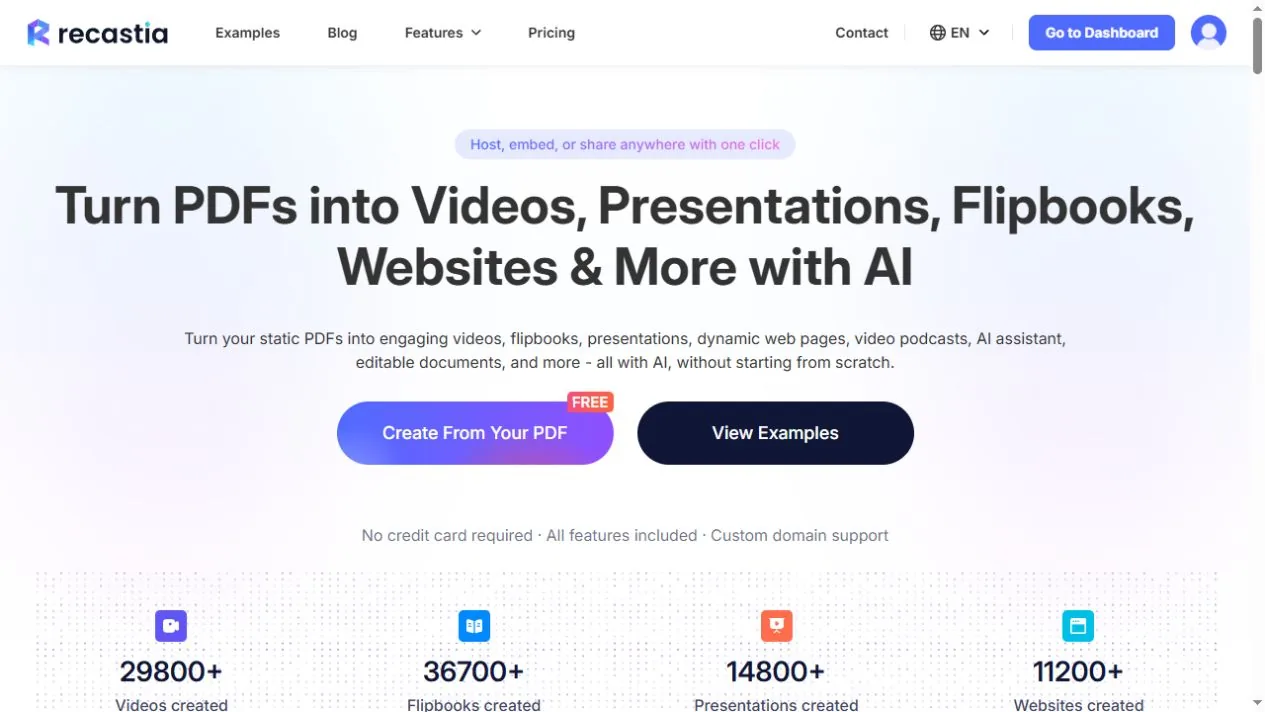
1. Recastia: Fertiges PDF wiederverwenden
Recastia wandelt PDFs in Online-Formate wie Flipbooks, Präsentationen und Videos um. Außerdem werden PDFs in bearbeitbare Dokumente konvertiert. Das ist besonders nützlich, wenn Ihre Inhalte bereits in einem Bericht, einer Broschüre oder einem Leitfaden formatiert sind und Sie diese auf eine andere Weise veröffentlichen oder bearbeiten möchten.
Eine Produktbroschüre lässt sich beispielsweise in ein interaktives Online-Blätterbuch umwandeln. Dieselbe PDF-Datei kann auch ein Video mit Sprecherkommentar enthalten, das ausgewählte Seiten erläutert. Sie wählen das Format und konfigurieren jede Erstellung separat; das Ergebnis hängt von Ihrer Auswahl ab.
Hauptfähigkeiten:
- Erstellen Sie ein Flipbook, das Leser über einen teilbaren Link öffnen können.
- Verwandeln Sie PDF-Seiten in eine Online-Präsentation oder ein Video mit Kommentarfunktion.
- Konvertieren Sie eine PDF-Datei in Word-, Excel-, PowerPoint- oder Bilddateien zur Weiterverarbeitung.
Einschränkung des Abonnements: Kostenlose Flipbooks und Videos enthalten das Recastia-Branding. Um das Branding zu entfernen, ist ein kostenpflichtiges Abonnement erforderlich; die verfügbaren Einstellungen variieren je nach Format und Abonnement.
Ideal für: Teams, die ausgefüllte PDFs in verschiedenen Formaten wiederverwenden. Siehe diese PDF-Wiederverwendungsbeispiele für bestimmte Anwendungsbereiche oder vergleichen bearbeitbare Dokumentausgaben wenn Sie den Inhalt selbst ändern müssen.
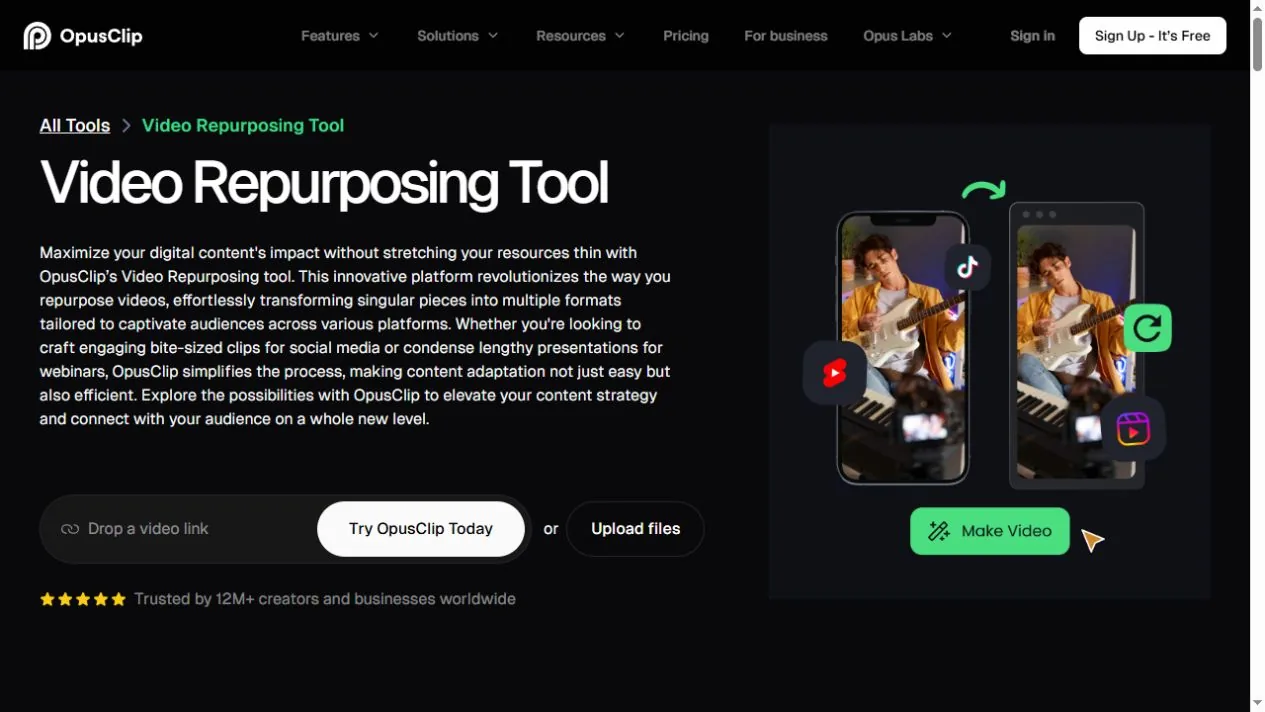
2. OpusClip: Clips in längeren Videos finden
OpusClip erkennt Abschnitte längerer Videos und wandelt diese in kurze Clips um. Es kann Untertitel hinzufügen und das Videomaterial für ein Hochformat neu rahmen, wodurch Sie kürzere Versionen von Interviews, Webinaren oder anderen Aufnahmen erhalten.
Ein Webinar mit mehreren Fragen ist ein guter Ausgangspunkt: Jede vollständige Antwort kann als eigener Clip verwendet werden. OpusClip liefert Ihnen passende Ausschnitte, und mit den Bearbeitungsoptionen können Sie das Ergebnis je nach Tarif anpassen. Achten Sie darauf, dass genügend von der Frage oder Einleitung enthalten ist, damit die Antwort für sich verständlich ist.
Hauptfähigkeiten:
- Generieren Sie kurze Clips aus hochgeladenen Videos oder unterstützten Videolinks.
- Fügen Sie Untertitel hinzu und lassen Sie das Videomaterial automatisch neu rahmen.
- Bearbeiten Sie Ihre Clips mit den Bearbeitungswerkzeugen der entsprechenden Tarife.
Planbeschränkung: OpusClip's kostenloser Plan Beinhaltet Clips mit Wasserzeichen, jedoch keine Bearbeitung. Kostenlose Clips haben außerdem ein begrenztes Exportfenster. Prüfen Sie daher den Tarif, bevor Sie eine Aufnahme bearbeiten, die Sie später veröffentlichen möchten.
Ideal für: Kreative, die bereits lange Videos haben und kürzere Ausschnitte veröffentlichen möchten.
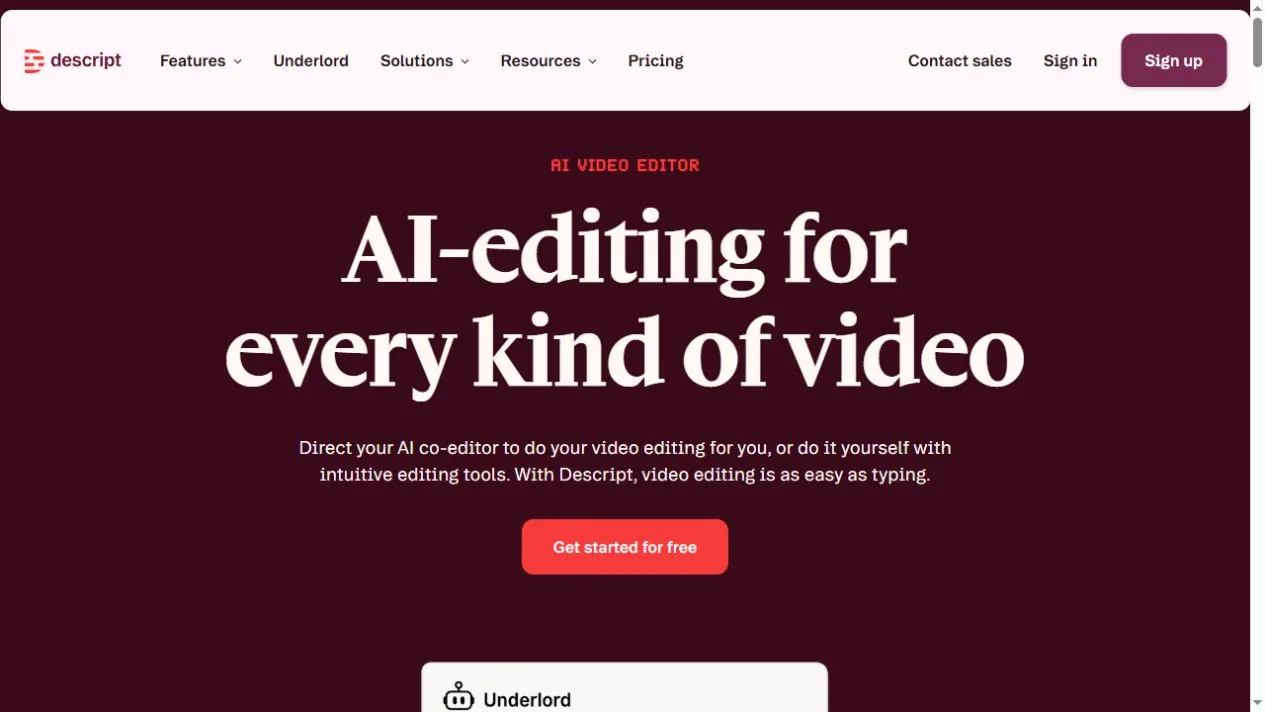
3. Beschreibung: Bearbeiten Sie die Aufnahme, bevor Sie sie wiederverwenden.
Descript verknüpft eine Aufnahme mit ihrem Transkript. Kürzen oder ordnen Sie Wörter im Transkript um, und Descript nimmt die entsprechenden Änderungen an der Audio- oder Videodatei vor. Dies eignet sich für Interviews und Unterrichtsstunden, in denen Sie Abschweifungen entfernen oder eine Erklärung straffen müssen, bevor Sie kürzere Versionen erstellen.
Descript erstellt außerdem Clips, sodass Sie die vollständige Aufnahme bearbeiten und Ausschnitte in einem Projekt erstellen können. Wählen Sie diese Funktion, wenn Ihnen die Kontrolle über das Originalgespräch genauso wichtig ist wie das Herausfiltern der wichtigsten Stellen.
Hauptfähigkeiten:
- Bearbeiten Sie Audio und Video über Text.
- Erstelle Clips und füge Untertitel hinzu.
- Nutzen Sie Tools zur Audiobereinigung und zum Entfernen von Füllwörtern.
Planbeschränkung: Beschreibung weist zu Medienstunden und KI-Guthaben nach Plan. Schätzen Sie ab, wie viel Quellmaterial Sie hochladen werden und welche KI-Funktionen Sie verwenden möchten.
Ideal für: Podcaster, Pädagogen und Interviewproduzenten, die Aufnahmen überarbeiten und wiederverwenden müssen.
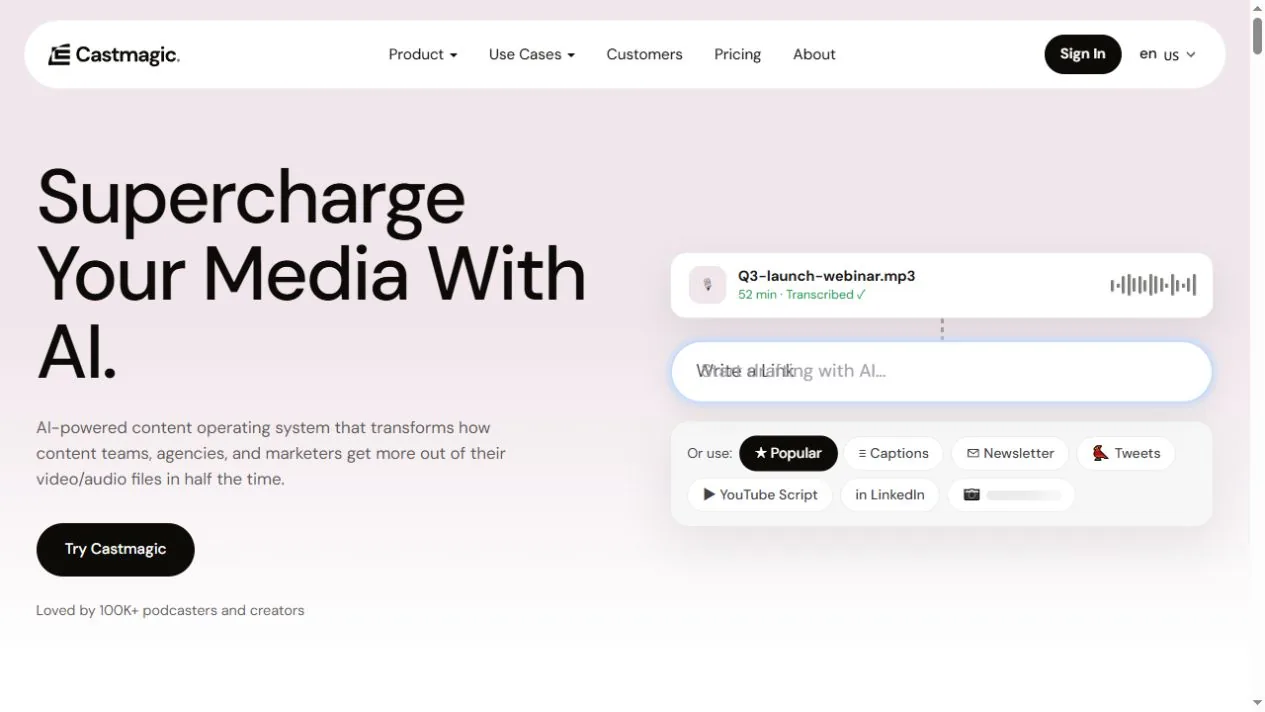
4. Zauberwirken: Gespräche in schriftliche Entwürfe umwandeln
Castmagic transkribiert Aufnahmen und nutzt deren Inhalt, um Shownotes, Newsletter, Artikel und Social-Media-Posts zu erstellen. Es ist besonders nützlich, wenn eine Diskussion Material für mehrere Texte liefert, man aber nicht jedes Mal von vorne beginnen möchte.
Eine Podcast-Folge kann beispielsweise einen Newsletter zu einer Frage und einen längeren Artikel zu einer anderen Frage liefern. Castmagic unterstützt auch untertitelte Clips und bietet daher mehr als nur Transkription und Texterstellung. Für schriftliche Beiträge empfiehlt es sich, die Kernaussage jedes Beitrags herauszuarbeiten, anstatt das gesamte Gespräch auf allen Kanälen zu wiederholen.
Hauptfähigkeiten:
- Erstellen Sie Transkripte mit Sprecherkennzeichnungen und Zeitstempeln.
- Entwürfe für Newsletter, Blogartikel und Social-Media-Texte aus Aufnahmen.
- Erstelle untertitelte Clips aus aufgezeichnetem Material.
Planbeschränkung: Castmagic's Die Pläne beinhalten unterschiedliche Kapazitäten für Transkriptionsbibliotheken., Zusätzliche Stunden können erworben werden. Prüfen Sie diese Kapazität, wenn Sie planen, ältere Episoden zu importieren.
Ideal für: Podcast- und Webinar-Teams, die neben den Aufzeichnungen auch schriftliche Inhalte veröffentlichen.
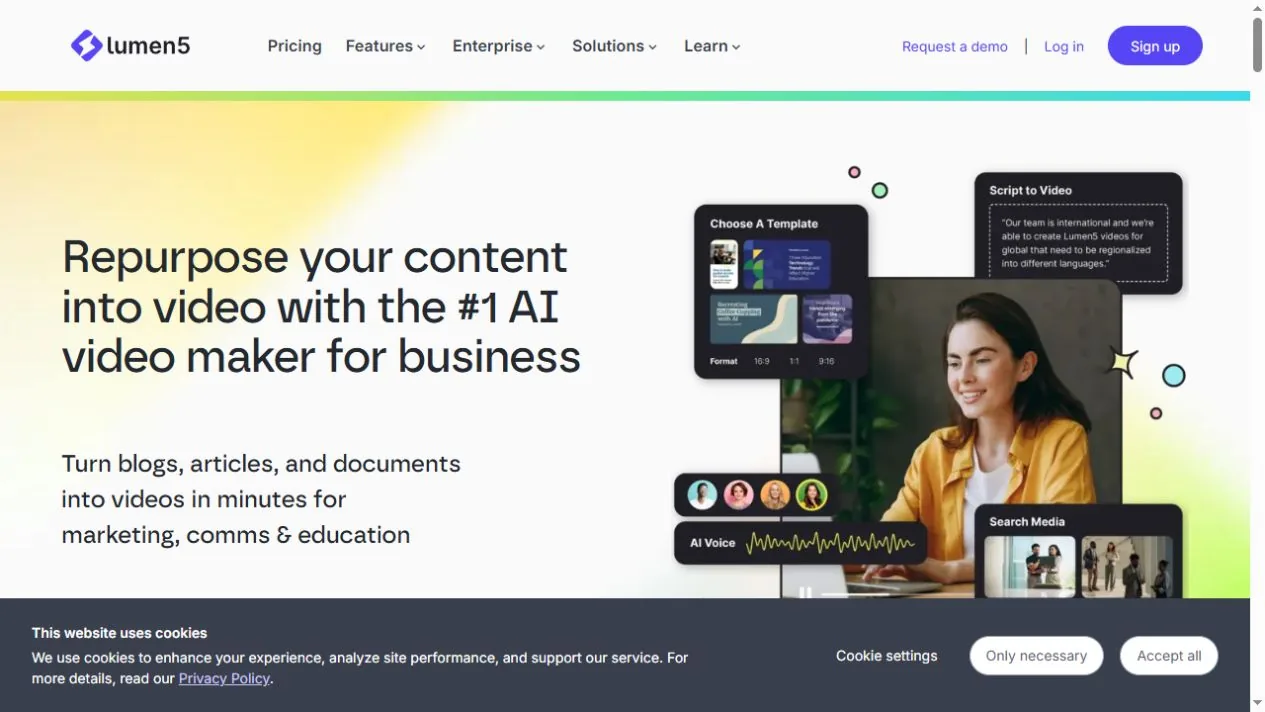
5. Lumen5: Schriftliche Inhalte in Videoszenen umwandeln
Lumen5 erstellt Videos aus Artikeln, Skripten und hochgeladenen Dokumenten. Es kann eine öffentliche Artikel-URL importieren oder eingefügten Text verwenden und hilft dann dabei, das Material in ein Videoskript und Szenen umzuwandeln.
Dies eignet sich für einen Artikel, den Sie mit einem kurzen Video einleiten möchten. Behalten Sie die Haupterklärung bei und verwenden Sie den Originalartikel für ergänzende Details. Mit Lumen5 können Sie das Skript vor der Videoaufnahme bearbeiten. Das ist besonders nützlich, wenn ein längerer Absatz in wenige gesprochene Sätze umgewandelt werden soll.
Hauptfähigkeiten:
- Importieren Sie einen öffentlichen Artikel, fügen Sie Text ein oder laden Sie ein PDF-, PowerPoint- oder Textdokument hoch.
- Fassen Sie das Quellenmaterial in einem Skript zusammen oder verwenden Sie die Sätze aus der Quelle.
- Passe das Skript an und erstelle Szenen mit visuellen Elementen.
Workflow-Einschränkung: Lumen5 extrahiert Inhalte aus hochgeladenen Präsentationen; es kopiert PowerPoint-Folien nicht Szene für Szene. Wenn die Beibehaltung des Seitendesigns für Ihr Projekt von zentraler Bedeutung ist, vergleichen Sie die Ansätze in diesem Abschnitt. Anleitung zur PDF-zu-Video-Konverter-Konvertierung.
Ideal für: Marketingteams, die schriftliche Artikel in Videozusammenfassungen umwandeln.
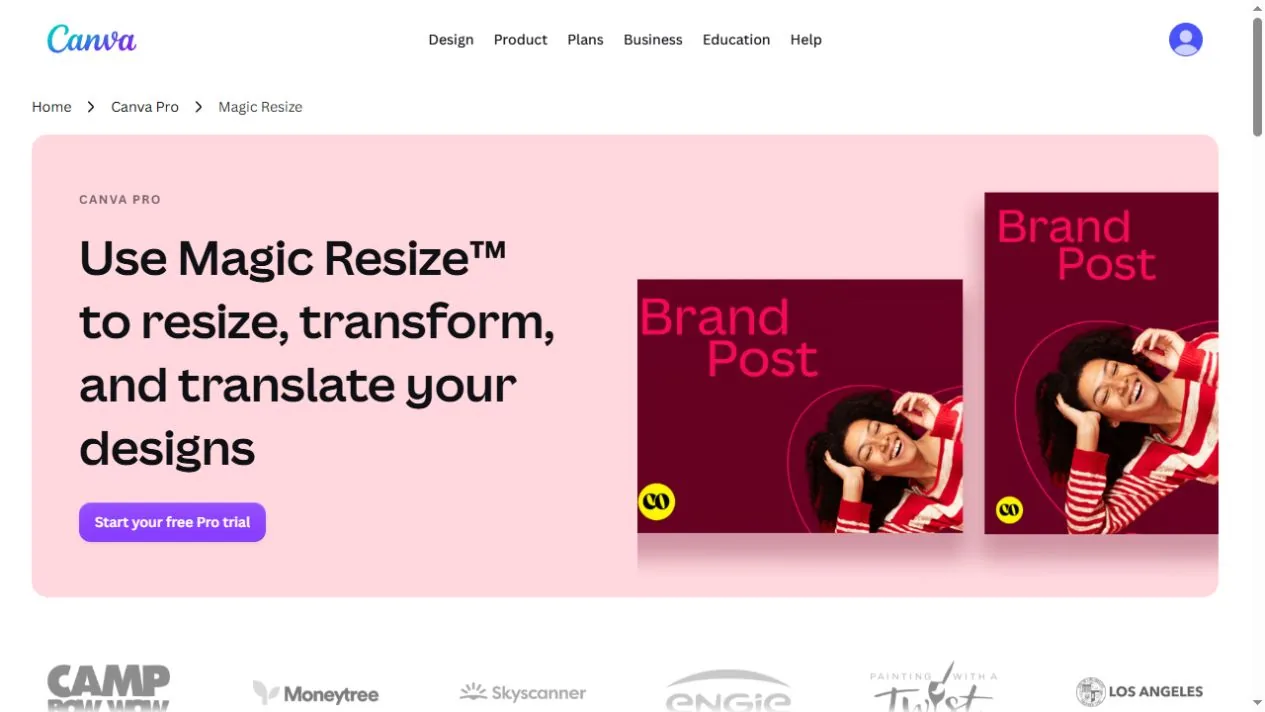
6. Canva Magic Resize: Ein Design für mehrere Kanäle anpassen
Mit Canva Magic Resize lassen sich Versionen eines bestehenden Designs in verschiedenen Größen erstellen. Eine Kampagnengrafik kann so in einen quadratischen Beitrag, eine vertikale Story und ein Banner umgewandelt werden, ohne dass jede Canvas von Grund auf neu erstellt werden muss.
Canva ermöglicht die Bearbeitung dieser Versionen. Nach der Größenänderung sollten Sie Text und Bilder an den neuen Platz anpassen: Eine Überschrift, die in ein breites Banner passt, benötigt in einem schmalen Layout möglicherweise weniger Wörter. Dies ist hilfreich, sobald Sie die Botschaft und das visuelle Design ausgewählt haben.
Hauptfähigkeiten:
- Kopieren Sie ein bestehendes Design in die ausgewählten Größen.
- Erstellen Sie mehrere Formate aus demselben Design.
- Bearbeiten Sie jede Version, bevor Sie sie herunterladen oder weitergeben.
Planbeschränkung: Magische Größenänderung erfordert einen kompatiblen Canva-Plan, wie beispielsweise ein Pro-Abo oder ein entsprechendes Organisationsabo. Ein kostenloses Canva-Konto allein beinhaltet dies nicht.
Ideal für: Teams, die genehmigte Kampagnengrafiken für verschiedene Veröffentlichungskanäle anpassen.
Welches Tool zur Inhaltswiederverwendung passt zu Ihrem nächsten Projekt?
Wählen Sie die gewünschte Darstellungsform anhand Ihrer Datei und des benötigten Ausgabeformats. Für einen PDF-Bericht kann Recastia ein Blätterbuch oder eine Präsentation erstellen, die die Leser durchblättern können. Wenn Sie die Darstellungsform des PDFs festlegen, … Vergleich interaktiver Präsentationswebseiten untersucht die Optionen genauer.
Für aufgezeichnete Webinare verwenden Sie OpusClip, um kurze Ausschnitte zu finden, oder Descript, um das Gespräch vorab zu bearbeiten. Castmagic eignet sich, wenn das nächste Ergebnis ein Newsletter oder Artikel ist. Lumen5 ist für den umgekehrten Weg geeignet: die Umwandlung von Text in Video. Canva bietet Ihnen die benötigten Designgrößen für diese Ausgaben.
Prüfen Sie vor dem Kauf, welche Einschränkungen Ihr gewünschtes Ergebnis betreffen. Ein Wasserzeichen kann bei einem Kampagnenvideo relevant sein; die Transkriptionskapazität ist beim Importieren eines Archivs wichtig. Die Bezahlung für zusätzliche Ausgabeformate ist wenig sinnvoll, wenn das Tool das benötigte Format nicht erstellen kann.
Häufig gestellte Fragen
Beim erneuten Veröffentlichen wird derselbe Inhalt wiederverwendet. Die Wiederverwendung verändert Format oder Präsentation für einen anderen Zweck, beispielsweise wird ein Interview in einen Artikel oder eine PDF-Anleitung in ein Video mit Sprecherkommentar umgewandelt. Die Größenänderung eines Bildes ist zwar weniger aufwändig, kann das Design aber dennoch für einen anderen Kanal geeignet machen.
Ja. Sie könnten ein Webinar in Descript bearbeiten, aus der Aufzeichnung in Castmagic einen Newsletter erstellen und die Werbegrafiken in Canva gestalten. Setzen Sie ein zweites Tool ein, wenn es eine Aufgabe erfüllt, die Ihr erstes Tool für das Projekt nicht ausreichend abdeckt.
Die Abmessungen passen möglicherweise, der Inhalt muss aber eventuell noch angepasst werden. Überprüfen Sie die Textgröße, den Bildausschnitt und wie viele Informationen auf den Bildschirm passen. Eine detaillierte Folie benötigt unter Umständen eine kürzere Überschrift und weniger Beschriftungen, wenn sie für einen Social-Media-Beitrag angepasst wird.
Aktualisieren Sie zuerst die Quelle. Korrigieren Sie alte Abbildungen, Produktdetails und Links, bevor Sie neue Versionen erstellen. Dokumentieren Sie die Ergebnisse dieser Quelle, damit spätere Korrekturen auch auf das zugehörige Video, den Artikel oder die Grafik angewendet werden können.
Nein. Ein neues Format bietet zwar eine weitere Möglichkeit, Inhalte zu veröffentlichen, doch die Ergebnisse hängen vom Thema, der Verbreitung und dem Nutzen der jeweiligen Version ab. Geben Sie jedem Beitrag einen klaren Zweck, beispielsweise die Beantwortung einer Frage oder die Vorstellung einer längeren Ressource, und prüfen Sie, ob er diesen Zweck erfüllt.
Abschluss
Das richtige Tool zur Inhaltswiederverwendung beginnt mit einer praktischen Anwendung: Recastia für PDFs, OpusClip für Videoclips, Descript für die Bearbeitung von Aufnahmen, Castmagic für schriftliche Entwürfe, Lumen5 für textbasierte Videos oder Canva für verschiedene Designformate. Wählen Sie als Nächstes ein vorhandenes Dokument und das gewünschte Ausgabeformat aus. So können Sie konkret beurteilen, ob sich die Anschaffung eines solchen Tools für Ihre Arbeit lohnt.
Erwecke deine PDFs mit Recastia zum Leben!
Erstellen, individualisieren und teilen Sie Ihre Inhalte auf eine ansprechendere Weise.