
Ihr Team veröffentlicht demnächst ein neues Anmeldeformular. Sie haben eine Anleitung, ein Verzeichnis von Testtools und Tipps zur Einbindung von Nutzern gefunden. Wenn Sie alle drei Links verschicken, weiß trotzdem jeder nicht, wo er anfangen soll. Schicken Sie stattdessen eine kurze Beschreibung, die mit dem ersten Check beginnt, und ein Teammitglied kann sofort loslegen.
Hier erfahren Sie, wie Sie die Quellen für Ihr Release-Briefing auswählen und mit Recastia ein kurzes, vertontes Video daraus erstellen. Die drei Beispiele zur Content-Kuration weiter unten im Artikel zeigen, was auf die Seite gehört, was verlinkt werden sollte und wann eine kurze Erklärung hilfreich ist. Sie können diese Beispiele auch nutzen, um ein Briefing für Ihr eigenes Team zu erstellen.
Wählen Sie aus, was das Team sehen muss.
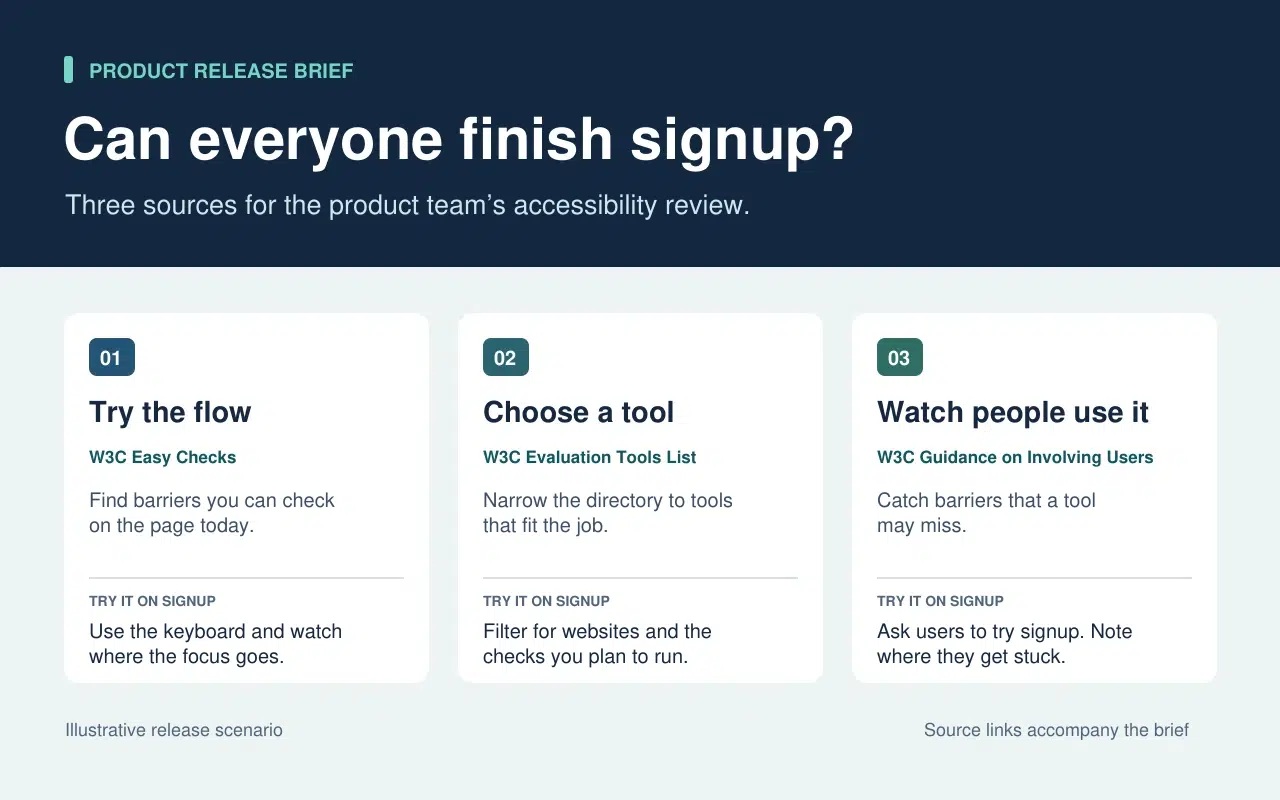
Der Release-Leiter muss wissen, was das Team heute prüfen kann und wo mehr Zeit oder Unterstützung benötigt wird. Diese Entscheidung bestimmt die Reihenfolge des Briefings. Beginnen Sie mit einer einfachen Überprüfung, die das Team sofort durchführen kann. Weisen Sie anschließend auf Tools hin, wenn eine genauere Prüfung erforderlich ist. Schließen Sie mit den Prüfungen ab, bei denen die Nutzung des Formulars beobachtet werden muss.
| Was in den Briefing-Bericht aufgenommen wird | Was in der Quelle bleibt |
| Ein kurzer Tastaturcheck von W3C Easy Checks. Beginnen Sie im E-Mail-Feld und drücken Sie die Tabulatortaste. Notieren Sie sich das letzte Steuerelement, das Sie identifizieren konnten, bevor der Fokusindikator verschwand. | Die restlichen Vorprüfungen. Verlinken Sie diese, damit ein Teammitglied die vollständige Checkliste in einer umfassenderen Überprüfung verwenden kann. |
| Ein Link zu W3C-Evaluierungstools-Verzeichnis abgesehen von der Aufgabe, für die noch ein Werkzeug benötigt wird. | Die vollständige Liste der Tools, die Benutzer filtern können, sobald sie wissen, was sie testen möchten. |
| Eine Aktion aus dem W3C-Leitfaden zur Einbeziehung von Nutzern. Bitten Sie die Teilnehmer, sich anzumelden und den ersten Schritt zu notieren, bei dem sie Hilfe benötigen. | Die vollständigen Richtlinien zur Planung einer Nutzerevaluation. Halten Sie diese für die Person bereit, die die Sitzung leitet. |
Die schriftliche Zusammenfassung gibt jedem Link eine Begründung. Wenn eine Quelle keine Auswirkungen auf die weiteren Schritte oder Überprüfungen hat, sollte sie in den Recherchenotizen verbleiben. Dadurch bleibt die Zusammenfassung kurz genug für die Verwendung während der Überprüfung.
Verwandeln Sie das Briefing in ein kurzes Video mit Recastia
Erstelle ein Video für Teammitglieder, die die Release-Überprüfung verpasst haben oder vor dem Testen des Formulars eine kurze Erklärung benötigen. Bewahre die schriftliche Kurzanleitung mit den Quellenangaben auf. Verwende im Video den Voiceover, um auf Punkte hinzuweisen, die beim Überfliegen der Seite möglicherweise übersehen werden.
- Jeder Aufgabe eine eigene Seite geben
Nutzen Sie die drei Zeilen im Briefing, um ein dreiseitiges PDF zu erstellen. Die erste Seite zeigt, wo der Tastaturtest beginnen soll. Auf der zweiten Seite soll das Team auflisten, was noch getestet werden muss, bevor ein Tool ausgewählt wird. Die letzte Seite erklärt, was aufgezeichnet werden soll, wenn jemand das Anmeldeformular ausfüllt. Achten Sie darauf, dass jede Seite auch in Videogröße gut lesbar ist. Eine Anweisung und ein kurzes Beispiel genügen.
- Füge die Erklärung im PDF-Format zum Video hinzu.
Laden Sie das dreiseitige Briefing hoch auf PDF zu Video Wählen Sie eine Vorlage, die die Anweisungen übersichtlich gestaltet. Fügen Sie im Workflow “Seite für Seite” für jede Seite eine kurze Beschreibung hinzu. Auf der Seite „Tastatur“ schreiben Sie: „Drücken Sie im E-Mail-Feld die Tabulatortaste, um fortzufahren. Falls Sie den Fokusindikator aus den Augen verlieren, notieren Sie sich das zuletzt sichtbare Steuerelement.“ Auf der Seite „Benutzersitzung“ geben Sie dem Team Anweisungen, was aufgezeichnet werden soll, wenn ein Teilnehmer um Hilfe bittet.
- Vorschau des Videos mit der dazugehörigen Kurzbeschreibung
Generate the video and pause on the first task. Make sure the action on screen matches the voiceover and that captions leave the instruction readable. Share the video beside the written brief. A teammate can watch the walkthrough before testing and go straight to the original guidance when they need more detail.
Drei öffentliche Beispiele und was man von jedem übernehmen kann
Eine Liste einfach eingrenzen
Das W3C-Verzeichnis platziert seine Filter vor den Tool-Einträgen. So können Nutzer auswählen, welche Tools sie testen möchten, bevor sie die Namen durchsuchen. Übernehmen Sie dieses Prinzip in der Release-Beschreibung und teilen Sie dem Team mit, welche Prüfung durchgeführt werden soll, bevor Sie es zum Verzeichnis weiterleiten.
Platzieren Sie Beweise dort, wo die Leser sie benötigen.
Das britische Parlament Kurzvortrag zu Wärmenetzen Der Text beginnt mit den Ergebnissen. Anschließend wird erläutert, wie Gebäude ein Netzwerk nutzen, bevor auf die jeweiligen Arbeitsbereiche, die Kostenübernahme für die Leitungen und die Kundenerfahrung eingegangen wird. Diese Vorgehensweise kann übernommen werden. Geben Sie dem Team genügend Kontext, um die erste Überprüfung zu verstehen, und stellen Sie detailliertere Informationen dort bereit, wo sie für eine Entscheidung relevant sind.
Geben Sie jedem Link genügend Kontext, um einen Klick zu rechtfertigen.
Eine Ausgabe von Der Browser Ein Artikel über kryptische Kreuzworträtsel und moderne Lyrik wird eingeleitet, gefolgt von der Angabe seiner Länge von 3.630 Wörtern. Die Beschreibung hilft Ihnen einzuschätzen, ob der Artikel interessant ist. Die Wortzahl hilft Ihnen zu entscheiden, ob Sie ihn jetzt lesen möchten. In einem Arbeitsbericht kann eine Abschnittsüberschrift oder eine Seitenzahl dieselbe Funktion erfüllen. Geben Sie einem Kollegen den entsprechenden Hinweis, bevor er einen längeren Bericht öffnet.
Häufig gestellte Fragen
Prüfen Sie zunächst die Lizenz- und Wiederverwendungsbedingungen. Ist die Genehmigung unklar, verlinken Sie auf das Original und erläutern Sie den relevanten Befund in Ihren eigenen Worten. Geben Sie die Quelle, das Datum und alle Einschränkungen an, die die Aussagekraft der Grafik beeinflussen.
Prüfen Sie, was und wann jeweils gemessen wurde. Falls die Abweichungen die Vorgehensweise des Teams beeinflussen, führen Sie beide Ergebnisse im Briefing auf und erläutern Sie, auf welchen Kontext sie sich beziehen. Geben Sie den Lesern die Originallinks, damit sie die Details überprüfen können.
Erklären Sie, wonach der Zuschauer suchen oder was er tun soll, solange die Seite sichtbar ist. Wenn auf einer Seite bereits drei Schritte aufgelistet sind, erläutern Sie den Schritt, bei dem Nutzer häufig zögern. Üben Sie den Satz laut, bevor Sie das Video erstellen.
Überprüfen Sie die Einstellungen, sobald sich die Aufgabe ändert. Aktualisieren Sie bei einer Registrierungsprüfung die Tastaturprüfung, falls die Schaltfläche „Weiter“ verschoben oder ein neues Feld hinzugefügt wird. Aktualisieren Sie die PDF-Datei und die zugehörige Video-Kommentierung gemeinsam, sodass beide Versionen die gleichen Anweisungen enthalten.
Abschluss
Die Beispiele für Content-Curation in diesem Artikel zeigen, wie viel Arbeit eine einzige kleine redaktionelle Entscheidung ersparen kann. Ein Filter reduziert eine lange Liste. Ein gut platzierter Fund beantwortet eine Frage, bevor die Leser danach suchen müssen.
Nutzen Sie diese Beispiele für Content-Curation für ein Briefing, das Ihr Team bereits benötigt. Schreiben Sie neben jede Quelle eine Handlungsempfehlung und erstellen Sie anschließend eine kurze Recastia-Anleitung für alle Prüfungen, die erklärt werden sollen. Platzieren Sie das Briefing und die zugehörigen Links neben dem Video, damit die Teilnehmer den Schritten folgen können.
Erwecke deine PDFs mit Recastia zum Leben!
Erstellen, individualisieren und teilen Sie Ihre Inhalte auf eine ansprechendere Weise.