
あなたのチームは新しいサインアップフォームをリリースしようとしています。ガイド、テストツール一覧、ユーザー参加に関するアドバイスを見つけました。これら3つのリンクをすべて送信しても、まだどこから始めればいいのか誰も分かりません。最初のチェックで開く短い概要を送れば、チームメンバーはすぐに作業を開始できます。.
リリース概要のソースを選択し、Recastiaを使って短いナレーション付き動画を作成する方法をご紹介します。記事後半の3つのコンテンツキュレーション例では、ページに掲載すべき内容、リンクにすべき内容、そして簡単な説明が役立つ場面を示しています。これらのコンテンツキュレーション例を参考に、ご自身のチーム向けの概要を作成することもできます。.
チームが見るべきものを選択する
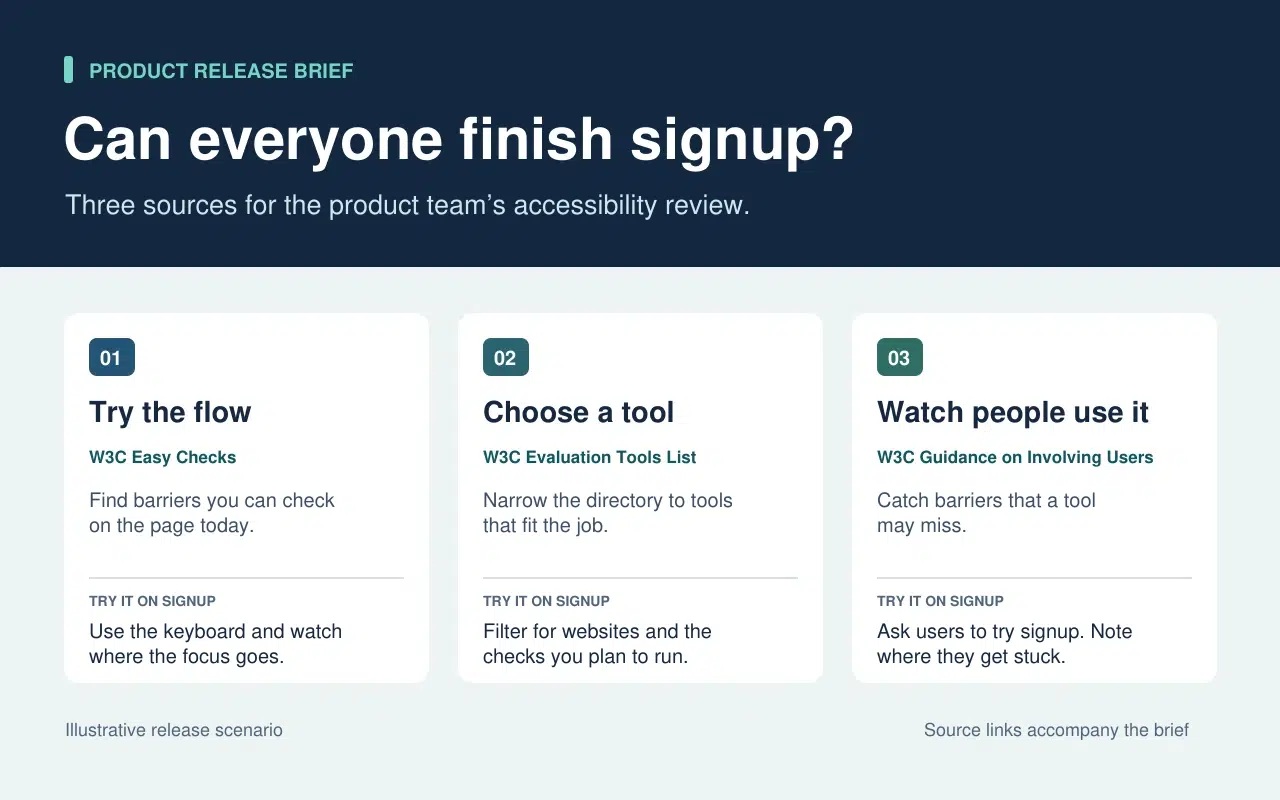
リリースリーダーは、チームが今日中に確認できることと、より多くの時間や支援が必要なことを把握する必要があります。この判断が、ブリーフィングの順序を決定します。まず、チームがすぐに実行できるキーボード操作のチェックから始めましょう。次に、より詳細な調査が必要な項目については、使用するツールを指示します。最後に、ユーザーがフォームを使用する様子を観察する必要があるチェックを行います。.
| ブリーフィングの内容 | 源に残るもの |
| キーボードの簡単なチェック W3Cイージーチェック. メールアドレス入力欄から開始し、Tabキーを押してください。フォーカスインジケーターが消えた場合は、最後に確認できたコントロールを記録してください。. | 残りの予備チェック項目。チームメイトがより詳細なレビューを行う際にチェックリスト全体を利用できるよう、リンクを貼っておきます。. |
| リンク先 W3C評価ツールディレクトリ 道具が必要な作業の傍らで。. | テスト対象がわかったら、ユーザーはツールを絞り込むことができる、ツール一覧全体が表示されます。. |
| 1つのアクション ユーザー参加に関するW3Cのガイダンス. 参加者に登録手続きを進めてもらい、最初にサポートが必要な箇所をメモしておいてください。. | ユーザー評価の計画に関する詳細なガイダンス。セッションの実施担当者がいつでも参照できるようにしておいてください。. |
文書化された概要には、各リンクが存在する理由が明記されている。情報源が次に確認すべき事項や行うべき行動に影響を与えない場合は、調査メモに残しておく。そうすることで、リリース概要を簡潔に保ち、レビュー時に活用できる。.
ブリーフィングを短いビデオに変換する レカスティア
リリースレビューを見逃したチームメンバーや、フォームのテスト前に簡単な説明が必要なチームメンバー向けに、動画を作成してください。資料へのリンク付きの文書も用意しておきましょう。動画では、ナレーションを使って、ページをざっと見ただけでは見落としてしまう可能性のある点を指摘してください。.
- 各タスクに専用のページを用意する
ブリーフィングの3行を使って、3ページのPDFを作成してください。1ページ目には、キーボードチェックの開始位置を示します。2ページ目には、ツールを選択する前にテストする必要のある項目をチームにリストアップしてもらいます。最後のページには、サインアップフォームを操作した際に記録すべき内容を説明します。各ページは動画サイズでも読みやすいようにしてください。説明は1つと短い例だけで十分です。.
- PDF形式の解説を動画に追加する
3ページの概要をアップロードしてください PDFをビデオに変換 そして、説明が読みやすいテンプレートを選択してください。ページごとのワークフローでは、各ページにナレーションを1行ずつ入力します。キーボードのページでは、「メールアドレス入力欄からTabキーを押して続行してください。フォーカスインジケーターが見つからなくなった場合は、最後に表示されていたコントロールを書き留めてください。」と入力します。ユーザーセッションのページでは、参加者がヘルプを求めたときに記録すべき内容をチームに伝えます。.
- 動画と概要を一緒にプレビューする
動画を作成し、最初のタスクで一時停止します。画面上の動作がナレーションと一致していること、および字幕で指示が読み取れることを確認してください。作成した動画を、文書化された説明資料と一緒に共有します。チームメンバーは、テスト前にこの動画を視聴し、より詳細な情報が必要な場合は、元の説明資料を直接参照できます。.
3つの公開事例と、それぞれから学ぶべき点
リストを絞り込みやすくする
W3Cディレクトリでは、ツールエントリの前にフィルターが配置されています。読者は、名前を閲覧する前に、テストしたい項目を選択できます。リリース概要では、この考え方を取り入れ、チームにディレクトリを参照させる前に、どのチェックを実行する必要があるかを伝えるようにしましょう。.
読者が必要とする場所に証拠を提示する
英国議会の ヒートネットワークス概要説明 本書は調査結果から始まり、建物がどのようにネットワークを共有しているかを説明した後、各建物がどこで稼働するのか、配管費用は誰が負担するのか、顧客はどのような体験をするのかについて論じています。この流れを参考にしてください。チームが最初のチェック内容を理解できるよう十分な背景情報を提供し、意思決定に影響を与える箇所にはより詳細な証拠を提示してください。.
各リンクにクリックを誘うのに十分な文脈を与える
の問題 ブラウザ 難解なクロスワードパズルとモダニズム詩に関する記事を紹介した後、それが3,630語であることを伝えます。この説明は、記事が面白いかどうかを判断するのに役立ちます。語数は、今すぐ読むべきかどうかを判断するのに役立ちます。業務概要では、セクション名やページ番号で同じことができます。同僚が長いレポートを開く前に、どこを見ればよいかを伝えましょう。.
よくある質問
まず、ライセンスと再利用条件を確認してください。許可が不明確な場合は、元の資料へのリンクを貼り、関連する発見事項を自分の言葉で説明してください。出典、日付、および図表の意味に影響を与える注意点はすべて残しておいてください。.
それぞれの測定項目とその時期を確認してください。測定結果の違いによってチームの対応が変わる場合は、両方の結果を概要に含め、それぞれがどの状況に適用されるかを説明してください。読者が詳細を確認できるよう、元のリンクも提供してください。.
ページが表示されている間に、視聴者が何を探すべきか、何をすべきかを説明しましょう。ページにすでに3つの手順が記載されている場合は、人々がためらいがちな手順について説明してください。動画を作成する前に、その説明文を声に出して読んでみましょう。.
タスクが変更された場合は、内容を確認してください。サインアップのレビューでは、フォームで「続行」ボタンの位置が変更されたり、新しいフィールドが追加されたりした場合は、キーボードチェックを更新してください。PDFと影響を受けるビデオナレーションを同時に更新し、両方のバージョンで同じ指示が伝えられるようにしてください。.
結論
この記事で紹介するコンテンツキュレーションの事例は、ちょっとした編集上の選択がいかに多くの作業を省くことができるかを示しています。フィルターを使えば長いリストを絞り込むことができ、適切な場所に配置された検索結果は、読者が自分で探す前に疑問に答えてくれます。.
チームが既に必要としているブリーフに、これらのコンテンツキュレーションの例を適用してください。各ソースの横にアクションを1つずつ書き込み、確認が必要な項目については、Recastiaの簡単な操作手順を解説してください。ブリーフとそのリンクを動画の横に置いて、ユーザーが手順を確認できるようにしてください。.
RecastiaでPDFに命を吹き込もう
より魅力的な方法でコンテンツを作成、カスタマイズ、共有しましょう。.