
Tu PDF está listo, pero aún necesitas una introducción en vídeo, una presentación o una página web. Copiar texto, extraer imágenes y reconstruir cada versión implica una ronda adicional de trabajo. Una herramienta de reutilización de PDF te ayuda a reutilizar ese documento como punto de partida.
Recastia integra nueve flujos de trabajo en una sola herramienta para reutilizar PDF, desde vídeos narrados y libros interactivos hasta sitios web, chatbots y documentos traducidos. A continuación, te mostramos qué crea cada uno y qué puedes personalizar.
Qué es Recastia?
Recastia es una plataforma en línea para crear contenido a partir de material que ya tienes. Un PDF proporciona las páginas e información iniciales; tú eliges un flujo de trabajo específico para la versión que deseas crear. Una publicación diseñada puede permanecer como tal, mientras que una explicación de un servicio puede convertirse en un guion de vídeo, una página web o una conversación sobre el documento.
Estos flujos de trabajo tratan el material de origen de forma diferente. Los libros interactivos conservan el diseño original de las páginas. La generación de sitios web reorganiza la información en secciones web. Un chatbot ofrece a los lectores un espacio para hacer preguntas. La conversión de documentos produce material que se puede seguir editando en otra aplicación. La traducción adapta la redacción a otro idioma.
Cada proyecto se crea y personaliza por separado. Por ejemplo, puedes guardar el folleto completo en formato de libro animado y preparar una explicación más breve para un vídeo.
Cómo la herramienta de reutilización de PDF utiliza su fuente
Un mismo PDF puede contener varios elementos reutilizables: diseños de página terminados, texto explicativo, fotografías, diagramas de procesos y detalles prácticos. Seleccione el flujo de trabajo según el elemento que desee utilizar.
| Flujo de trabajo | Cómo utiliza el PDF | En qué trabajas |
| Libro animado | Presenta las páginas de la publicación original. | Presentación de lectura y configuración de publicación |
| Video | Coloca las páginas seleccionadas en una secuencia cronometrada. | Narración, sincronización de páginas y presentación de vídeo |
| Presentación | Utiliza páginas en una presentación del navegador. | Selección de página, transiciones y configuración de presentación |
| Podcast | Utiliza información del documento para un diálogo hablado. | Configuración del script del host y de la escena |
| Sitio web | Reorganiza el contenido del documento en una página de inicio. | Secciones web, texto, estilo y enlaces |
| Exhibición | Muestra las páginas del documento en una galería virtual. | Selección de la galería y obras expuestas |
| Chatbot | Utiliza la información del documento en una experiencia de preguntas y respuestas. | Presentación del asistente y acceso conversacional |
| Documento | Convierte el PDF en un archivo de trabajo. | Edición adicional en la aplicación correspondiente. |
| Traducción | Genera texto en otro idioma. | Texto traducido junto a la fuente |
Publica las páginas como publicación digital.
PDF a libro interactivo
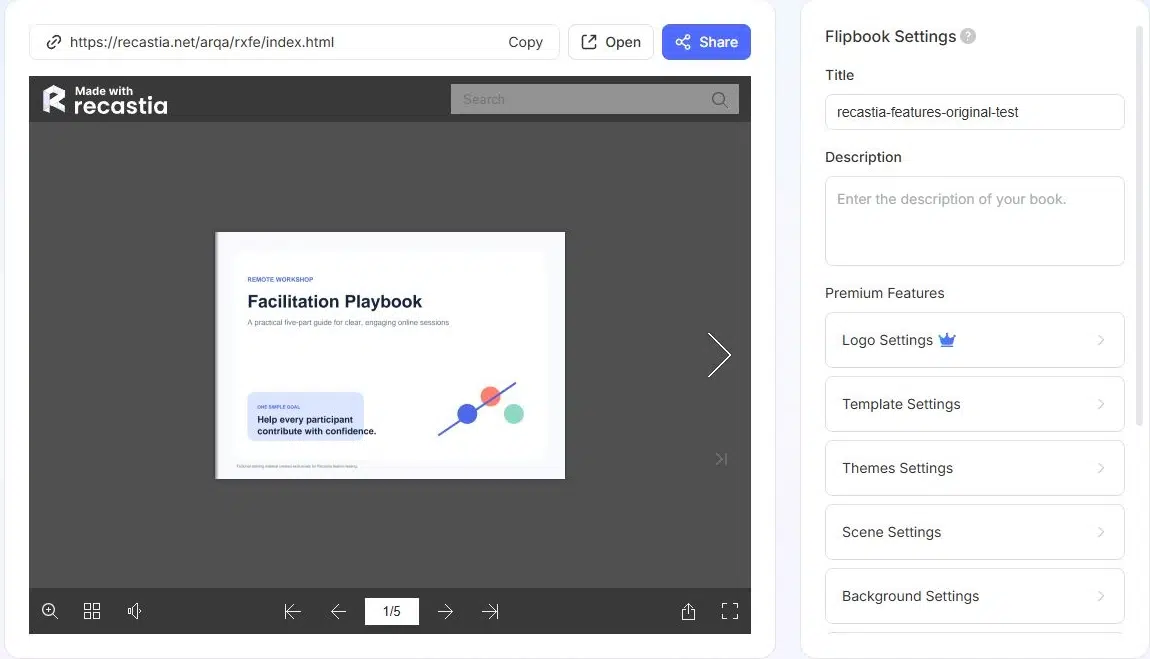
Un flipbook conserva el diseño de página de un catálogo, revista, folleto o portafolio y lo presenta en una publicación digital interactiva. Los lectores pueden navegar a su propio ritmo en lugar de seguir una línea de tiempo de video fija.
Puedes personalizar la plantilla, el tema, el fondo y la configuración de visualización de la página del libro interactivo, y luego previsualizar la publicación. La configuración del título y la descripción ayudan a identificar el proyecto finalizado. El enlace de lectura alojado te permite compartir la publicación, mientras que el código de inserción adaptable te permite insertarla en un sitio web.
Para un folleto de diseño de espacios de trabajo, esta es la versión de referencia completa: las descripciones de los servicios, las etapas del proyecto y el material visual se mantienen juntos. Un vídeo más breve puede presentar el servicio, mientras que el folleto interactivo ofrece las páginas que un cliente potencial desee consultar posteriormente.
Crea contenido para ver, presentar o debatir.
PDF a vídeo
PDF to Video combina las páginas seleccionadas de un documento con sincronización, efectos y narración opcional. Las páginas del PDF proporcionan las imágenes; el guionista puede explicar su significado en lugar de leer cada línea en voz alta.
Recastaia ofrece tres modos:
- El modo mínimo reproduce las páginas sin narración, utilizando la duración de la página o la duración total para controlar la secuencia.
- El modo fácil utiliza un guion general con sincronización inteligente de páginas para la presentación narrada del material.
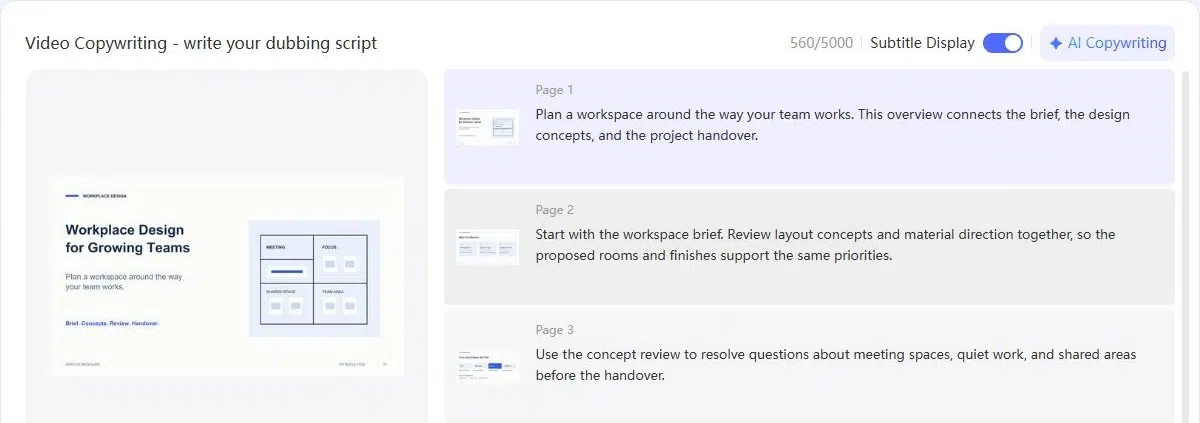
- El modo avanzado te proporciona scripts específicos para cada página cuando esta necesita su propia explicación.
Por ejemplo, un folleto incluye las secciones "Resumen del espacio de trabajo", "Conceptos de distribución" y "Orientación sobre materiales". Una locución escrita manualmente puede conectar estas secciones: "Comience con el resumen del espacio de trabajo. Revise conjuntamente los conceptos de distribución y la orientación sobre materiales para que las habitaciones y los acabados propuestos respalden las mismas prioridades". La fuente proporciona las etapas del servicio; la narración añadida explica cómo se relacionan.
En los modos narrados, la voz, los subtítulos y la configuración opcional del presentador dan forma a la explicación. La relación de aspecto, el fondo, los efectos y la música controlan su presentación visual y auditiva. Después de la generación, puede usar el video finalizado como un archivo o compartirlo en línea. Guía paso a paso para convertir un PDF en un vídeo. Cubre todo el proceso de creación.
PDF a presentación
PDF to Presentation convierte las páginas de un documento en una presentación web. La selección de páginas y las opciones de transición permiten preparar una secuencia para una reunión, una clase o un debate sobre un proyecto. La presentación final ofrece navegación entre páginas, miniaturas y visualización a pantalla completa.
Para una conversación con un cliente, comience con el resumen del proyecto, continúe con el enfoque propuesto y haga pausas en los puntos que requieran discusión. Un visitante del sitio web puede necesitar una descripción general concisa; un participante de una reunión puede necesitar varios minutos con un solo diseño. Los controles de presentación le permiten usar el documento en este segundo caso.
Este flujo de trabajo crea una presentación en línea. Si su siguiente tarea es editar objetos de diapositivas en PowerPoint, utilice la opción de PowerPoint del convertidor de documentos que se describe a continuación.
PDF a podcast
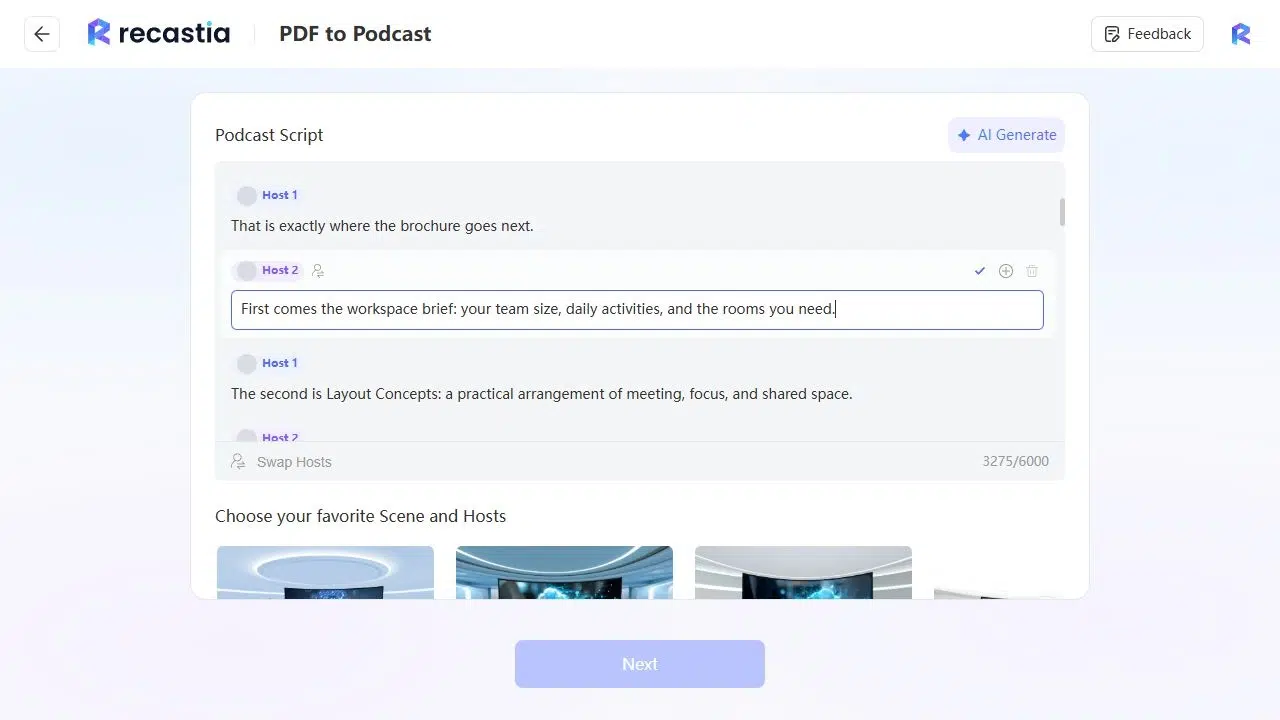
PDF to Podcast utiliza la información del documento para preparar una conversación entre dos presentadores. Un guion conversacional permite introducir un tema mediante preguntas y respuestas, en lugar de convertir cada párrafo del documento original en un monólogo.
En el folleto de diseño de espacios de trabajo, una sección explica qué incluye el servicio. El diálogo generado abre el tema con la pregunta: "¿Qué ofrece exactamente el servicio?". La respuesta comienza así: "El primer elemento es un informe sobre el espacio de trabajo. En él se detallan el tamaño del equipo, las actividades diarias y las salas que necesita". La conversación incorpora información específica del PDF, pero con un enfoque diferente.
Puedes editar líneas de diálogo individuales. Para una introducción más concisa, la respuesta podría ser: “Primero, la información sobre el espacio de trabajo: el tamaño del equipo, las actividades diarias y las salas que necesitas”. La preparación del guion también incluye la configuración de la escena y la voz del presentador. Este método es adecuado para material que facilite una conversación, como una guía, un resumen de investigación o una descripción general del servicio.
Hacer que la información esté disponible a través de la web.
PDF a sitio web
PDF to Website reorganiza la información del documento en una página de destino. En lugar de pedir a los visitantes que revisen las páginas originales, la página generada presenta el contenido en secciones web con encabezados y navegación.
Puedes editar directamente el texto y los elementos seleccionados, incluyendo el estilo de los encabezados, la fuente, los colores, los fondos y los enlaces. Las vistas previas para escritorio y dispositivos móviles te permiten inspeccionar el diseño antes de compartir su dirección web. Las funciones de deshacer y rehacer permiten rehacer los cambios de edición.
Un folleto de servicios puede incluir una descripción, el proceso, los entregables y la información de contacto. En una página web, dedique una sección clara a cada uno de estos temas. Utilice la introducción para explicar el servicio, incluya detalles prácticos debajo y facilite la búsqueda de la acción de contacto. El PDF sigue siendo la fuente; usted adapta la página generada para su navegación.
Vea un ejemplo de página de destino en formato PDF.
PDF para exposición
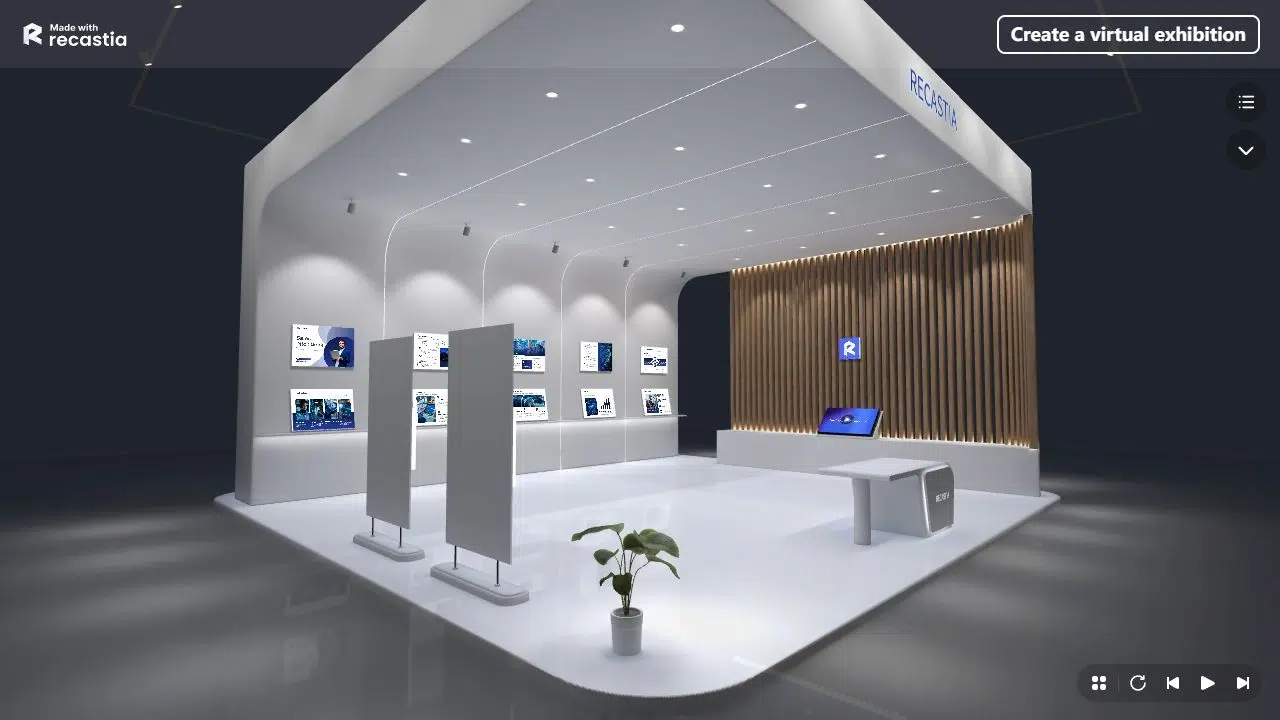
PDF to Exhibition coloca las páginas del documento en una galería virtual. Los visitantes exploran el espacio y ven las obras expuestas en lugar de avanzar a través de una publicación convencional.
Las plantillas de galería ofrecen diferentes configuraciones visuales y número de espacios de visualización. Con la galería Luminous Lightstrip & Glass, un PDF de cuatro páginas proporciona cuatro obras para los espacios disponibles. Elija la configuración que mejor se adapte al material que desea que vean los visitantes, revise las páginas mostradas y guarde el proyecto de la galería.
Este formato es adecuado para un portafolio ilustrado, un folleto de fotografía o una descripción general de un proyecto visual. Cada página debe estar lo suficientemente enfocada como para poder apreciarse como una obra en una galería. Una página con una tabla de referencias extensa debe estar en un formato de lectura que permita examinar sus detalles.
PDF a chatbot
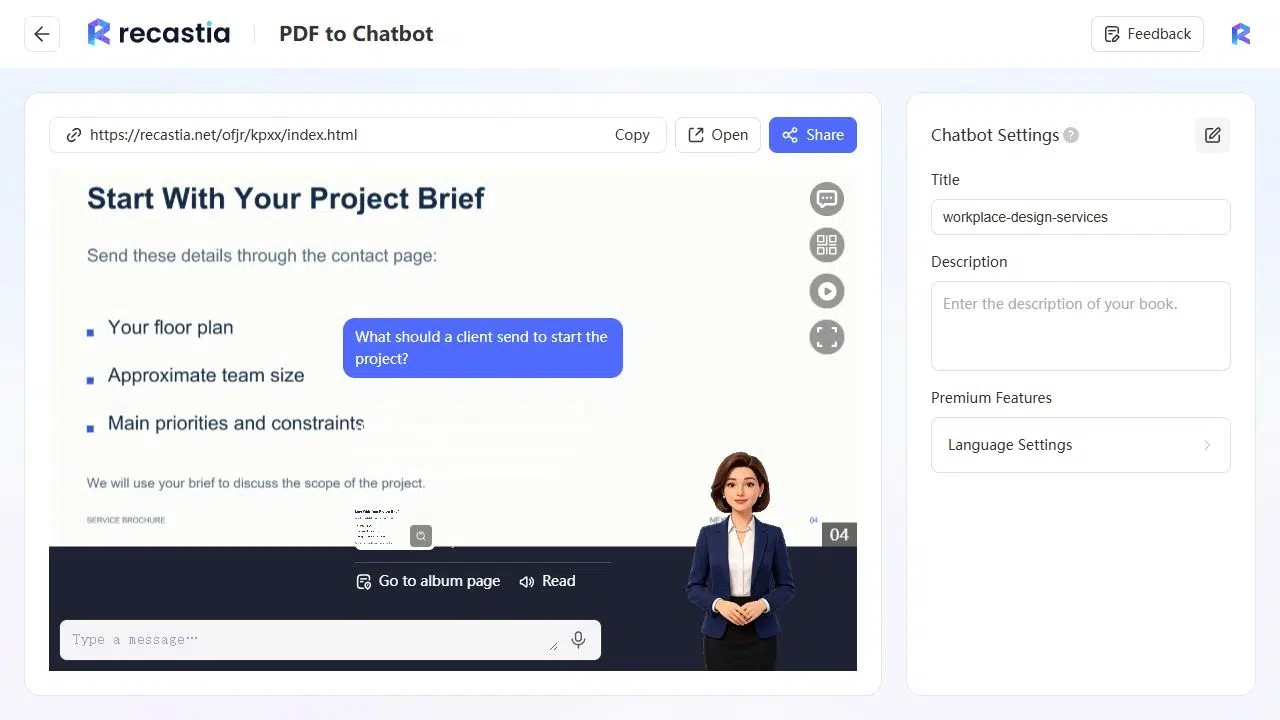
PDF to Chatbot ofrece una forma conversacional de acceder a la información de los documentos. Los lectores pueden comenzar con una pregunta sobre el material en lugar de buscar ellos mismos la sección correspondiente.
Puedes redactar un mensaje de bienvenida que explique las funciones del asistente. En el caso de un folleto de servicios, esta introducción puede invitar a preguntas sobre el trabajo realizado, el proceso de diseño o la información que debe proporcionar el cliente. Asegúrate de que el alcance del servicio esté directamente relacionado con el PDF, en lugar de invitar a preguntas irrelevantes.
Por ejemplo, la última página del folleto solicita a los clientes un plano de planta, el tamaño aproximado del equipo y las principales prioridades y limitaciones. Al preguntar "¿Qué debe enviar un cliente para comenzar el proyecto?", se obtiene una respuesta con esos tres detalles y se muestra la página correspondiente. El lector recibe la respuesta práctica junto con la página de origen, en lugar de una explicación general sobre el diseño del espacio de trabajo.
Recuperar y localizar el contenido
PDF a documento
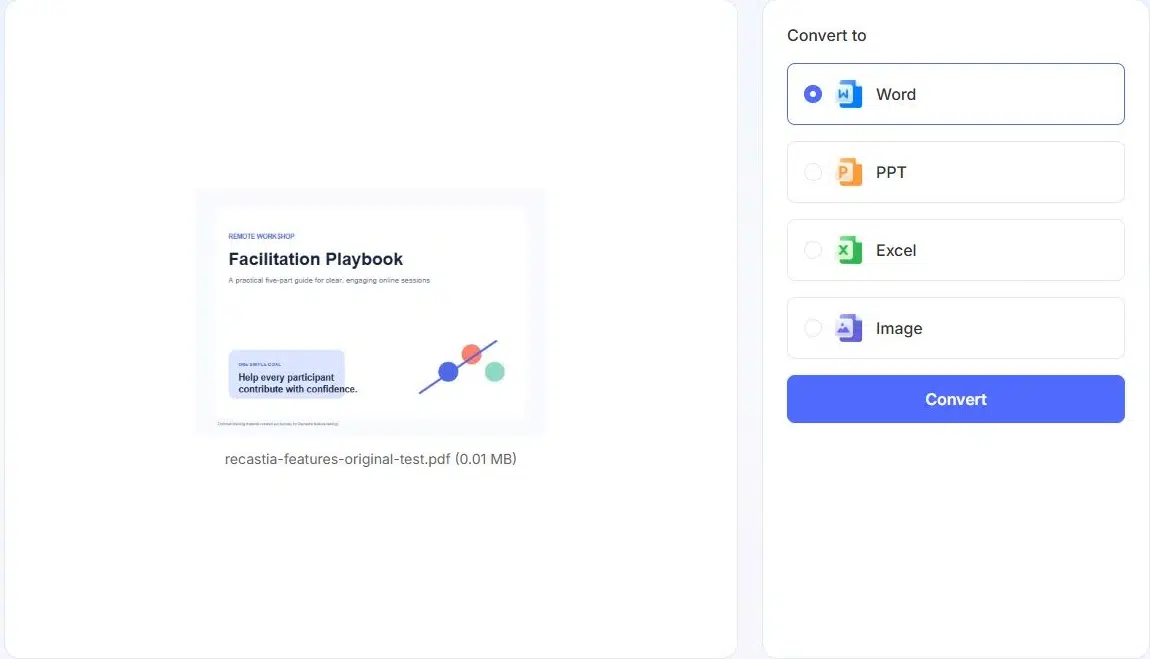
PDF to Document convierte el archivo original a un formato compatible con ediciones posteriores. Elija Word para revisar texto, PowerPoint para diapositivas, Excel para tablas o Imagen para elementos visuales de página. El formato de descarga depende de la opción seleccionada; una conversión de imagen de varias páginas puede generarse como un archivo ZIP con imágenes JPEG.
Esto resulta útil cuando el PDF es la versión que tienes, pero el siguiente proyecto requiere cambios en su contenido. Puedes recuperar la descripción de un servicio para revisarla en Word o preparar diapositivas para editarlas posteriormente en PowerPoint. La opción de imagen crea elementos visuales para la página, no texto editable.
Para trabajar con hojas de cálculo, compruebe los valores importados antes de calcular: un número que aparece en una celda puede almacenarse como texto. Los archivos de Word y PowerPoint permiten revisar el texto recuperado para el siguiente documento o presentación.
Traducción de PDF
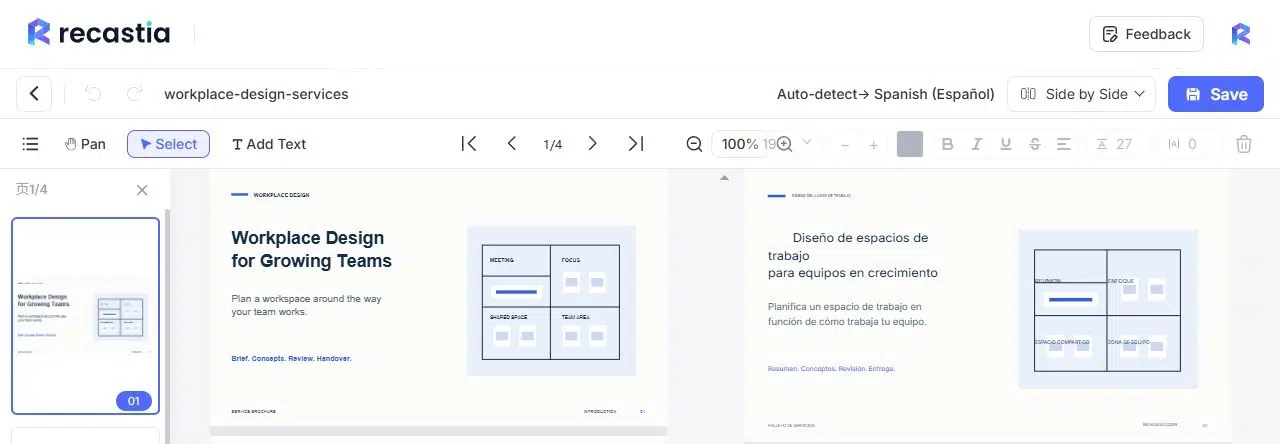
PDF Translation crea la traducción del documento y ofrece una vista de edición en paralelo. Puede comparar el texto original con la traducción, modificar el texto traducido y guardar la revisión.
Para el folleto de diseño de espacios de trabajo, la traducción al español permite acceder a la explicación del servicio en otro idioma. La vista en paralelo muestra el texto original junto a la traducción mientras se ajusta un título o se revisa la terminología. Esto resulta especialmente útil para los entregables y las descripciones de servicios, donde un pequeño cambio en la redacción puede alterar la comprensión del cliente.
Seleccione este flujo de trabajo cuando el texto del documento necesite otro idioma. Traduce el contenido en sí, en lugar de modificar únicamente las etiquetas del menú del lector o seleccionar una voz de narración.
Preguntas frecuentes
No. Puedes empezar con el PDF para estos flujos de trabajo. Utiliza sus páginas directamente para una publicación o presentación, o usa su información para desarrollar un guion, una página web o un asistente de documentos. El convertidor de documentos ofrece opciones para Word y PowerPoint cuando necesitas un archivo de trabajo editable.
Sí. Los contenidos alojados, como libros interactivos, páginas de destino, chatbots y exposiciones, incluyen enlaces que puedes compartir. Los lectores abren el contenido publicado en un navegador. Utiliza las opciones para compartir del proyecto y obtén el enlace a la versión que deseas que vean.
Sí. Conserva el folleto completo en formato digital interactivo y crea un vídeo aparte con páginas seleccionadas. Comparte primero la introducción breve y luego ofrece la publicación completa a los lectores que deseen más detalles. Son proyectos independientes, así que puedes definir el alcance y la configuración de cada uno.
Sí. Para un vídeo narrado, utilice la entrada manual para introducir el guion, incluyendo el texto específico de cada página en el modo avanzado. En el editor de guiones de podcast, revise las líneas de diálogo individualmente. Esto le permite mantener las descripciones de servicio aprobadas y la terminología preferida, adaptando el texto para la narración.
Conclusión
Recastia ofrece nueve maneras de trabajar con documentos existentes en una sola herramienta de reutilización de PDF. El punto de partida adecuado depende de lo que necesites: páginas completas para consultar, una explicación hablada, una página web, un asistente de documentos o material editable y traducido.
Para tu primer proyecto, usa la herramienta de reutilización de PDF para crear una versión que ya te sea útil. Por ejemplo, convierte el folleto de servicios en una presentación para clientes y mantén todas sus páginas disponibles como un folleto interactivo para la conversación de seguimiento.
Dale vida a tu PDF con Recastaia.
Crea, personaliza y comparte tu contenido de una forma más atractiva.