
Tu informe está terminado, pero convertirlo en un video o publicación para redes sociales puede parecer un reto. Lo mismo ocurre con un seminario web: las ideas están ahí, pero alguien tiene que encontrarlas y darles forma. Una herramienta de reutilización de contenido facilita parte de ese trabajo. Esta guía compara seis opciones para que puedas elegir la herramienta ideal para los archivos que ya tienes.
Conclusiones clave
- Recastia es ideal para convertir archivos PDF en vídeos, presentaciones en línea, libros interactivos o documentos editables.
- OpusClip se centra en extraer fragmentos cortos de vídeos más largos. Descript es ideal para grabaciones que también requieren edición mediante transcripción.
- Castmagic convierte conversaciones grabadas en borradores escritos, incluyendo boletines informativos y artículos, y también admite fragmentos de vídeo.
- Lumen5 crea escenas de vídeo a partir de contenido escrito. Canva Magic Resize adapta los diseños existentes a diferentes dimensiones.
- Primero, compare la entrada y la salida, y luego verifique el acceso de edición, la personalización de la marca y los límites de uso antes de elegir un plan.
Comparativa de herramientas para la reutilización de contenido
| Herramienta | Material de partida | Uso principal aquí | Limitaciones a conocer |
| Recastia | PDFs | Vídeos, presentaciones, libros interactivos y archivos editables | Los folioscopios y vídeos gratuitos incluyen la marca Recastaia. |
| OpusClip | Vídeos largos | Vídeos cortos con subtítulos | El plan gratuito no incluye la edición y añade una marca de agua. |
| Descripción | Vídeo y audio | Edición basada en transcripciones y clips | Las horas de medios y los créditos de IA dependen del plan. |
| Magia de lanzamiento | Conversaciones grabadas | Boletines informativos, artículos, notas del programa y contenido para redes sociales. | La capacidad de la biblioteca de transcripciones depende del plan. |
| Lumen5 | Artículos, guiones y documentos | Vídeos creados a partir de texto e imágenes. | No copia las diapositivas de PowerPoint escena por escena. |
| Redimensionamiento mágico de Canva | Diseños existentes | Versiones en diferentes tamaños | Requiere un plan de Canva elegible |
1. Recastia: Reutilizar un PDF terminado
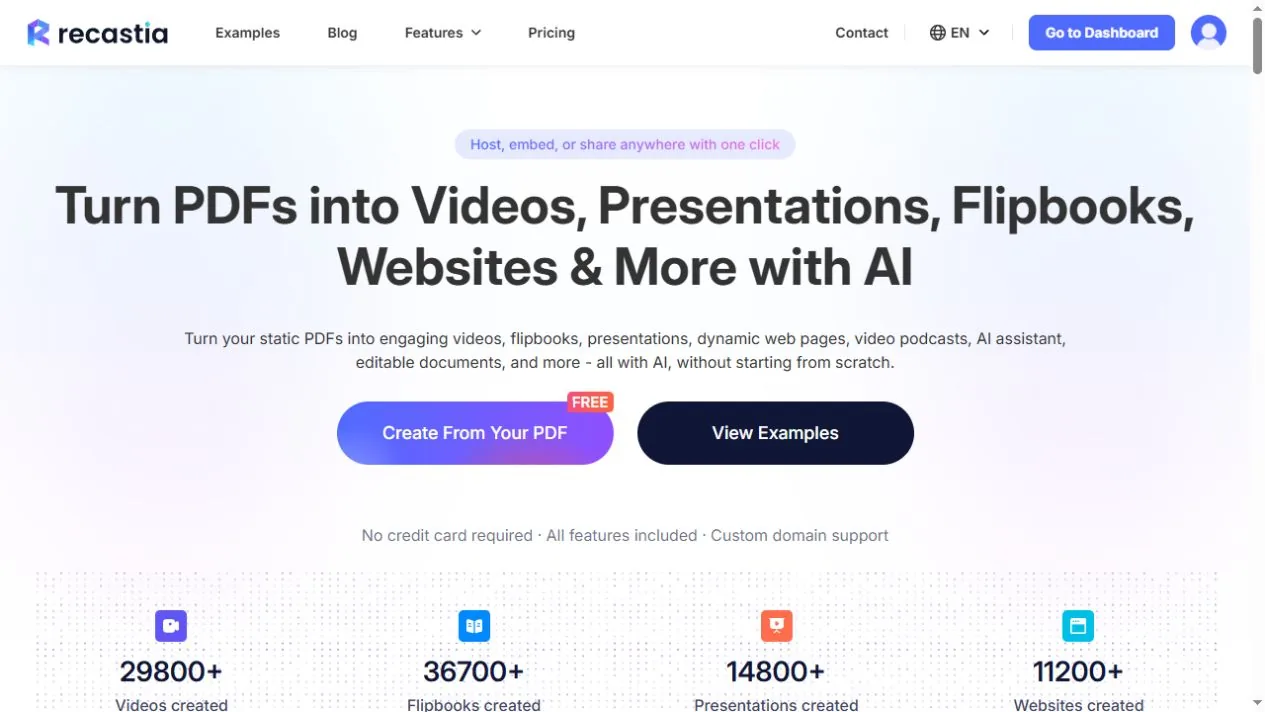
Recastia convierte archivos PDF en formatos digitales como libros interactivos, presentaciones y vídeos. También los transforma en documentos editables. Esto resulta útil cuando el contenido ya está organizado en un informe, folleto o guía y se busca otra forma de publicarlo o editarlo.
Por ejemplo, un folleto de producto puede convertirse en un libro interactivo para consultar en línea. El mismo PDF puede incluir un vídeo narrado que explique páginas seleccionadas. Usted elige el formato y configura cada creación por separado; el resultado final depende de esa elección.
Capacidades clave:
- Crea un libro interactivo que los lectores puedan abrir mediante un enlace para compartir.
- Convierte páginas PDF en una presentación en línea o un vídeo con opciones de narración.
- Convierta un PDF en archivos de Word, Excel, PowerPoint o imágenes para su posterior procesamiento.
Limitación del plan: Los libros digitales y vídeos gratuitos incluyen la marca Recastia. Para eliminar la marca, se requiere un plan de pago; las opciones de configuración disponibles varían según el formato y el plan.
Ideal para: Equipos que reutilizan archivos PDF completados en varios formatos. Ver estos Ejemplos de reutilización de archivos PDF para usos específicos, o comparar Documentos editables cuando necesites cambiar el contenido en sí.
2. OpusClip: Encuentra clips en vídeos más largos
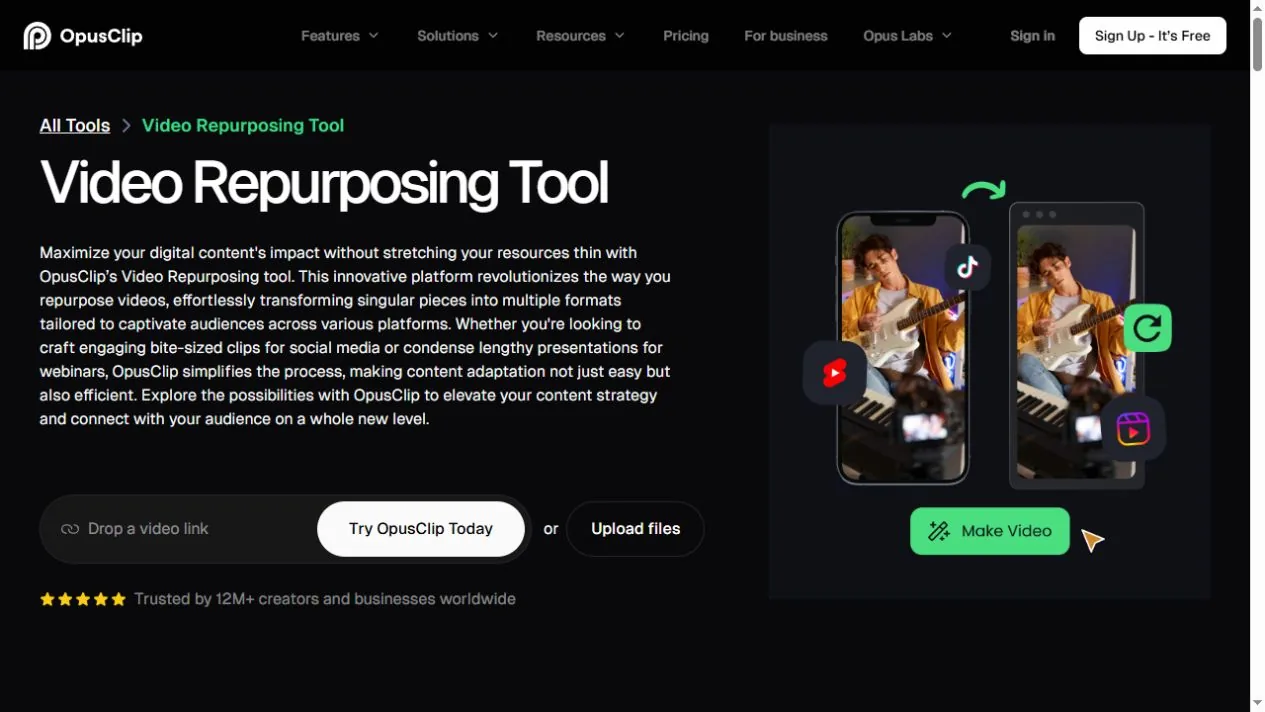
OpusClip identifica secciones de un vídeo largo y las convierte en clips cortos. Puede añadir subtítulos y reencuadrar el metraje para una pantalla vertical, lo que permite obtener versiones más breves de una entrevista, un seminario web u otra grabación.
Un seminario web con varias preguntas es un buen punto de partida: cada respuesta completa puede convertirse en un vídeo independiente. OpusClip ofrece momentos clave, y sus opciones de edición permiten ajustar el resultado en los planes compatibles. Conserva suficiente información de la pregunta o la introducción para que la respuesta tenga sentido por sí sola.
Capacidades clave:
- Genera clips cortos a partir de vídeos subidos o enlaces de vídeo compatibles.
- Añade subtítulos y reencuadra automáticamente el vídeo.
- Mejora tus clips con las herramientas de edición disponibles en los planes elegibles.
Limitación del plan: OpusClip plan gratuito Incluye clips con marca de agua y excluye la edición. Los clips gratuitos también tienen un plazo de exportación limitado, por lo que conviene consultar el plan antes de procesar una grabación que se vaya a publicar posteriormente.
Ideal para: Creadores que ya tienen vídeos largos y desean publicar fragmentos más cortos.
3. DescripciónEdita la grabación antes de volver a usarla.
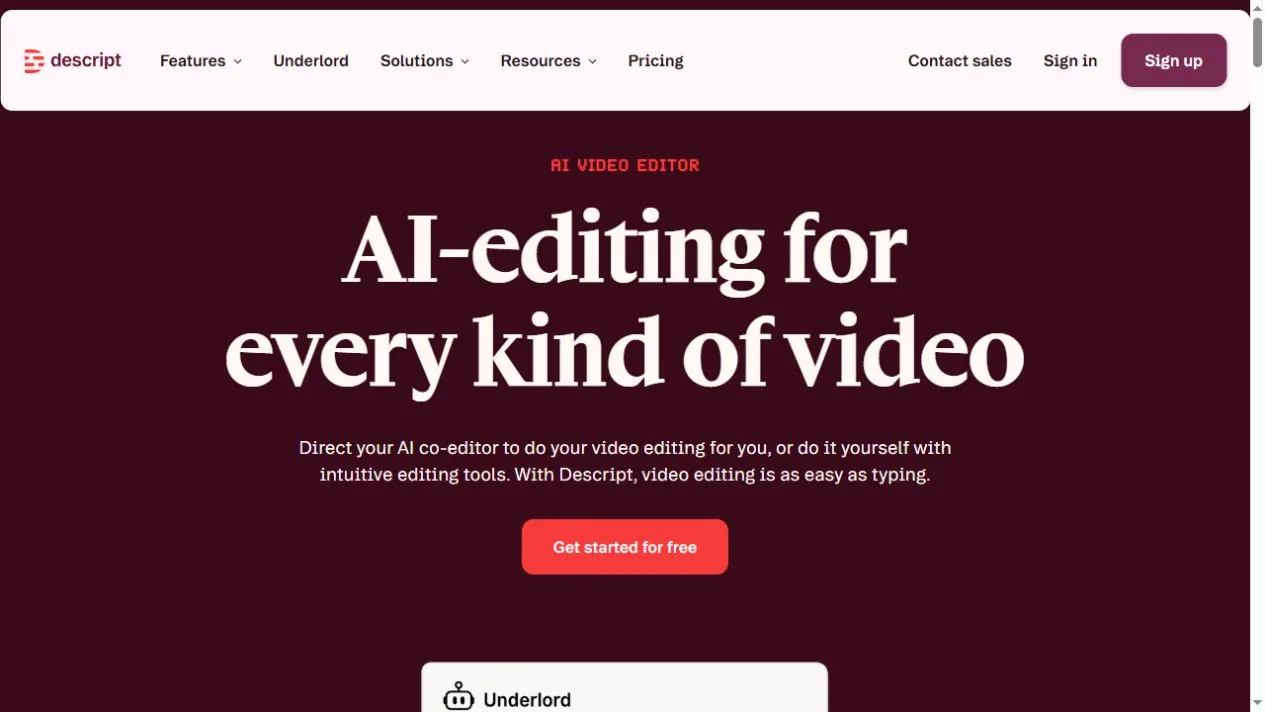
Descript vincula una grabación con su transcripción. Si cortas o reorganizas palabras en la transcripción, Descript realiza las ediciones correspondientes en el audio o el vídeo. Esto resulta útil para entrevistas y clases donde necesitas eliminar digresiones o resumir una explicación antes de crear versiones más cortas.
Descript también crea clips, lo que te permite editar la grabación completa y preparar fragmentos en un mismo proyecto. Es la opción ideal cuando el control sobre la conversación original es tan importante como encontrar los momentos más destacados.
Capacidades clave:
- Edita audio y vídeo mediante texto.
- Crea clips y añade subtítulos.
- Utilice herramientas de limpieza de audio y eliminación de palabras de relleno.
Limitación del plan: Describir asigna horas de medios y créditos de IA por plan. Calcula cuánto material de origen subirás, así como qué funciones de IA piensas utilizar.
Ideal para: Podcasters, educadores y productores de entrevistas que necesitan revisar grabaciones y reutilizarlas.
4. Magia de lanzamiento: Convierte las conversaciones en borradores escritos
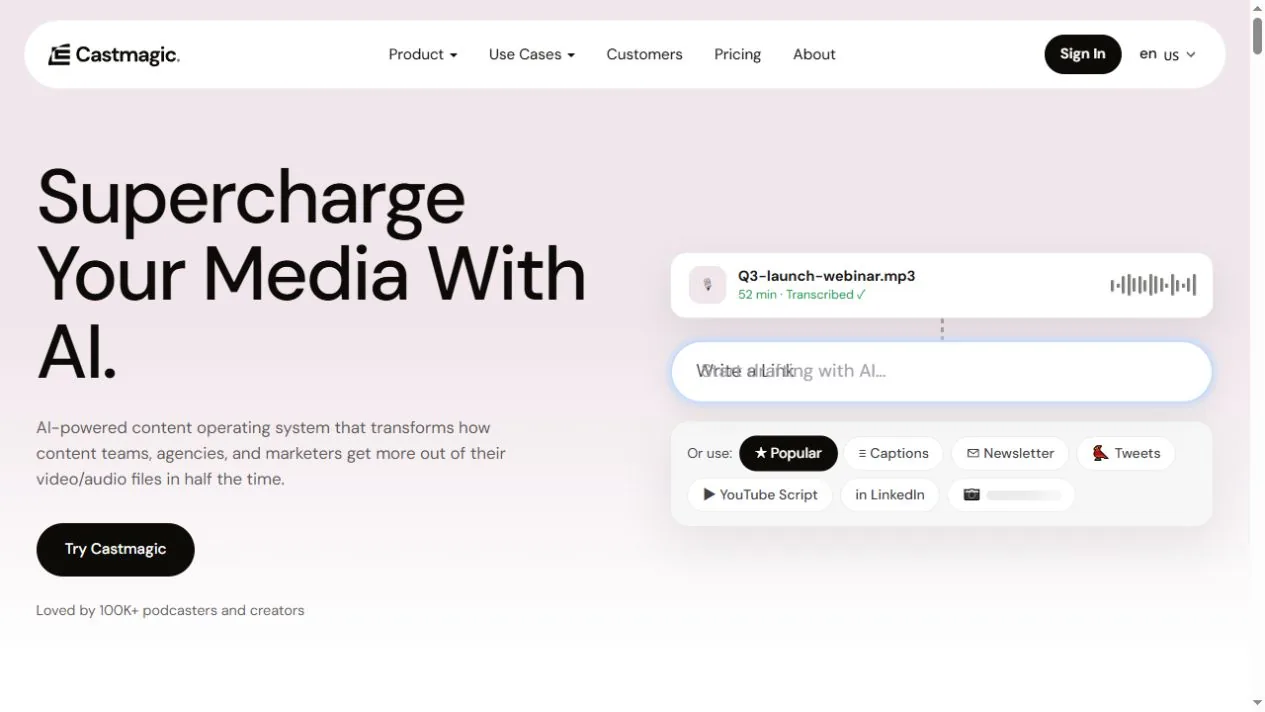
Castmagic transcribe grabaciones y utiliza su contenido para redactar notas de programas, boletines informativos, artículos y publicaciones en redes sociales. Resulta útil cuando una conversación contiene material para varios textos, pero no se desea empezar desde cero cada vez.
Un episodio de podcast puede incluir un boletín informativo sobre una pregunta y un artículo más extenso sobre otra. Castmagic también admite clips con subtítulos, por lo que su función va más allá de la transcripción y la redacción. Para los textos, elige la idea principal de cada pieza en lugar de repetir toda la conversación en todos los canales.
Capacidades clave:
- Generar transcripciones con etiquetas de oradores y marcas de tiempo.
- Redacta boletines informativos, artículos de blog y contenido para redes sociales a partir de grabaciones.
- Crea vídeos con subtítulos a partir de material grabado.
Limitación del plan: Castmagic Los planes incluyen diferentes capacidades de biblioteca de transcripciones., con la posibilidad de adquirir horas adicionales. Consulta la capacidad si planeas importar un catálogo de episodios anteriores.
Ideal para: Equipos de podcasts y seminarios web que publican contenido escrito junto con grabaciones.
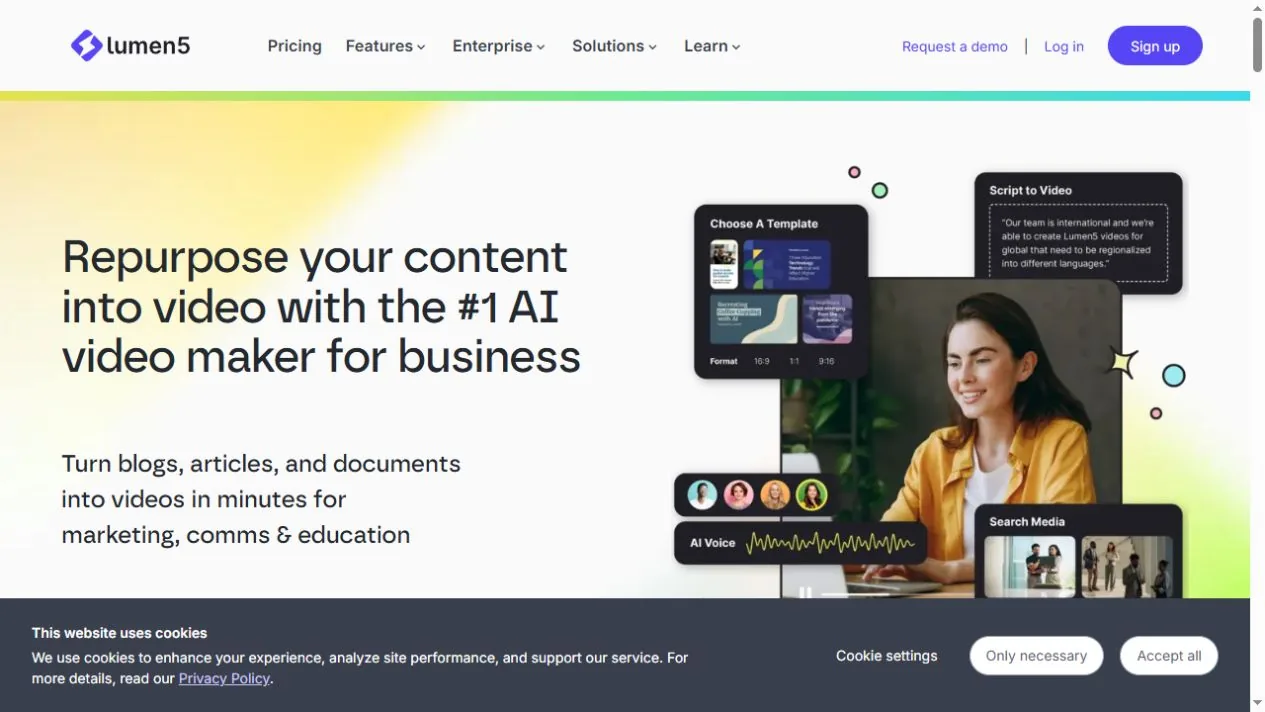
5. Lumen5Adaptar contenido escrito a escenas de vídeo.
Lumen5 crea vídeos a partir de artículos, guiones y documentos subidos. Puede importar la URL de un artículo público o utilizar texto pegado, y luego ayuda a convertir el material en un guion y escenas de vídeo.
Esto es ideal para un artículo que quieras presentar con un vídeo corto. Mantén la explicación principal y usa el artículo original para los detalles complementarios. Lumen5 te permite editar el guion antes de grabar el vídeo, lo cual es útil cuando necesitas resumir un párrafo largo en unas pocas frases habladas.
Capacidades clave:
- Importa un artículo público, pega texto o sube un archivo PDF, PowerPoint o un documento de texto.
- Resuma el material original en un guion o utilice las frases originales.
- Ajusta el guion y crea escenas con elementos visuales.
Limitación del flujo de trabajo: Lumen5 extrae el contenido de las presentaciones cargadas; No copia las diapositivas de PowerPoint escena por escena.. Si conservar el diseño de la página es fundamental para su proyecto, compare los enfoques en este Guía para convertir PDF a vídeo.
Ideal para: Equipos de marketing que adaptan artículos escritos a resúmenes en vídeo.
6. Redimensionamiento mágico de CanvaAdaptar un diseño para más canales
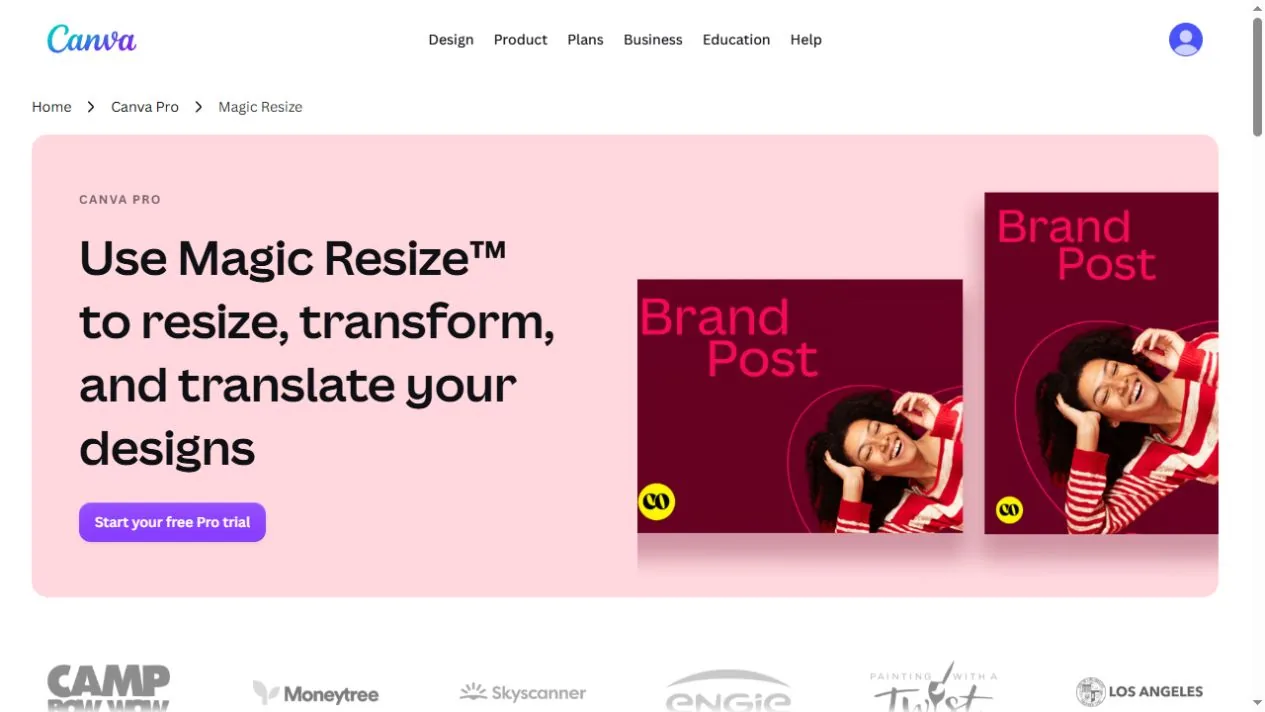
Canva Magic Resize crea versiones de un diseño existente en diferentes dimensiones. Un gráfico de campaña puede convertirse en una publicación cuadrada, una historia vertical o un banner sin necesidad de crear cada lienzo desde cero.
Canva permite editar esas versiones. Tras redimensionarlas, ajusta el texto y las imágenes al nuevo espacio: un titular que se ajusta a un banner ancho puede requerir menos palabras en un diseño más estrecho. Esto resulta útil una vez que hayas elegido el mensaje y el diseño visual.
Capacidades clave:
- Copia un diseño existente y ajústalo a los tamaños seleccionados.
- Prepare varios formatos a partir del mismo diseño.
- Edita cada versión antes de descargarla o compartirla.
Limitación del plan: Magic Resize requiere un plan de Canva elegible, como Pro o un plan organizacional elegible. Una cuenta gratuita de Canva por sí sola no lo incluye.
Ideal para: Equipos que adaptan gráficos de campaña aprobados para varios canales de publicación.
¿Qué herramienta de reutilización de contenido se adapta mejor a tu próximo proyecto?
Elija en función del archivo que tenga y la salida que necesite. Para un informe en PDF, Recastaia puede crear un libro animado o una presentación para que los lectores la exploren. Si está eligiendo cómo presentar ese PDF, esta Comparación de sitios web de presentaciones interactivas explora las opciones con más detalle.
Para un seminario web grabado, usa OpusClip para encontrar fragmentos cortos o Descript para editar la conversación. Elige Castmagic cuando el siguiente producto sea un boletín informativo o un artículo. Lumen5 funciona en sentido inverso: convertir material escrito en vídeo. Canva gestiona los tamaños de diseño que necesitas junto con esos formatos de salida.
Antes de comprar, compruebe las restricciones que afectan al resultado final. Una marca de agua puede ser importante en un vídeo de campaña; la capacidad de transcripción es crucial al importar un archivo. Pagar por más formatos de salida resulta menos útil si la herramienta no puede generar el que necesita.
Preguntas frecuentes
Republicar el mismo contenido implica compartirlo de nuevo. Reutilizarlo modifica su formato o presentación para otro uso, como convertir una entrevista en un artículo o una guía en PDF en un vídeo narrado. Cambiar el tamaño de una imagen supone un cambio menor, pero aun así puede adaptar el diseño a otro canal.
Sí. Puedes editar un seminario web en Descript, crear un boletín informativo a partir de la grabación en Castmagic y preparar sus gráficos promocionales en Canva. Añade una segunda herramienta cuando realice una tarea que la primera no maneja con la suficiente eficacia para el proyecto.
Las dimensiones pueden ser las adecuadas, pero el contenido aún podría necesitar ajustes. Verifica el tamaño del texto, el recorte de las imágenes y la cantidad de información que cabe en la pantalla. Una diapositiva con muchos detalles podría necesitar un título más corto y menos etiquetas al adaptarla para una publicación en redes sociales.
Primero, actualiza la fuente. Corrige las cifras antiguas, los detalles del producto y los enlaces antes de crear nuevas versiones. Guarda un registro de los resultados obtenidos a partir de esa fuente para que, posteriormente, puedas aplicar correcciones al vídeo, artículo o gráfico correspondiente.
No. Un nuevo formato ofrece otra forma de publicar el contenido, pero los resultados dependen del tema, la distribución y la utilidad de esa versión. Define un propósito claro para cada pieza, como explicar una pregunta o presentar un recurso más extenso, y evalúa si cumple con dicho propósito.
Conclusión
La herramienta ideal para reutilizar contenido comienza con una compatibilidad práctica: Recastia para PDF, OpusClip para clips, Descript para editar grabaciones, Castmagic para borradores escritos, Lumen5 para vídeos con texto o Canva para diseños. Elige un archivo existente y el formato de salida que necesitas. Esto te permitirá evaluar si vale la pena incorporar una herramienta de reutilización de contenido a tu trabajo.
Dale vida a tu PDF con Recastaia.
Crea, personaliza y comparte tu contenido de una forma más atractiva.