
PDF-tiedostosi on valmis, mutta tarvitset vielä videoesittelyn, esityksen tai verkkosivun. Tekstin kopioiminen, kuvien poimiminen ja kunkin version uudelleenrakentaminen lisäävät uuden työkierroksen. PDF-tiedostojen uudelleenkäyttötyökalu auttaa sinua käyttämään kyseistä asiakirjaa uudelleen lähtökohtana.
Recastia yhdistää yhdeksän työnkulkua yhteen PDF-tiedostojen uudelleenkäyttötyökaluun, aina lukemattomista videoista ja flippikirjoista verkkosivustoihin, chatbotteihin ja käännettyihin dokumentteihin. Tässä on mitä kukin luo ja mitä voit mukauttaa.
Mikä on Recastia?
Recastia on verkkoalusta sisällön luomiseen jo olemassa olevasta materiaalista. PDF-tiedosto tarjoaa aloitussivut ja tiedot; voit valita oman työnkulun haluamallesi versiolle. Suunniteltu julkaisu voi pysyä julkaisuna, kun taas palvelukuvauksesta voi tulla videokäsikirjoitus, verkkosivu tai keskustelu dokumentista.
Nämä työnkulut käsittelevät lähdettä eri tavalla. Flipbookit säilyttävät suunnitellut sivut. Verkkosivuston luonti järjestää tiedot uudelleen verkkosivuosioiksi. Chatbot antaa lukijoille paikan esittää kysymyksiä. Asiakirjan muuntaminen tuottaa materiaalia, jota voit jatkaa muokkaamista toisessa sovelluksessa. Käännös mukauttaa sanamuodon toiselle kielelle.
Luot ja mukautat jokaisen projektin erikseen. Säilytä koko esite esimerkiksi fläppikirjassa ja laadi lyhyempi selitys videolle.
Kuinka PDF-tiedostojen uudelleenkäyttötyökalu käyttää lähdekoodiasi
Sama PDF-tiedosto voi sisältää useita uudelleenkäytettäviä ainesosia: valmiita sivuasetteluja, selittäviä tekstejä, valokuvia, prosessikaavioita ja käytännön yksityiskohtia. Valitse työnkulku haluamasi ainesosan mukaan.
| Työnkulku | Kuinka se käyttää PDF-tiedostoa | Mitä työskentelet |
| Esitekirja | Esittää alkuperäiset julkaisusivut | Lukemisen ulkoasu ja julkaisuasetukset |
| Video | Asettaa valitut sivut ajastettuun järjestykseen | Kerronta, sivun ajoitus ja videoesitys |
| Esitys | Käyttää sivuja selainesityksessä | Sivun valinta, siirtymät ja esitysasetukset |
| Podcast | Käyttää dokumentin tietoja puhuttuun vuoropuheluun | Isäntäskripti ja kohtauksen konfigurointi |
| Verkkosivusto | Järjestää asiakirjan sisällön uudelleen aloitussivuksi | Verkkosivujen osiot, teksti, tyyli ja linkit |
| Näyttely | Näyttää dokumenttisivut virtuaaligalleriassa | Galleriavalinta ja esillä olevat teokset |
| Chatbotti | Käyttää dokumentin tietoja kysymys-vastaus-kokemuksessa | Assistantin esittely ja keskustelunäkymä |
| Asiakirja | Muuntaa PDF-tiedoston työtiedostoksi | Lisämuokkaus asiaankuuluvassa sovelluksessa |
| Käännös | Tuottaa sanamuotoja toisella kielellä | Käännetty teksti lähteen vieressä |
Julkaise sivut digitaalisena julkaisuna
PDF-tiedosto Flipbookiksi
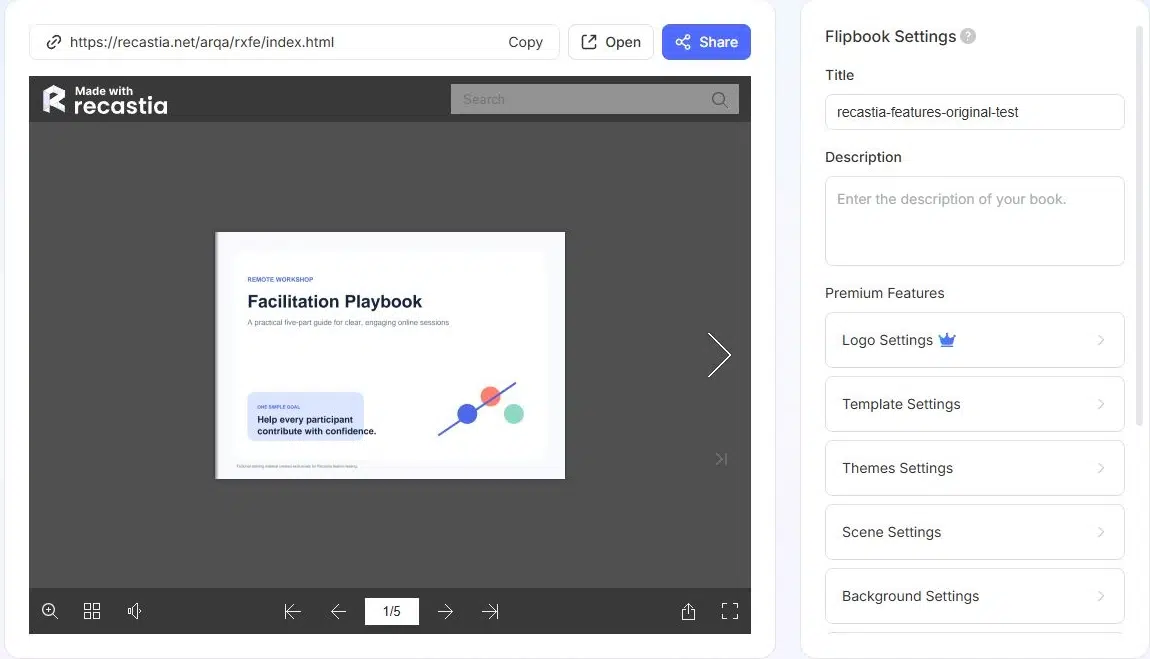
Flipbook säilyttää luettelon, lehden, esitteen tai portfolion sivusuunnittelun ja esittelee sen sivuja kääntävässä verkkojulkaisussa. Lukijat voivat selata omaan tahtiinsa kiinteän videoaikajanan sijaan.
Voit mukauttaa flippikirjan mallipohjaa, teemaa, taustaa ja sivun näyttöasetuksia ja esikatsella julkaisua. Otsikko- ja kuvausasetukset auttavat tunnistamaan valmiin projektin. Isännöity lukulinkki antaa sinulle jaettavan julkaisun, kun taas responsiivisen upotuskoodin avulla voit sijoittaa sen verkkosivustolle.
Työpaikkasuunnitteluesitteelle tämä on täydellinen referenssiversio: palvelukuvaukset, projektin vaiheet ja visuaalinen materiaali pysyvät yhdessä. Lyhyempi video voi esitellä palvelun, kun taas flippikirja tarjoaa sivut, joita potentiaalinen asiakas haluaa tutkia jälkikäteen.
Luo sisältöä katseltavaksi, esitettäväksi tai keskusteltavaksi
PDF-tiedosto videoksi
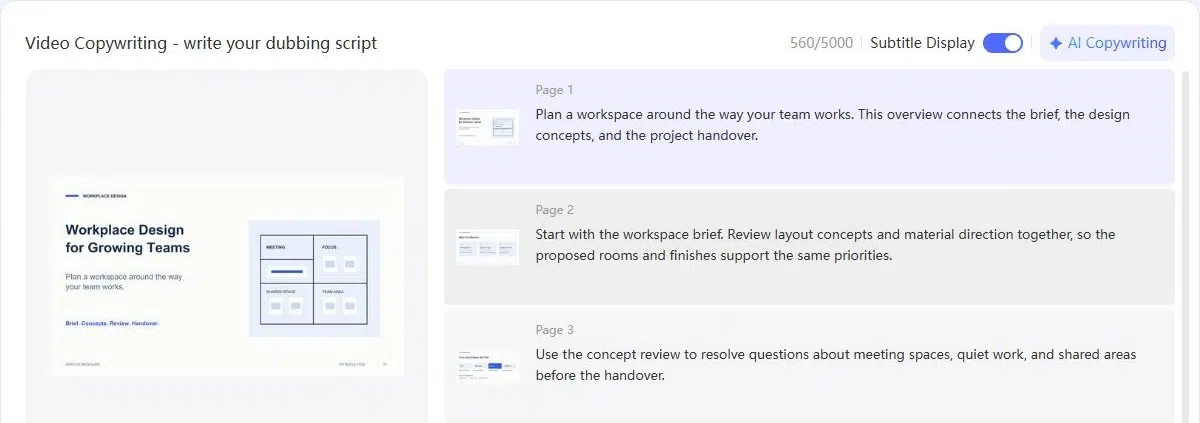
PDF-videoksi-toiminto yhdistää valitut dokumenttisivut ajoitukseen, tehosteisiin ja valinnaiseen selostukseen. PDF-sivut tarjoavat visuaaliset elementit; skriptisi voi selittää, mitä nämä visuaaliset elementit tarkoittavat, sen sijaan, että lukisit jokaisen rivin ääneen.
Recastia tarjoaa kolme tilaa:
- Minimalistisessa tilassa sivut näytetään ilman selostusta, ja järjestystä hallitaan sivun keston tai kokonaiskeston perusteella.
- Helppo tila käyttää yleistä käsikirjoitusta ja Smart Page Sync -ominaisuutta materiaalin selostettuun esitykseen.
- Edistynyt tila tarjoaa sivukohtaisia skriptejä, kun jokainen sivu tarvitsee oman selityksensä.
Esimerkiksi esitteessä luetellaan työtilan tiedot, asettelun ideat ja materiaalien suunta. Käsin kirjoitettu selostus voi yhdistää nämä otsikot: “Aloita työtilan tiedotteella. Tarkastele asettelun ideoita ja materiaalien suuntaa yhdessä, jotta ehdotetut huoneet ja viimeistelyt tukevat samoja prioriteetteja.” Lähde esittää palvelun vaiheet; lisäselostus selittää, miten ne liittyvät toisiinsa.
Kertojatiloissa ääni, tekstitys ja valinnaiset esittäjän asetukset muokkaavat selitystä. Kuvasuhde, tausta, tehosteet ja musiikki ohjaavat sen visuaalista ja ääniesitystä. Luomisen jälkeen voit käyttää valmista videota tiedostona tai jakaa sen verkossa. Vaiheittainen PDF-video-opas kattaa koko luomisprosessin.
PDF-tiedostosta esitysmuotoon
PDF to Presentation muuttaa dokumenttisivut selainesitykseksi. Sivun valinta ja siirtymävaihtoehdot mahdollistavat esityksen valmistelun kokousta, oppituntia tai projektikeskustelua varten. Valmis esitys tarjoaa sivunavigoinnin, pikkukuvat ja koko näytön katselutilan.
Asiakaskeskustelua varten aloita projektitiedolla, siirry ehdotettuun lähestymistapaan ja pysähdy keskustelua vaativan materiaalin kohdalle. Verkkosivuston kävijä saattaa tarvita tiiviin yleiskatsauksen; kokouksen osallistuja saattaa tarvita useita minuutteja yhden asettelun kanssa. Esitystoimintojen avulla voit käyttää dokumenttia tässä toisessa asetelmassa.
Tämä työnkulku luo verkkoesityksen. Jos seuraava tehtäväsi on diaobjektien muokkaaminen PowerPointissa, käytä alla kuvattua dokumenttimuuntimen PowerPoint-vaihtoehtoa.
PDF podcastiksi
PDF-podcastista podcastiin -toiminto käyttää dokumenttitietoja kahden isännän keskustelun valmisteluun. Keskustelukäsikirjoitus voi esitellä aiheen kysymysten ja vastausten avulla sen sijaan, että jokainen kappale muutettaisiin monologiksi.
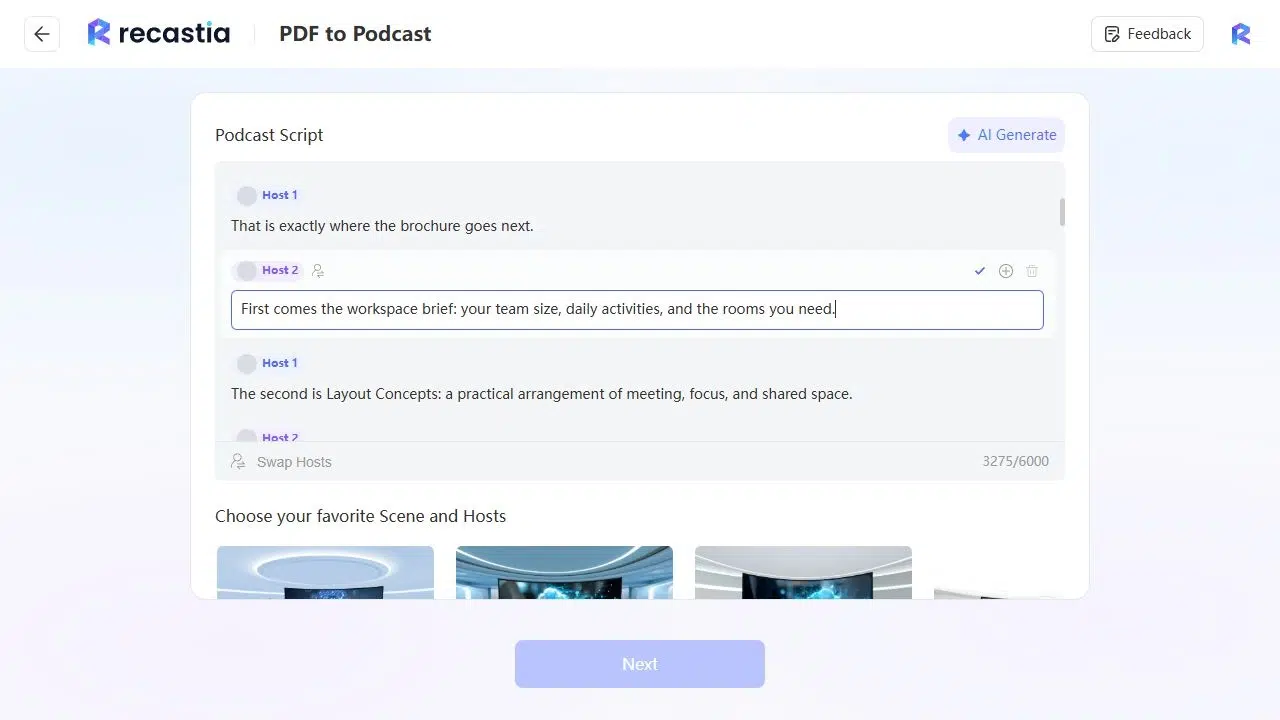
Työpaikkasuunnitteluesitteessä yhdessä osiossa selitetään, mitä palvelu sisältää. Luotu dialogi avaa aiheen kysymyksellä "Mitä palvelu oikeastaan tarjoaa?". Vastaus alkaa: "Ensimmäinen kohta on työtilatiedote. Se kattaa tiimin koon, päivittäiset toiminnot ja tarvitsemanne tilat." Keskustelu sisältää PDF-tiedostosta löytyviä erityisiä tietoja, mutta niiden esitystapaa muutetaan.
Voit muokata yksittäisiä dialogirivejä. Tiiviimmän johdannon saamiseksi vastaus voi olla esimerkiksi: “Ensin tulee työtilan tiedote: tiimisi koko, päivittäiset aktiviteetit ja tarvitsemasi huoneet.” Käsikirjoituksen valmisteluun kuuluvat myös kohtauksen ja juontajan äänen asetukset. Tämä reitti sopii keskustelua tukevalle materiaalille, kuten oppaalle, tutkimusyhteenvedolle tai palvelun yleiskatsaukselle.
Tee tiedot saataville verkon kautta
PDF-tiedosto verkkosivustolle
PDF-verkkosivuksi -toiminto järjestää asiakirjan tiedot uudelleen aloitussivuksi. Sen sijaan, että kävijöitä pyydettäisiin selaamaan alkuperäisiä aukeamia, luotu sivu näyttää sisällön verkkosivuosioissa otsikoineen ja navigointipalkkeineen.
Voit muokata tekstiä ja valittuja elementtejä suoraan, mukaan lukien otsikon tyyliä, fonttia, värejä, taustoja ja linkkejä. Tietokone- ja mobiiliesikatselut auttavat sinua tarkistamaan asettelun ennen sen isännöidyn osoitteen jakamista. Palautus- ja palautustoiminnot mahdollistavat muutosten kumoamisen ja uudelleen tekemisen.
Palveluesite voi sisältää kuvauksen, prosessin, tuotokset ja yhteystiedot. Verkkosivulla on jokaiselle näistä aiheista selkeä osio. Käytä alkua palvelun selittämiseen, sijoita käytännön yksityiskohdat sen alle ja tee aiotusta yhteydenottotoimenpiteestä helppo löytää. PDF-tiedosto pysyy lähteenä; sinä muokkaat luotua sivua selaamista varten.
Katso esimerkki PDF-aloitussivusta
PDF näyttelyyn
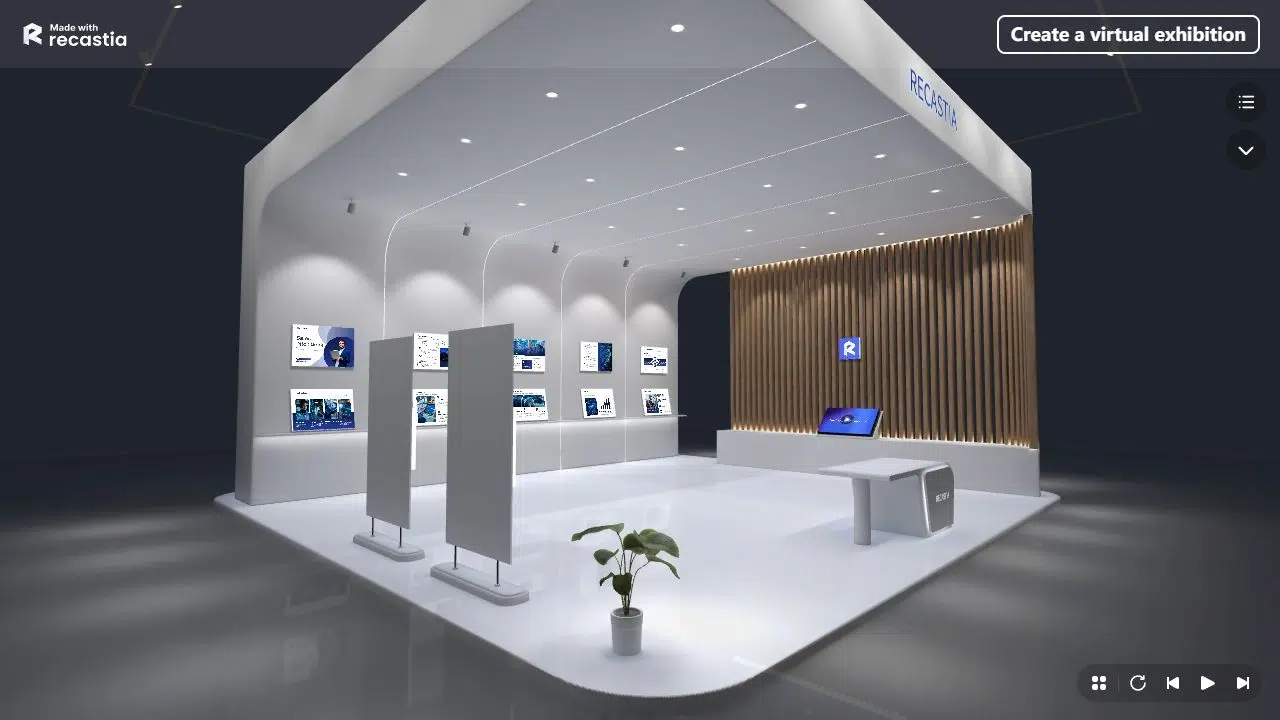
PDF to Exhibition sijoittaa dokumenttisivuja virtuaaligalleriaan. Vierailijat tutustuvat tilaan ja katselevat esillä olevia teoksia perinteisen julkaisun sijaan.
Galleriamallit tarjoavat erilaisia visuaalisia asetuksia ja näyttöpaikkojen määriä. Luminous Lightstrip & Glass -galleriassa nelisivuinen PDF-tiedosto tarjoaa neljä teosta käytettävissä oleviin paikkoihin. Valitse asetelma materiaalin ympärille, jonka haluat kävijöiden näkevän, tarkastele näytettäviä sivuja ja tallenna galleriaprojekti.
Tämä muoto sopii kuvitetulle portfoliolle, valokuvavihkoselle tai visuaaliselle projektin yleiskatsaukselle. Pidä jokainen näytettävä sivu riittävän keskittyneenä, jotta sitä voi tarkastella gallerian teoksena. Pitkän viitetaulukon sisältävä sivu kuuluu lukumuotoon, jossa joku voi tarkastella sen yksityiskohtia.
PDF-tiedosto chatbotiin
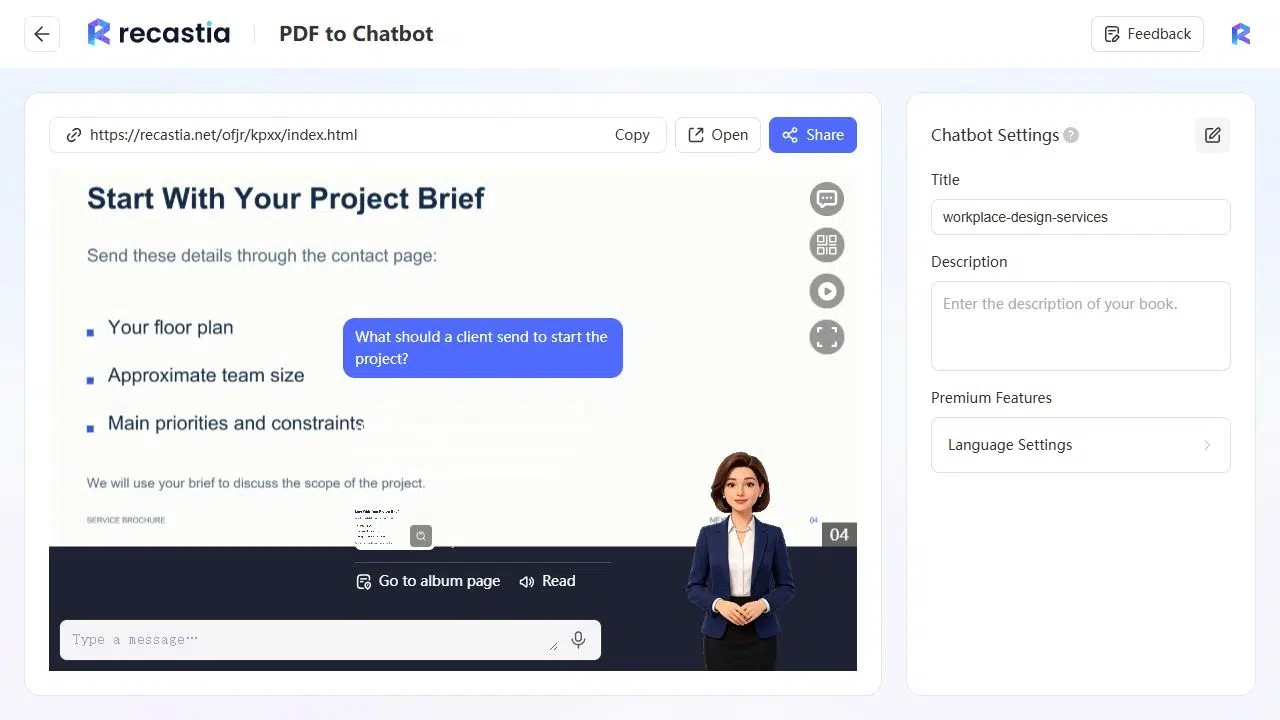
PDF to Chatbot tarjoaa keskustelullisen tavan käyttää dokumenttitietoja. Lukijat voivat aloittaa esittämällä kysymyksen materiaalista sen sijaan, että he itse etsisivät asiaankuuluvaa osiota.
Voit kirjoittaa tervetuloviestin, jossa selität avustajan vastuualueita. Palveluesitteessä esittely voi herättää kysymyksiä työstä, suunnitteluprosessista tai siitä, mitä asiakkaan tulisi tarjota. Pidä esittely PDF-tiedoston sisältöön sidottuna sen sijaan, että esittäisit epäolennaisia kysymyksiä.
Esimerkiksi esitteen viimeisellä sivulla asiakkailta pyydetään pohjapiirrosta, arvioitua tiimin kokoa sekä tärkeimpiä prioriteetteja ja rajoituksia. Kysymys "Mitä asiakkaan tulisi lähettää projektin aloittamiseksi?" tuottaa vastauksen, joka sisältää nämä kolme tietoa ja tuo näkyviin asiaankuuluvan sivun. Lukija saa lähdesivun rinnalla käytännön vastauksen yleisen selityksen sijaan työpaikan suunnittelusta.
Palauta ja lokalisoi sisältö
PDF-tiedostosta dokumenttiin
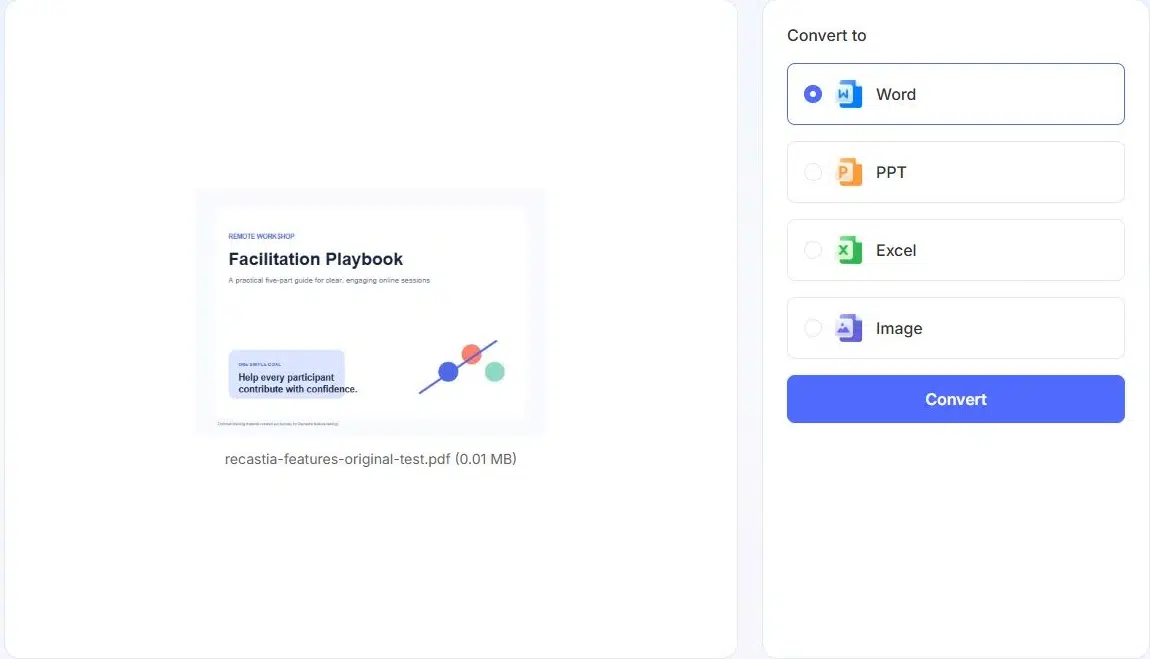
PDF-tiedostosta dokumenttiin -toiminto muuntaa lähdekoodin työmuotoon jatkomuokkausta varten. Valitse Word tekstin tarkistamiseen, PowerPoint diatyöskentelyyn, Excel taulukkomateriaalin käsittelyyn tai kuva sivun visuaaleihin. Ladattava muoto riippuu tästä valinnasta; monisivuinen kuvamuunnos voi saapua JPEG-sivuja sisältävänä ZIP-tiedostona.
Tästä on hyötyä, kun sinulla on PDF-versio, mutta seuraava projekti vaatii muutoksia sen sisältöön. Voit palauttaa palvelukuvauksen Wordissa tarkistettavaksi tai valmistella diamateriaalia PowerPointissa tapahtuvaa muokkausta varten. Kuva-asetus luo sivun visuaalisia elementtejä, ei muokattavaa tekstiä.
Taulukkolaskentaa käytettäessä tarkista tuodut arvot ennen laskemista: solussa näkyvä luku voidaan edelleen tallentaa tekstinä. Word- ja PowerPoint-tulosteiden avulla voit tarkistaa palautetun sanamuodon seuraavaa asiakirjaa tai pakettia varten.
PDF-käännös
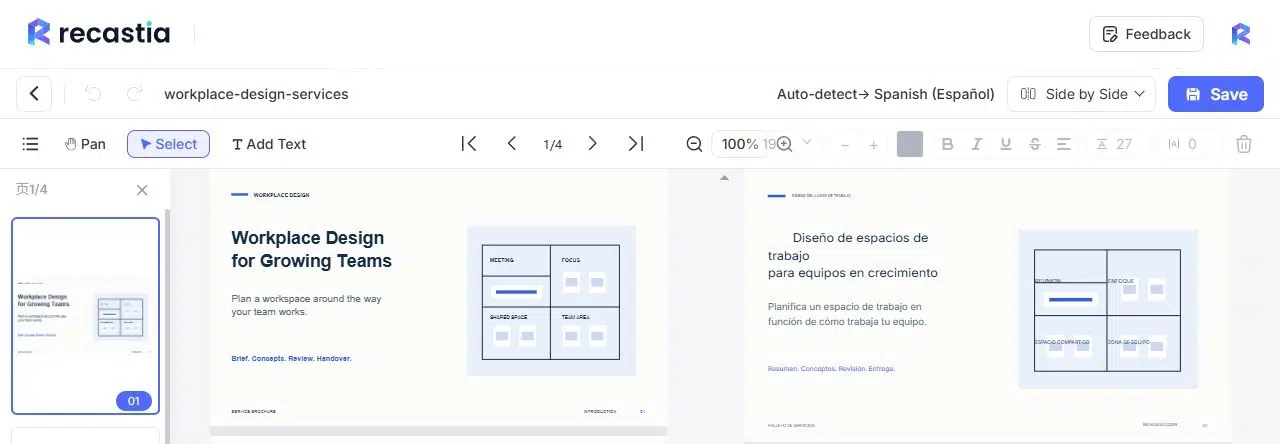
PDF-kääntäjä luo käännetyn sanamuodon asiakirjasta ja tarjoaa rinnakkaisen muokkausnäkymän. Voit verrata lähdetekstiä käännökseen, muuttaa käännettyä tekstiä ja tallentaa revision.
Työpaikkasuunnitteluesitteessä espanjankielinen käännös tuo palveluselityksen saataville toisella kielellä. Kieliparinäkymä pitää lähteen käännetyn tekstin vieressä, kun tarkennat otsikkoa tai tarkistat terminologiaa. Tämä on erityisen hyödyllistä toimitusten ja palvelukuvausten kohdalla, joissa pieni sanamuodon muutos voi muuttaa asiakkaan ymmärrystä.
Valitse tämä työnkulku, kun asiakirjan teksti tarvitsee toisen kielen. Se kääntää itse sisällön sen sijaan, että muutettaisiin vain lukijan valikkotekstejä tai valittaisiin kertojaääni.
Usein kysytyt kysymykset
Ei. Voit aloittaa näissä työnkuluissa PDF-tiedostosta. Käytä sen sivuja suoraan julkaisussa tai esityksessä tai käytä sen tietoja skriptin, verkkosivun tai tiedostoavustajasi kehittämiseen. Asiakirjamuunnin tarjoaa Word- ja PowerPoint-vaihtoehtoja, kun tarvitset muokattavan työtiedoston.
Kyllä. Isännöidyissä tuotoksissa, kuten flippikirjoissa, aloitussivuilla, dokumenttien chatboteissa ja näyttelyissä, on katselulinkkejä, joita voit jakaa. Lukijat avaavat julkaistun sisällön selaimessa. Käytä projektin jakamistoimintoja saadaksesi linkin versioon, jonka haluat ihmisten näkevän.
Kyllä. Säilytä koko esite flippikirjana ja luo valituista sivuista erillinen video. Jaa ensin lyhyempi johdanto ja tarjoa sitten koko julkaisu lukijoille, jotka haluavat lisätietoja. Nämä ovat erillisiä projekteja, joten voit antaa jokaiselle oman laajuutensa ja asetuksensa.
Kyllä. Kerrotun videon skriptissä voit käyttää manuaalista syöttöä, mukaan lukien sivukohtainen teksti edistyneessä tilassa. Voit muokata yksittäisiä dialogirivejä podcast-skriptieditorissa. Näin voit säilyttää hyväksytyt palvelukuvaukset ja ensisijaisen terminologian samalla, kun mukautat sanamuotoja puheelle sopivaksi.
Johtopäätös
Recastia yhdistää yhdeksän tapaa työskennellä olemassa olevien dokumenttien kanssa yhdessä PDF-muokkaustyökalussa. Oikea lähtökohta riippuu siitä, mitä tarvitset seuraavaksi: kokonaisia sivuja selaamista varten, puhuttua selitystä, verkkosivua, dokumenttiavustajaa vai muokattavaa ja käännettyä materiaalia.
Ensimmäisessä projektissa käytä PDF Repurposing Toolia ja tee jo olemassa olevasta versiosta uusi versio. Tee esimerkiksi palveluesitteestä asiakasesittely ja pidä sen kaikki sivut saatavilla fläppikirjana jatkokeskustelua varten.
Herätä PDF-tiedostosi eloon Recastian avulla
Luo, mukauta ja jaa sisältöäsi kiinnostavammalla tavalla.